

05 дек. 2025 г.Сообщение от Кевин Миллер к Проиграть видео
Это возможно воспроизводить AVI на iPhone или Android устройства? Если на ваш смартфон загружены файлы AVI, возможно, вы не сможете воспроизводить файлы AVI, особенно большие. Что вы должны сделать? Конечно, вы можете конвертировать и сжимать AVI в совместимые форматы. Кроме того, есть несколько AVI-плееров для iPhone и Android. Просто узнайте подробнее о 7 лучших способах и соответственно выберите нужный.
- Часть 1. Как конвертировать AVI для игры на iPhone
- Часть 2. 5 лучших AVI-плееров для iPhone и Android
- Часть 3. Часто задаваемые вопросы о воспроизведении AVI на iPhone/Android
| Продукт | Лучшее для |
| Blu-ray Master Video Converter Ultimate | Лучше всего подходит для мощного автономного преобразования AVI с расширенным редактированием и высококачественным выводом. |
| Blu-ray Master Бесплатный онлайн-конвертер видео | Лучше всего подходит для быстрого преобразования AVI в браузере без установки программного обеспечения. |
| ВЛК | Лучше всего подходит для стабильного воспроизведения AVI без рекламы с широкой поддержкой форматов на Android и iOS. |
| KMPlayer | Лучше всего подходит для воспроизведения AVI с широким набором функций, расширенными фильтрами и поддержкой UHD/3D. |
| ПлеерXtreme Media Player | Лучше всего подходит для воспроизведения AVI с интеграцией с облаком и потоковой передачей DLNA/UPnP на устройствах iOS. |
| 8Player | Лучше всего подходит для воспроизведения AVI с интеграцией с облаком и потоковой передачей DLNA/UPnP на устройствах iOS. |
| nPlayer Lite | Лучше всего подходит для воспроизведения AVI с мощными функциями потоковой передачи по сети и интуитивно понятным управлением жестами. |
Часть 1. Как конвертировать AVI для игры на iPhone
Метод 1. Лучший способ конвертировать AVI для воспроизведения на iPhone
Если у вас есть большие файлы AVI, совместимость — не единственная проблема: вам придется конвертировать и сжимать файл AVI для воспроизведения на вашем iPhone. Видео конвертер Ultimate — это универсальный способ конвертировать AVI в устройства iPhone, iPad и Android. Более того, вы можете обрезать видео, выбирать субтитры и даже применять водяные знаки к файлам AVI.
- Конвертируйте файлы AVI в настройки устройств iPhone, iPad и Android.
- Сжимайте файлы AVI разными способами для iOS и Android.
- Предлагайте широкий спектр инструментов для редактирования видео, таких как обрезка, обрезка, поворот и т. д.
- Предоставьте 4 различных метода улучшения видео для файлов AVI.
Бесплатная загрузка
Для Windows
Безопасная загрузка
Бесплатная загрузка
для MacOS
Безопасная загрузка
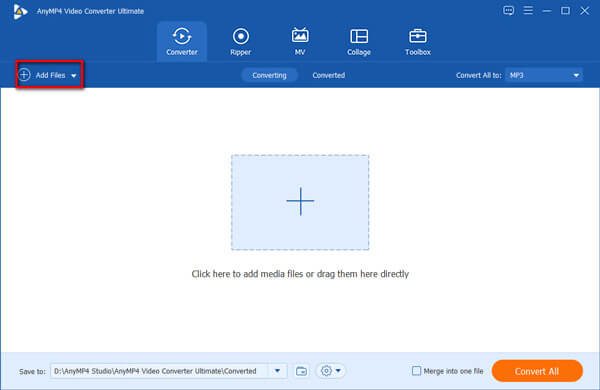
Шаг 1.Запустите Video Converter Ultimate после установки программы на свой компьютер. Затем перейдите в меню «Конвертер» и нажмите кнопку Добавить файлы вкладка для добавления файлов AVI в конвертер.
Шаг 2.Нажмите кнопку Конвертировать все в меню, чтобы открыть диалоговое окно настройки формата. Перейти к Устройство вкладку диалогового окна, выберите айфон и выберите модель своего iPhone или Android.
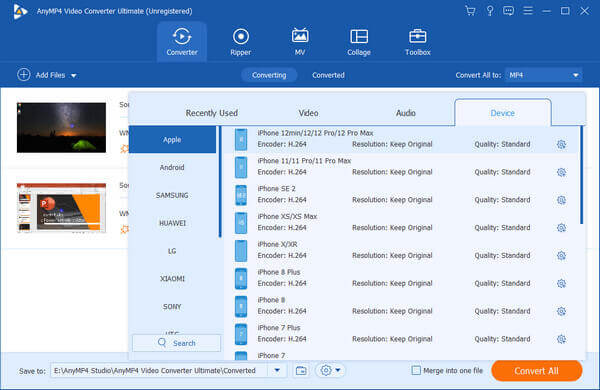
Примечание. Если вам нужно сжать файл AVI, вы можете настроить частоту кадров, битрейт и другие параметры. Более того, существует Компресс функцию в меню «Панель инструментов».
Шаг 3.Перейдите в нижнюю область и выберите конкретную папку для сохранения вывода, нажав значок папки. Нажать на Конвертировать все Кнопка, чтобы начать преобразование AVI в iPhone. Затем вы можете перенести выходные файлы на свой iPhone.
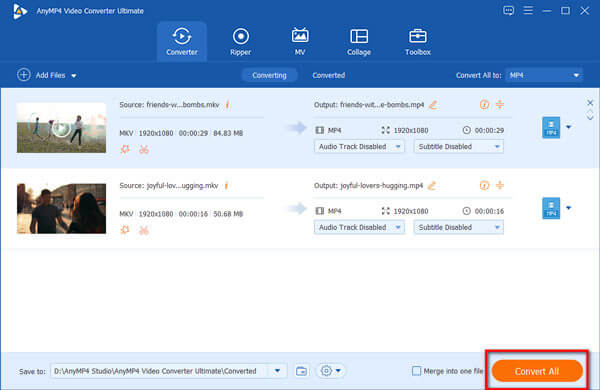
С помощью этого профессионального видеоконвертера вы можете преобразовать файлы AVI в MP4, MKV, MOV и многие другие форматы, совместимые с iPhone, iPad и Android. Настройки интуитивно понятны, и вы можете задать выходные параметры, такие как кодер, разрешение и т. д. Более того, программа предоставляет множество инструментов для редактирования видео, которые можно использовать для его оптимизации. Это платная программа с бесплатной пробной версией. Попробуйте!
Способ 2. Как конвертировать AVI для iPhone онлайн
Бесплатный онлайн-конвертер видео — это веб-конвертер AVI в iPhone, который позволяет бесплатно конвертировать любое видео и аудио без каких-либо ограничений. Если вам просто нужно бесплатно конвертировать файлы онлайн в пакетном режиме, это должен быть один из лучших вариантов.
- Бесплатное использование без каких-либо ограничений и регистрации.
- Поддержка всех популярных видеоформатов, включая AVI.
- Конвертируйте несколько файлов AVI в пакетном режиме.
- Измените AVI на MP4, MOV и другие форматы файлов.
Шаг 1.Откройте онлайн-конвертер видео в своем браузере. Нажмите кнопку Запустить бесплатный конвертер Кнопка для добавления файлов AVI.
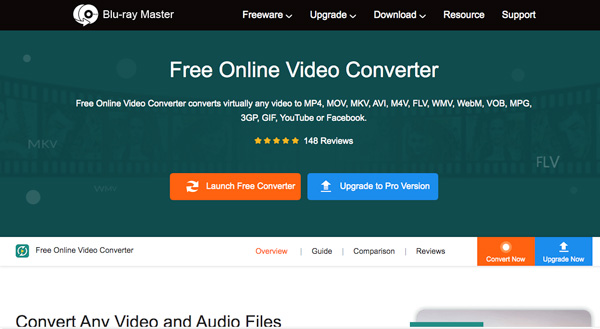
Шаг 2.Загрузите файлы AVI, которые вы хотите просмотреть на iPhone, в онлайн-конвертер. Затем выберите MP4 или MOV внизу.
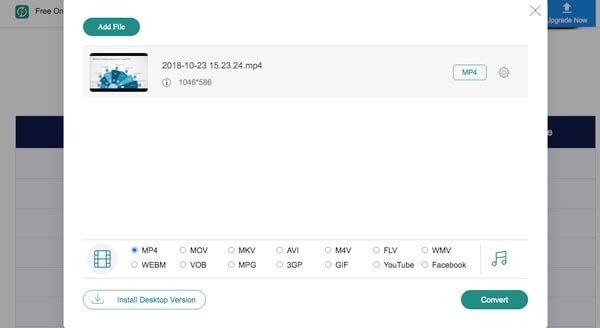
Шаг 3.Нажмите кнопку Конвертировать кнопка, чтобы начать преобразование AVI в iPhone. Затем вы можете скачать файл или перенести его на свое мобильное устройство.
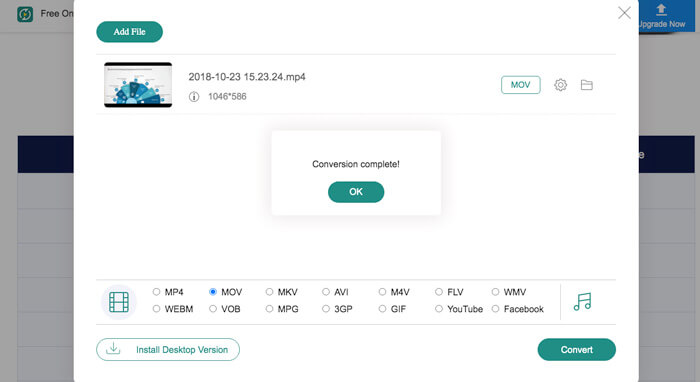
Этот онлайн-инструмент позволяет легко и быстро конвертировать видео в формате AVI всего за несколько кликов. Будучи веб-инструментом, он очень удобен для быстрой конвертации видео. Однако ему не хватает расширенных функций для дальнейшей обработки видео.
Часть 2. 5 лучших AVI-плееров для iPhone и Android
Топ 1. VLC
VLC уже доминирует на настольных компьютерах, поэтому приложение VLC для iOS ничуть не разочаровывает. Вы можете воспроизводить видео любых форматов без конвертации, поскольку в него интегрирован большой пакет кодеков. Вы также можете загружать внешние пакеты кодеков, такие как Windows Media Player.
Плюсы
- Синхронизируйте видеофайлы с Dropbox, Google Drive и т. д.
- Поддержка расширенных субтитров и звуковых дорожек.
- Управление жестами для регулировки громкости и многого другого.
- Сетевой поток с HTTP, RTSP, RTMP или MMS.
Минусы
- Отсутствие базовых функций конвертации видео.
- Воспроизведение файлов AVI на iPhone нестабильно.
Как воспроизводить файлы AVI с помощью VLC на iPhone
Шаг 1.Загрузите VLC на свой iPhone или Android из App Store или Google Play и откройте его.
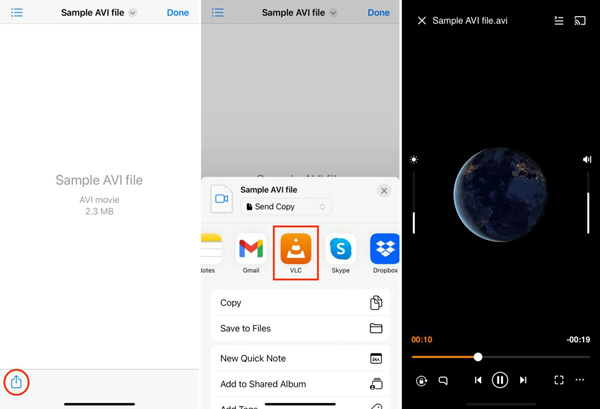
Шаг 2.Найдите файлы AVI и коснитесь значка Делиться кнопка.
Шаг 3.Выберите VLC, и ваш файл AVI начнет воспроизводиться в VLC.
Как воспроизводить файлы AVI с помощью VLC Android
Шаг 1.Загрузите и запустите VLC на своем Android. Направляйтесь в правый верхний угол экрана и коснитесь значка из трех точек.
Шаг 2.Чтобы добавить файл AVI, выберите Предпочтения, кран Каталогии выберите файл AVI.
Шаг 3.Нажмите Дом кнопку и выбери видео. Вы найдете свой AVI-файл и коснитесь его. Теперь вы можете наслаждаться видео в формате AVI.
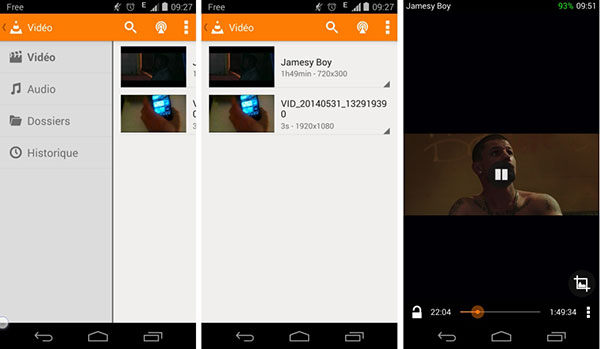
VLC широко хвалят за хорошую совместимость с различными устройствами. Он может напрямую декодировать AVI-файлы, что не поддерживается многими стандартными мобильными плеерами. Помимо базовых возможностей воспроизведения, этот инструмент также предлагает поддержку субтитров, управление скоростью воспроизведения и настройки эквалайзера. Некоторые могут посчитать интерфейс устаревшим, что, впрочем, не умаляет его основных функций.
Топ 2. KMPlayer
Если вы с нетерпением ждете AVI-плеер на iPhone, то ваш поиск заканчивается на KMPlayerПоддерживает видео в форматах 4K и HD. Поддерживается большинство форматов видеофайлов, а также видео из облачных хранилищ и сетевых сервисов.
Плюсы
- Управляйте громкостью и воспроизведением видео с помощью жестов.
- Поддержка сетевых сервисов, таких как Google Drive, FTP и т. д.
- Играть 3D, 4K и UHD-видео.
- Совместимо с широким спектром iPhone и iPad.
Минусы
- Он не может создавать списки воспроизведения для видеофайлов.
- Этот проигрыватель AVI для iPhone недоступен в некоторых странах.
Как воспроизводить файлы AVI с помощью KMPlayer на iPhone/Android
Шаг 1.Загрузите KMPlayer на свой мобильный телефон и откройте его.
Шаг 2.Выбирать Файлы и коснитесь значка + Кнопка, чтобы добавить файл AVI в список воспроизведения.
Шаг 3.Коснитесь видео в формате AVI, и оно сразу же начнет воспроизводиться.
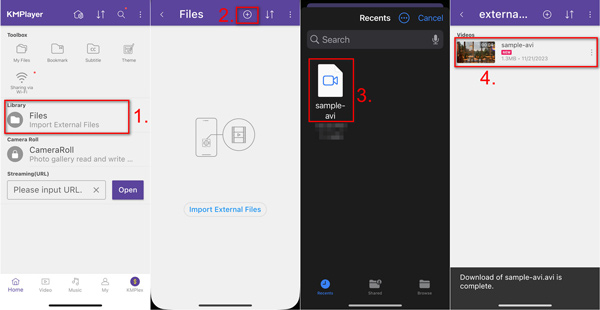
KMPlayer поддерживает воспроизведение файлов 4K и UHD AVI, что делает его идеальным для файлов высокого разрешения. В нём есть множество дополнительных функций, таких как аудио- и видеофильтры, управление скоростью воспроизведения и настройка экрана для индивидуального просмотра. В бесплатной версии есть реклама, которая может быть навязчивой.
Топ 3. PlayerXtreme Media Player
PlayerXtreme — полнофункциональный AVI-плеер для iPhone и Android. Он поддерживает практически все форматы, помимо AVI. Это значит, что вам не нужно беспокоиться о проблемах совместимости и форматах видео.
Плюсы
- Поддержка множества сетевых устройств.
- Транслируйте видео через AirPlay и Google Chromecast.
- Ищите и управляйте воспроизведением с помощью жестов.
- Скачивайте субтитры из Интернета в режиме реального времени.
Минусы
- Полные функции доступны только в профессиональной версии.
- Доступно только для новейших устройств.
Как воспроизводить файлы AVI с помощью PlayerXtreme Media Player на iPhone/Android
Шаг 1.Загрузите PlayerXtreme Media Player и откройте его на своем iPhone или Android.
Шаг 2.Найдите файлы AVI в своей папке и коснитесь значка Делиться кнопка. Выберите PlayerXtreme Media Player из предложенных приложений.
Шаг 3.Выберите Играть вариант воспроизвести AVI-видео.
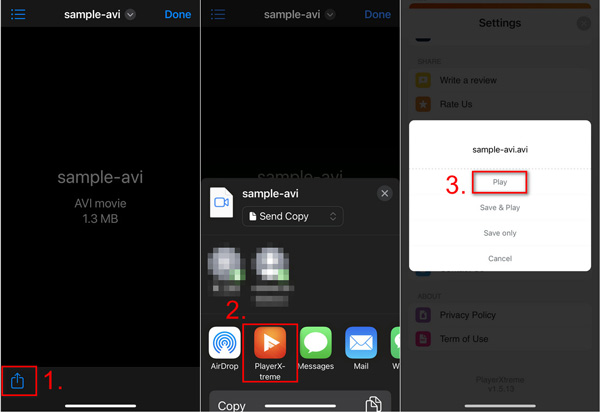
Этот инструмент работает на iOS, Android и других платформах, поэтому его можно использовать на всех платформах. Его дизайн прост, что делает его использование удобным для обычных пользователей. Некоторые пользователи также жалуются на сбои и проблемы с воспроизведением.
Топ 4. 8 игроков
8Player — это не просто AVI-плеер для iPhone, но и универсальное мультимедийное приложение. Он может работать как DLNA/UPnP, SMB, FTP-плеер и контроллер. Богатые возможности настройки обеспечивают отличное качество видео.
Плюсы
- Воспроизводите видео в формате AVI на устройствах Chromecast и плеерах DLNA.
- Создавайте и редактируйте списки воспроизведения видео в соответствии с вашими требованиями.
- Удаленный доступ к серверам DLNA/UPnP для воспроизведения файлов AVI.
- Включите аккуратно разработанный пользовательский интерфейс.
Минусы
- Невозможно воспроизвести видео в формате 3D AVI с помощью медиаплеера.
- Он большой и может замедлить работу ваших устройств.
Как воспроизводить файлы AVI с помощью 8Player на iPhone/Android
Шаг 1.Загрузите 8Player из App Store или Google Play и запустите его на своем телефоне.
Шаг 2.Выбирать Видео и коснитесь Файлы чтобы выбрать файл AVI.
Шаг 3.Кран Открыть в правом верхнем углу, и он начнет воспроизводить ваше видео в формате AVI.
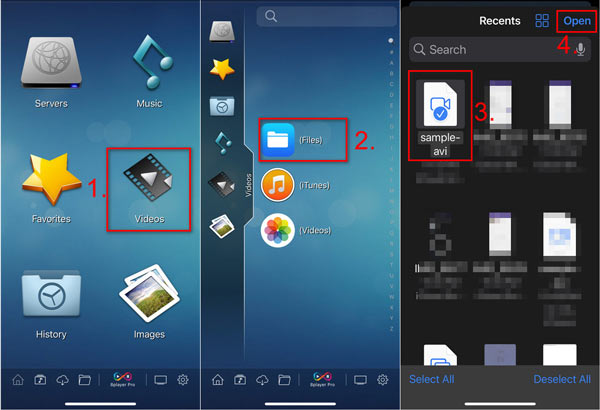
8Player — отличный вариант для воспроизведения AVI-файлов на мобильных устройствах, особенно для пользователей iOS. Он поддерживает подключение к серверам DLNA/UPnP, Dropbox, Google Drive и OneDrive для интеграции с облаком. Функция плейлистов позволяет легко управлять AVI-файлами для воспроизведения. В ходе тестирования мы заметили периодические сбои при воспроизведении больших AVI-файлов.
Топ 5. nPlayer Lite
nPlayer — еще один бесплатный вариант воспроизведения AVI на iPhone и Android. Он воспроизводит видео практически во всех форматах, а также позволяет транслировать контент с удаленных устройств.
Плюсы
- Импортируйте видео и аудио файлы из облачных сервисов.
- Повторите воспроизведение определенного раздела файла AVI.
- Поддержка воспроизведения видео 3D AVI.
Минусы
- Форматы видео ограничены облегченной версией.
- Новичкам будет сложно освоить эти функции.
Как воспроизводить файлы AVI с помощью nPlayer Lite на iPhone/Android
Шаг 1.Загрузите и откройте nPlayer Lite на своем мобильном телефоне.
Шаг 2.Найдите файл AVI в своей папке и коснитесь значка Делиться кнопка.
Шаг 3.Коснитесь значка nPlayer и выберите Открыть. Ваше видео в формате AVI начнет воспроизведение в nPlayer Lite.
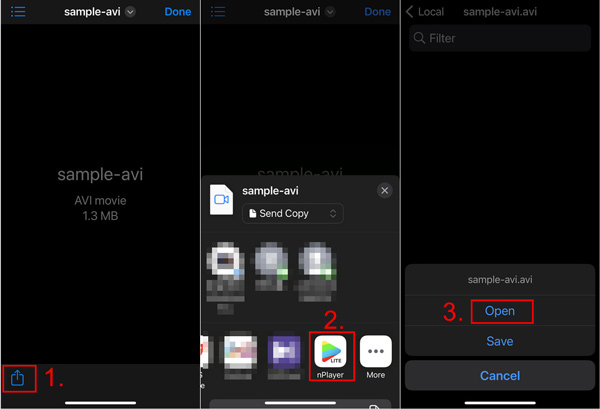
nPlayer Lite — хороший AVI-плеер для мобильных устройств с мощными сетевыми функциями и интуитивно понятным управлением. В нём можно переключать субтитры, регулировать яркость и настраивать внешний вид субтитров. Однако в бесплатной версии присутствует реклама, которая может мешать воспроизведению.
Часть 3. Часто задаваемые вопросы о воспроизведении AVI на iPhone/Android
-
Какие форматы совместимы на iPhone и Android?
iPhone поддерживает видеокодеки H.264 и MPEG-4 с видеоформатами MP4, M4V и MOV. Он также поддерживает Motion JPEG в формате файлов AVI. Что касается телефона Android, он также поддерживает форматы файлов H.264, MPEG-4, а также 3GPP. Это означает, что вы можете воспроизводить AVI на iPhone с помощью кодека Motion JPEG.
-
Существует ли ограничение размера для воспроизведения AVI на iPhone?
Официального заявления об ограничении размера видео AVI не существует. Обычно не рекомендуется воспроизводить на iPhone AVI размером более 100 МБ продолжительностью 15 минут. Для воспроизведения больших видео требуется большой ресурс, особенно на старых моделях iPhone.
-
Стоит ли выбирать VLC для воспроизведения AVI на iPhone?
Нет. Формат AVI не соответствует стандарту кодирования соотношения сторон, что может привести к тому, что VLC не сможет выбрать правильное соотношение сторон при воспроизведении AVI на iPhone. Если ваш iPhone не обладает большой ёмкостью и достаточным объёмом памяти, вам лучше перекодировать AVI в форматы, совместимые с iPhone или Android. Или попробуйте… Альтернативы VLC.
Подведение итогов
Когда ты хочешь воспроизводить AVI на iPhone, iPad и Android, это полное руководство, которое вам стоит принять во внимание. Конечно, вы можете просто выбрать AVI-плеер для воспроизведения AVI на мобильных устройствах. Для конвертации, сжатия и обрезки AVI-файлов для устройств iOS и Android лучшим выбором, безусловно, будет Blu-ray Master Video Converter Ultimate.
Другие материалы от Blu-ray Master
Воспроизвести общие видео

Бесплатный проигрыватель Blu-ray
С легкостью воспроизводите диски Blu-ray, DVD и различные видео/аудиоформаты благодаря богатым возможностям воспроизведения.
100% Безопасно. Без вирусов.
