

14. září 2025Autor: Kevin Miller na Vytvořit DVD
DVD disky jsou již dlouho médiem pro ukládání digitálního obsahu, od softwaru až po zálohy osobních dat. Postupem času se objevily různé typy DVD disků, které slouží různým potřebám. Některé jsou určeny pro trvalé ukládání dat, zatímco jiné pro přepisování a úpravu souborů. Mezi těmito typy vynikají DVD-ROM a DVD-RAM díky svým jedinečným účelům a funkcím. Ačkoli oba patří do rodiny DVD, jsou navrženy pro velmi odlišné úkoly. Cílem tohoto příspěvku je pomoci vám lépe pochopit rozdíly mezi nimi. DVD-ROM vs. DVD-RAMTímto způsobem se chytře rozhodnete, který formát použijete pro své požadavky na ukládání nebo přehrávání.

- Část 1. Co jsou DVD-ROM a DVD-RAM
- Část 2. DVD-ROM vs. DVD-RAM
- Část 3. Jaké jsou rozdíly mezi DVD-ROM a DVD-RAM
- Část 4. Bonus: Vytvořte si libovolný typ DVD zdarma
Část 1. Co je DVD-ROM a DVD-RAM
Co je to DVD-ROM?
DVD-ROM znamená Digital Versatile Disc Read-Only Memory (Digitální univerzální disk – paměť pouze pro čtení). Jak název napovídá, jedná se o formát disku pouze pro čtení, který se používá k distribuci velkého množství dat. Obsah na DVD-ROM je uložen na disku a nikdo jej nemůže upravit ani smazat. Jednovrstvé disky mohou pojmout až 4,7 GB a dvouvrstvé 8,5 GB. Disky DVD-ROM jsou určeny k trvalému ukládání dat a jsou kompatibilní s většinou DVD přehrávačů a mechanik.
Co je DVD-RAM?
DVD-RAM, neboli Digital Versatile Disc Random Access Memory, je přepisovatelný formát optického disku. Je určen pro ukládání a zálohování dat. Na rozdíl od DVD-R nebo DVD-RW, které zpracovávají data spíše jako sekvenční páska, DVD-RAM nabízí náhodný přístup. typ DVD Lze jej přepsat až 100 000krát. Je mnohem odolnější při opakovaném použití než jiné formáty. Nejsou však kompatibilní s většinou standardních DVD přehrávačů, což omezuje jejich popularitu.
Používá se stále DVD-RAM? Bohužel je DVD-RAM dnes z velké části zastaralý. Přenosná a kapacitní úložiště tento formát DVD z velké části nahradila. Mezi ně patří externí pevné disky, SSD disky, USB flash disky a cloudová úložiště.
Část 2. DVD-ROM vs. DVD-RAM
| DVD-ROM | Aspekt | DVD-RAM |
| Digitální univerzální disková paměť pouze pro čtení | Plný formulář | Digitální univerzální disková paměť s náhodným přístupem |
| Pouze pro čtení | Funkce | Čtení/zápis (přepisovatelné) |
| Distribuce dat | Nejlepší pro | Ukládání dat |
| Nelze upravit ani smazat | Modifikace | Lze přepsat |
| Sekvenční přístup | Typ přístupu | Náhodný přístup |
| Kompatibilní s většinou DVD přehrávačů a mechanik | Kompatibilita | Vyžaduje specifické mechaniky DVD-RAM |
| 4,7 GB (jednovrstvá) a 8,5 GB (dvouvrstvá) | Kapacita skladu | 4,7 GB na stranu |
| Pomalý | Rychlost přístupu | Rychle |
| Nelze přepsat | Trvanlivost | Vhodné pro časté používání |
| Stále se používá pro distribuci médií | Používání | Zřídka používané |
Část 3. Jaké jsou rozdíly mezi DVD-ROM a DVD-RAM
DVD-ROM vs. DVD-RAM jsou dva různé druhy typy DVD s odlišným účelem. Ačkoli jsou oba součástí DVD, liší se v několika klíčových faktorech. Níže je uvedeno vysvětlení jejich rozdílů a následná část o nevýhodách DVD-RAM:
Funkčnost a použití
DVD-ROM je disk pouze pro čtení, což znamená, že data jsou trvale zapsána a nelze je změnit. DVD-RAM je naopak přepisovatelný formát, který umožňuje opakovaný zápis, mazání a přepisování dat.
Metoda přístupu k datům
DVD-ROM používá sekvenční přístup, což znamená, že mechanika lineárně čte data z disku. Tato metoda má za následek pomalejší výkon při přístupu k více souborům roztroušeným po disku. DVD-RAM využívá náhodný přístup, což umožňuje rychlejší a efektivnější práci se soubory.
Přepisovatelnost
DVD-ROM není přepisovatelný. Jakmile jsou data na disku uložena, jsou trvalá a nelze je upravovat. DVD-RAM je vysoce přepisovatelný a podporuje až 100 000 cyklů zápisu a mazání. Je pokročilejší než jiné přepisovatelné formáty DVD, jako je DVD-RW nebo DVD+RW.
Kompatibilita
Většina DVD přehrávačů, mechanik DVD-ROM, herních konzolí a počítačů podporuje disky DVD-ROM. Kompatibilita s disky DVD-RAM je omezená. Vyžaduje speciální mechaniku nebo vypalovačku kompatibilní s disky DVD-RAM.
Výkon a spolehlivost
DVD-ROM nabízí stabilní přehrávání a spolehlivé načítání dat. Chybí mu však flexibilita pro uživatele, kteří chtějí aktualizovat nebo upravovat obsah. DVD-RAM nabízí vynikající výkon pro úlohy, které vyžadují častý přístup a přepisování. Má vestavěnou korekci chyb a správu vad.
Část 4. Bonus: Vytvořte si libovolný typ DVD zdarma
Blu-ray Master DVD Creator je univerzální software pro tvorbu disků kompatibilní s Windows a Mac. Nabízí dva režimy vypalování: DVD a Blu-ray. S ním můžete přidat téměř všechny profily mediálních streamů a vytvořit výstup z různých typů DVD. Můžete vypalovat stažená online videa, osobní videa a videa z jiných zdrojů na DVD, složky VIDEO_TS nebo soubory ISO. Pokud pracujete s více mediálními soubory, umožňuje vám importovat více než jeden soubor a zpracovat je současně. Nabízí 20 předpřipravených šablon pro vylepšení vzhledu navigace v nabídce s možnostmi přizpůsobení. Kromě vypalování disků je dodáván s vestavěným editorem se základními nástroji pro úpravu videa, zvuku, titulků a kapitol.
Krok 1. Začněte stažením bezplatného programu Blu-ray Master DVD Creator. Nainstalujte si software pro tvorbu disků do systému a počkejte na dokončení instalace. Během instalace si připravte prázdné DVD a vložte ho do externí diskové jednotky.
Stažení zdarma
Pro Windows
Bezpečné stahování
Stažení zdarma
pro macOS
Bezpečné stahování
Krok 2. Po spuštění softwaru vyberte jako typ výstupu možnost DVD disk. Klikněte na Přidat mediální soubory importovat videosoubory, které chcete vypálit. Po načtení nastavte typ disku (DVD-5 nebo DVD-9), poměr stran a kvalitu videa. Poté klikněte na tlačítko Další pro pokračování.

Krok 3 V dalším okně zadáte Nabídka DVD okno pro tvorbu videa. Vyberte téma, které odpovídá stylu vašeho videa: Dovolená, Rodina, Svatba, Cestování nebo Jiné. Můžete si ho také přizpůsobit přidáním hudby, nahrazením obrázku na pozadí a vložením úvodního filmu.

Krok 4. Kliknutím na tlačítko Vypálit otevřete okno Nastavení vypalování. Zaškrtněte políčko Vypálit na disk a z rozbalovací nabídky vyberte diskovou jednotku. Poté vyberte příslušný televizní standard (NTSC nebo PAL) a klikněte na Start vytvořit DVD z vašich mediálních souborů.
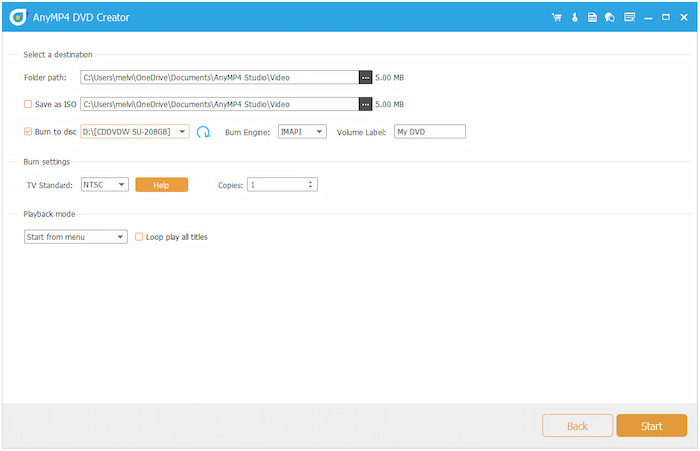
Profesionální tip: Nejste si jisti televizním standardem pro váš region? Klikněte na tlačítko Nápověda vedle možnosti Televizní standard. Otevře se nové okno, kde si můžete vybrat svou zemi nebo lokalitu, aby se automaticky přizpůsobila přesnému televiznímu standardu.
Chcete se dozvědět více o rozdílu mezi NTSC a PALOdpověď najdete zde.
Osobní zkušenost: Používal jsem Blu-ray Master DVD Creator k sestavení osobních videí na jeden disk pro rodinné sledování. Nejvíc se mi líbilo jeho přizpůsobitelné menu a možnost přidat krátký úvodní film. Také mi to umožnilo upravovat videa před vypálením, což vylepšilo celkový vizuální dojem.
ZÁVĚR
DVD-ROM vs. DVD-RAM hrají v optických médiích velmi odlišné role. DVD-ROM je ideální pouze pro čtení, zatímco DVD-RAM byl navržen pro časté přepisování a spolehlivé ukládání dat. Pochopením těchto rozdílů si můžete vybrat vhodný typ disku pro vaše specifické potřeby. Pokud někdy potřebujete vypálit videa nebo data na jakýkoli typ DVD, použijte Blu-ray Master DVD Creator. Je to výkonný a snadno použitelný nástroj, který vám umožňuje vypalovat média na disky DVD-5 nebo DVD-9. Je doplněn vlastními nabídkami, nástroji pro úpravu videa a možnostmi pro titulky a zvuk.
Více od Blu-ray Master
