

Bře 05, 2026Autor: Kevin Miller na Přehrávejte Blu-ray
Každý jsme jiný svým vlastním způsobem. Mnozí možná chtějí sledovat své oblíbené Blu-ray disky na velké obrazovce, ale stále se najdou lidé, kteří hýří sledováním na obrazovce svého počítače. Na druhou stranu, někteří prostě nemají na výběr, protože jim chybí samostatný Blu-ray přehrávač, a v rámci vynalézavosti si projdou tím, co mají, což je jejich počítač. Bez ohledu na váš důvod, pokud chcete přehrávat Blu-ray na PC, pak se musíte seznámit s nejlepšími způsoby prezentovanými v tomto příspěvku.
- Část 1. Přípravy na přehrávání Blu-ray na PC a Mac
- Způsob 1. Přehrávejte Blu-ray na PC a Macu pomocí bezplatného Blu-ray přehrávače Blu-ray Master
- Způsob 2. Přehrávání Blu-ray na PC a Macu pomocí VLC Media Player
- Způsob 3. Přehrávání Blu-ray disků na PC a Macu pomocí CyberLink PowerDVD 20 Ultra
- Způsob 4. Přehrávání Blu-ray na PC a Macu pomocí PlayerFab Player 6
- Způsob 5. Přehrávání Blu-ray na PC a Macu pomocí přehrávače VideoByte Blu-ray
- Část 6. Nejčastější dotazy k přehrávání Blu-ray disků na počítačích Mac a Windows
Část 1. Přípravy na přehrávání Blu-ray disků na PC a Macu
Pro Windows
Na rozdíl od jednoduchosti „plug-and-play“ v minulých desetiletích vyžaduje přehrávání Blu-ray disků na moderním počítači s Windows splnění specifických hardwarových standardů a požadavků na napájení.
1. Ultra HD (UHD) 4K „past Intelu“
Pokud plánujete přehrávat 4K UHD Blu-ray disky (nejen standardní 1080p), musíte si být vědomi problému s Intel SGX (Software Guard Extensions).
- Problém: Společnost Intel odstranila podporu SGX počínaje 11. generací (Rocket Lake) a novějšími procesory (včetně 12., 13. a 14. generace).
- Řešení: Pokud máte moderní počítač, neutrácejte peníze za „4K UHD“ mechaniku s očekáváním, že bude přehrávat originální 4K disky pomocí oficiálního softwaru, jako je PowerDVD – pravděpodobně to nebude fungovat. Místo toho hledejte mechaniky „Friendly pro UHD“ (jako některé modely LG nebo ASUS), které ve spojení se správným softwarem dokáží číst 4K data bez nutnosti Intel SGX.
2. Interní vs. externí disky
- Pro stolní počítače: Interní SATA Blu-ray mechanika je vždycky lepší. Nabízí nejstabilnější napájení a nejvyšší rychlost přenosu dat, čímž minimalizuje „sekání“ během akčních scén s vysokou bitovou rychlostí.
- Pro notebooky: Ujistěte se, že USB port vašeho notebooku je alespoň USB 3.0 (modrý port). Starší porty USB 2.0 často postrádají dostatečnou šířku pásma a výkon pro plynulé streamování dat Blu-ray o kapacitě 50 GB a více, což vede ke zpoždění nebo softwarovým pádům.
3. Řešení problému „Nedostatek energie“ na počítačích
Notebooky s Windows často omezují napájení na USB porty, aby šetřily baterii. Pokud je váš externí disk rozpoznán, ale nedokáže ho přečíst:
- Dvojitý USB kabel: Mnoho disků je dodáváno s „USB Y-kabelem“. Zapojte oba konektory do počítače – jeden pro data, druhý pro doplňkové napájení.
- Zadní porty stolního počítače: Pokud používáte stolní počítač, zapojte externí disk do portů základní desky (na zadní straně věže) a nikoli do portů na předním panelu. Přední porty používají interní prodlužovací kabely, které často způsobují zhoršení signálu a ztrátu napájení.
4. Požadavky na grafickou kartu a monitor (HDCP 2.2)
Grafická karta a monitor vašeho počítače musí být „přátelé“.
- Shoda s HDCP: Pro přehrávání Blu-ray disků musí vaše grafická karta a monitor podporovat HDCP (High-bandwidth Digital Content Protection).
- Na kabelu záleží: Vždy používejte kabel DisplayPort nebo HDMI. VGA a některá připojení DVI jsou analogová nebo postrádají HDCP, což může mít za následek černou obrazovku nebo chybu „Security Environment Error“ od softwaru pro přehrávání.
Pro Mac
Moderní MacBooky a iMacy s procesorem Apple Silicon (čipy M1, M2, M3 a M4) poskytují úžasný obraz pro filmy na Blu-ray, ale jejich absence portů USB-A a vysoká citlivost na napájení mohou ztížit nastavení hardwaru. Pro zajištění plynulého provozu dodržujte tyto konkrétní pokyny pro hardware:
1. Řešení mezery v konektivitě USB-C
Protože současné MacBooky disponují pouze porty Thunderbolt (USB-C), nemůžete k počítači přímo připojit tradiční Blu-ray mechaniky. Máte dvě spolehlivé možnosti:
- Domorodá trasa: Pořiďte si disk s nativním konektorem USB-C (např. Pioneer BDR-XD08UMB-S). Tím se eliminuje potřeba adaptérů a zajistí se nejstabilnější přenos dat.
- Trasa adaptéru: Pokud již máte USB-A disk, použijte kvalitní adaptér z USB-C na USB-A.
Tip odborníka: Vyhněte se pasivním, ultralevným adaptérům, které se nacházejí v baleních s více zařízeními. Pro úlohy s vysokou šířkou pásma, jako je přehrávání Blu-ray, doporučujeme použít adaptér Apple USB-C na USB nebo renomovanou značku, jako je Syntech nebo Anker, abyste zabránili výpadku signálu uprostřed filmu.
2. „Past napájecího napětí“: Proč se váš disk nemusí otáčet
Externí Blu-ray mechaniky spotřebovávají výrazně více energie než standardní DVD mechaniky. Počítače Apple Silicon Mac jsou známé přísnou správou napájení, která často vede k obávanému „cvakání“ (mechanika se sice pokouší otáčet, ale selže).
- Vyhněte se nenapájeným rozbočovačům: Nepřipojujte disk k malému, nenapájenému cestovnímu rozbočovači USB-C. Tyto rozbočovače často rozdělují napájení mezi více portů, takže disk je nedostatečně napájen.
- Použijte napájený rozbočovač nebo Y-kabel: Pokud se disk nepřipojí, použijte napájený rozbočovač USB-C (ten, který se zapojuje do zásuvky) nebo kabel USB Power Enhancer „Y-Cable“. Kabel Y-Cable odebírá energii ze dvou portů současně, aby poskytoval potřebné napětí pro laser a motor.
3. Kontrola kompatibility s křemíkem
Dobrá zpráva: Většina externích Blu-ray mechanik je na hardwarové úrovni s Apple Silicon kompatibilní s technologií „plug-and-play“. macOS mechaniku okamžitě rozpozná jako „velkokapacitní úložné zařízení“. Nezapomeňte však, že rozpoznání neznamená přehrávání. Hardware na M3 Max sice funguje, ale k dekódování video dat na disku stále potřebujete specializovaný software optimalizovaný pro řadu M (například VideoByte nebo VLC s verzí Apple Silicon).
Způsob 1. Přehrávejte Blu-ray na PC a Macu s Blu-ray Master Free Blu-ray Player
Platformy: Windows 11/10/8.1/7; Mac OS X 10.9 a novější
Po dokončení příprav před přehráváním filmů na Blu-ray se podívejme, jak přehrávat Blu-ray disky na PC a Macu. Blu-ray Master Zdarma Blu-ray přehrávač je to, co potřebujete k důvěryhodnému přehrávání Blu-ray disků na vašem počítači. Je to eso Blu-ray Master, pokud jde o přehrávání Blu-ray jako v kině, ať už na Windows nebo Mac. Tento přehrávač byl vždy uznáván pro své dobré vlastnosti a funkce, které nabízí, když chcete sledovat Blu-ray. Podporuje přehrávání všech typů Blu-ray disků, včetně ISO a složek, a podporuje různé formáty na DVD, HD i 4K videa v různých formátech. Navíc vám štědře poskytuje pokročilé technologie pro filmové zobrazení a DTS nebo Dolby Digital pro vynikající zvuk. S tímto přehrávačem může kdokoli bez námahy přehrávat Blu-ray na notebooku.
Krok 1. Připravte si externí optickou mechaniku Blu-ray a připojte ji k počítači.
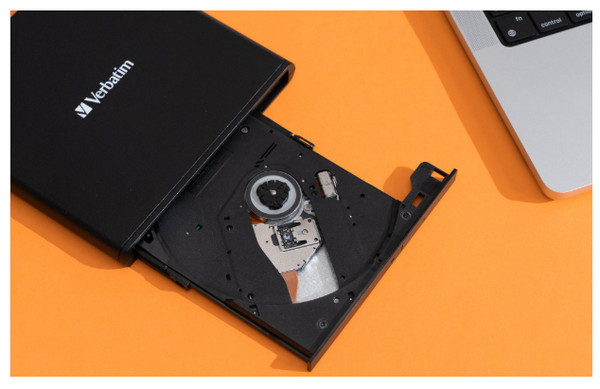
Krok 2. Klikněte na Stažení zdarma tlačítko níže pro stažení a instalaci tohoto přehrávače do počítačů se systémem Windows nebo Mac.
Stažení zdarma
Pro Windows
Bezpečné stahování
Stažení zdarma
pro macOS
Bezpečné stahování
Krok 3 Vyhledejte mechaniku disku a vložte do ní jeden disk Blu-ray. Ujistěte se, že čitelná strana disku – obvykle lesklá strana – směřuje dolů a do mechaniky.
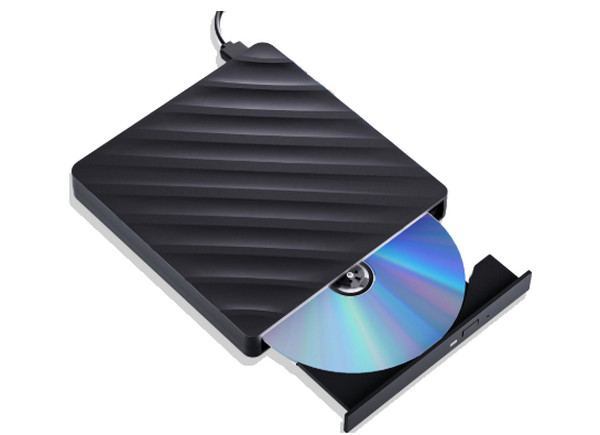
Krok 4. Spusťte přehrávač Blu-ray a klikněte na Otevřete disk načíst Blu-ray. Pro usnadnění sledování můžete použít poskytnutá nastavení, například Snímek.
PoznámkaMůžete nahrát a sledovat vždy jen jeden Blu-ray disk.
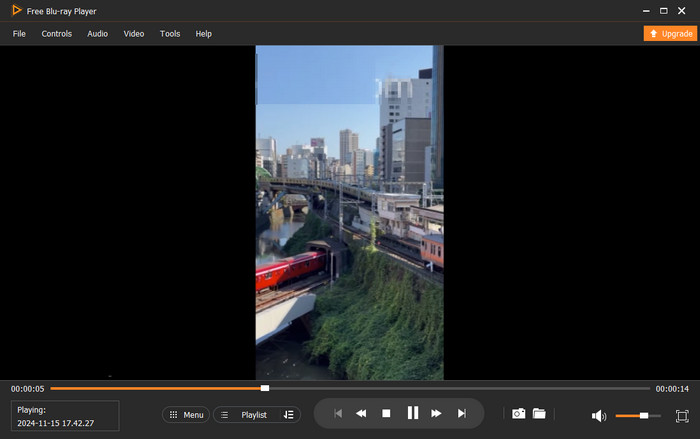
Krok 5. Ovládejte různá nastavení přehrávání a vylepšete si zážitek ze sledování. Můžete přeskakovat nežádoucí tituly, upravovat jas, vybírat zvukové stopy atd.

Klady
- Bez regionální omezení pro snadné přehrávání jakéhokoli filmu na Blu-ray.
- Využívá akceleraci GPU pro zajištění plynulého přehrávání Blu-ray disků.
- Různá nastavení přehrávání pro optimalizaci zážitku ze sledování.
Nevýhody
- Některé pokročilé funkce jsou v bezplatné verzi uzamčeny.
- Načítání velkých Blu-ray filmů trvá dlouho.
Způsob 2. Přehrávejte Blu-ray na PC a Macu pomocí VLC Media Playeru
Všechny OS Windows, Mac OS X 10.7.5 nebo novější, iOS 9.0 nebo novější, Android 2.2/4.2 nebo novější.
Blu-ray, DVD, CD a různé digitální formáty.
4K
Blu-ray, DVD, CD a různé digitální formáty.
Nemohu přehrávat Blu-ray na Windows Media Player? Zde je pro vás funkční řešení. Přehrávač médií VLC můžete použít k přehrávání Blu-ray na Windows 10 a na Macu, VLC. Ano, s požadovanou knihovnou a kodekem můžete s tímto přehrávačem médií přehrávat disky Blu-ray a DVD na PC a Mac, pokud disky nejsou šifrované. Z určitých důvodů zákonnosti a AACS nemůže VLC otevřít chráněné Blu-ray disky; nicméně získává plynulé přehrávání, které si přejete u dešifrovaných disků Blu-ray. Níže jsou však uvedeny příklady kroků, které je třeba sledovat a přehrávat na počítači Blu-ray pomocí přehrávače VLC.
Klady
- Svůj notebook můžete použít k přehrávání Blu-ray zdarma pomocí VLC.
- Dostupný na téměř všech platformách.
- S možnostmi přizpůsobení.
Nevýhody
- Se složitým nastavením pro přehrávání Blu-ray.
- Má omezené úpravy Blu-ray.
Nyní se podívejme na podrobné kroky přehrávání Blu-ray disků na PC a Macu.
Krok 1.Přístup k VLC
Stáhněte a nainstalujte VLC z oficiálních webových stránek. Poté spusťte software v počítači.
Krok 2.Import a přehrávání filmů na Blu-ray
Vložte disk Blu-ray do optické jednotky. Klikněte. Média > Otevřít soubor otevřít ISO soubory Blu-ray, Otevřená složka importovat složku BDMV nebo Otevřete disk pro vložení disku Blu-ray.

Krok 3Ovládání přehrávání Blu-ray disků
Po načtení filmu na Blu-ray jej nástroj automaticky přehraje. Přehrávání můžete ovládat pomocí různých nastavení.

Způsob 3. Přehrávejte Blu-ray disky na PC a Macu pomocí CyberLink PowerDVD
Windows 10/8.1/7 s aktualizací Service Pack 1.
Blu-ray, DVD a VCD.
4K
360stupňový záběr pro pohlcující zážitek.
CyberLink PowerDVD 20 Ultra je multimediální a Blu-ray přehrávač od společnosti CyberLink Corporation. Je vyvinut tak, aby vám poskytl bezproblémový zážitek ze sledování médií na vašem počítači. PowerDVD 20 Ultra je navíc prémiovou verzí softwaru CyberLink, která nabízí pokročilé možnosti a funkce daleko nad rámec standardních verzí. Pokud jde o Blu-ray disky, PowerDVD 20 Ultra dokáže zpracovávat disky Blu-ray a podporuje 2D a 3D obsah. Dokáže také přehrávat složky Blu-ray, ISO soubory a komerční Blu-ray disky uložené v počítači. Protože CyberLink neuvedl verzi přehrávače pro Mac, bohužel s ním nelze přehrávat Blu-ray na Macu.
Klady
- Má vynikající displej přehrávání.
- Dokáže přehrávat šifrované Blu-ray disky.
- Má funkce streamování.
Nevýhody
- Zpomaluje počítačový systém.
- Jeho vyskakovací nabídky a dialogy je třeba vylepšit.
Chcete-li vědět, jak používat PowerDVD k přehrávání Blu-ray disků na PC a Macu, pomůže vám tento podrobný návod!
Krok 1.Stáhněte si software
Přejděte na oficiální webové stránky, stáhněte si jej a nainstalujte do počítače. Poté jej přímo otevřete.
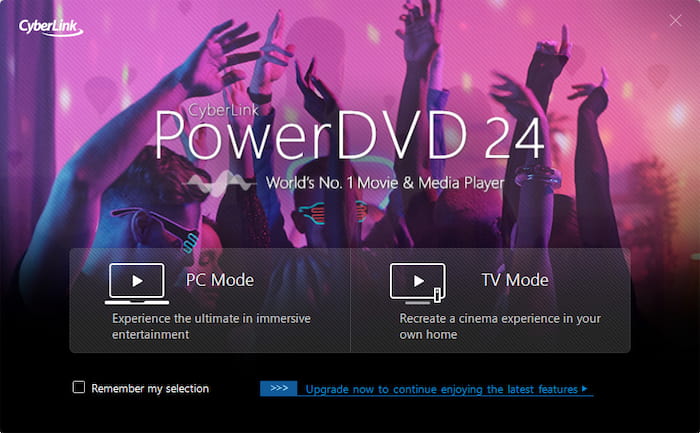
Krok 2.Vyberte správný režim
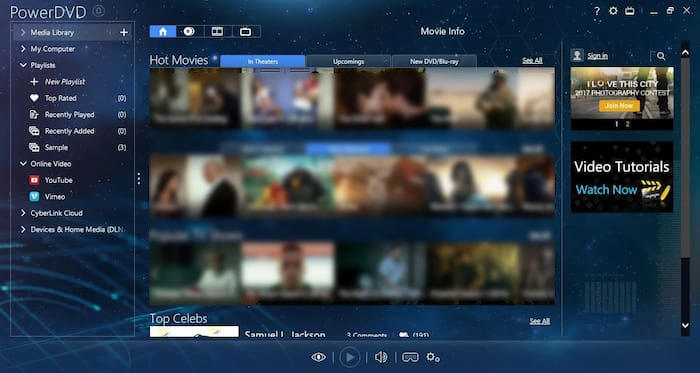
Přejít na Režim počítače (výchozí) a vyberte Filmy záložka na levém postranním panelu.
Krok 3Přehrávejte filmy na Blu-ray
Klikněte Hrát siPro vylepšené vizuální efekty klikněte na TrueTheater ikonu na ovládacím panelu a povolte funkce „Smart Color“ a „HDR Enhancement“.
Způsob 4. Přehrávejte Blu-ray na PC a Macu s PlayerFab Player 6
Windows 11/10/8.1/8/7, macOS 10.10 – 13.
Blu-ray, DVD a video a audio formáty.
4K
Pokročilá nastavení: Režim PC a režim TV pro splnění různých potřeb sledování.
Použitím tohoto PlayerFab Hráč 6Můžete přehrávat filmy na Blu-ray v kvalitě 4K. Navíc si můžete užívat i DVD, ISO soubory, složky, vysoce kvalitní digitální videa a nabídky. Podporuje také všechny typy 3D filmů, které máte uložené v zařízení, a bez problémů je přehrává. Přehrávač má navíc dobře organizovaný systém knihoven. Díky této knihovně snadno najdete své filmy a televizní pořady. Kromě toho můžete bez námahy přehrávat Blu-ray na Windows 10 nebo 11 nebo MacBooku přímo od místa, kde jste skončili.
Klady
- Je to všestranný hráč.
- S hladkým výkonem při přehrávání Blu-ray.
- Dodává se s funkcemi streamování.
Nevýhody
- Může to být těžké pro váš systém.
- Má špatný design rozhraní.
Chcete-li vědět, jak používat PowerDVD k přehrávání Blu-ray disků na PC a Macu, pomůže vám tento podrobný návod!
Krok 1.Získejte software
Přejděte na oficiální webové stránky DVDFab a stáhněte si PlayerFab do počítače. Spusťte software.

Krok 2.Vložení a přehrávání Blu-ray
Vložte disk Blu-ray do optické mechaniky. V části Knihovna vyberte možnost Disk a vyberte vložený disk Blu-ray, který chcete přehrát.
Krok 3Ovládání přehrávání Blu-ray disků
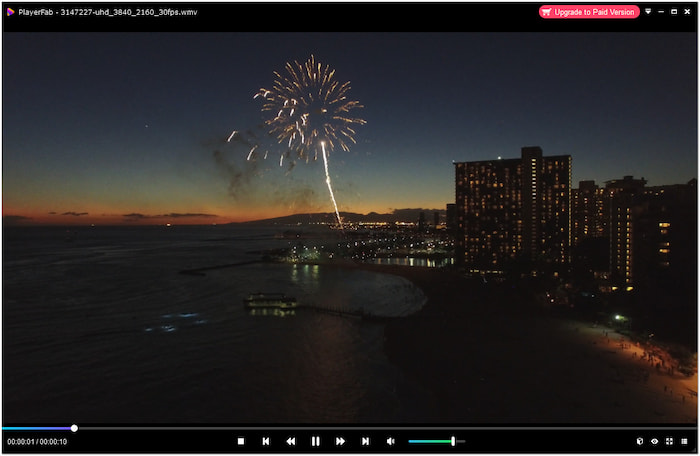
Sledujte na něm film na Blu-ray a ovládejte přehrávání pomocí různých nastavení.
Způsob 5. Přehrávejte Blu-ray na PC a Macu s přehrávačem Blu-ray VideoByte
Windows 10/8/7/Vista/XP (SP2 nebo novější), Mac OS X 10.9 nebo vyšší.
Blu-ray, video a audio formáty.
HD a 4K
Obejděte regionální kódy pro přehrávání Blu-ray disků.
Blu-ray přehrávač VideoByte je další přehrávač, který nabízí vynikající kvalitu obrazu a zvuku. Jeho podpora mediálních formátů je široká, včetně Blu-ray, DVD a dalších 4K videí. Navíc je tento přehrávač vybaven pokročilou technologií dekódování, která umožňuje plynulé a rychlé přehrávání Blu-ray na PC. Získáte tak stabilnější zážitek z přehrávání Blu-ray.
Klady
- Podporuje širokou škálu formátů médií.
- Je jednoduchý a snadno se používá.
- Nabízí různé možnosti přizpůsobení.
Nevýhody
- Abyste mohli využívat jeho funkce, budete si jej muset zakoupit.
Nyní nás sledujte a podívejte se na kompletního průvodce, jak jej používat k přehrávání Blu-ray disků na PC a Macu.
Krok 1.Otevřete nástroj
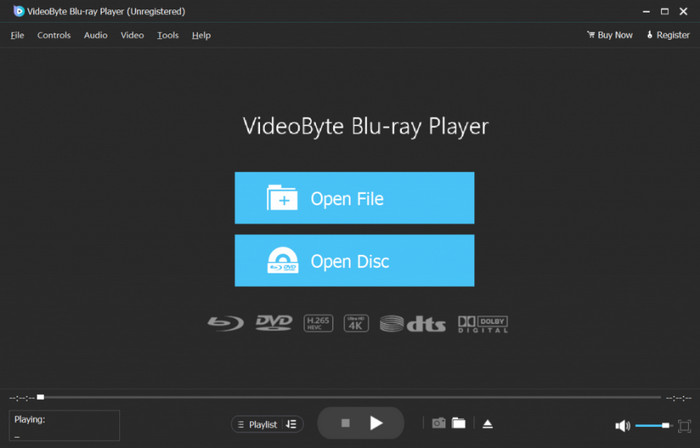
Stáhněte a nainstalujte si do počítače program VideoByte Blu-ray Player. Poté jej otevřete a kliknutím na tlačítko Otevřít disk importujte disk Blu-ray.
Krok 2.Načíst a sledovat Blu-ray
Naskenování a načtení všech informací o vloženém Blu-ray filmu nějakou dobu trvá. Počkejte trpělivě a film se přehraje správně.

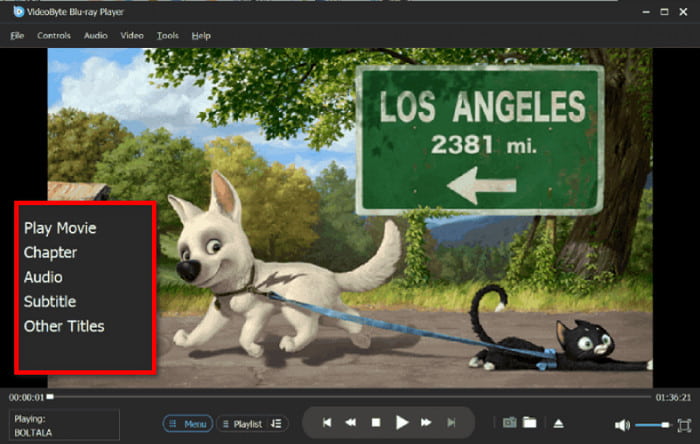
Krok 3Ovládání a správa přehrávání Blu-ray disků
Tento Blu-ray přehrávač nabízí mnoho nastavení pro ovládání a správu přehrávání videa, která si můžete prohlédnout a vylepšit si tak svůj zážitek.
Část 7. Nejčastější dotazy k přehrávání Blu-ray disků na počítačích Mac a Windows
-
Mohu přehrávat Blu-ray disky ve Windows 11 zdarma pomocí VLC?
Částečně. VLC dokáže zdarma přehrávat nešifrované Blu-ray disky. U komerčních šifrovaných disků je nutné ručně přidat knihovny AACS a klíčové soubory a i tehdy ne všechny disky budou fungovat.
-
Jaká je nejlepší externí Blu-ray mechanika pro MacBook Pro M3?
Hledejte externí Blu-ray mechaniku kompatibilní s USB C, která podporuje macOS bez dalších ovladačů. Modely od značek LG, Pioneer a Archgon se obvykle doporučují, protože spolehlivě fungují s počítači Apple Silicon Mac.
-
Proč můj Mac nerozpozná externí Blu-ray přehrávač?
Mezi běžné příčiny patří nedostatečné napájení, nekompatibilní USB rozbočovače, chybějící podpora čipové sady disku v systému macOS nebo použití kabelu, který nepodporuje data. Problém často vyřešíte připojením disku přímo k Macu a použitím napájeného rozbočovače.
-
Podporuje Windows Media Player přehrávání Blu-ray disků v roce 2025?
Ne. Windows Media Player stále nepodporuje přehrávání disků Blu-ray. K přehrávání disků Blu-ray ve Windows 11 potřebujete software třetí strany.
Zabalení
Nyní si můžete být jisti, že přehrávat Blu-ray na PC a Mac s těmito výkonnými Blu-ray přehrávači představenými v tomto příspěvku. Nemusíte se nijak zvlášť namáhat, abyste si mohli přehrát své oblíbené Blu-ray disky na menší obrazovce. Pokud máte nejlepší přehrávač, jako je Blu-ray Master Free Blu-ray Player a další, můžete začít.
Více od Blu-ray Master
- 4 efektivní způsoby převodu a přehrávání WMV na telefonech/tabletech Android
- 6 nejlepších aplikací pro přehrávání videa pro iPhone a Android [aktualizace 2025]
- Top 8 aplikací pro záznam hlasu pro telefony a tablety Android
- Nejlepší aplikace Blu-ray Player pro přehrávání Blu-ray filmů na Androidu zdarma
Přehrát běžná videa

Snadno přehrávejte Blu-ray, DVD a různé video/audio formáty s bohatými funkcemi přehrávání.
100% Bezpečné. Bez virů.
