

7. listopadu 2025Autor: Kevin Miller na Kopírovat DVD
Určité soubory jsou určeny k otevírání určitými aplikacemi a nyní jste narazili na a soubor BUP, také se ptáte, zda je to také tento případ. Ale co je soubor BUP? A proč je důležité dozvědět se o jeho účelu? Jste na správném místě, protože tento článek pojednává o souborech BUP a poskytuje vám komplexní kroky, jak je používat nebo převádět. Pojďme začít.

- Část 1. Co je soubor BUP
- Část 2. BUP VS VOB VS IFO VS TS
- Část 3. Jak přehrávat soubory BUP
- Část 4. Jak převést soubory .BUP na .mov/.mp4
- Část 5. Jak vypálit soubory BUP na DVD
- Část 6. Nejčastější dotazy o souboru BUP
Část 1. Co je to soubor BUP
Soubor BUP je záložní soubor používaný různými aplikacemi k zajištění toho, aby nedošlo ke ztrátě důležitých dat. Se soubory .bup se nejčastěji setkáte na discích DVD, kde fungují jako záchranná síť pro informace uložené v souborech IFO. Soubory IFO obsahují důležitá data o obsahu DVD, jako jsou nabídky, kapitoly a audio/video stopy. Pokud dojde k poškození souboru IFO, kroky souboru BUP umožní přehrávači DVD získat přístup k informacím, které potřebuje ke správnému fungování.
Soubory BUP jsou přímým výstupem profesionálního softwaru používaného ke strukturování DVD. Soubor BUP je v podstatě záloha, která pomáhá udržovat DVD správně fungující. DVD se mohou poškodit věcmi, jako jsou škrábance nebo prach, což může způsobit, že hlavní soubor IFO bude nečitelný. Pokud k tomu dojde, DVD přehrávač použije soubor BUP. Tento zálohovací systém pomáhá zajistit, aby se DVD stále přehrávalo a vydrželo déle.
Část 2. BUP VS VOB VS IFO VS TS
Práce na DVD vám pravděpodobně představí různé typy souborů, zejména DVD BUP, VOB, IFO a TS. Ty jsou trochu komplikované, ale zde je krátký rozpis těchto souborů a jejich funkcí.
| Komponent | Funkce / Účel | Formát a obsah | Použití / Role |
| BUP | Záchranná síť | Záloha. Přesná kopie odpovídajícího souboru IFO. | Redundance a dlouhověkost: Slouží jako záložní kopie souboru IFO. Pokud je soubor IFO poškozen, DVD přehrávač je naprogramován tak, aby automaticky použil soubor BUP k zachování funkce přehrávání. |
| VOB | Skutečný mediální video objekt | Na základě standardu MPEG Program Stream. | Úložiště dat: Obsahuje multiplexované streamy filmu: video MPEG-2, zvukové stopy (AC-3, DTS atd.), titulky a video/grafiku pro menu DVD. Soubory VOB jsou obvykle rozděleny na bloky o velikosti 1 GB, aby byla zachována kompatibilita. |
| IFO | Návod k použití | Informace. Malý soubor (nevideo) obsahující navigační a řídicí data. | Navigace a ovládání: DVD přehrávač toto načte jako první. Sděluje přehrávači: strukturu disku, umístění kapitol, kde se nacházejí nabídky, počet zvukových stop/titulků a správné pořadí přehrávání souborů VOB. |
| TS | Kořenový adresář | Zkratka pro Title Set (Sada titulků). Dvě hlavní složky jsou VIDEO_TS a AUDIO_TS (která je obvykle prázdná). | Kontejner: Požadovaný adresář nejvyšší úrovně, kde musí být uloženy všechny soubory s obsahem DVD-Video (VOB, IFO, BUP), aby disk splňoval standard DVD-Video. |
BUP
Soubor BUP na DVD obsahuje přesnou kopii důležitých informací uložených v souboru IFO. Pokud se soubor IFO poškrábe nebo poškodí, soubor BUP se přenese a zajistí, že DVD přehrávač bude mít správná data pro plynulé přehrávání videa.
VOB
Tento typ souboru obsahuje skutečná obrazová a zvuková data filmu DVD, jako jsou vizuální a zvukové stopy na médiu. Nicméně, VOB soubory jsou často rozděleny na menší části, aby se vešly na DVD a zajistily kompatibilitu se staršími přehrávači.
IFO
Dalo by se říci, že IFO je instruktor DVD, protože obsahuje důležité pokyny pro přehrávač, jako jsou značky kapitol, titulky, nabídky atd. Říká přehrávači, kde vše najde a v jakém pořadí.
TS
Tento termín není samostatný typ souboru, ale spíše odkaz ve složce VIDEO_TS, hlavním adresáři na DVD. Působí jako nadpis kapitoly v knize, který označuje určitou část filmu. Pomáhá identifikovat a organizovat různé části filmu na DVD.
Část 3. Jak přehrávat soubory BUP
Pokud hledáte přehrávač souborů BUP, pak Blu-ray Master Zdarma Blu-ray přehrávač je nejlepší volbou pro Windows a Mac. Přehrávač médií je nastaven na čtení dat přes disky DVD, takže soubory VOB, IFO a BUP budou přehrávat videa plynule. Samozřejmě můžete očekávat čisté rozhraní, kde lze všechny ovládací prvky přehrávání a vizuální efekty použít pro optimalizaci streamování na ploše. Kromě toho také podporuje širokou škálu formátů, takže je snadné přehrávat jakýkoli typ médií, jako jsou MP4, MOV, MKV, MP3, AAC atd.
- Snadno přehrávejte BUP a další typy souborů DVD.
- Podpora vyššího rozlišení, včetně 1080p a 4K.
- Vestavěné technologie kódování zvuku pro bezproblémové streamování zvuku.
- K dispozici jsou zkratky pro přehrávání, pozastavení, zastavení nebo výběr seznamu skladeb.
Stažení zdarma
Pro Windows
Bezpečné stahování
Stažení zdarma
pro macOS
Bezpečné stahování
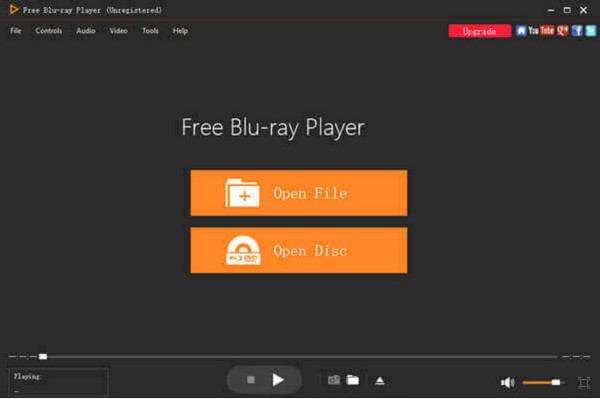
Krok 1.Stáhněte si a nainstalujte BUP DVD přehrávač do počítače a spusťte jej. Vezměte naše DVD a vložte jej do optické mechaniky. Klikněte na Otevřete disk tlačítko pro import.
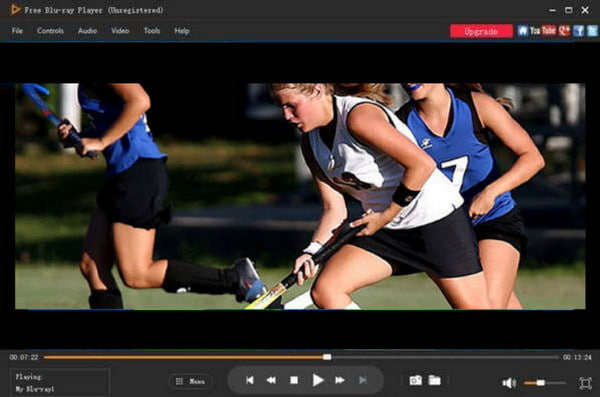
Krok 2.Tato možnost zahrnuje přehrávání filmu, kapitoly nebo titulu. Vyberte si jeden a přehrávač Blu-ray jej bude automaticky streamovat.
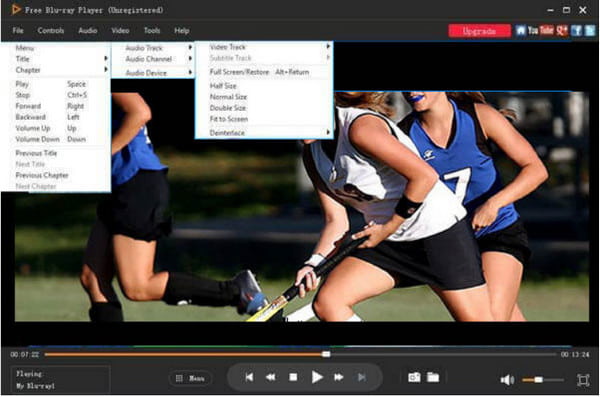
Krok 3Nastavení lze snadno upravit pomocí možností v horní části rozhraní. Přejděte do nabídky Zvuk a vyberte novou stopu nebo upravte úroveň hlasitosti. Chcete-li změnit videoefekty nebo jazyk, přejděte do nabídky Nástroje. Po dokončení si show užijte.
Tak rychle můžete streamovat soubory BUP z disků DVD. Blu-ray přehrávač umožňuje jakýkoli typ souborů DVD a nepochybně vám poskytne nejvyšší kvalitu přehrávání. Kliknutím na Stažení zdarma získáte tento úžasný DVD přehrávač BUP do svého počítače.
Část 4. Jak převést soubory .BUP na .mov/.mp4
Častou otázkou je, zda existuje převaděč souborů BUP na MP4. Bohužel neexistuje, protože BUP nelze převést přímo na běžný video soubor. Co můžete udělat, je použít Zdarma DVD Ripper od Blu-ray Master pro převod DVD a VOB souborů na videa jako MP4, MKV, HEVC atd., a následnou extrakci souborů BUP z nich. Tento desktopový nástroj se skládá z vynikajících funkcí, které pomáhají s ripováním a převodem DVD a rád uchová důležitá data, jako jsou DVD menu, tituly, kapitoly, zvukové stopy a další. Nabízí také možnosti přizpůsobení, abyste si mohli vybrat preferované rozlišení, datový tok videa, velikost atd. DVD Ripper je špičkovou volbou pro ripování DVD ve Windows a Macu.
- Uživatelsky přívětivý, rychlý a zaručuje vynikající výstup.
- Podpora široké škály typů DVD, jako je DVD ROM, DVD-/+R atd.
- Umožňuje vylepšovat, komprimovat a přidávat 3D efekty na zkopírovaná videa.
- Funguje dobře pro konverzi videa, ripování a úpravy v jednom.
Stažení zdarma
Pro Windows
Bezpečné stahování
Stažení zdarma
pro macOS
Bezpečné stahování
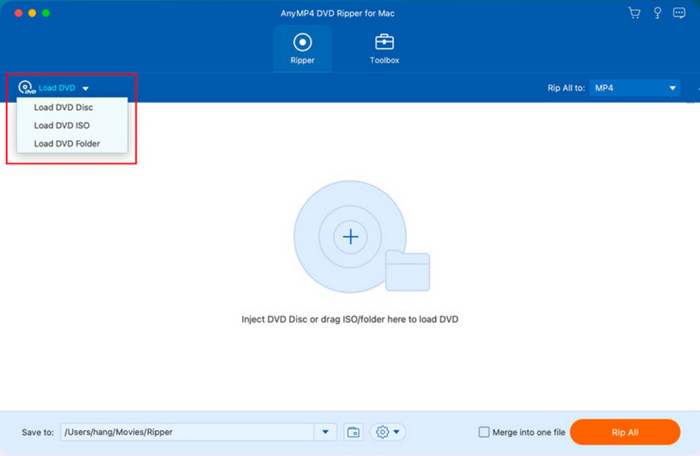
Krok 1.Stáhněte si a nainstalujte DVD Ripper do počítače. Když se spustí, vložte disk a počkejte, dokud nebude detekován. Klikněte na Vložte disk pro import filmů na DVD se soubory BUP ke zkopírování.
Krok 2.Jakmile jsou filmy nahrány, přejděte na Formát a vyberte požadované výstupní formáty. Chcete-li změnit další nastavení výstupu, klepněte na Vlastní profil tlačítko ve spodní části hlavního rozhraní.
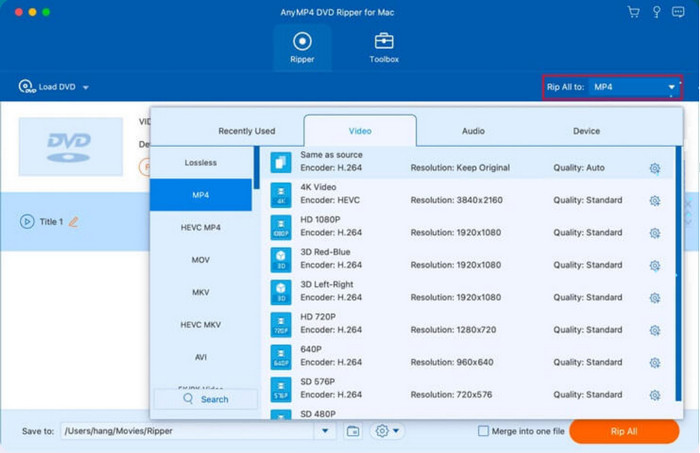
Krok 3Před kopírováním vyberte složku umístění z nabídky Uložit do. Nakonec klikněte Rip Alla převodník BUP to automaticky zpracuje.
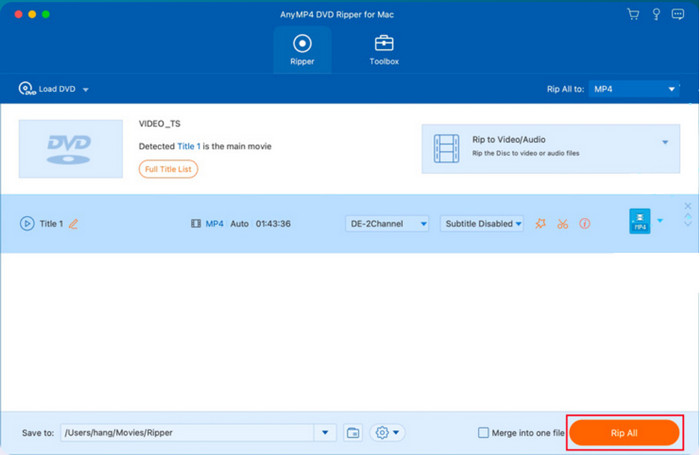
Nyní jste zjistili, jak převést soubory BUP na MP4, MOV a další. Není třeba hledat online konvertor souborů BUP, protože DVD Ripper extrahuje obsah DVD jediným kliknutím.
Část 5. Jak vypálit soubory BUP na DVD
Soubory BUP z filmů lze vypálit na disky pomocí DVD Creator. Pomáhá vám přenést video a audio data z Windows nebo Mac na prázdný disk, včetně důležitého obsahu, jako je video, rozlišení, snímková frekvence, datový tok a tak dále. Protože je nezbytné upravovat mediální soubory, software pro stolní počítače nabízí přizpůsobení pomocí nabídek, šablon, oříznutí a dalších nástrojů pro úpravy. Kromě toho má nejnovější technologii pro rychlý proces. Stáhněte si nejlepší tvůrce DVD nebo jej vyzkoušejte nyní kliknutím na tlačítko Stáhnout.
- Vynikající DVD video soubory, jako je vypalovačka souborů BUP, VOB a IFO.
- Snadná navigace pomocí uživatelsky přívětivého rozhraní.
- Výkonné možnosti přizpůsobení obrazu, zvuku a výstupu.
- Přijměte vypalování různých typů DVD a Blu-ray.
Stažení zdarma
Pro Windows
Bezpečné stahování
Stažení zdarma
pro macOS
Bezpečné stahování
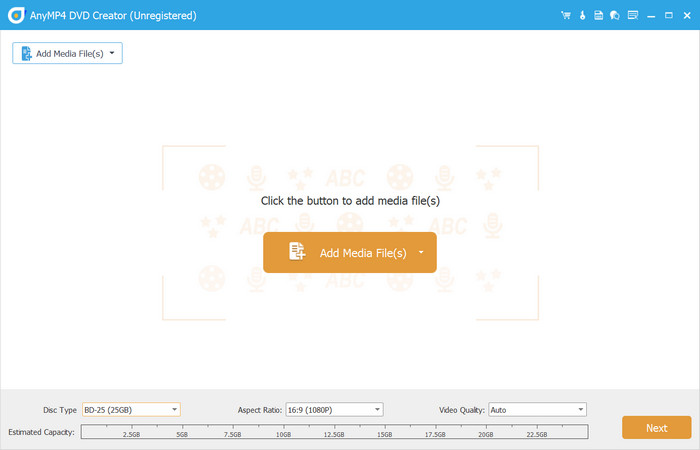
Krok 1.Stáhněte si DVD Creator a nainstalujte jej do počítače. Spusťte software a vložte prázdný disk do přihrádky. Po dokončení vyberte možnost Disk DVD a klepněte na Přidat mediální soubory pro import souborů BUP, VOB nebo IFO.
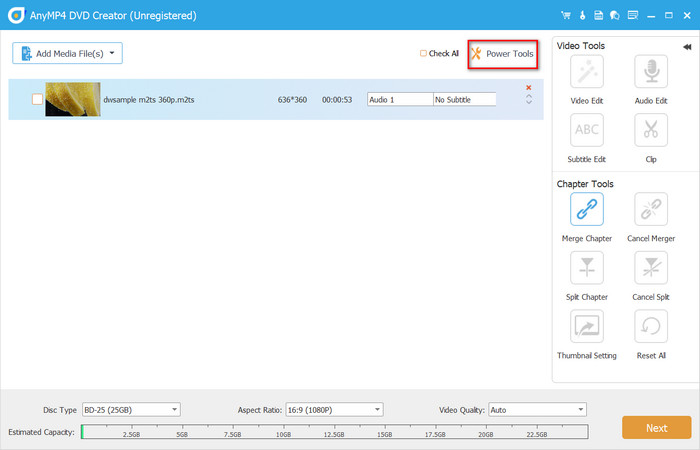
Krok 2.Otevřete nabídku Výkonné nástroje v pravém horním rohu. Tam lze k oříznutí, oříznutí, sloučení a rozdělení klipů použít různé druhy funkcí úprav. Pokračujte výběrem typu disku, poměru stran a kvality videa ve spodní části.
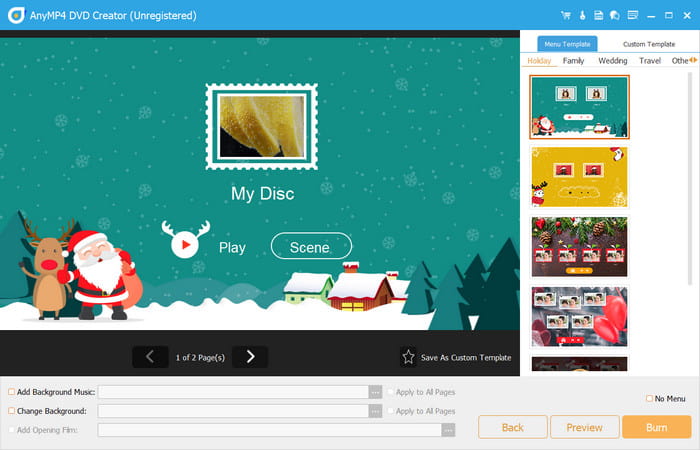
Krok 3Další věcí, na které budete muset zapracovat, je vytvoření nabídky DVD. Dobré je, že jsou na výběr šablony, které jsou navíc přizpůsobitelné, takže je můžete upravovat, jak chcete. Mezi další možnosti patří přidání hudby na pozadí, pozadí obrázku a úvodního filmu. Náhled a poté klikněte na tlačítko Vypálit.
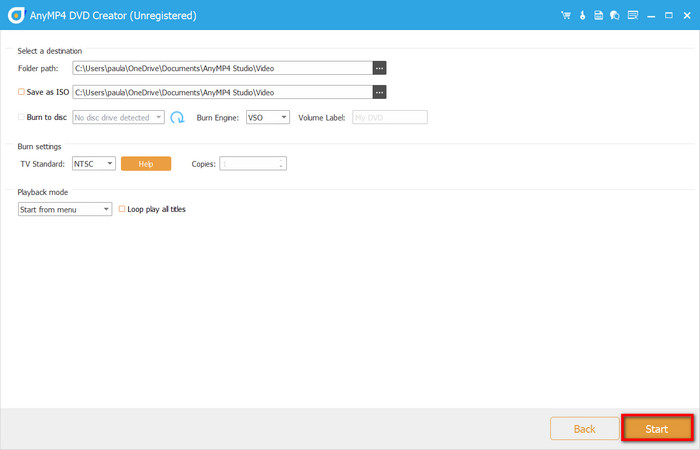
Krok 4.Protože vypalujete videa na disk, zaškrtněte políčko u možnosti Vypálit na disk. Vyberte požadované televizní standardy a počet kopií, které chcete, a poté klepněte na Start tlačítko pro zahájení procesu vypalování. Bude to trvat jen několik okamžiků a pak se BUP a další soubory vypálí na váš nový disk.
DVD Creator vytvoří váš vysněný disk ve vysoké kvalitě pomocí pouhých několika kliknutí. Budete muset pouze hledat přehrávač BUP a vychutnat si vysoce kvalitní vypálené filmy.
Část 6. Nejčastější dotazy k souboru BUP
-
Jsou potřeba soubory BUP na DVD?
Ve skutečnosti není BUP pro DVD zásadní. Tento druh souboru však může být vaší zálohou, když dojde k poškození souborů IFO z DVD. I když to není nutné, BUP je stále spolehlivý pro opravu chyb a přehrávání filmů, když IFO nemůže.
-
Co dělají soubory IFO?
Můžete si to představit jako plán DVD disků. IFO obsahuje informace, které instruují DVD přehrávač, aby správně fungoval. Má například navigaci, kterou má DVD přehrávač zobrazovat na obrazovce, jako jsou kapitoly, titulky, jazykové stopy a tak dále.
-
Může Windows Media Player přehrávat soubory VOB?
Pro správné přehrávání souborů VOB na Windows Media Player budete muset nainstalovat kodeky. Není však zaručeno, že VOB bude hrát plynule, protože neobsahuje potřebné instrukce pro dekódování. Přehrávač médií tak bude mít potíže se čtením dat.
-
Může VLC přehrávat soubory BUP?
Ano, VLC Media Player obvykle zvládá soubory BUP, protože soubory BUP jsou součástí standardní struktury souborů DVD, kterou je VLC navržen pro přehrávání.
-
Používají disky Blu-ray soubory BUP?
Ne, neplatí. Soubory BUP jsou specifické pro formát DVD-Video.
Zabalení
V tomto článku jste četli co je soubor BUP a jak je důležitý pro DVD. I když slouží jako záložní soubor pro IFO, BUP se aktivuje pouze v případě, že je IFO poškozen, což umožňuje přehrávači BUP správně přehrávat DVD. Pokud však chcete tento typ souboru ripovat nebo vypalovat, budete potřebovat profesionální pomoc, jako je například Free DVD Ripper a DVD Creator od Blu-ray Master. Tyto nástroje jsou v podstatě navrženy tak, aby při tvorbě DVD přinášely vynikající výsledky. Vyzkoušejte je ještě dnes v nejnovějších verzích pro Windows a Mac!
Více od Blu-ray Master
Tipy pro DVD

Snadno přehrávejte Blu-ray, DVD a různé video/audio formáty s bohatými funkcemi přehrávání.
100% Bezpečné. Bez virů.
