

28. září 2025Autor: Kevin Miller na Vytvořte Blu-ray
V současné době spousta společností prodává zařízení, jako jsou televizory, monitory, smartphony a přehrávače Blu-ray, které dokážou přehrávat 4K videa. Je to proto, že kvalita videa 4K je nejlepší rozlišení videa pro uspokojivý zážitek ze sledování. Můžete také nahrávat video ve 4K pomocí telefonu nebo fotoaparátu a sledovat 4K videa a filmy na discích Blu-ray. Pokud však chcete vytvořit kopii Blu-ray jako zálohu nebo ji chcete sledovat na větší obrazovce, potřebujete spolehlivý 4K Blu-ray vypalovačka software. Jste na správných webových stránkách, protože tento článek obsahuje několik programů, které dokáží bezpečně a efektivně vypálit 4K videa na Blu-ray disk. Přečtěte si celý příspěvek a seznamte se s výhodami a nevýhodami těchto programů. Také jsme zahrnuli jednoduché kroky, které je třeba dodržet při tvorbě 4K Blu-ray filmu. Začněme!
- Část 1: Co je to 4K Blu-ray vypalovačka
- Část 2: Nejlepší software pro 3 4K Blu-ray vypalovačky
- Část 3: Jak vypálit 4K Blu-ray disk doma
- Část 4: Časté dotazy o vypalovačce 4K Blu-ray
Část 1. Co je to 4K Blu-ray vypalovačka
4K Blu-ray vypalovačka je zařízení, které umožňuje zapisovat nebo vypalovat video obsah ve vysokém rozlišení na disky Blu-ray, konkrétně na ty formátované pro rozlišení 4K Ultra HD. Tyto vypalovačky umožňují vytvářet fyzické kopie filmů nebo videí ve 4K a nabízejí tak alternativu ke streamování nebo digitálnímu stahování.
Přestože jak 4K Blu-ray vypalovačky, tak standardní Blu-ray vypalovačky slouží k zápisu video obsahu na Blu-ray disky, existují mezi nimi klíčové rozdíly, které ovlivňují kvalitu výstupu, kompatibilitu, velikost souboru atd.
| Vlastnosti | Standardní Blu-ray vypalovačka | 4K Blu-ray vypalovačka |
| Rozlišení videa | Až 1080p (Full HD) | Až 2160p (Ultra HD) |
| Formát kódování | H.264/AVC | H.265/HEVC |
| Typ disku | BD-25/BD-50 | BD-66/BD-100 |
| Podpora zvuku | Dolby Digital/DTS | Dolby Atmos/DTS:X |
| Kompatibilita přehrávání | Standardní Blu-ray přehrávače. | Vyžaduje 4K UHD Blu-ray přehrávač. |
| Zpracování velikosti souborů | Mírný | Velký (často >30 GB) |
Část 2. Nejlepší 3 softwary pro 4K Blu-ray vypalovačky
Poznámka: Tyto produkty můžete používat pouze pro osobní potřebu.
Blu-ray Creator
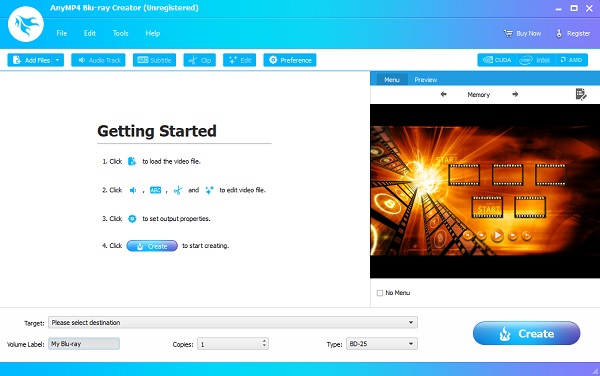
První software pro vypalování 4K Blu-ray, se kterým se setkáte, je Blu-ray Creator. Tento výjimečný program se používá pro vypalování videí a dalších mediálních souborů na prázdný disk Blu-ray. Můžete jej převést na složku Blu-ray nebo soubor ISO a uložit jej do počítače pro budoucí použití. Rozlišení videí, která můžete vypálit, může dosáhnout až 4K HD bez ztráty kvality a zpoždění. Nejen to, můžete použít funkci úpravy videa k úpravě videí pro další vylepšení. Můžete oříznout, upravit efekty a přidat vodoznaky. Tento nástroj můžete získat pouze v systému Windows.
Klady
- Bleskové vypalování disků
- Umožňuje importovat videa ve 100 formátech (MP4, VOB, MKB, MPEG atd.)
- Spousta různých šablon menu
Nevýhody
- Abyste mohli využívat všechny funkce, musíte mít plnou verzi.
Stažení zdarma
Pro Windows
Bezpečné stahování
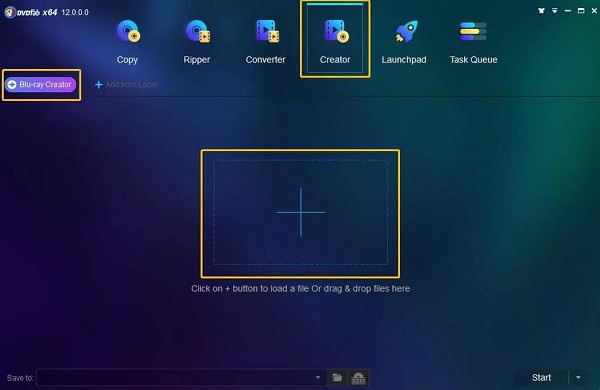
Následujícím softwarem pro vypalování 4K Blu-ray disků v tomto seznamu je DVDFab Blu-ray Creator. Tento program je komplexní řešení, které obsahuje i další funkce kromě vypalování 4K Blu-ray disků. Můžete kopírovat, ripovat a převádět DVD/Blu-ray disky a používat další nástroje. Můžete bezpečně vypalovat videa v SD až do 4K HD rozlišení pro vypalování na disk. Pro vaše pohodlí také podporuje několik video formátů. A při vypalování videí se během procesu kvalita videa nesníží. Zkušební verze však trvá pouze 30 dní. Tento software si můžete stáhnout pro Windows a Mac.
Klady
- Umožňuje vypalovat videa jakéhokoli typu na Blu-ray a AVCHD
- Podporuje externí titulky na Blu-ray
- Sloučení videí na jeden disk
Nevýhody
- Drahé cenové plány
- Má nudné uživatelské rozhraní
- Pomalé vypalování Blu-ray disků
DVDFab Blu-ray Creator
Následující software pro vypalování 4K Blu-ray v tomto seznamu je DVDFab Blu-ray Creator. Tento program je řešením typu vše v jednom, které obsahuje jiné funkce než vypalování disků Blu-ray. Můžete kopírovat, ripovat a převádět disky DVD/Blu-ray a další nástroje. Pro vypalování disků můžete bezpečně vypalovat videa v SD až 4K HD. Pro vaše pohodlí také podporuje několik video formátů. A při vypalování videí se během procesu videa nesníží kvalita. Zkušební verze však trvá pouze 30 dní. Tento software si můžete stáhnout na Windows a Mac.
Klady
- Umožňuje vypalovat videa jakéhokoli typu na Blu-ray a AVCHD
- Podporuje externí titulky na Blu-ray
- Sloučení videí na jeden disk
Nevýhody
- Drahé cenové plány
- Má nudné uživatelské rozhraní
- Pomalé vypalování Blu-ray disků
Leawo Blu-ray Creator
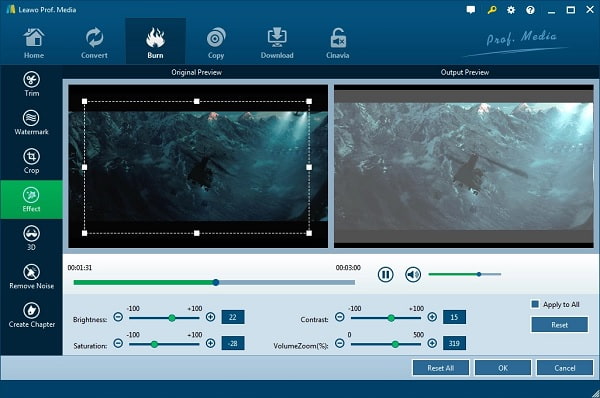
Poslední v seznamu programů pro vypalování 4K Blu-ray je Leawo Blu-ray CreatorJe to jeden z nejjednodušších desktopových programů, které budete používat pro vypalování Blu-ray disků. Můžete vypalovat videa až do rozlišení 4K HD bez snížení jejich kvality. Pro pohodlí uživatelů podporuje běžně používané formáty videa. Navíc můžete svá videa upravovat pomocí základních funkcí pro ořezávání, zkracování a přidávání vodoznaků. Můžete také upravit menu Blu-ray disku pomocí bezplatné šablony a dokonce si vytvořit vlastní menu. Tento program není zcela zdarma, protože jeho bezplatná verze je omezena pouze na použití.
Klady
- K dispozici je verze pro Windows a Mac
- Má jednoduché rozhraní
- Do 2D videí můžete přidat 3D efekty
- Import a vypalování 4K MP4, AVI, MKV a MOV na Blu-ray disky
Nevýhody
- Žádná podpora datových disků a CD
- Špatná zákaznická podpora
- Nelze přizpůsobit disky Blu-ray
Část 3. Jak vypálit 4K Blu-ray disk doma
Chcete-li znát správný postup, jak vypálit 4K film na Blu-ray, můžete použít níže uvedeného průvodce, jak vypálit 4K Blu-ray pomocí tohoto vysoce chvályhodného programu Blu-ray Creator.
Stažení zdarma
Pro Windows
Bezpečné stahování
Krok 1.Stáhněte si desktopový software klepnutím na Stažení zdarma tlačítko uvedené výše. Nainstalujte program a poté jej okamžitě otevřete. Vložte prázdný disk Blu-ray a klikněte Přidat soubory přidat videa nebo filmy do aplikace.
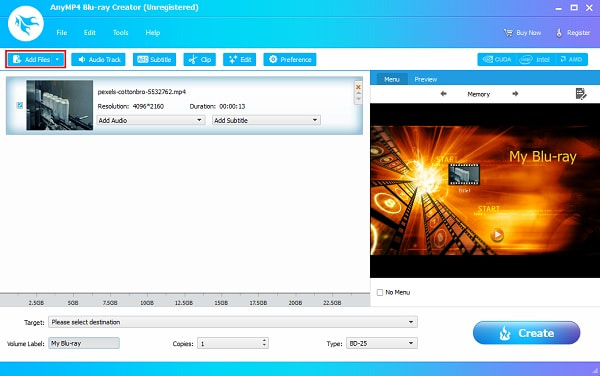
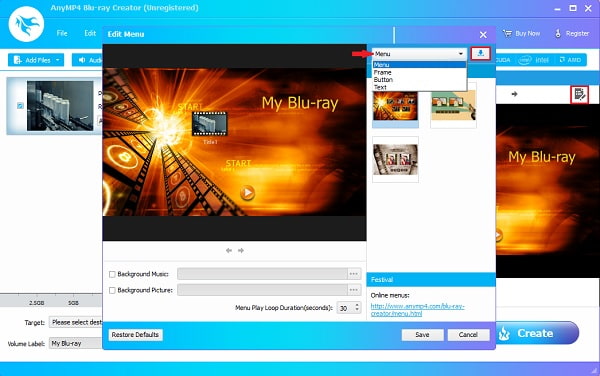
Krok 2.Klikněte na Nabídka Upravit tlačítko v pravé části rozhraní pro spuštění okna nabídky úprav. V tomto okně klepněte na rozevírací seznam a vyberte dostupné šablony pro písma nabídky, rámečku, tlačítka a textu. Můžete stisknout tlačítko Stažení ikonu pro stažení dalších šablon na oficiální stránce.
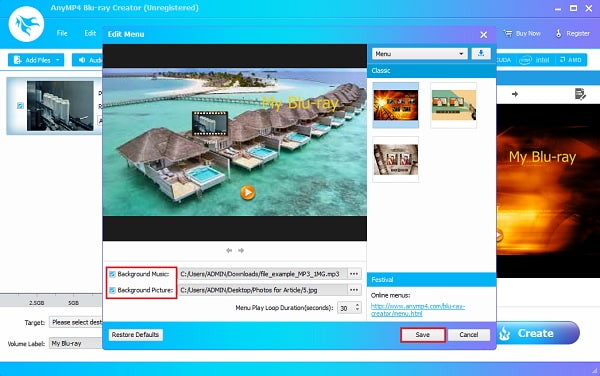
Krok 3Zvuk na pozadí můžete importovat klepnutím na Hudba v pozadí vytvořit personalizovanou šablonu menu. A pro přidání vlastního obrázku klikněte Obrázek na pozadí. Udeřil Uložit zavřete okno nabídky úprav.
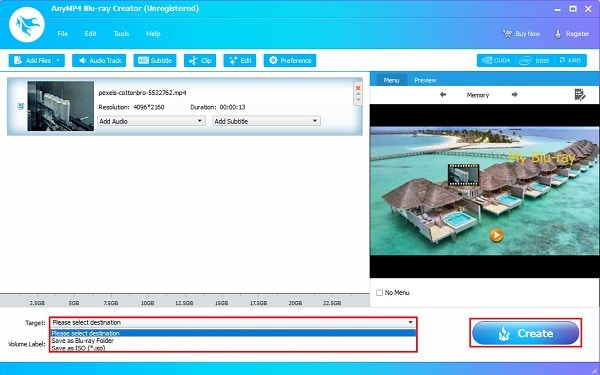
Krok 4.Chcete-li uložit video, můžete soubor vypálit přímo do a Blu-ray disk. A pokud si jej chcete uložit do počítače, můžete video vypálit jako Složka Blu-ray nebo ISO soubor. lis Vytvořit pro spuštění vypalování videa. Po procesu zavřete program a vysuňte nově vytvořený Blu-ray film.
Část 4. Často kladené otázky o 4K Blu-ray vypalovačce
-
Jaké jsou rozdíly mezi 4K Blu-ray a standardním Blu-ray?
Rozdíl mezi těmito dvěma rozlišeními je v tom, že 4K Blu-ray má lepší barvy, kontrast, ostrost, čistotu a texturu. Zvuk je ve srovnání se standardním Blu-ray mnohem hlasitější a čistší.
-
Kolik dat lze uložit na 4K Blu-ray disk?
Na 4K Blu-ray disky lze uložit až 100 GB úložiště na dvou a třívrstvých discích. Vzhledem k tomu, že filmy ve 4K mohou mít až 100 GB dat, můžete si ponechat pouze jedno video na disk.
-
Proč jsou moje 4K Blu-ray filmy rozmazané a pixelované?
Pokud vaše filmy v rozlišení 4K nevypadají ostře a jasně, tyto věci mohou být běžným problémem.
• Rozlišení vašeho televizoru není 4K.
• Televizor není nastaven na maximální rozlišení.
• Kabel, který používáte, nepodporuje 4K. -
Potřebuji speciální Blu-ray mechaniku pro vypalování 4K disků doma?
Ano, potřebujete buď specifickou 4K UHD Blu-ray mechaniku nejlepší externí Blu-ray vypalovačky nebo interní mechaniky a specializovaný software pro vypalování 4K Blu-ray disků, protože běžné vypalovačky podporují pouze standardní formáty Blu-ray.
Závěr
Dočetli jste článek, dobrá práce. Jste ohromeni 4K blu-ray vypalovačka software na tomto příspěvku? Pokud ano, který z programů si vyberete? Když jsem viděl jejich klady a zápory, Blu-ray Creator je o krok napřed před ostatními. Máte zaručeno, že bez problémů vypálíte 4K videa na Blu-ray. A díky dalším funkcím pro editaci videa a vytváření šablon menu je vytvoření jedinečného Blu-ray snadné. Navíc je to bezpečné a zabezpečené, takže se nemusíte bát a vytvářejte domácí videa pro kohokoli.
Více od Blu-ray Master
Nejlepší tvůrce Blu-ray disků
