

17. října 2025Autor: Kevin Miller na Vytvořte Blu-ray
Disky Blu-ray jsou nejlepším formátem úložiště optických disků, který můžete použít k ukládání videí a filmů, které můžete přehrávat pomocí přehrávače Blu-ray. Je to nejlepší právě teď, protože můžete ukládat mediální soubory až do 50 GB s kvalitou videa v rozlišení 4K. Kromě toho můžete umístit nabídku Blu-ray, která zobrazí název, fotografii nebo náhled videí obsažených na disku. Tuto obrazovku nabídky si můžete přizpůsobit pomocí bezplatného Tvůrci Blu-ray menu na počítači. Seznamte se s jejich výhodami a nevýhodami a také s jejich funkcemi. Čtěte dále a zjistěte, co vás čeká.
- Top 1. Blu-ray Master a tvůrce Blu-ray
- Top 2. Wondershare DVD Creator
- Top 3. Expresní spalování
- Část 4. Bonus: Jak vytvořit menu Blu-ray
- Část 5. Nejčastější dotazy k programu Blu-ray Menu Creator
| Funkce/Program | Blu-ray Master, tvůrce Blu-ray | Wondershare DVD Creator | Expresní vypálení |
| Platformy | Okna | Windows/Mac | Windows/Mac |
| Podporované video formáty | MP4, AVI, MKV, MOV, FLV atd. | MKV, MOV, FLV, WMV, MTS, M2TS a další | MP4, AVI, WMV, MKV, MOV a další |
| Nástroj pro úpravu videa |  | | |
| Tvůrce nabídky Blu-ray | | | |
| Rychlost vypalování disku | Bleskově rychlý | Rychle | Rychle |
| Ceny | $44.25 | $39.95 | $70 |
| Zdarma ke stažení | Dostupný | Dostupný | Dostupný |
| Šablony menu | | | Základní |
| Nastavení přizpůsobení | Přidejte hudbu na pozadí, obrázky a navigaci v kapitolách. | Přizpůsobte si pozadí, tlačítka, text, hudbu a kapitoly. | Přidejte vlastní obrázky, zarovnejte text a upravte název/podtitul. |
Top 1. Blu-ray Master, tvůrce Blu-ray
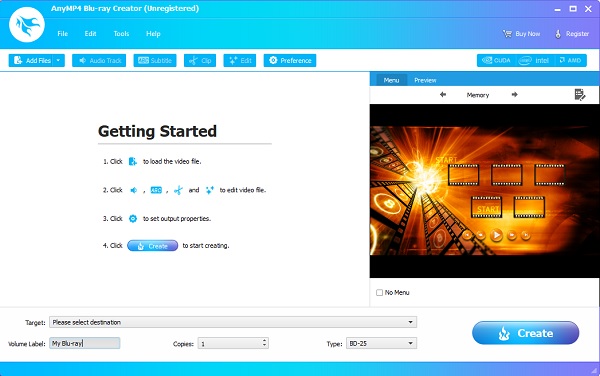
Prvním programem na seznamu pro vytváření menu Blu-ray je Blu-ray Creator. V současnosti je to jeden z chvályhodných programů. Je zdarma ke stažení, má velmi stabilní a jednoduché rozhraní a má nástroj pro úpravu videa. Můžete také použít předem stažené šablony pro své menu nebo vytvořit personalizovanou šablonu. K dispozici jsou bezplatné návrhy šablon pro vytváření nabídek Blu-ray. Můžete změnit pozadí nabídky, rámeček nabídky, ovládací tlačítka a písma nadpisů. A pokud chcete být jedinečnější, použijte svůj vlastní obrázek a přidejte hudbu na pozadí. Vaše videa jsou navíc bezpečná, protože během procesu nezaručují žádnou ztrátu kvality. Tento software je 100% bezpečný pro použití na jakémkoli zařízení se systémem Windows.
Klady
- Umožňuje uživatelům vypalovat videa v rozlišení 4K.
- Podporuje videa v různých formátech (MP4, MOV, MKV, VOB, MPEG atd.).
- Může převádět videa do složky Blu-ray a souboru ISO.
Nevýhody
- Pro odemknutí všech funkcí je nutné zakoupit plnou verzi.
- Momentálně neexistuje verze pro Mac.
Stažení zdarma
Pro Windows
Bezpečné stahování
Recenze uživatelů
- Mnoho lidí oceňuje jeho intuitivní rozhraní a spolehlivé funkce přizpůsobení menu.
- Mnoho uživatelů vyjadřuje spokojenost s funkcemi přizpůsobení nabídky, jako jsou obrázky na pozadí, hudba a navigace v kapitolách.
- Někteří lidé hlásí omezení v pokročilých funkcích úprav a občasné závady během vypalování.
Top 2 Wondershare DVD Creator
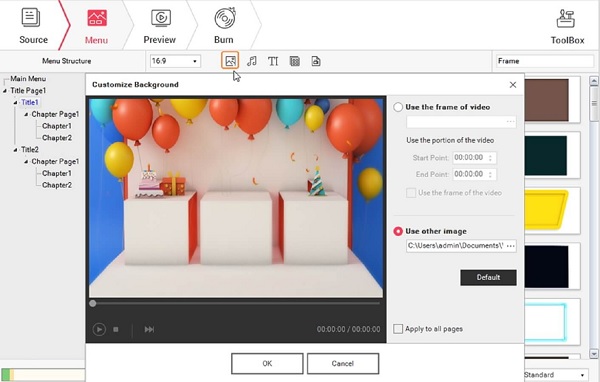
Dále máme Wondershare DVD CreatorNejenže dokáže vytvářet DVD, jak název napovídá, ale také vypalovat videa na Blu-ray disky. Tento nástroj umožňuje uživatelům vytvářet si vlastní šablony nabídek od nuly nebo zdarma používat předpřipravené šablony. Můžete upravovat pozadí, rámeček, ovládací tlačítka a písma. Jeho jedinečnost spočívá v tom, že nabízí statické i dynamické šablony nabídek. Navíc má základní editační funkci pro úpravu videí před jejich uložením na disk. Tento program pro tvorbu nabídek Blu-ray můžete spustit na počítačích se systémem Windows a Mac.
Klady
- Jednoduché a snadné použití.
- Vypalování obrázků na DVD.
- Snadné vytváření menu DVD/Blu-ray.
Nevýhody
- Výstup Blu-ray pouze ve Windows.
- Občasné pády při náročném zpracování.
- Vodoznak je součástí zkušební verze.
Recenze uživatelů
- Software si vysloužil pochvalu za podporu širokého formátu a přizpůsobitelné šablony menu Blu-ray.
- Mnoho uživatelů oceňuje jeho vestavěný editor videa pro základní úkoly, jako je ořezávání, stříhání a přidávání efektů.
- Někteří recenzenti poukazují na to, že výstup Blu-ray je k dispozici pouze ve verzi pro Windows.
Top 3 Expresní vypálení
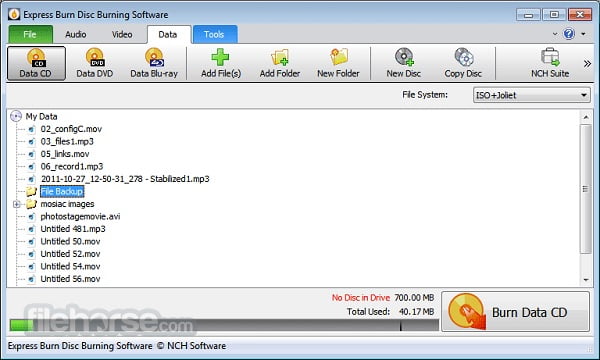
Poslední na tomto seznamu bezplatných tvůrců nabídky Blu-ray je Express Burn of NCH Software. Tento software je považován za jednoduchý, ale výkonný výrobce disků Blu-ray, který dokáže zapisovat, kopírovat a vypalovat video, data a zvuk. Má uživatelsky přívětivé rozhraní, které je skvělé pro začátečníky. Navíc si můžete přizpůsobit nabídku Blu-ray pomocí 20+ šablon nabídky obrazovek a tlačítek. Pokud chcete tento Blu-ray disk darovat, můžete importovat a použít jejich vlastní fotografie a zahrnout také preferovaný motiv pozadí. Pro snadnou identifikaci videa můžete také zadat název a titulky. Tento program lze použít na Windows i Mac.
Klady
- Lze integrovat s jinými aplikacemi.
- Docela snadné použití.
- Stabilní při namáhání.
Nevýhody
- Drahý software.
- Žádná vestavěná bezpečnostní funkce.
- Nelze vytvářet MP3 DVD.
Recenze uživatelů
- Tento tvůrce menu pro Blu-ray disky je chválen pro své rozhraní s funkcí drag-and-drop, rychlý proces vypalování a podporu široké škály formátů.
- Je obzvláště oblíbený mezi uživateli, kteří chtějí lehký nástroj pro rychlou tvorbu disků.
- Někteří lidé si myslí, že nastavení nabídky Blu-ray je příliš jednoduché.
Část 4. Bonus: Jak vytvořit menu Blu-ray
Vytvořte speciální nabídku Blu-ray postupujte podle průvodce, který jsme vám poskytli níže, pomocí doporučeného bezplatného tvůrce nabídky Blu-ray, který dnes máme.
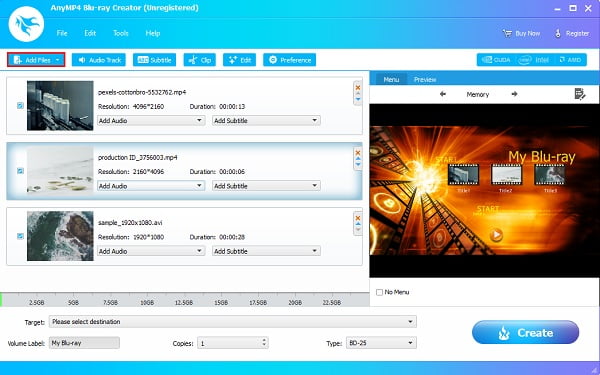
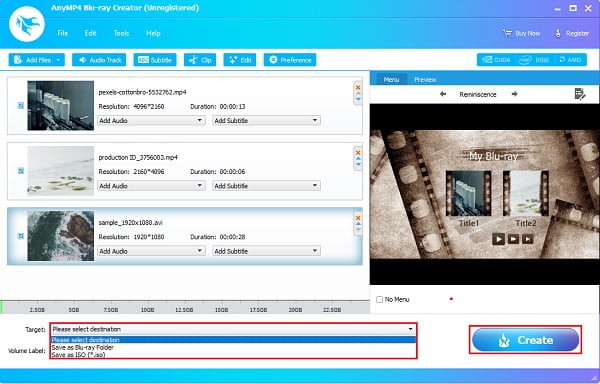
Krok 1.Stáhněte si a nainstalujte Blu-ray Creator na plochu. Můžete přejít na její webovou stránku nebo klepnout na Stažení zdarma tlačítko v předchozí části. Po instalaci otevřete program, vložte disk a klikněte na Přidat soubory tlačítko pro přidání videa do softwaru na ploše.
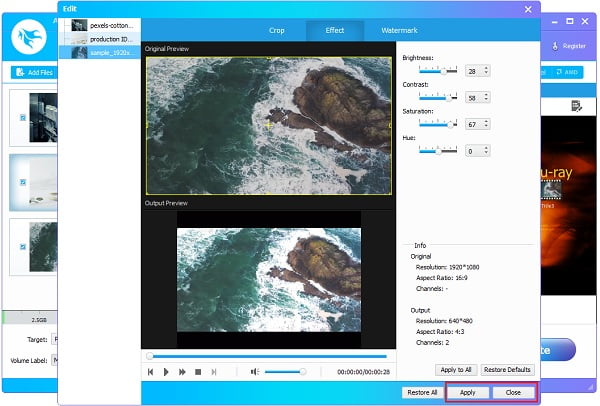
Krok 2.Po přidání videa nebo videí do programu můžete klepnout na Upravit tlačítko pro vylepšení vašich videí. Jakmile klepnete na uvedené tlačítko, objeví se rozhraní okna, kde jsou umístěny ovládací prvky pro úpravy. Můžete oříznout a změnit poměr stran videí, upravit efekty a přidat obrázkové nebo textové vodoznaky. Klepněte Aplikovat, poté klikněte Zavřít.
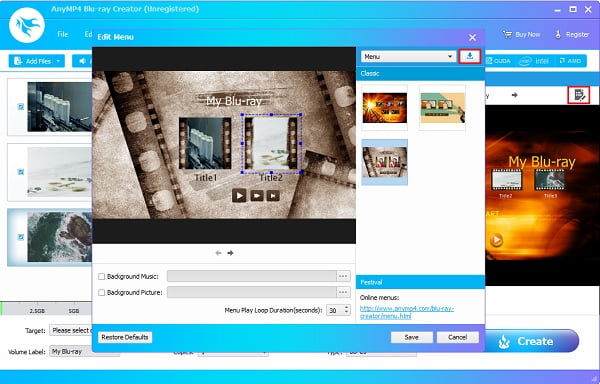
Krok 3Dalším krokem je výběr zobrazení nabídky Blu-ray. Šablony nabídky naleznete na pravé straně rozhraní aplikace. Klepněte na Nabídka Upravit ikonu pro otevření editačního okna. Můžete si vybrat různé typy písma nabídky, rámečku, tlačítka a textu. A pokud chcete další šablony, klikněte na Stažení ikonu a získejte více na internetu.
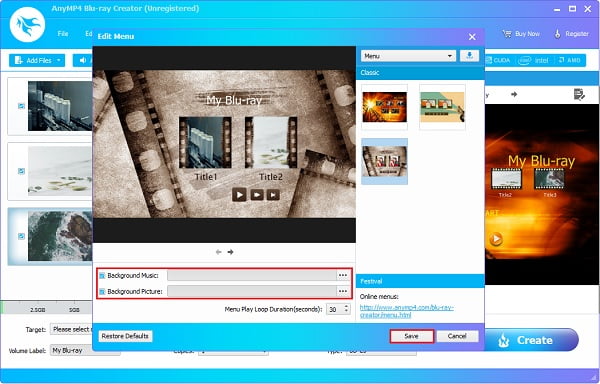
Krok 4.Zaškrtněte políčko poblíž Hudba v pozadí a Obrázek na pozadí pro import zvuku a fotografie, které použijete pro nabídku Blu-ray. Poté můžete kliknout Uložit pro uložení úprav.
Krok 5.Nakonec klikněte cílová pro výběr cíle videa. Můžete jej uložit na disk Blu-ray nebo vytvořit jako soubor Složka Blu-ray nebo Soubor ISO takže si ho můžete uložit do svého PC. Klepněte Vytvořit pro zahájení vypalování disku. Proces trvá několik minut, takže před ukončením počkejte na jeho ukončení Vypalovačka MP4 na Blu-ray.
Část 5. Bonus: Často kladené otázky k nástroji Blu-ray Menu Creator
-
Jaká je délka trvání nabídky Blu-ray?
Výchozí čas pro nabídku Blu-ray je 15 sekund. Některé programy však umožňují uživatelům upravit čas až na 99 sekund.
-
Jak dlouho bude trvat vypálení Blu-ray disku?
V závislosti na délce a rozlišení videa bude 25GB video soubor vytvořen mezi 16-32 minutami při 4x-6x rychlosti vypalování. 50GB jeden zabere více než hodinu vašeho času.
-
Jaká zařízení dokážou přehrát disk Blu-ray?
Disky Blu-ray lze přehrávat pouze se specifickými jednotkami a přehrávači Blu-ray. Nelze je přehrát na DVD nebo CD přehrávači. Některá zařízení a konzole však mohou přehrávat disk Blu-ray, například počítače, PlayStation a Xbox.
Zabalení
A to je vše. Byli jste osvíceni různými svobodnými Tvůrce Blu-ray menu programy uvedené v tomto článku. Je zábavné přizpůsobit a navrhnout nabídku Blu-ray pomocí správného programu. Blu-ray Creator je vysoce doporučovaný software s funkcemi pro editaci videa, vypalování disků a tvorbu menu pro Blu-ray. Navíc je vysoce přizpůsobitelný, má uživatelsky přívětivé rozhraní a lze si ho stáhnout zdarma. Je to perfektní nástroj pro začátečníky i pokročilé uživatele.
Více od Blu-ray Master
Nejlepší tvůrce Blu-ray disků
