

Čvc 24, 2026Autor: Kevin Miller na Přehrávejte Blu-ray
Stručné shrnutí:
- • Pro uživatele typu „Jen chci, aby to fungovalo“: Vybrat Blu-ray Master Zdarma Blu-ray přehrávačJe to rychlé, snadné a bezproblémové.
- • Pro kutily/technicky zdatné uživatele: Vezměte si VLC + AACS cesta k tomu, aby váš systém zůstal zcela open-source.
- • Pro nadšence do Macu: Vybrat Blu-ray přehrávač Leawo pro jeho elegantní rozhraní, výkonný zvuk a možnosti přepínání regionů.
Přehrávání Blu-ray disků na počítači je překvapivě složité, protože počítače a Macy je hned po vybalení nepodporují. Protože výrobci počítačů chtěli ušetřit peníze za drahé licenční poplatky, přestali před lety instalovat diskové mechaniky do notebooků a stolních počítačů.
Na přehrávat Blu-ray na PC a MacV dnešní době mohou lidé používat software pro přehrávání Blu-ray disků. Potřebujete jen dvě jednoduché věci: cenově dostupný externí USB disk pro čtení disku a výkonnou aplikaci pro přehrávání médií. Je to perfektní a snadné nastavení pro milovníky filmů, kteří chtějí nádherný obraz a zvuk v kvalitě kina přímo na svém notebooku.
Obsah
- Hardwarové požadavky pro přehrávání Blu-ray disků (The Foundation)
- Metoda 1: Vše v jednom – filmová volba – Blu-ray Master – bezplatný Blu-ray přehrávač
- Metoda 2: Převod na švýcarský armádní nůž — VLC Media Player
- Metoda 3: Vyhrazená volba pro estetiku Apple – přehrávač Blu-ray Leawo
- Řešení problémů s přehráváním Blu-ray
- Nejčastější dotazy k přehrávání Blu-ray disků na PC a Macu
Hardware Požadavky pro přehrávání Blu-ray disků (The Foundation)
Moderní počítače jsou elegantní, tenké a zcela postrádají interní diskové mechaniky. Pro přehrávání filmů Blu-ray na PC a Macu je nutné použít externí hardware.
Pro vkládání disků Blu-ray budete potřebovat externí USB Blu-ray mechaniku (často uváděnou jako BD-ROM nebo BD-RE mechanika).
- Dilema USB-C vs. USB-A: Většina moderních notebooků – zejména MacBooků – má pouze porty USB-C. I když můžete použít adaptéry, koupě externího disku s nativním portem USB-C je čistší a spolehlivější. Ujistěte se, že disk je „napájen ze sběrnice“, což znamená, že veškeré napájení čerpá přímo z USB portu počítače. Některé těžší stolní vypalovačky vyžadují externí zásuvku, což omezuje přenosnost.
- Past na 4K „Ultra HD“: Nekupujte standardní Blu-ray mechaniku s očekáváním, že přehraje disky v rozlišení 4K Ultra HD. Standardní Blu-ray mechaniky fyzicky nedokážou číst vrstvy s vysokou hustotou 4K disku. Přehrávání komerčních 4K Blu-ray disků na počítači navíc vyžaduje displeje s přísnou podporou HDCP 2.2 a historicky technologii Intel SGX (Software Guard Extensions) – kterou Intel ze svých novějších procesorů odstranil. Pokud chcete přehrávat 4K disky, musíte si vyhledat specifické mechaniky „kompatibilní s UHD“ a použít pokročilý zálohovací software k obejití těchto hardwarových zámků. Pro většinu uživatelů je realistickou volbou standardní přehrávání Blu-ray disků v rozlišení 1080p.
- Interní vs. externí: Pokud si sestavujete vlastní stolní počítač, můžete nainstalovat interní SATA Blu-ray mechaniku. Většině uživatelů se však důrazně doporučuje přenosná externí USB 3.0 jednotka, protože ji lze snadno sdílet mezi stolním počítačem, notebookem a rodinnými počítači.
Metoda 1: Všestranná filmová volba – Blu-ray Master, bezplatný Blu-ray přehrávač
Blu-ray Master Zdarma Blu-ray přehrávač je výkonný software pro přehrávání Blu-ray disků kompatibilní s Windows 10/11 a macOS 10.9 nebo novějším. Díky pokročilým dešifrovacím technologiím si snadno poradí s většinou komerčních Blu-ray filmů. Má intuitivní rozhraní, které vám umožní snadno zvládnout a přehrávat Blu-ray disky v pouhých 3 krocích. Kromě toho dokáže přehrávat i DVD a různé populární digitální formáty, jako jsou MP4, MOV, MKV a další. Dále vám štědře poskytuje pokročilé technologie pro filmové zobrazení a DTS nebo Dolby Digital pro vynikající zvuk.
Takže, jak ho použít k přehrávání Blu-ray disků? Podívejme se na podrobné kroky.
Krok 1. Klikněte na tlačítko Stažení zdarma a stáhněte si Blu-ray Master Free Blu-ray Player do svého systému Windows nebo Mac. Spusťte software.
Stažení zdarma
Pro Windows
Bezpečné stahování
Stažení zdarma
pro macOS
Bezpečné stahování
Připojte připravenou Blu-ray mechaniku k počítači a vložte do ní disk Blu-ray.
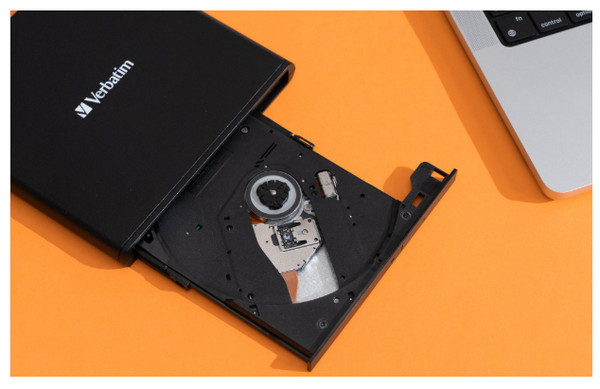
Krok 2. Možnost Otevřít disk umožňuje načítat disky Blu-ray a složky. Možnost Otevřít soubor umožňuje importovat soubory ISO a běžné digitální soubory.
Klikněte na Otevřete disk pro načtení vloženého filmu Blu-ray a ten se přehraje na obrazovce. Zobrazí se nabídka, na kterou můžete kliknout pro ovládání přehrávání Blu-ray.
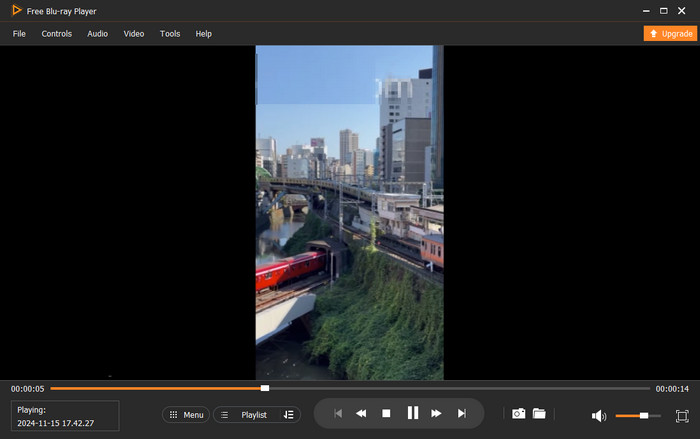
Krok 3 Můžete prozkoumat jeho různá nastavení a vylepšit si tak zážitek ze sledování. Ovládejte přehrávání videa, upravujte efekty obrazovky, upravujte zvukové stopy a titulky a provádějte další činnosti.

Díky akceleraci GPU si můžete vychutnat plynulé a bezproblémové přehrávání Blu-ray disků. Pokud chcete sledovat filmy bez nutnosti technického nastavení, je to nejlepší volba. Někdy se však zobrazí výzva k upgradu.
Metoda 2: Cesta konverze švýcarského armádního nože — VLC Media Player
Pokud máte v počítači nainstalovaný VLC Media Player, můžete jej použít k přehrávání Blu-ray disků, i když budete možná potřebovat nějaké předvolby. VLC dokáže přehrávat pouze nechráněné Blu-ray disky. Pokud chcete přehrávat Blu-ray disky s ochranou proti kopírování, musíte ručně přidat dva konfigurační soubory s otevřeným zdrojovým kódem. Ačkoli je rozhraní trochu zastaralé, nabízí několik nastavení pro úpravu zážitku z přehrávání, včetně ekvalizéru, rozšíření sterea, synchronizace a dalších.
Nyní se podívejme na podrobný postup instalace dešifrovacího souboru a přehrávání Blu-ray disků na VLC.
Krok 1. Stáhněte a nainstalujte nejnovější verzi VLC z oficiálních webových stránek. Otevřete ji v počítači.

Krok 2. Přejděte na vlc-bluray.whoknowsmy.name a stáhněte si databázi klíčů (KEYDB.cfg) a soubor dynamické knihovny AACS odpovídající vašemu operačnímu systému (Windows nebo macOS).
Pro Windows:
- Přesuňte soubor KEYDB.cfg do složky %AppData% acs (složku aacs budete možná muset vytvořit ručně).
- Přesuňte stažený soubor libaacs.dll do hlavního instalačního adresáře VLC (obvykle C:\Program Files\Video\LAN\VLC).
Pro macOS:
- Přesuňte soubor KEYDB.cfg do ~/Library/Preferences/aacs/ (pokud adresář aacs neexistuje, vytvořte jej).
- Klikněte pravým tlačítkem myši na aplikaci VLC, vyberte možnost „Zobrazit obsah balíčku“ a přejděte do složky Obsah/MacOS/lib/. Sem vložte soubor libaacs.dylib.

Krok 3 Vložte disk Blu-ray do optické mechaniky. Ve VLC klikněte na Média > Otevřít disk vybrat, načíst a přehrát film na disku Blu-ray.
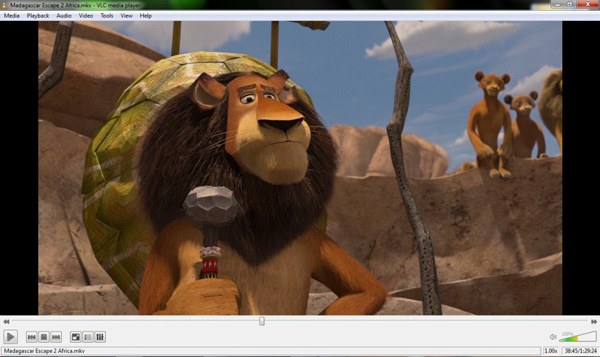
VLC je dobrou volbou pro lidi, kteří mají určité znalosti konfigurace složitých nastavení. Lze jej používat na počítačích se systémem Windows i Mac. Nevýhodou je, že protože databázi klíčů spravují dobrovolníci, není aktualizována v reálném čase. To znamená, že VLC často zaváhá nebo selhává při přehrávání nových filmů s aktualizovanou ochranou DRM.
Metoda 3: Volba zaměřená na estetiku Apple – Blu-ray přehrávač Leawo
Nakonec chceme doporučit Blu-ray přehrávač Leawo, výkonný a plně vybavený software pro přehrávání Blu-ray disků pro Windows a Mac. Je oblíbený mezi uživateli macOS a jeho čisté uživatelské rozhraní odpovídá stylu Applu. Díky bezplatné funkci přepínání regionů můžete snadno přehrávat Blu-ray disky s regiony A, B a C, aniž byste museli trvale uzamknout nastavení regionů fyzické mechaniky. Navíc nabízí prémiové vícekanálové prostorové zvukové nastavení, včetně Dolby Atmos, DTS-HD Master Audio a TrueHD, což vám dává...
Krok 1. Po stažení přehrávače Blu-ray Leawo jej nainstalujte a otevřete v počítači.
Krok 2. V hlavním rozhraní klikněte na Přehrát disk pro načtení vloženého Blu-ray disku.
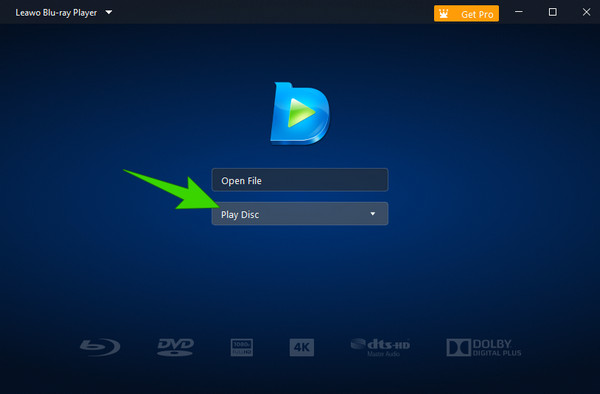
Krok 3 Přehrávání můžete ovládat pomocí různých nastavení. Pro změnu zvukových stop, přepínání titulků nebo úpravu nastavení zvukového výstupu použijte překryvnou nabídku na obrazovce nebo kontextovou nabídku po kliknutí pravým tlačítkem myši.
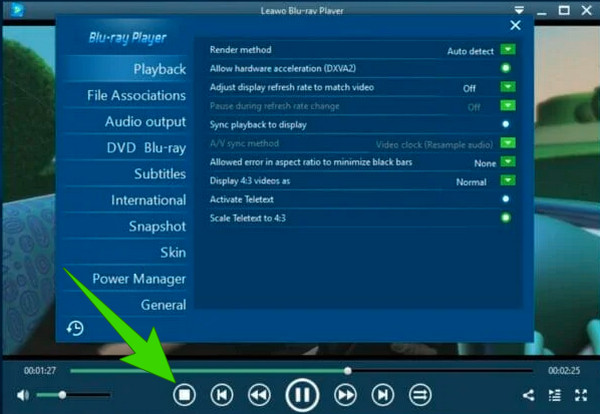
Tento nástroj se snadno používá pro většinu lidí. Díky unikátní technologii úspory energie si můžete vychutnat dlouhé filmy. Někteří lidé si však stěžují, že bezplatná verze při pozastavení nebo spuštění videa zobrazovala reklamy.
Odstraňování problémů přehrávání Blu-ray disků
Chyba: „Disk nelze přečíst“ nebo „Chyba regionálního kódu“
Pokud mechanika disk vůbec nepřečte, očistěte jej hadříkem z mikrovlákna. Pokud dojde k chybě regionu, identifikujte Region Blu-ray disku (Oblast A, Oblast B nebo Oblast C) nebo zvažte použití softwaru bez regionální identity, jako je Leawo, k automatickému obejití regionální omezení.
Chyba: Sekané přehrávání nebo zpožděný zvuk
Obvykle se jedná o problém s hardwarovou akcelerací. Přejděte do nastavení přehrávače (např. Předvolby > Vstup/Kodeky ve VLC) a ujistěte se, že je povoleno „Hardwarově akcelerované dekódování“. Také se ujistěte, že je váš notebook zapojen do zásuvky; agresivní režimy úspory energie mohou omezit výkon CPU a GPU a způsobit zpoždění přehrávání.
Chyba: Chyby HDCP (Prázdná obrazovka se zvukem)
Ochrana digitálního obsahu s vysokou šířkou pásma (HDCP) vyžaduje bezpečnou cestu z počítače k monitoru. Pokud používáte externí monitor, ujistěte se, že používáte kabel HDMI nebo DisplayPort. Vyhněte se připojení VGA nebo levným USB rozbočovačům, které narušují řetězec HDCP a způsobují černé obrazovky.
Nejčastější dotazy o přehrávání Blu-ray disků na PC a Macu
-
Potřebuji speciální obrazovku pro sledování Blu-ray disků na svém PC nebo Macu?
Ne. Běžné počítačové monitory nebo obrazovky notebooků mohou zobrazovat standardní rozlišení 1080p.
-
Mohu přehrávat 4K Ultra HD Blu-ray disk ve standardní Blu-ray mechanice?
Ne. Standardní Blu-ray mechanika nedokáže přečíst 4K Blu-ray disk. Potřebujete profesionální 4K Blu-ray mechaniku.
-
Proč vypadá kvalita videa mnohem lepší než při streamování?
U 4K videí streamovací platformy výrazně komprimují video soubory, aby šetřily šířku pásma sítě, což může vést k rozmazaným tmavým oblastem a zkreslení zvuku. Naproti tomu fyzické disky Blu-ray přenášejí data na obrazovku s vyššími bitovými rychlostmi, a poskytují tak jasný a detailní obraz, zářivé barvy a nekomprimovaný zvuk v kině.
-
Mohu k přehrávání Blu-ray disků použít běžný DVD přehrávač?
Záleží na zvoleném přehrávači. Některý software přehrávače dokáže přehrávat DVD, Blu-ray a různé digitální formáty. Pokud se jedná o standardní hardware DVD přehrávače, používá červený laser a nedokáže číst mnohem menší datové drážky na discích Blu-ray.
-
Existuje nějaký zcela bezplatný způsob, jak přehrávat Blu-ray disky bez reklam?
Ano. Můžeš použít VLC s nainstalovaným dešifrovacím souborem pro sledování jakýchkoli Blu-ray disků bez reklam zdarma.
Závěr
3 způsoby v této příručce vám umožní snadno přehrávání Blu-ray disků na PC a MacuSvé Blu-ray kolekce si můžete vychutnat s vysoce kvalitními video efekty a zvukem studiové úrovně. Blu-ray Master – bezplatný Blu-ray přehrávač nabízí výkonné dešifrovací funkce a flexibilní ovládání. VLC je známá bezplatná volba. Leawo Blu-ray Player vyniká přehráváním bez regionů a podporou zvuku ve vysokém rozlišení. Vyberte si jeden ze způsobů podle svých potřeb. Neváhejte se s námi podělit o své zkušenosti.
Více od Blu-ray Master
Přehrát běžná videa

Snadno přehrávejte Blu-ray, DVD a různé video/audio formáty s bohatými funkcemi přehrávání.
100% Bezpečné. Bez virů.
