

24. listopadu 2025Autor: Kevin Miller na Přehrát DVD
ISO se používá k ukládání a udržování obsahu a původní kvality disků. A s moderními přehrávači médií můžete snadno otevřít a přehrát obrazový soubor, ať už používáte Windows, Mac nebo Linux. Možná jste uvažovali o tom, že byste si pro přehrávání videí mohli pořídit přehrávače médií jako VLC nebo 5K Player, ale chcete si to ověřit Plex umí hrát ISO obrazové soubory. Jste na správném místě, protože tento příspěvek o tom bude mluvit do všech podrobností.

- Část 1. Může Plex Play ISO
- Část 2. Jak vyrobit Plex Play DVD ISO
- Část 3. Jak přimět Plex Play Blu-ray ISO
- Část 4. Časté dotazy o Plex ISO
Část 1. Může Plex Play ISO
Odpověď na tuto otázku zní ne a Plex nepodporuje přehrávání obrazových souborů ISO. Pokud se pokusíte otevřít soubor ISO v přehrávači médií, zobrazí se chybová zpráva. Nejen to, ale oficiální prohlášení nástroje je, že nativně nepodporuje všechny formáty disků, včetně IMG, Video_TS a dalších. Jak možná víte, ISO se běžně používá k archivaci obsahu z optických disků DVD a Blu-ray. Zachovává si původní kvalitu, takže je to nejlepší soubor, který můžete použít, ať už chcete filmy sledovat na počítači nebo je vypálit na nový prázdný disk.
Bohužel Plex je jedním z přehrávačů médií, který vás omezuje v přehrávání různých formátů disků, a není k dispozici žádný plugin Plex pro přehrávání ISO. Pokud jej ale stále máte jako přehrávač médií, možná vás zajímá, které formáty plně podporuje. Zde jsme uvedli všechny formáty mediálních souborů, které můžete otevřít na Plex.
| Video | MKV, AVI, MOV, MP4, DivX, H.264, MPEG, WMV atd. |
| Zvuk | ALAC, MP3, FLAC, AAC, WMA, M4A, WAV |
| obraz | JPEG, PNG, TBN, BMP, GIF, RAW |
Pokud stále chcete přehrát své ISO na Plex, nejlepší způsob je převést jej do běžného formátu. Mějte však na paměti, že převodem videí může dojít ke ztrátě původní kvality. Pouze v případě, že převodník, který používáte, je profesionální a zaručuje vynikající výsledky převodu.
Část 2. Jak vytvořit ISO soubor DVD z Plex Play
Pro přehrávání souborů DVD ISO na Plexu můžete použít Blu-ray Master Free DVD Ripper převádět soubory ISO na videa kompatibilní s Plexem. Tento desktopový nástroj je profesionální DVD ripper, který podporuje převod DVD ISO do MP4, MOV, AVI a dalších běžných výstupních formátů. Nejlepší součástí DVD ripperu je jeho nabídka Nástroje, kde jsou k dispozici všechny vynikající editační funkce pro vylepšování, kompresi a úpravu videí bez ztráty kvality. Můžete vyzkoušet bezplatnou verzi nejlepšího DVD ripperu s podporou přehrávání ISO v Plexu ve Windows a Mac OS.
- Uživatelsky přívětivý DVD ripper s vynikající kvalitou videa.
- Přizpůsobte a vylepšete roztrhaná videa několika kliknutími.
- Vysokorychlostní konverze, dokonce i při ripování více disků.
- Vhodné pro ripování a konverzi zvukových a obrazových souborů.
Stažení zdarma
Pro Windows
Bezpečné stahování
Stažení zdarma
pro macOS
Bezpečné stahování
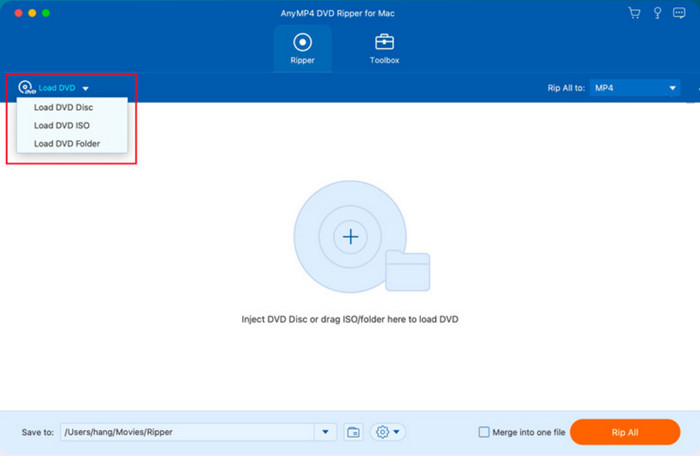
Krok 1.Stáhněte si DVD Ripper a nainstalujte jej do počítače. Vložte disk do optické jednotky a klepněte na Vložte disk tlačítko z rozhraní programu. Vyhledejte soubory ISO, které chcete přidat do Plex, a poté klikněte na OK knoflík.
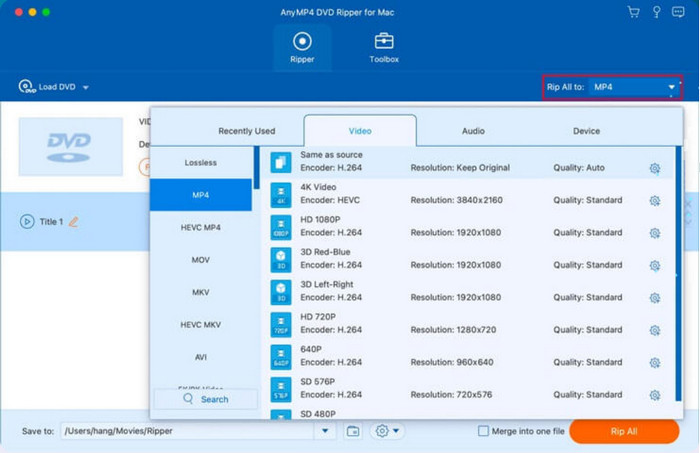
Krok 2.Po nahrání videí přejděte na stránku Výstupní formát rozbalovací seznam a vyberte MP4, MKV a další formáty, které Plex podporuje. Poté klikněte na Rip All tlačítko pro zahájení převodu.
Krok 3Pro další úpravy přejděte na Toolbox a pomocí funkcí tam upravovat metadata, komprimovat, vylepšovat a vytvářet obrázky GIF nebo 3D videa. Po dokončení otevřete Plex pro přehrávání ISO.
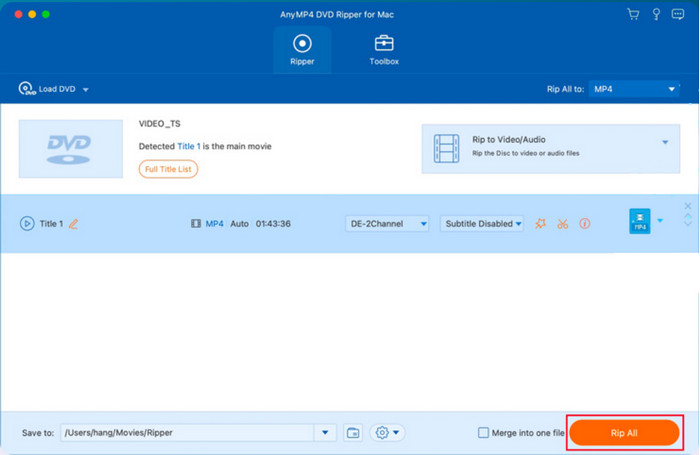
A takhle snadno ripujete a převádíte ISO. Free DVD Ripper vám tento úkol usnadňuje díky uživatelsky přívětivému rozhraní a výkonnému procesu ripování. Navíc jeho prémiová verze vyniká více funkcemi pro ripování DVD za dostupnou cenu.
Část 3. Jak vytvořit ISO soubor Blu-ray z Plex Play
Pro přehrávání ISO souborů Blu-ray na Plexu, Zdarma Blu-ray Ripper od Blu-ray Master je doporučené řešení. Stejně jako DVD ripper je i software pro ripování Blu-ray navržen s pokročilou technologií, která ripuje a převádí soubory ISO obrazu do MP4, MOV, AVI a dalších formátů podporovaných Plexem. Díky vysoce přizpůsobitelnému nastavení si můžete vybrat kodér, rozlišení, bitrate a snímkovou frekvenci. Vestavěný editor videa vám pomůže přizpůsobit zvukové stopy a titulky a také změnit poměr stran bez zkreslení kvality videa. Blu-ray Ripper vám umožňuje přehrávat soubory ISO na Plexu během několika minut procesu ripování.
- Ripujte a převádějte disky Blu-ray se snadnou křivkou učení.
- Profesionálně upravte hlasitost, vylepšete vizuály a přidejte efekty.
- Podporujte dávkovou konverzi bez zdržování procesu ripování.
- Převod pro iPhone, Android a další kompatibilní přenosná zařízení.
Stažení zdarma
Pro Windows
Bezpečné stahování
Stažení zdarma
pro macOS
Bezpečné stahování
Krok 1.Získejte software a nainstalujte jej do počítače. Vložte disk Blu-ray do optické jednotky a počkejte, až jej program rozpozná. Klikněte na Vložte disk a vyhledejte soubory, které chcete zkopírovat a převést.
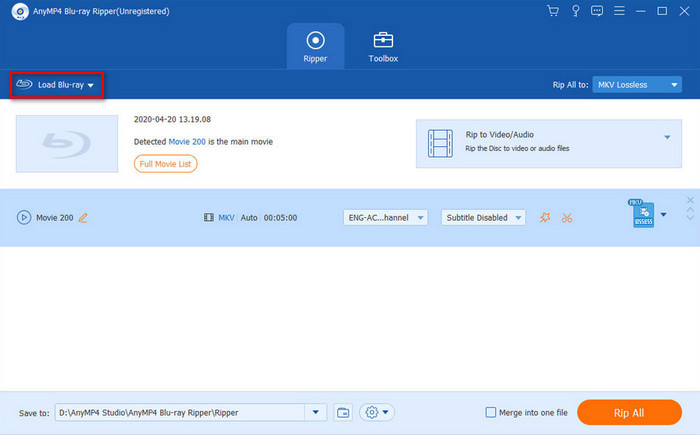
Krok 2.Otevři Výstupní formát rozevíracího seznamu vedle nahraných souborů a vyberte požadovaný formát videa nebo zvuku. Seznam obsahuje MOV, MKV, AVI, FLV, MP4 a další formáty. Po dokončení klikněte na Rip All tlačítko pro převod souborů.
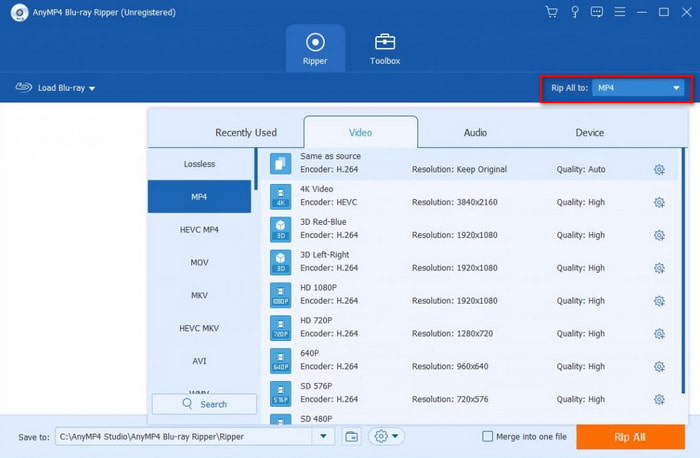
Krok 3Zpracování bude nějakou dobu trvat v závislosti na počtu nahraných souborů a délce jejich trvání. Poté můžete převedené soubory DVD ISO přehrávat do Plex bez potíží.
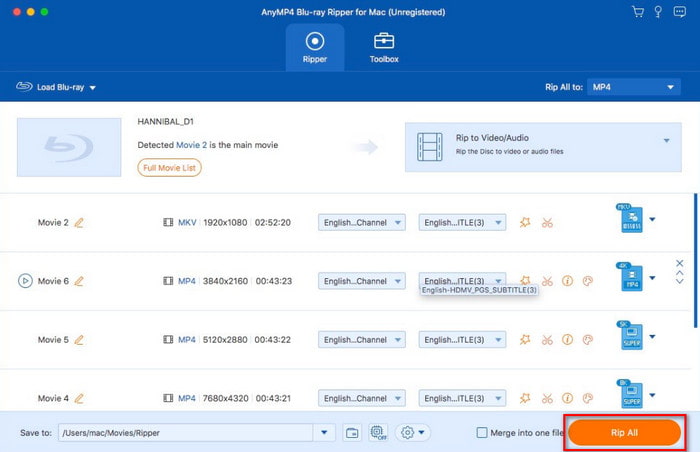
Blu-ray Master Free Blu-ray Ripper je špičkový software pro vysoce kvalitní konverze ISO. Můžete ho používat zdarma na Windows a Macu, ale jeho profesionální verze také odemyká další úžasné funkce!
Část 4. Často kladené otázky o Plex ISO
-
Proč Plex nemůže přehrávat soubory ISO?
Jedním z důvodů je ten ISO soubory mají složitou strukturu, zatímco Plex je navržen pro běžné a standardní formáty jako MP4, MKV, MOV atd. Dalším důvodem je obsah chráněný proti kopírování z obrazů ISO, což může být pro přehrávač médií právní problém.
-
Co přehraje soubory ISO?
Musíte jen hledat alternativy k Plex, protože existuje více podobných nástrojů, které podporují přehrávání ISO bez konverze nebo připojování souborů. Doporučujeme vyzkoušet VLC Media Player, Kodi, PowerDVD, PotPlayer a GOMPlayer.
-
Může Plex přehrávat soubory .TS?
Ne. Protože soubory .TS jsou také ve formátu disku, Plex nepodporuje přehrávání. Někteří uživatelé však navrhují, že můžete použít MakeMKV ke změně formátu kontejneru na MKV, aby jej mohl přehrávač médií otevřít a přehrát. Tato metoda také nepřekódovává obsah, takže původní kvalita zůstane stejná.
Zabalení
Umí Plex přehrát ISO? soubory? Možná jste si stáhli Plex pro přehrávání ISO, ale zjistili jste, že nepřehrává diskové formáty. Jelikož jste se dozvěděli pravdu, stále existují alternativní řešení, která vám umožní přehrávat ISO na vašem oblíbeném přehrávači médií. S programy Blu-ray Master Free DVD Ripper a Free Blu-ray Ripper můžete snadno ripovat a převádět obrazy ISO do mediálních souborů v počítači bez zbytečných kroků. Tato řešení jsou navíc k dispozici v bezplatné verzi s bohatou nabídkou funkcí pro vytváření vysoce kvalitních výstupů. Klikněte na tlačítko Stažení zdarma pro stažení pro Windows a Mac.
Více od Blu-ray Master

Snadno přehrávejte Blu-ray, DVD a různé video/audio formáty s bohatými funkcemi přehrávání.
100% Bezpečné. Bez virů.
