

19. září 2025Autor: Selena Thomasová na Přehrát video
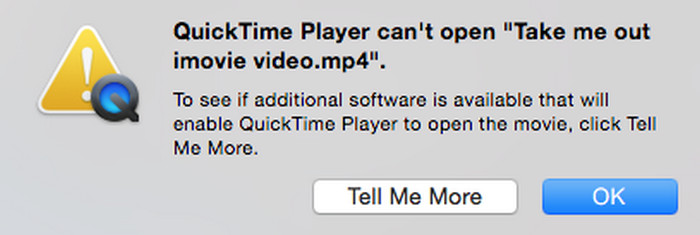
QuickTime Player je populární multimediální nástroj vyvinutý společností Apple Inc., který se často používá k přehrávání video a audio souborů. Mnoho uživatelů se však při pokusu o otevření souborů MP4 pomocí QuickTime Playeru setkává s problémy. Systém zobrazuje chybové zprávy, jako například „Přehrávač QuickTime Player nemůže otevřít MP4“ nebo „Tento dokument nelze otevřít“. Pokud se s tímto problémem potýkáte, nebojte se. Tato příručka podrobně vysvětlí možné příčiny a poskytne účinná řešení, která vám pomohou plynule přehrávat soubory MP4.

- Část 1. Přehrávač QuickTime nemůže otevřít MP4: Jaké jsou důvody
- Část 2. Převod MP4 do formátů kompatibilních s QuickTime
- Část 3. Aktualizace QuickTime Playeru
- Část 4. Přehrávání souborů MP4 s alternativou QuickTime Player
- Část 5. Nejčastější dotazy
Část 1. Přehrávač QuickTime nemůže otevřít MP4: Jaké jsou důvody?
Existuje několik možných důvodů, proč QuickTime Player nemůže otevřít soubory MP4. Zde jsou některé z nejčastějších důvodů:
Nekompatibilita kodeků
MP4 je kontejnerový formát, který může používat různé kodeky ke kompresi videa a zvuku. QuickTime Player primárně podporuje video kodeky H.264 a MPEG-4. Pokud váš soubor MP4 používá nepodporovaný kodek (například H.265/HEVC, VP9 nebo AV1), QuickTime jej nebude moci přehrát.
Zastaralý přehrávač QuickTime
Dalším důležitým důvodem je zastaralá verze Přehrávač QuickTimeZa zmínku stojí zejména to, že verze QuickTime pro Windows se přestala aktualizovat před mnoha lety a finální verze zůstala 7.7.9, což znamená, že nepodporuje mnoho nových formátů kódování videa. Co se týče verze pro Mac, i když se stále aktualizuje, pokud používáte starší verzi QuickTime Player pro Mac, bude jí také chybět potřebné dekodérové komponenty, takže nebude možné přehrávat video soubory kódované v novém formátu.
Systémové konflikty
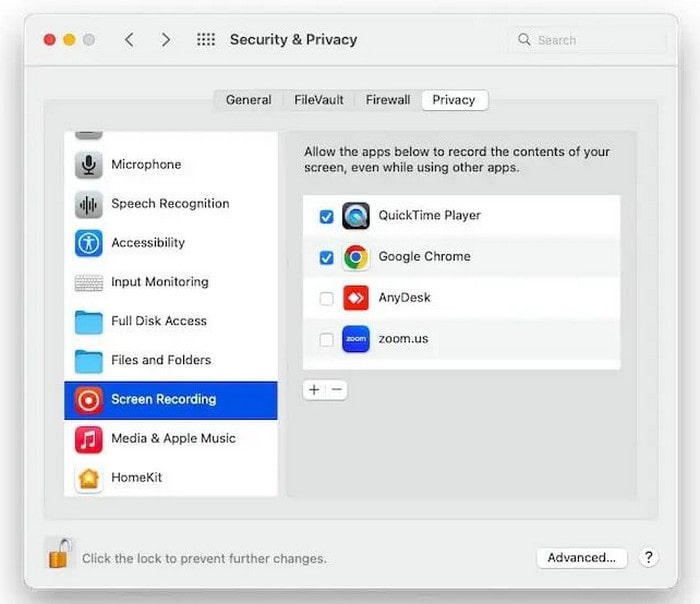
Konflikty systémového prostředí jsou také jednou z běžných příčin tohoto problému. Pokud je v počítači nainstalováno více přehrávačů médií, jejich příslušné dekodéry mohou vzájemně kolidovat a ovlivňovat normální fungování QuickTime Playeru. Kromě toho problémy s nastavením oprávnění, které brání přehrávači v normálním používání dekodéru, povedou k tomu, že se soubory MP4 neotevřou. Tyto problémy lze obvykle vyřešit přeinstalováním dekodéru nebo úpravou systémových nastavení.
Část 2. Převod MP4 do formátů kompatibilních s QuickTime
Pokud QuickTime nedokáže přehrát soubory MP4, nejpřímějším řešením je převést video do formátu podporovaného QuickTime Playerem. Nativně podporuje soubory MOV, M4V a MP4 kódované pomocí H.264, které nabízejí nejlepší kompatibilitu a zážitek z přehrávání.
Pro uživatele, kteří chtějí převádět formáty, Blu-ray Master Video Converter Ultimate může poskytnout vynikající řešení. Jedná se o profesionální a snadno použitelný nástroj pro konverzi videa, který podporuje převod souborů MP4 do formátů MOV, M4V nebo MP4 kódovaných pomocí H.264. Kromě toho umožňuje vzájemnou konverzi mezi více než 1 000 video formáty, což je obzvláště vhodné pro řešení problémů s kompatibilitou QuickTime Playeru. Jeho unikátní technologie hardwarové akcelerace dokáže výrazně zlepšit rychlost převodu a zároveň zachovat původní kvalitu videa. Kromě toho podporuje zpracování vysoce kvalitních videí, včetně 4K, 5K a 8K.
Kroky konverze jsou velmi jednoduché:
Krok 1.Stáhněte si software z oficiálních webových stránek a poté jej nainstalujte podle pokynů na obrazovce. Poté jej spusťte.
Stažení zdarma
Pro Windows
Bezpečné stahování
Stažení zdarma
pro macOS
Bezpečné stahování
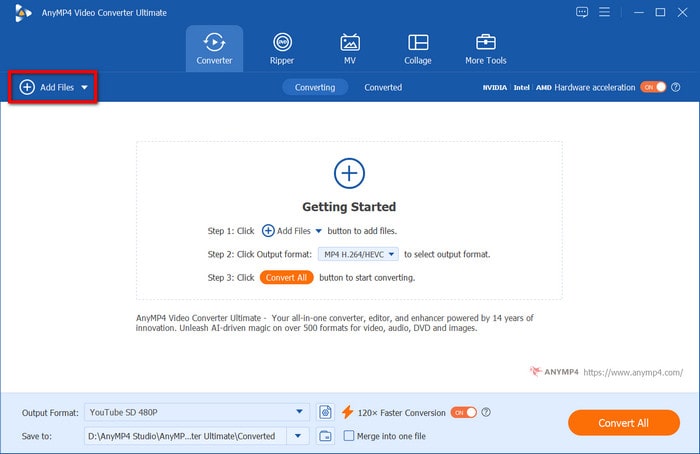
Poté přejděte na kartu Převodník a klikněte na tlačítko Přidat soubory v levém horním rohu nahrajte soubor MP4, který je třeba převést pro QuickTime.
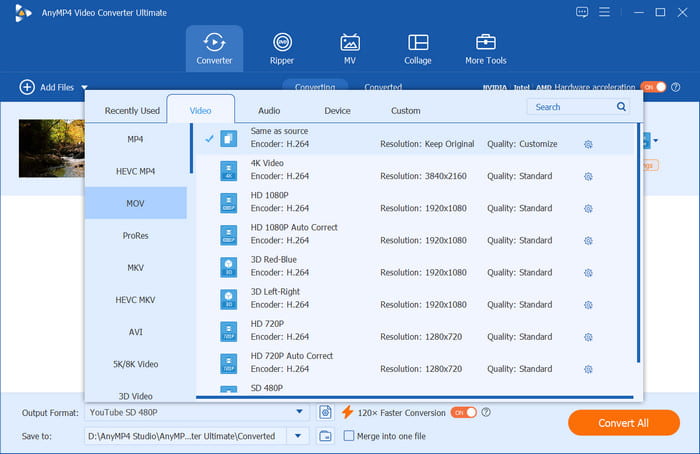
Krok 2.Klikněte na Výstupní formát v levém dolním rohu vyberte formát videa, který chcete převést, například MOV a M4V. Zde jsou zahrnuty všechny formáty podporované přehrávačem QuickTime Player. Po kliknutí na konkrétní digitální formát se níže zobrazí jeho příslušný kodér.
Krok 3Klikněte na Převést vše pro spuštění převodu. Po několika sekundách bude převod dokončen. Kliknutím na kartu Převedeno můžete najít převedený video soubor.
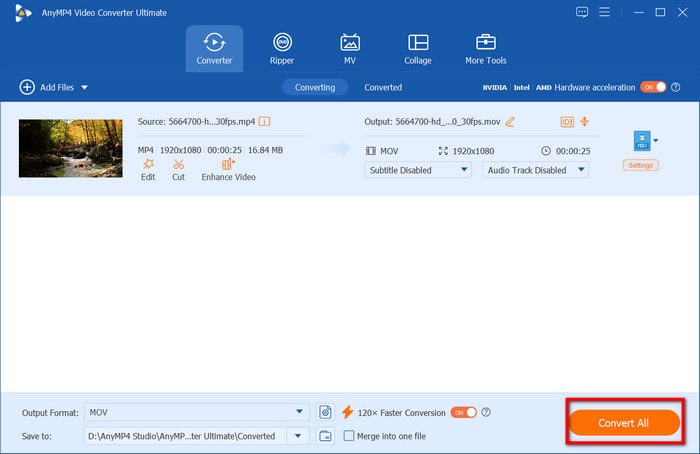
Jakmile je konverze dokončena, můžete k plynulému přehrávání převedeného video souboru použít QuickTime Player. Celý proces obvykle trvá jen několik minut, což závisí na délce původního videa a konfiguraci počítače.
Část 3. Aktualizace přehrávače QuickTime
Pokud se vám převod video formátů MP4 zdá příliš složitý, aktualizace QuickTime Playeru může být jednodušším řešením. Pravidelná aktualizace přehrávače na nejnovější verzi může vyřešit většinu problémů s kompatibilitou formátů, zejména pro uživatele Mac.
Protože QuickTime Player je vestavěná aplikace od společnosti Apple, nelze jej aktualizovat samostatně. QuickTime Player můžete aktualizovat prostřednictvím aktualizací systému a přidat podporu pro nové formáty kódování. Chcete-li zkontrolovat a aktualizovat QuickTime Player pro Mac, postupujte takto:
Krok 1.Klikněte na nabídku Apple v levém horním rohu obrazovky a vyberte Nastavení.
Krok 2.Poté klikněte na Všeobecné a vyberte možnost Měkká aktualizace.
Krok 3Poté systém automaticky zkontroluje dostupné aktualizace. Pokud se zobrazí aktualizace související s QuickTime Playerem, klikněte na Nyní aktualizovat knoflík.

Uživatelé Windows však nemohou získat aktualizace prostřednictvím oficiálních kanálů, protože Apple přestal podporovat QuickTime pro Windows a nejnovější verzí je 7.7.9. Doporučujeme proto uživatelům Windows zvážit jiná alternativní řešení přehrávání.
Část 4. Přehrávání souborů MP4 pomocí alternativy QuickTime Player
Pokud všechny výše uvedené metody problém nevyřeší, pak může být nejlepší možností přechod na komplexnější přehrávač třetí strany. Blu-ray Master Zdarma Blu-ray přehrávač je nepochybně nejlepší alternativou pro přehrávání souborů MP4.
Je kompatibilní s Windows 7/8/10/11 a Mac OS 12 a novějšími verzemi, což dokonale vynahrazuje nedostatky, které způsobila přerušení aktualizací verze QuickTime Playeru pro Windows. A je schopen přehrávat širokou škálu video a audio formátů, včetně MP4, MOV, M4V, MKV a AVI. Kromě toho podporuje přehrávání videí MP4, která používají různé kodeky, jako například H.264, H.265, MPEG-4, AV1 atd. Kromě toho jsou povolena videa ve vysoké kvalitě až do rozlišení 4K. Funkce playlistu vám navíc umožňuje spravovat přehrávání souborů MP4.
Jak tedy přehrávat video soubory MP4 pomocí bezplatného Blu-ray přehrávače Blu-ray Master? Zde jsou jednoduché kroky.
Krok 1.Stáhněte si nejnovější verzi z oficiálních stránek a nainstalujte ji.
Stažení zdarma
Pro Windows
Bezpečné stahování
Stažení zdarma
pro macOS
Bezpečné stahování
Krok 2.Otevřete software a poté klikněte na Přidat soubor tlačítko pro nahrání souboru MP4, který chcete přehrát.

Krok 3Pro přehrání videa použijte mezerník nebo klikněte na trojúhelníkové tlačítko a stejným způsobem můžete přehrávání pozastavit.

TipyTlačítka vedle trojúhelníkového tlačítka umožňují rychlé přetáčení videa vpřed a vzad. Kliknutím pravým tlačítkem myši můžete také změnit poměr stran, název, kapitolu, zvukovou stopu, stopu titulků atd.
Část 5. Nejčastější dotazy
-
Myslel jsem, že QuickTime Player podporuje MP4. Proč mi to dělá problémy?
Přestože QuickTime podporuje standardní MP4, je omezen na soubory MP4 kódované pomocí H.264 a MPEG-4. Novější kódování (například H.265) a speciálně zabalené soubory MP4 způsobí selhání přehrávání.
-
Jaké jsou hlavní důvody, proč QuickTime Player nemůže otevřít můj soubor MP4?
Existují tři hlavní důvody: video používá nekompatibilní formát kódování, verze QuickTime Playeru je zastaralá (zejména verze pro Windows, která byla ukončena) nebo je poškozena komponenta systémového dekodéru.
-
Jaké je nejjednodušší řešení, pokud QuickTime Player nemůže otevřít MP4?
Nejjednodušším řešením je použít profesionální konverzní nástroj k převodu MP4 do jiného video formátu, který QuickTime Player nativně podporuje, nebo použít nejlepší alternativy k QuickTime pro Mac a Windows, například Blu-ray Master Free Blu-ray Player.
Závěr
Celkově, když Přehrávač QuickTime nemůže otevřít MP4 soubory, můžete problém vyřešit třemi způsoby: konverzí formátu, aktualizací softwaru nebo použitím alternativního přehrávače. Ať už převádíte videa MP4 do kompatibilních formátů, aktualizujete verzi QuickTime Player nebo zvolíte komplexnější Blu-ray Master Free Blu-ray Player, můžete efektivně vyřešit problémy s přehráváním MP4.
Více od Blu-ray Master
Přehrávání v QuickTime

Snadno přehrávejte Blu-ray, DVD a různé video/audio formáty s bohatými funkcemi přehrávání.
100% Bezpečné. Bez virů.
