

15. prosince 2023 10:00Autor: Brittany Garciaová na Přehrát video
Máte nějakou představu o SMPlayer? Pokud žádný, možná vám pomůžeme získat představu o programu. SMPlayer je vynikající multimediální přehrávač schopný přehrávat různé mediální soubory, zejména videa. Díky tomu můžete své video sledovat efektivně a plynule. To ale není jediná funkce programu. Pokud se tedy chcete o programu dozvědět více, důrazně doporučujeme přečíst si příspěvek hned teď.
Část 1. Přehled SMPlayeru
Co je SMPlayer?
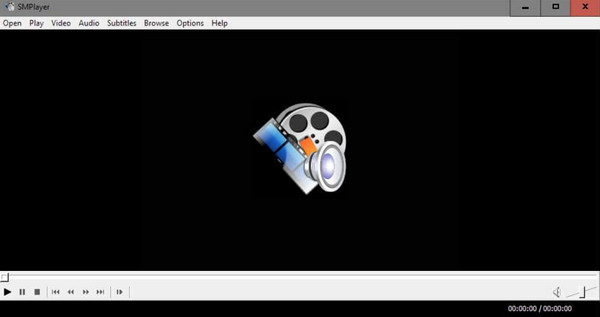
SMPlayer je přehrávač videa, který si můžete zdarma stáhnout do počítačů Windows a Mac. Je to také vynikající a flexibilní přehrávač médií, který má co nabídnout. Jeho hlavní funkcí je přehrávání různých mediálních souborů. Zahrnuje videa, hudbu, zvukové stopy a další. Software také dokáže přehrát jakékoli video bez ztráty kvality původního souboru. Díky tomu si můžete užít sledování svých videí, aniž byste se museli potýkat s jejich rozlišením. Kromě toho lze disky DVD a Blu-ray přehrávat pomocí softwaru SMPlayer. Můžeme tedy říci, že pokud jde o přehrávání videí, můžete si vybrat SMPlayer pro Windows, Mac a další zařízení.
Cena
O cenu SMPlayeru se nemusíte bát. Je to proto, že offline software je přehrávač médií s otevřeným zdrojovým kódem. To znamená, že můžete přehrávat videa a další mediální soubory zdarma.
Plošina
Mac, Windows, iOS
Celkové hodnocení
Snadnost použití:
Funkce:
Kompatibilita:
Rychlost zpracování:
Rozhraní:
Klady
- Tento software může uživatelům pomoci přehrávat videa ve skvělé kvalitě.
- Uživatelské rozhraní je srozumitelné a ideální pro všechny uživatele.
- Nastavení rychlosti videa je proveditelné.
- Podporuje různé formáty, jako je MP4, AVI, WMV, MOV a další.
- Dokáže také přehrávat různé hudební a jiné zvukové stopy.
- Uživatelé mohou k videím přidávat titulky.
- Software umožňuje uživatelům používat ekvalizér.
Nevýhody
- Streamování videí není k dispozici.
- Software nemá funkci nahrávání videa a zvuku.
Nejlepší pro
Neprofesionální uživatelé.
Sečteno a podtrženo
Náš konečný verdikt ohledně SMPlayeru je offline open-source multimediální přehrávač schopný zpracovávat různé multimediální soubory. Nabízí také různé funkce, které si můžete užít, jako je úprava rychlosti videa, barvy, fontů, titulků a další. Je dokonce přístupný pro různé platformy, zejména počítače Mac a Windows. Pokud tedy chcete vyzkoušet všechny možnosti tohoto nástroje, stáhněte si okamžitě SMPlayer.
Část 2. Srozumitelná recenze SMPlayer
Vzhledy SMPlayer
Jedním z nejlepších důvodů, proč je SMPlayer známý jako jeden z nejlepších přehrávačů médií, je to, že poskytuje skin SMPlayer ke stažení. Díky tomu může offline program uživatelům umožnit upravit motiv a vzhledy softwaru. Můžete dokonce změnit barvu, písma, velikost a vše, co je založeno na vašem požadovaném vzhledu.
Snímek obrazovky SMPlayer
Kromě přehrávání různých videí a dalších multimediálních souborů to SMPlayer umí pořízení snímku obrazovky při přehrávání videí. S tímto, pokud chcete získat obrázek, můžete tak učinit. Můžete použít S klávesa pro pořízení snímku obrazovky při sledování. Zachytí původní velikost obrazovky. Ale počkat, je toho víc. SMPlayer je také schopen pořídit více snímků obrazovky, pokud chcete. Stisknutím tlačítka Shift + D, program pořídí snímek obrazovky od začátku do konce videa.
Ovládání rychlosti videa
SMPlayer umí upravit rychlost videa. Pokud tedy chcete přehrávat video rychleji než standardní rychlostí, nikdy nepochybujte o schopnosti offline programu. Při přehrávání videa v rychlé verzi tedy není třeba hledat další editor videa.
Titulky SMPlayeru
SMPlayer vám umožňuje stáhnout titulky pro vaše video soubory. S pomocí této funkce můžete mít vynikající zážitek ze sledování. Titulky vám také mohou pomoci porozumět slovům z videa nebo filmu. A konečně, proces stahování titulků s programem je jednoduchý, který je funkční pro každého.
Část 3. Nejlepší alternativy k SMPlayeru
1 Blu-ray přehrávač
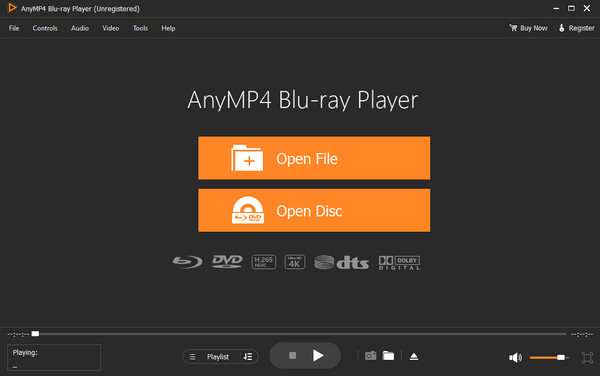
Hledáte jiný přehrávač médií, který také nabízí vynikající rozhraní s různými funkcemi? Poté použijte Blu-ray přehrávač. Přehrávání různých video souborů bez potíží je pro uživatele dobrým zážitkem a právě toho je offline software schopen. Přehrávač Blu-ray nevykazuje žádné problémy při přehrávání videí na počítačích se systémem Windows a Mac. Zvládá také širokou škálu formátů video souborů, včetně MP4, AVI, WMV, MKV, FLV, AMOV a dalších. Navíc proces přidávání a přehrávání videa je příliš jednoduchý. Kromě toho je program také schopen změnit barvu videa, například upravit sytost videa, jas, kontrast a další.
Stažení zdarma
Pro Windows
Bezpečné stahování
Stažení zdarma
pro macOS
Bezpečné stahování
2 VLC Media Player
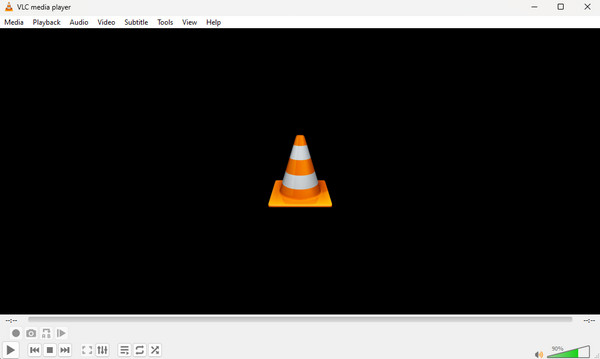
Další alternativou SMPlayeru fungující na Windows a Mac je VLC Media Player. Díky tomuto offline přehrávači médií můžete efektivně přehrávat různé mediální soubory. Můžete přehrávat videa, zvuk a hudbu z místní složky. Díky tomu se můžete spolehnout na VLC při plánování vynikajícího přehrávání videa. Pokud se však pokusíte program ovládat, počítejte s tím, že hlavní rozhraní VLC není tak jednoduché. Má různé možnosti a nástroje, takže použití je matoucí. S tímto doporučujeme požádat profesionály, aby používali VLC Media Player na vašem počítači.
3 MPV přehrávač
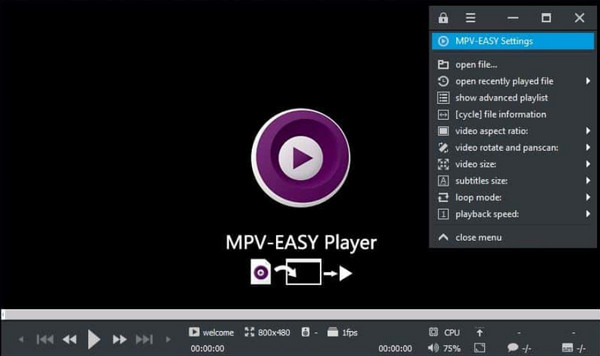
Posledním a dalším účinným SMPlayerem je MPV Player. MPV Player si získal oblibu díky své rozsáhlé podpoře široké škály formátů médií, působivému výkonu a uživatelsky přívětivému designu. Tento software je určen k poskytování bezproblémového a efektivního přehrávání. Program navíc nabízí praktickou zkratku pro vylepšení zážitku ze sledování. Mějte však na paměti, že MPV Player není vhodný program, pokud chcete před sledováním videí pokračovat v pokročilé úpravě videa. Proces stahování a instalace je také časově náročný.
Část 4. Často kladené otázky o SMPlayer Review
-
Je SMPlayer lepší než VLC?
Ve skutečnosti jsou to oba vynikající programy s otevřeným zdrojovým kódem, které jsou ideální pro přehrávání videa. Ale pokud chcete program s poutavějším rozložením, je lepší použít SMPlayer. Jeho hlavní rozhraní je ve srovnání s VLC mnohem srozumitelnější.
-
Je použití SMPlayer bezpečné?
Určitě ano. SMPlayer zajišťuje, že všechna data z programu nelze sdílet s ostatními uživateli, zejména bez souhlasu uživatele. S tím používejte program a užívejte si všechny jeho funkce.
-
Jaká jsou nejlepší nastavení thSMPlayer'ser?
Když přejdete do nastavení, můžete udělat spoustu věcí. Můžete přidat titulky, povolit snímky obrazovky, rychlost videa a další. Díky tomu můžete plynule přehrávat videa na základě vámi preferovaného výsledku.
-
Může SMPlayer přehrávat 4K?
Ano můžeš. Pokud plánujete přehrávání 4K videí na počítači, SMPlayer je jedním z programů, které můžete na počítači používat.
Zabalení
The SMPlayer patří mezi open-source přehrávače médií schopné přehrávat různá videa ve skvělé kvalitě videa. Také vám pomůže upravit vaše video, jako je úprava rychlosti, změna barvy videa a další. Kromě SMPlayeru jsme také představili více programů, které lze použít jako alternativu k SMPlayeru. Také, pokud chcete sledovat videa bez jakýchkoli zpoždění, chyb, pádů a dalších problémů, je nejlepší použít Blu-ray přehrávač.
Více od Blu-ray Master
- MediaMonkey: Originální recenze přehrávače médií pro Windows
- Recenze 5KPlayer: Výjimečný přehrávač médií pro počítače
- Recenze MPV přehrávače: Funkce, zkratky a alternativy
- Samsung Video Player: Jak jej plně používat a alternativy
- 5 pozoruhodných alternativ PotPlayer pro Mac [Popsáno]
- Nelze přehrát video Chyba 150, 151 a další [Opraveno]
Recenze přehrávače médií

Snadno přehrávejte Blu-ray, DVD a různé video/audio formáty s bohatými funkcemi přehrávání.
100% Bezpečné. Bez virů.
