

24. listopadu 2025Autor: Kevin Miller na Přehrát video
Možná máte zakódované nějaké HD filmy MKV formát, který se pokoušíte přehrát na svém běžném přehrávači médií, ale kvůli nekompatibilitě to nejde. Jak tedy můžeme rozlišit MKV mezi stovkami digitálních formátů souborů na dnešním trhu? Tento článek sdílí některé znalosti o tomto formátu videa Matroska, které byste měli vědět. Kromě toho jsme zahrnuli způsoby, jak přehrát a převést takový soubor, abychom vám zvýšili pohodlí při práci na něm. Bez dalšího loučení se tedy pojďme seznámit s tímto příspěvkem tím, že se podíváme na obsah níže.

- Část 1. Co přesně je soubor MKV
- Část 2. MKV vs. MP4 vs. MOV vs. HEVC/H.264
- Část 3. Nejlépe hodnocené programy pro přehrávání souborů MKV
- Část 4. Jak převést soubor MKV do jiných formátů
- Část 5. Často kladené otázky o MKV
Část 1. Co přesně je soubor MKV
Co je soubor MKV? Jedná se o otevřený standardní formát videa, který v roce 2002 vyvinuli Steve Lhomme a Lasse Kärkkäinen. Je také známá jako Matroska, což znamená dřevěná Matrjoška nebo ruská panenka, protože formát/kontejner MKV může uvnitř uchovávat více typů médií, stejně jako tato panenka. Kromě toho tento kontejner ukládá různé soubory, zatímco tyto soubory používají různé typy kódování. Například v jednom souboru Matroska může být video H.265 nebo H.264 s MP3, AAC, OGG nebo jakýmkoli jiným zvukovým formátem spolu s několika SRT pro soubory s titulky.
Funkce
• Současně uchovávejte nespočet videí, zvukových souborů, popisů metadat, titulků a kapitol.
• Celý film může mít v jednom souboru několik zvukových stop a titulků.
• Funkce obnovy po chybě funguje s poškozenými soubory.
Část 2. MKV VS. MP4 vs. MOV VS. HEVC/H.264
Abychom vám pomohli odlišit soubory MKV od jiných populárních formátů a kontejnerů, níže uvedená tabulka ukazuje rozdíly v MKV vs MP4 vs MOV vs HEVC vs H.264.
| Aspekt | MKV | MP4 | MOV | H.265 | H.264 |
| Celé jméno souboru | Matroska | MPEG-4 | Quicktime | HEVC | AVC |
| Typ média | Kontejner | Kontejner | Kontejner | Video kodek | Video kodek |
| Rozlišení | 480p až 8K | 480p až 8K | 480p až 8K | 480p až 8K | 480p až 8K |
| Velikost | Vysoký standard | Nízký standard | Nižší standard než MKV | Nízký standard | Vyšší standard než H.265 |
| Podporovaná zařízení | Notebooky, smartphony, tablety. | Smartphony, tablety, chytré televize, herní konzole. | iPhony, iPady, Apple TV. | Smartphony, tablety, chytré televize, počítače, streamovací zařízení. | Herní konzole, chytré telefony, notebooky, počítače, přehrávače médií. |
| Klady | Podporuje více zvukových stop, titulků a metadat. | Univerzálně podporováno napříč zařízeními, prohlížeči a platformami. | Vynikající pro profesionální editaci v ekosystémech Apple. | Ideální pro moderní obsah ve vysokém rozlišení. | Extrémně široká podpora (hardware, software, prohlížeče). |
| Nevýhody | Větší velikosti souborů, které se liší pro streamování. | Méně flexibilní než MKV (omezená podpora titulků/zvukových stop). | Méně univerzální než MP4. | Není univerzálně podporováno na starších zařízeních nebo prohlížečích. | Větší velikosti souborů než H.265 při stejné kvalitě. |
Část 3. Nejlépe hodnocené programy pro přehrávání souborů MKV
Zdarma Blu-ray přehrávač Blu-ray Master
Pokud hledáte víceúčelový přehrávač pro vaše soubory MKV, fungující na Windows a Mac, pak toto Zdarma Blu-ray přehrávač od Blu-ray Master je perfektní volbou. Nejenže dokáže přehrávat jakékoli Blu-ray disky, ISO soubory Blu-ray a složky Blu-ray bez zastavení, ale také přehrává DVD a různé video a audio soubory v bezproblémové vysoké kvalitě. Kromě toho má tento úžasný software pro přehrávání Blu-ray perfektní schopnost přehrávat jakékoli HD video v rozlišení až 1080p a 4K. Díky bohatému nastavení si můžete vychutnat skvělý zážitek ze sledování.

Stažení zdarma
Pro Windows
Bezpečné stahování
Stažení zdarma
pro macOS
Bezpečné stahování
VLC Media Player
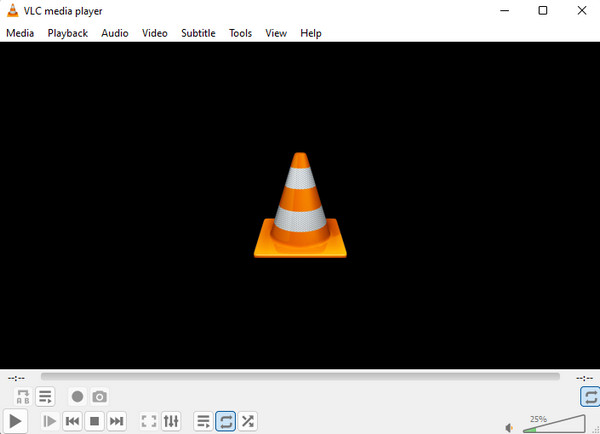
Zde je VLC Media Player, jeden z nejpopulárnějších přehrávačů médií na různých platformách. Může to být váš open-source a bezplatný software pro přehrávač souborů .mkv pro Windows, Mac, Linux, iPhone a Android. Nastanou však chvíle, kdy jej jako jeho uživatel nebudete moci použít k přehrávání souboru Matroska s kodekem H.265. Z tohoto důvodu budete muset nainstalovat související kodek pro VLC, nebo možná můžete převést H.265 na jiné kodeky, například MKV na WAV, abyste mohli přehrávat soubory v Matrosce s tímto přehrávačem médií VLC.
Přehrávač GOM
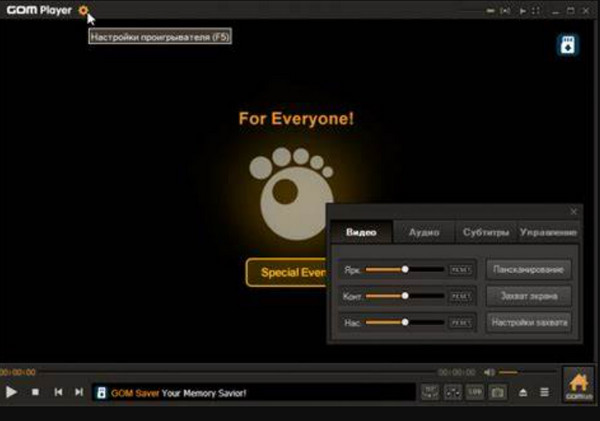
Dalším bezplatným přehrávačem médií je tento GOM Player. Pomocí tohoto programu můžete přehrávat jak běžně stahované, tak některé poškozené typy souborů .mkv. Na rozdíl od VLC si nebudete muset pořizovat opravný balíček nebo další kodek, abyste mohli přehrávat předmětná videa. Tento přehrávač GOM však nepodporuje videa MKV kódovaná jako V9.
Pravý hráč
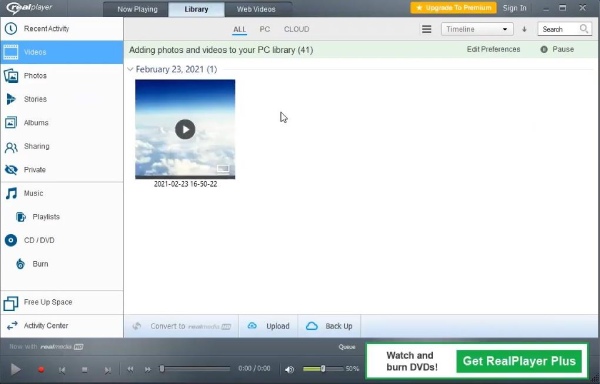
Tento RealPlayer, stejně jako ostatní, nabízí bezplatný přehrávač všech typů verzí médií pro platformy Windows, Android a iOS. Jak již bylo řečeno, budete moci hrát Matroska na iPhone, iPad, PC a dalších zařízeních bez problémů pomocí tohoto RealPlayer. Kromě toho vám tento Realplayer může pomoci objevit některé lidi nebo celebrity, protože poskytuje funkci identifikace obličeje. Aktualizovaná verze tohoto přehrávače však není tak dobrá jako předchozí verze.
PotPlayer
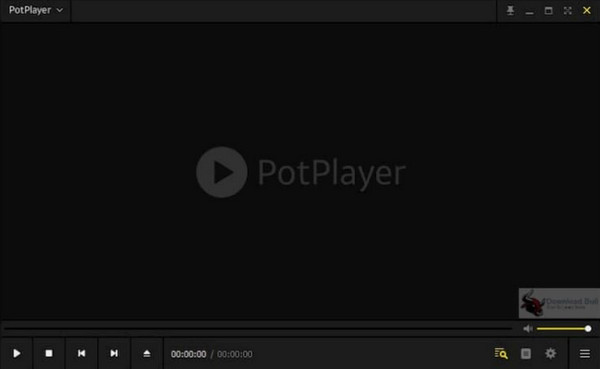
Jako poslední tu máme tento PotPlayer. Podobně jako u prvního hráče na seznamu, toto PotPlayer má vynikající dekódování hardwarové akcelerace GPU, což je důvod, proč jeho uživatelé téměř nehlásili problémy se zhroucením videa. To je důvod, proč můžete mít plynulé přehrávání .mkv s Nvidia CUDA, DXVA a mnoha jejími technologickými funkcemi. Upozorňujeme však, že PotPlayer má proces nastavení, který může být pro začátečníky příliš složitý, protože má pokročilé nastavení, ve kterém se mohou pohybovat pouze profesionální uživatelé.
Část 4. Jak převést soubor MKV do jiných formátů
Poté, co jsme zjistili, jaký je formát MKV, nemůžeme vám pomoci, ale poskytnout vám nejlepší převodník pro převod takového souboru. Jak již bylo zmíněno, některé přehrávače nemohou přehrávat soubory Matroska, pokud nejsou převedeny do jiného kódování. Z tohoto důvodu, který vám umožňuje převádět takové soubory, vám vřele doporučujeme používat toto Video Converter Ultimate od Blu-ray Master. Je to úžasný konvertor mediálních souborů, který podporuje více než 500 typů mediálních souborů, díky čemuž můžete své soubory Martoksa převést do libovolného formátu, jako je MP4, AVI, WMV, MOV, WebM, FLV a mnoho dalších. Kromě toho podporuje různé typy HD videí, jako je 480p, 720p, 1080p, 4K, 5K a až 8K!
Navíc si můžete být jisti ultrarychlým procesem konverze, protože tento Video Converter Ultimate podporuje pokročilé akcelerační technologie, které poskytují až 70x vyšší rychlost. Další věcí, která vás do tohoto převodníku zamiluje, je jeho nabídka Nástroje. Technicky vzato obsahuje všechny potřebné editační nástroje, jako je vylepšení videa, rotátor, ořez, slučování, editor vodoznaků, úprava efektů a mnoho dalších. Nyní, když víte, co je soubor .mkv, zkusme ho pomocí tohoto Video Converter Ultimate převést.
Krok 1.Stáhněte a nainstalujte konvertor
První věc, kterou musíte udělat, je nainstalovat Video Converter Ultimate kliknutím na Stažení tlačítka uvedená níže.
Stažení zdarma
Pro Windows
Bezpečné stahování
Stažení zdarma
pro macOS
Bezpečné stahování
Krok 2.Přidejte nezpracované soubory MKV
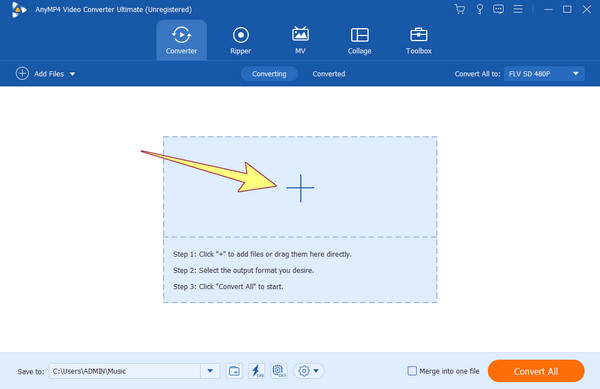
Otevřete softwarový program a začněte přidávat nezpracovaná videa MKV kliknutím na Přidat tlačítko uprostřed rozhraní. Všimněte si, že můžete také volně přidávat jeden nebo seskupovat soubory pro simultánní převod.
Krok 3Vyberte výstupní formát
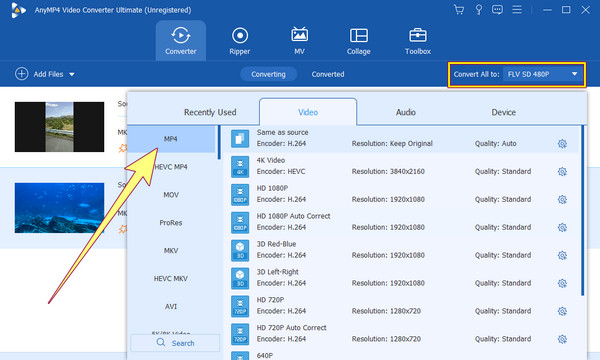
Po provedení přejděte na Převést vše na a klikněte na Šipka rozbalovací tlačítko pro zobrazení nového okna. V novém okně vyberte cílový výstupní formát a poté vyberte video kodek, který chcete použít.
Krok 4.Spusťte proces převodu
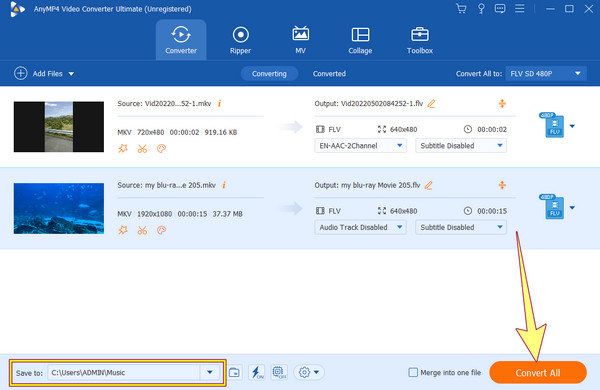
Poté se vrátíte zpět do hlavního rozhraní. Nyní klikněte na Převést vše tlačítko ve spodní části rozhraní. Počkejte, až nástroj dokončí proces převodu; po dokončení si můžete zkontrolovat převedené soubory v místním úložišti zobrazeném v Uložit do sekce.
Pokud máte jiná zařízení a nedaří se vám na nich úspěšně přehrát MKV, níže jsou další tipy týkající se MKV a jak využít Video Converter Ultimate k vyřešení problémů s nekompatibilitou MKV.
Část 5. Často kladené otázky o MKV
-
Je MKV lepší než MP4?
MKV a MP4 mají své vlastní účely a silné stránky. MKV podporuje různé video, audio a titulkové stopy a je flexibilnější. Na druhou stranu MP4 je široce používán a je vysoce kompatibilní.
-
Je MKV bezztrátový?
MKV neurčuje bezeztrátovost a kompresi. Může obsahovat ztrátové nebo bezztrátové video.
-
Je MKV dobrý formát videa?
Ano, MKV je dobrý video formát pro určité případy použití, zvláště když potřebujete flexibilitu a podporu pro více kodeků a stop.
-
Je MKV komprimovaný?
Ano, soubory MKV obsahují komprimované video a zvuk. Úroveň komprese závisí na konkrétním použitém video kodeku.
-
Je soubor MKV bezpečný?
Použití souborů MKV je bezpečné. Je však důležité být obezřetný a stahovat nebo otevírat soubory MKV pouze z důvěryhodných zdrojů, abyste se vyhnuli bezpečnostním rizikům.
-
Je MKV menší než MP4?
Záleží. Velikost souboru se může lišit v závislosti na několika faktorech, včetně video kodeku, nastavení komprese a obsahu videa.
-
Podporuje Premiere Pro MKV?
Ano, Adobe Premiere Pro podporuje soubory MKV, ale pro úpravy se doporučuje používat univerzální formáty jako MP4 nebo MOV, abyste se vyhnuli problémům s kompatibilitou. Pokud máte pouze videa MKV, doporučujeme použít Video Converter Ultimat ke změně MKV videa do MOV nebo MP4.
Zabalení
MKV soubor je všestranný a nejpoužívanější multimediální formát v digitálních médiích. Jeho schopnost ukládat různé zvukové, obrazové a titulkové streamy v rámci jednoho souboru a podpora mnoha kodeků odlišuje MKV v multimediální oblasti. Flexibilita a kompatibilita MKV zajišťují jeho trvalý význam v oblasti ukládání a distribuce audiovizuálních médií. I když je MKV pro určité účely vynikající volbou, jeho problémy s kompatibilitou s některými zařízeními a softwarem mohou v určitých situacích představovat výzvy. Pro přehrávání MKV můžete použít bezplatný Blu-ray Master Blu-ray Player nebo Video Converter Ultimate pro bezztrátovou konverzi MKV do jiného formátu.
Více od Blu-ray Master
Přehrát běžná videa

Snadno přehrávejte Blu-ray, DVD a různé video/audio formáty s bohatými funkcemi přehrávání.
100% Bezpečné. Bez virů.
