

28. august 2025Sendt af Kevin Miller til Opret Blu-ray
Gennem teknologiske forbedringer i dag kan flertallet af mennesker ses ned på skærmene på deres smartphones eller tablets i timevis ad gangen. På grund af muligheden for at se mens du går, ser enhver form for hjemmese DVD eller disk ud til at være et undervurderet element nu. Selvom det bliver mindre udbredt, er der stadig en række forskellige grunde til, hvorfor du måske vil brænde MP4-filer til Blu-ray-disk. Som en over kan det at have Blu-ray-film give os en mere utrolig oplevelse af at se vores yndlingsfilm. Det er derfor, denne artikel vil tjene som din guide gennem processen med at brænde MP4 til Blu-ray-disk med det samme til Windows, Mac og andre platforme.
- Del 1. Forberedelse før brænding af MP4 til Blu-ray
- Del 2. Sådan brænder du MP4 til Blu-ray med Blu-ray Master Blu-ray Creator
- Del 3. Sådan brænder du MP4 til Blu-ray med VLC Media Player
- Del 4. Sådan konverteres MP4 til Blu-ray online
- Del 5. Ofte stillede spørgsmål om, hvordan man brænder MP4 til Blu-ray
Del 1. Forberedelse før brænding af MP4 til Blu-ray
Når vi begynder at konvertere MP4 til Blu-ray frit, har vi brug for disse enkle forberedelser for at gøre proceduren gennemførlig. Vi begynder med at navngive de genskrivbare diske, vi kan bruge til at brænde de MP4-filer, vi ønsker at have en Blu Ray produktion; Derfor, hvis du planlægger at have en Blu-ray-disk, skal vi sikre, at vores computer har det optiske Blu-ray-drev.
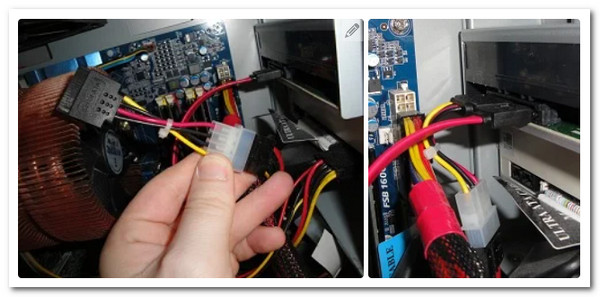
Desuden, ved at kende den kompatible disk til processen, så lad os vide, hvordan vi fortsætter med at give løsningen til computere, der ikke har et Blu-ray-drev på deres system. At købe et eksternt optisk Blu-ray-drev er den nemmeste måde, fordi du bare skal tilslutte det til din computer og indsætte en tom Blu-ray-disk. Desuden er installationen af et internt Blu-ray-drev på din computer kun et par skridt bagud. Se venligst de trin, du kan tage nedenfor:
Trin 1.I første trin skal du slukke for computerens strømforsyning, før vi begynder. Fjern derefter langsomt Drive Cover fra din computer. Vi skal kun huske, at du skal vride den lige så ofte, som vi gør, indtil den klikker.
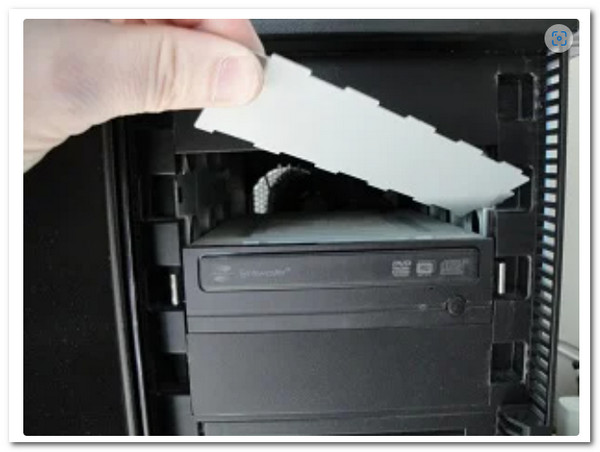
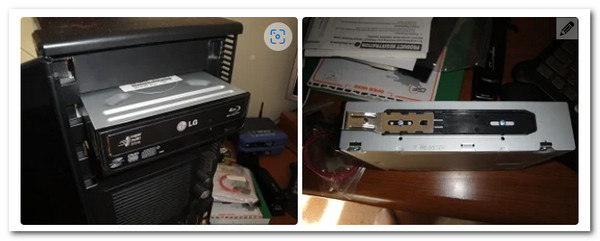
Trin 2.Nu er det tid til at installere Køre på din computer. Denne proces kan variere på dine enheder, da visse pc'er kræver en skrue til sikkerheds- og låseformål, mens andre computermodeller ikke gør. For at undgå problemer, vi behøver kun at arrangere drevet korrekt.
Trin 3.Derefter skal ledningerne tilsluttes, for at driveren fungerer korrekt. Som et resultat skal vi lokalisere den L-formede linje og forbinde den med Køre . Dernæst skal vi finde SATA kabel blandt hardwaren og fastgør den til bundkort af din computerenhed.
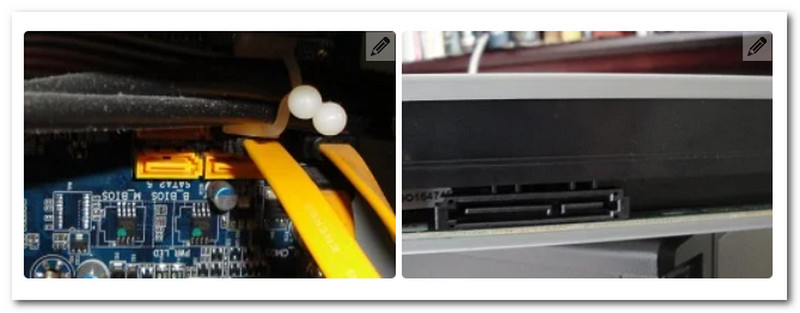
Trin 4.Lad os nu gå videre til SATA strømkabel. Vi skal linke det til dit Drev, som vi gjorde i forrige fase. Denne ledning er ofte rød og mere kritisk end den før den. Til sidst, når du er færdig, tænd din computer og start brændingsprocessen ved at følge instruktionerne på næste punkt.
Del 2. Sådan brænder du MP4 til Blu-ray med Blu-ray Master Blu-ray Creator
Efter at have kendskab til disse oplysninger, skal vi nu se, hvordan vi kan bruge disse funktioner til at gøre det så nemt som muligt at brænde MP4 til Blu-ray. Blu-ray Master Blu-ray Creator anbefales det, at du nemt kan brænde forskellige digitale filer til Blu-ray-diske, inklusive MP4-formatet. Med den klare konfiguration kan du indtaste flere videofiler i softwaren og brænde dem sammen. Den giver også et forhåndsvisningsvindue i det rigtige område, hvor du kan se videoeffekterne. Derudover har den redigeringsfunktioner, der giver dig mulighed for at optimere videoeffekterne før brænding. Instruktionerne er anført nedenfor, og du kan nu starte metoderne ved hjælp af denne offline-software.
Gratis download
Til Windows
Sikker download
Trin 1.Forbered din tomme disk og placer den i det Blu-ray-drev, vi installerede tidligere. Overvej den slags disk, vi præsenterede tidligere, og vi vil være OK til at fortsætte med processen.
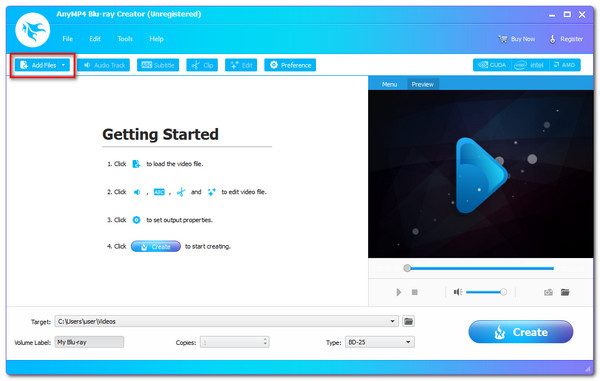
Trin 2.Start den fremragende software fra Blu-ray Creator på din computer og naviger til Tilføj filer knappen i øverste venstre hjørne af brugergrænsefladen. Du kan nu vælge, hvilke MP4-mediefiler du vil brænde til Blu-ray.
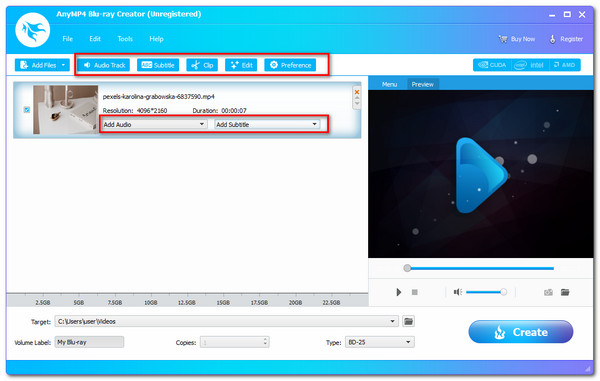
Trin 3.Derefter vil det nu give os mulighed for at se de MP4-mediefiler, du har uploadet, på programmets tidslinje. Brug af Redigere faneværktøjskasse, kan du udføre specifikke mediemanipulationsopgaver for at forbedre MP4'en, før du opretter den som Blu-ray.
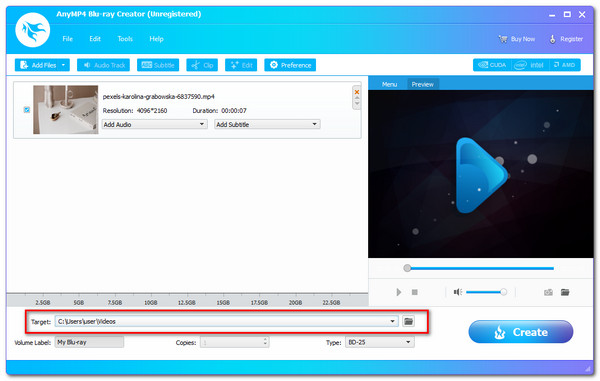
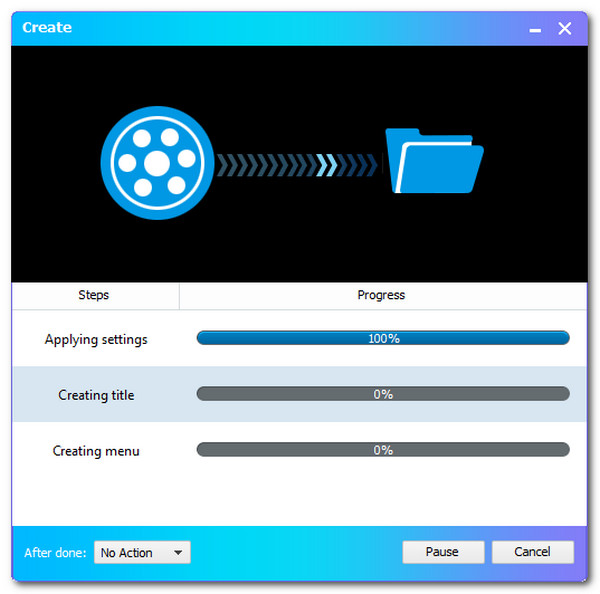
Trin 4.Hvis dine MP4-filer er klar til at brænde i Blu-ray efter at have redigeret dem, skal du klikke på skab knappen for at starte brændingsprocessen af MP4 til Blu-ray.
Trin 5.Vent venligst på B;u-ray Creator, mens MP$-filen behandles. Observer derefter resultatet efter det.
For mere MP4 til Blu-ray konverter, kan du henvise til dette indlæg.
Brugeranmeldelse
• Brugere sætter generelt pris på softwarens intuitive brugerflade, især for begyndere.
• Mange roser de omfattende tilpasningsmuligheder til Blu-ray-brænding.
• Nogle mennesker synes, at den mangler avancerede funktioner til dybdegående tilpasning af lydspor.
• Selvom ImgBurn primært er kendt for at brænde MP4- og AVI-filer, kan den også bruges som et grundlæggende program. MPEG til Blu-ray konverter når den er konfigureret korrekt.
Del 3. Sådan brænder du MP4 til Blu-ray med ImgBurn
ImgBurn er et gratis, let og alsidigt program til brænding af optiske diske, der er bredt kendt for sin pålidelighed til brænding af Blu-ray-diske. Selvom det ikke er en fuldgyldig videoredigeringspakke, udmærker det sig ved sin kernefunktion: at skrive præforberedte filer og mapper, såsom et ISO-billede eller en komplet Blu-ray-filstruktur, til en tom disk. Dens styrke ligger i dens enkelhed og effektivitet, hvilket gør det til et ideelt valg for brugere, der allerede har deres videoindhold korrekt formateret og blot har brug for et værktøj til at udføre den fysiske brændingsproces.
Trin 1.Åbn ImgBurn-programmet. Vælg ' fra hovedmenuenSkriv filer/mapper til disk'.
Bemærk: Det er kun tilgængeligt til Windows, og prøv det alternativer til ImgBurn til Mac at brænde MP4 til Blu-ray på Mac.

Trin 2.I 'KildeI afsnittet ' skal du klikke på det gule mappeikon med et forstørrelsesglas. Naviger til og vælg den hovedmappe, der indeholder dine MP4-filer.
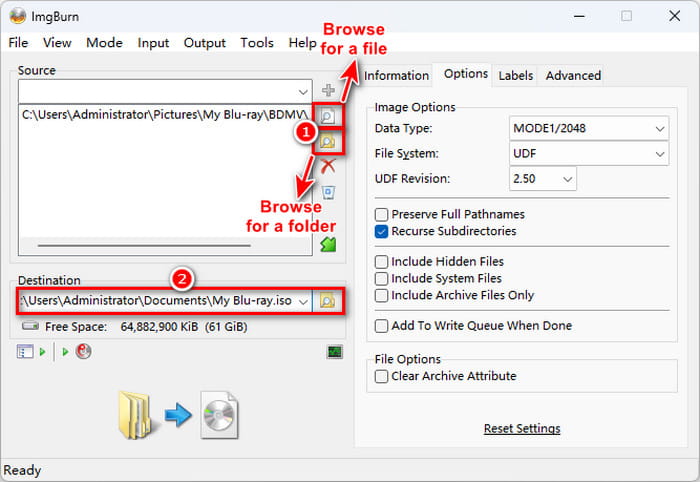
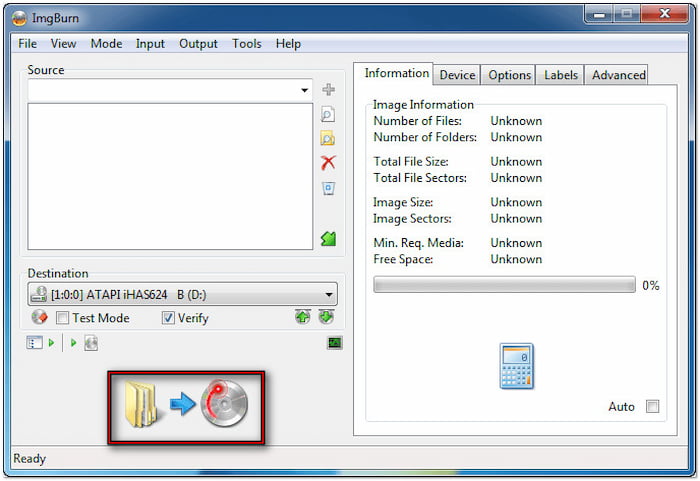
Trin 3.Indsæt en tom Blu-ray-disk (BD-R eller BD-RE) i computerens brænderdrev. Sørg for, at drevet er valgt i Bestemmelsessted sektion. Klik på 'Skrive'-knappen (ikonet for en mappe, der overføres til en disk) for at starte brændingsprocessen.
Bemærk: Brændeprocessen vil begynde. Et logvindue vil give opdateringer om status i realtid.
Brugeranmeldelse
• ImgBurn roses for flere tilstande - Læs, Skriv, Byg og Verificer.
• ImgBurn er fortsat freeware, hvilket er et stort plus for brugere, der ønsker et kraftfuldt brændeværktøj uden at betale for premium-software.
• Nogle gamle versioner blev rapporteret at indeholde adware.
Del 4. Sådan konverteres MP4 til Blu-ray online
Processen med at oprette MP4 til Blu-ray ved hjælp af et onlineværktøj er ikke mulig, fordi de altid mangler funktionerne til at lave det. Vi har dog en alternativ proces til det. Vi vidste ikke, at det er muligt at konvertere MP4 til Blu-ray-lignende formater via et onlineværktøj. Det er ved at konvertere vores MP4 til M2TS, da M2TS er en af Blu-ray-films mest berygtede videocontainere.
Convertio er et af de enorme online konverteringsværktøjer, der kan give os muligheden for at konvertere en MP4-fil til M2TS, så vi kan have Blu-ray-filer. Se venligst de trin, vi har nedenfor for at lave det.
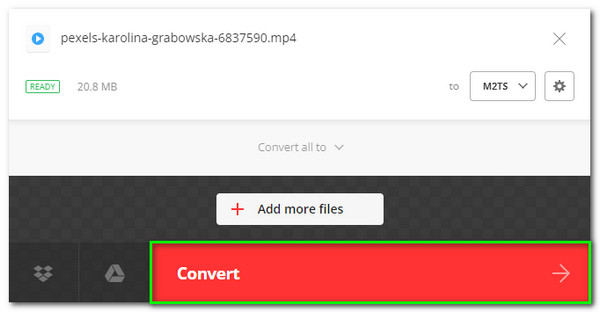
Trin 1.Start det utrolige Convertio konverter online ved hjælp af dine webbrowsere og klik på Vælg Filer. Derfra kan vi vælge de MP4-filer, vi skal konvertere til en Blu-ray med en M2TS-videobeholder.
Trin 2.Vi kan nu se MP4-filen placeret på tidslinjen for onlineværktøjet. Således er det muligt at redigere medieoplysningerne ved at klikke på indstillingsikonet.
Trin 3.Hvis du nu er færdig med redigeringsprocessen, lad os nu starte konverteringen ved at trykke på Konvertere knap. Vent venligst på processen, indtil du nu har outputtet.
Derefter kan du afspille M2TS-filerne på en Bu-ray afspiller.
Brugeranmeldelse
• Nogle mennesker synes, det er praktisk at brænde Blu-rays.
• Den kan nemt håndtere obskure formater og nichekonverteringer.
• Den kan ikke brænde Blu-ray-film direkte.
Del 5. Ofte stillede spørgsmål om, hvordan man brænder MP4 til Blu-ray
-
Hvad har den bedste kvalitet mellem Digital HD og Blu-ray?
Den grundlæggende Blu-ray-disk har en opløsning på 720P eller 1080P. Også 4K Blu-ray-film er tilgængelige. 1080P Blu-ray har en opløsning på 1920x1080 pixels og en bitrate på 53,95 Mbit/s. Blu-ray er ofte højere i kvalitet end digital HD. En 1080P Blu-ray leverer en langt overlegen visuel oplevelse end en 1080P HD DVD på grund af forskellene i bitrate og billedhastighed. Tjek dette indlæg for at se forskelle mellem Blu-ray og DVD.
-
Hvad er definitionen af M2TS-filformatet?
Blu-ray Disc Audio-Video eller BDAV og MPEG-2 Transport Stream eller M2TS container filformat er kendt under filtypenavnet M2TS. Det bruges til at kombinere lyd, video og andre streams. Dens fundament er MPEG-2 transportstrømbeholderen. Dette containerformat bruges ofte til Blu-ray Disc og AVCHD high-definition video.
-
Hvor stor er en times Blu-ray-film i 4K-opløsning til opbevaring?
En times 4K-film med 4096 x 2160 opløsning er omkring 42 GB. Derefter svarer 25 timer eller 1 time dagligt til cirka 1 TB. Ser man på disse, Blu-ray bevæger sig i 4K kræver meget plads på harddisken.
Konklusion
Afslutningsvis kan vi nu have Blu-ray-film fra en MP4-fil ved hjælp af de forskellige Blu-ray-brændingsværktøjer. Vi kan se, hvor nemt det er at bruge. Derfor kan vi nu have en problemfri proces med at bruge det. Lad os nu dele disse oplysninger med en ven, der måske har brug for det, eller besøge vores hjemmeside for flere guider til at få en Blu-ray.
Mere fra Blu-ray Master
