

28. august 2025Sendt af Kevin Miller til Opret Blu-ray
Hvorfor brænde MOV til Blu-ray? Forskellige materialeformer kan gemmes og synkroniseres ved hjælp af MOV-filer, herunder video, lyd, tidskode og tekstspor. Enhver af flere forskellige codecs kan bruges til at kode hvert mediespor. Film og andre videofiler gemmes ofte som MOV-filer. Dette format er berygtet for at være bredt kompatibelt med QuickTime. Som et resultat er det blevet et medie til at se forskellige film. En mere spændende og omfattende måde at beskytte vores yndlingsfilm på er dog mulig, hvis vi brænder den. MOV til Blu-rayHvad er den bedste software til dette? Lad os vise dig den bedste måde at gøre det på.
- Del 1. Hvorfor folk kan lide at brænde MOV til Blu-ray
- Del 2. Den ultimative måde at konvertere MOV til Blu-ray
- Del 3. Konverter MOV til Blu-ray med Cyberlink Power2Go
- Del 4. Konverter MOV til Blu-ray med ImgBurn
- Del 5. Ofte stillede spørgsmål om, hvordan man konverterer MOV til Blu-ray
| Kompatibilitet | Pris | Brugervenlighed | Fordele | Ulemper | Avancerede egenskaber | |
| Blu-ray Master Blu-ray Creator | Windows 11/10/8 | Betalt (gratis prøveperiode tilgængelig) | • Redigeringsværktøjer, så du kan justere videoeffekter. • Tilpasningsindstillinger, så du kan redigere video- og lydparametre. | Det er kun til Windows-computere. | 20× brændhastighed | |
| Cyberlink Power2Go | Windows 10/8/7 | Betalt (varierer efter version) | • Den understøtter en bred vifte af videoinputformater. • Den har en hurtig brændehastighed. | Dens brugerflade er forældet. | Krypteringsværktøjer | |
| ImgBurn | Windows 11/10/8 | Gratis | • Den er let for dig at bruge. • Det er gratis at bruge. | Ingen menuoprettelse. | Detaljeret logoutput |
Del 1. Hvorfor folk kan lide at brænde MOV til Blu-ray
Teknologien bliver massiv, især hvad angår mediefiler. Disse film, vi elsker at se på en disk eller i biografen, kan nu ses ved hjælp af dine mobile enheder og computere i forskellige formater. Men selvom måden at se film på kan have udviklet sig, kan vi ikke afvise, at det at have en film på en disk er mere imponerende end den moderne. Til det vil mange brugere sandsynligvis brænde deres MOV til Blu Ray. Som vi gør det specifikt, er nogle årsager anført nedenfor.
- Blu-ray er mere sikker til opbevaring af dine mediefiler. Det betyder, at det at have din film på en disk kan bevare dine filer i længere tid i stedet for i et digitalt rum. Den er også beskyttet mod virus og malware, der kan ødelægge dine filer.
- Blu-ray-film, især 4K Blu-ray film bringe mere kvalitetsoplevelse i at få os filmen, mens du ser. Det betyder, at vi mere kan nyde at se på Blu-ray i stedet for i standardmediefiler.
- Det er mere jævnt at se film via Blu-ray. Som vi alle ved, kan mobile gadgets og computere nogle gange gå i stykker under visning, og vi kan ikke benægte, at det er besværligt at opleve.
Del 2. Den ultimative måde at konvertere MOV til Blu-ray
Brænder MOV til Blu-ray: Blu-ray Creator
Blu-ray Master valgte Blu-ray Creator er et brugervenligt og kraftfuldt værktøj designet til at hjælpe dig med at konvertere og brænde videofiler, herunder MOV, MP4, MKV, AVI og mere – til Blu-ray-diske, mapper eller ISO-billedfiler i professionel kvalitet. Det understøtter både BD-25- og BD-50-formater, hvilket gør det velegnet til HD-indhold. Med sin intuitive brugerflade kan du nemt importere videoer, tilpasse Blu-ray-menuer og personliggøre kapitler og titler før brænding. Softwaren indeholder også indbyggede redigeringsfunktioner såsom beskæring, beskæring, tilføjelse af vandmærker og indsættelse af undertekster, hvilket giver dig fuld kreativ kontrol over din endelige disk.
Det, der adskiller Blu-ray Master, er dens evne til at opretholde høj videokvalitet under brændingsprocessen, inklusive understøttelse af 4K-opløsning. Den er ideel til at bevare film, oprette hjemmevideosamlinger eller producere præsentationsdiske med et poleret udseende. Uanset om du sikkerhedskopierer dyrebare minder eller skaber en filmisk oplevelse, tilbyder Blu-ray Master Blu-ray Creator en problemfri måde at omdanne dine MOV-filer til langtidsholdbare Blu-ray-medier.
Gratis download
Til Windows
Sikker download
Trin 1.Sæt Blu-ray-diskene i Blu-ray-drevet, så vi kan brænde vores MKV-filer på det. Hvis du ikke har en driver på din computer, se venligst næste punkt om processen med at indsætte din DVD-driver.
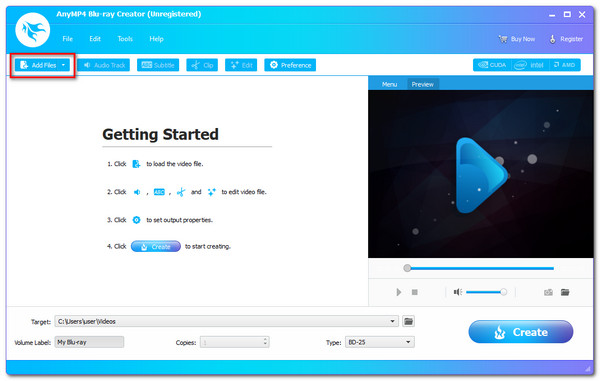
Trin 2.Start Blu-ray Creator. Vi skal indlæse vores MOV-filer ved at klikke på knappen Tilføj fil på brugerfladen.
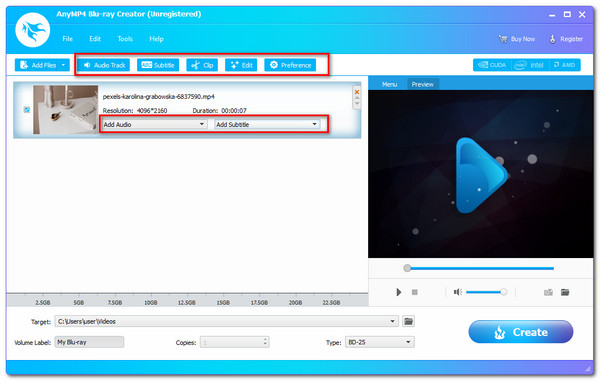
Trin 3.Værktøjets tidslinje viser nu filerne. Før du starter brændingsprocessen, kan du ændre Blu-ray-menuen, kapitlerne, titlerne og mere. Du kan også tilføje undertekster og et vandmærke. Du kan nu få et output af højere kvalitet takket være disse funktioner.
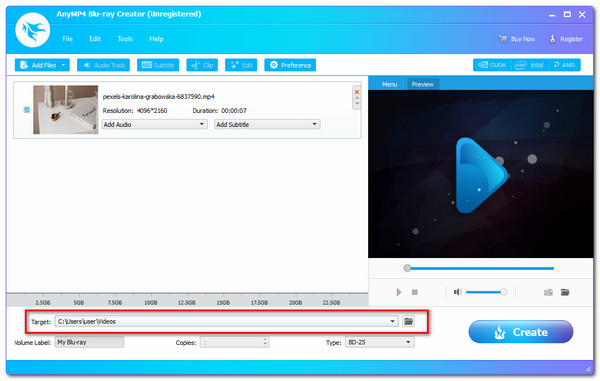
Trin 4.Vælg den placering, hvor du har brug for eller vil gemme din video. Klik på skab knappen for at oprette en Blu-ray-disk fra en MKV-fil efter at have valgt den indsatte Blu-ray-disk som destination.
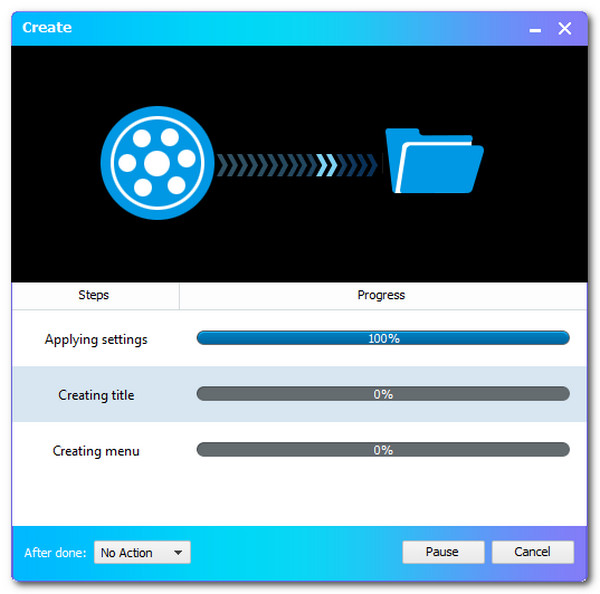
Trin 5.Vent på MKV til Blu-ray-brændingsprocessen, før du tillader programmet at fuldføre.
Få Blu-ray-drev på pc
Denne procedure er kun for dem, der ikke har et Blu-ray-drev på deres computer. Venligst Blu-ray-drev er indbygget på mange computere i øjeblikket. Men hvis din computer ikke har den, skal du tilslutte et eksternt optisk Blu-ray-drev til din computer. Det optiske Blu-ray-drev kan findes på Walmart, Amazon og andre indkøbsplatforme. Når du har fået det optiske drev, skal du bare indsætte dit tomme Blu-rau-drev i dette optiske drev, så vil det registrere din tomme Blu-ray-disk. Desuden kan du installere det interne Blu-ray-drev på din computer.
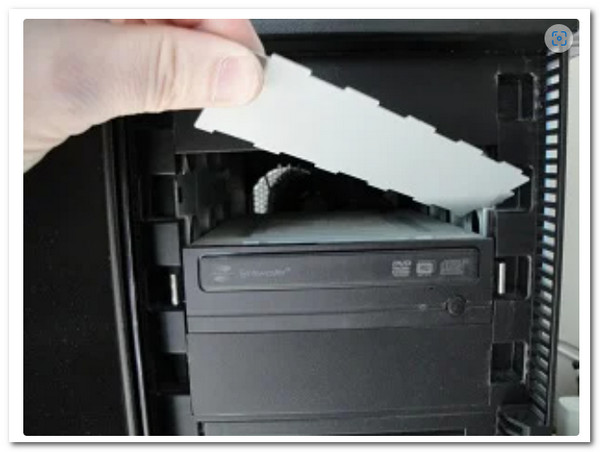
Trin 1.Sluk venligst for strømmen til din computer, før vi starter. Det Drive Cover skal derefter gradvist fjernes fra din pc. Det ville hjælpe, hvis du vred den lidt, indtil den brækker af, mens vi laver den.
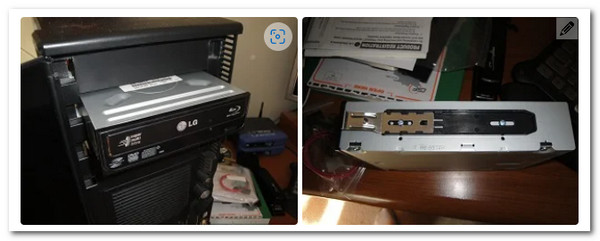
Trin 2.Tid til at installere Køre på din computer. Monteringsteknikken kan variere afhængigt af den pc, du bruger. Nogle pc'er kræver en skrue for sikkerhed og lås, mens andre ikke gør. For at forhindre problemer skal vi kun placere drevet korrekt.
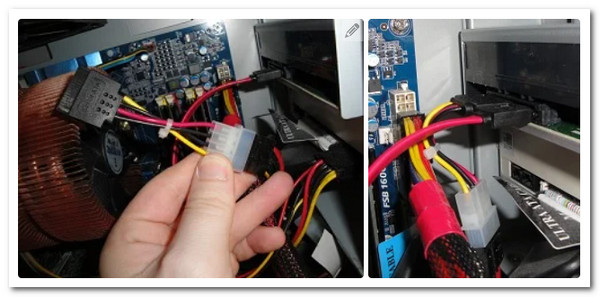
Trin 3.Driveren vil ikke fungere, før ledningerne er fastgjort. Find derfor L-formet kabel og fastgør den til drevet. Det SATA kabel skal derefter placeres og tilsluttes bundkort af din forbindelse.
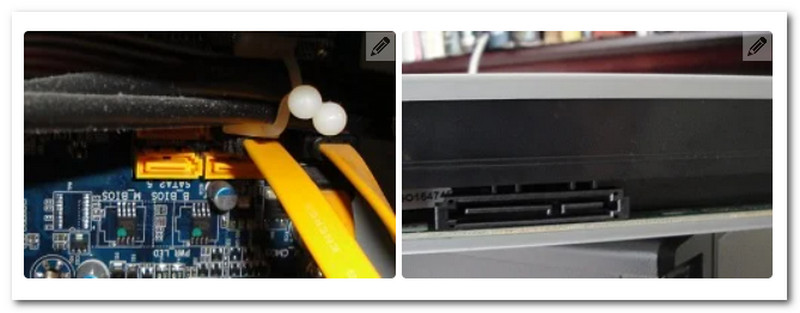
Trin 4.Derefter, i lighed med det kabel, vi tidligere vedhæftede, SATA strøm Kablet er her. Det eneste, der er tilbage at flytte, er at slutte sig til det. Denne ledning er ofte rød og mere omfattende end den før den. Tænd for din computer og start brændingsproceduren, når du er færdig.
Del 3. Konverter MOV til Blu-ray med Cyberlink Power2Go
CyberLink Power2Go er en omfattende multimediepakke, der forenkler processen med at brænde MOV-filer til Blu-ray. Den understøtter direkte import af MOV-videoer og tilbyder en strømlinet arbejdsgang til at lave Blu-ray-filmdiske med brugerdefinerede menuer, kapitler og HD-afspilning. Du kan forbedre dine diske med professionelt udseende skabeloner, overgange og endda baggrundsmusik, hvilket gør den ideel til personlige projekter eller præsentationer.
Trin 1.Start Cyberlink Power2Go, og indsæt derefter en tom, brændbar DVD i CD/DVD-driveren.
Trin 2.Fra hovedmenuen skal du vælge Videodisk da du skal brænde en videodisk. Find og vælg Video disk mulighed.
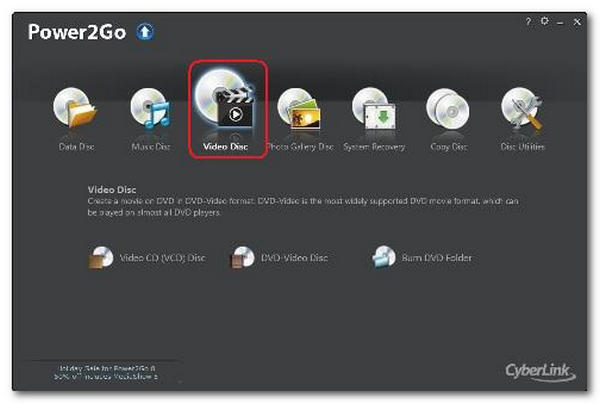
Trin 3.Fra hovedmenuen skal du vælge Brænd DVD-mappe. Vinduet for Brænd DVD-mappen vises. Vælg nu den mappe, der skal brændes i Fra kasse. Her kan du angive antallet af kopier og skrivehastigheden.
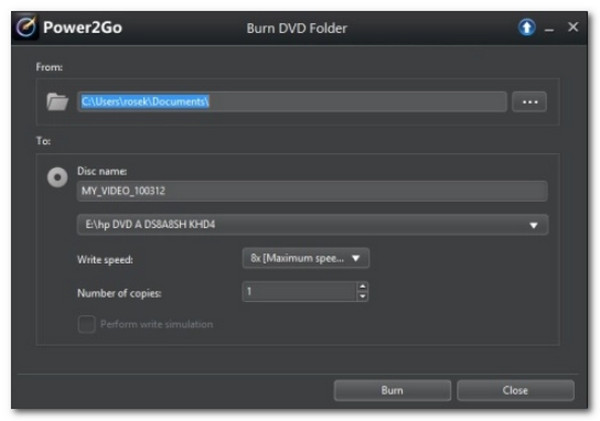
Trin 4.Vælge Udføre skrivesimulering for at simulere skrivning til cd'en, før du brænder den. Tillad dette aspekt for at verificere, at brænderen kan skrive til disken med den valgte hastighed uden fejl. Klik til sidst for at begynde at brænde Brænde.
Del 4. Konverter MOV til Blu-ray med ImgBurn
ImgBurn er et let og meget konfigurerbart diskbrændingsværktøj, der udmærker sig ved præcisionsopgaver, men mangler indbygget understøttelse af MOV-videofiler. For at brænde en MOV-fil til Blu-ray ved hjælp af ImgBurn skal du først konvertere videoen til et Blu-ray-kompatibelt format, typisk et ISO-billede eller en Blu-ray-mappestruktur, ved hjælp af tredjepartssoftware som tsMuxeR eller multiAVCHD. Det er bedst egnet til avancerede brugere, der foretrækker manuel opsætning og ikke kræver menutilpasning eller videoredigeringsfunktioner.
Trin 1.Installer og start ImgBurn på din computer. Vælg Skriv filer/mapper fra hovedvinduet til disken mulighed.

Trin 2.Tryk på Tilføj mappe knappen for at tilføje rodmappen, der indeholder de andre diskmapper. Kilde-sektionen viser den netop tilføjede mappe. Processen kan startes ved at klikke på Lommeregner symbol.
Trin 3.Klik derefter på Skrivehastighed mulighed under fanen Enhed. Vælg Muligheder fanen for at fortsætte.
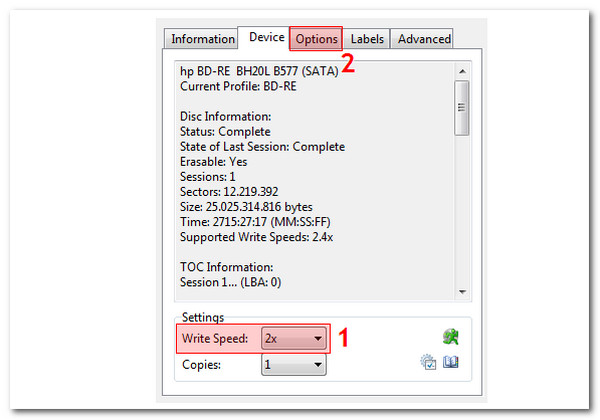
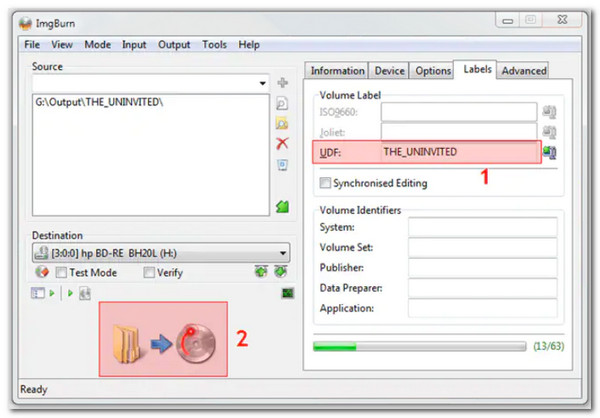
Trin 4.Vælg Filsystem som UDF og klik på Etiketter fanen for at fortsætte.
Trin 5.Vælg lydstyrketiket for Blu-ray-disken. Klik på Brænde knappen for at begynde at konvertere MOV-filer til Blu-ray-diske. Der vil være en pop op-boks for at bekræfte indholdstypen. Klik Okay at bekræfte.
Del 5. Ofte stillede spørgsmål om, hvordan man konverterer MOV til Blu-ray
-
Hvad er de kompatible diske til at brænde MOV til Blu-ray?
Vi kan bruge mange genskrivbare diske til at brænde vores MOV til Blu-ray. Nogle få af disse diske er DVD-R, DVD-RW, DVD+R, DVD+R, DVD+R DL og flere. Det er vigtigt at sikre, at din disk er kompatibel for at forhindre komplikationer med processen.
-
Hvilken Blu-ray Disc-model er den mest anbefalede til MOV?
På internettet fandt vi adskillige søgninger, der ofte indeholdt sætningen Blu-ray disc top of best. Ultra HD Blu-ray-diske besvarer dette spørgsmål, da de leverer video- og lydtjenester i høj opløsning. Der forventes højere kvalitet for vores MOV-filer, når vi konverterer dem til denne type Blu-ray.
-
Kan jeg afspille Blu-ray-format på iOS?
Nej. Afspilning af Blu-ray på iOS er ikke muligt. Vi har brug for en afspiller til Blu-ray, der kan understøtte alle codec og elementer, den indeholder. Men du kan rip Blu-ray til iPhone iPad understøttet MOV-format til at afspille film eller videoer.
-
Kan jeg brænde andre formater end MOV til Blu-ray?
Ja. Mange Blu-ray-brændingsværktøjer understøtter også MPEG-filer. Hvis du har MPEG-videoer, skal du blot bruge en dedikeret MPEG til Blu-ray konverter for at sikre kompatibilitet og kvalitet.
Konklusion
Det er de fulde detaljer, vi skal huske, hvis vi planlægger at brænde MOV til Blu-rayDu kan prøve Blu-ray Master Blu-ray Creator, fordi det er intuitivt og nemt at bruge, selv for begyndere, og giver dig alle de funktioner, du har brug for til at gøre processen mulig. Ikke underligt, at mange bruger det. Du kan også bruge det nu og gøre det nemt for din Blu-ray.
Mere fra Blu-ray Master
Bedste Blu-ray-skaber
