

3. september 2025Sendt af Kevin Miller til Opret Blu-ray
Ser du ofte AVI-filmfiler derhjemme ved hjælp af din computer? Vil du se dem ved hjælp af din DVD/Blu-ray-afspiller derhjemme? Sidder du fast i at finde en løsning på det problem? Dette indlæg har svaret, du leder efter. Det, du skal gøre, er at bruge en AVI til Blu-ray konverter software til at se dine film ved hjælp af en Blu-ray-afspillerenhed. Vi har tilføjet tre software, som vi synes er på niveau og uden besvær kan brænde videoer på en disk. En tutorial er også inkluderet for at vise dig, hvordan det gøres korrekt. Fortsæt med at læse nedenfor for at se og lære alt, hvad du behøver at vide.
- Del 1. Hvorfor brænde AVI til Blu-ray
- Del 2. Top 3 AVI til Blu-ray konvertersoftware
- Del 3. Sammenligningstabel: Bedste AVI til Blu-ray-konvertere
- Del 4. Sådan brænder du AVI til Blu-ray: Trin-for-trin guide
- Del 5. Ofte stillede spørgsmål
Del 1. Hvorfor brænde AVI til Blu-ray
Før man dykker ned i AVI til Blu-ray-konvertere, er det nødvendigt først at forstå de centrale årsager til at konvertere AVI til Blu-ray. Selvom AVI er et udbredt format, har det mangler med hensyn til tilgængelighed, holdbarhed og nem deling, og Blu-ray-formatet kompenserer effektivt for disse ulemper.
Kompatibilitet med separate Blu-ray-afspillere
De fleste separate Blu-ray-afspillere understøtter ikke AVI-filer som standard. Hvis du forsøger at afspille AVI-filer på disse enheder via et USB-flashdrev eller en ekstern harddisk, kan du støde på problemer, såsom at filen ikke indlæses, eller at lyd-/videoforvrængning opstår.
Blu-ray er derimod et universelt format til separate afspillere. Efter brænding af AVI til Blu-ray kan indholdet afspilles problemfrit på enhver standardafspiller uden behov for at installere yderligere software.
Langtidslagring og fysisk backup
AVI Filer, der er gemt på harddiske, cloud-tjenester eller USB-flashdrev, er mere modtagelige for tab eller beskadigelse. Blu-ray-diske er derimod holdbare (med en levetid på 20-50 år, hvis de opbevares korrekt) og kan bruges som fysiske sikkerhedskopier. Derfor er det en sikker lagringsmetode for uerstatteligt indhold såsom hjemmevideoer, bryllupsoptagelser og gamle mediefiler at brænde AVI til Blu-ray.
Deling af videoer med andre nemt
Store AVI-filer kan overskride størrelsesgrænserne for e-mailvedhæftninger, hvilket kræver, at modtagerne downloader tredjepartsafspillere for at åbne dem. Og det kan resultere i tab af billedkvalitet under komprimering. Men Blu-ray-diske kan løse disse problemer. En Blu-ray-disk med to lag kan gemme op til 50 GB data, hvilket giver dig mulighed for at brænde flere AVI-filer på en enkelt Blu-ray-disk. Derudover behøver modtageren kun en uafhængig afspiller eller en computer med et Blu-ray-drev for at afspille disken.
Del 2. Top 3 AVI til Blu-ray konvertersoftware
Her er de 3 bedste AVI til Blu-ray-brændingsprogrammer, og vi vil evaluere dem baseret på målgruppe, kernefunktioner, nøglefunktioner, fordele og ulemper.
Bemærk: Du må kun bruge disse produkter til personlig brug.
Blu-ray Creator
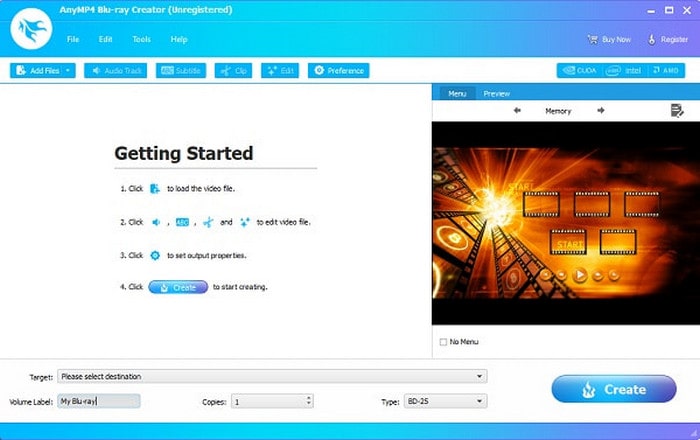
Først på listen over AVI til Blu-ray-konvertere er Blu-ray Master valgt. Blu-ray Creator hvilket er bedre med hensyn til kompatibilitet på både Windows og Mac. Dette fantastiske program er gratis at downloade og har en simpel, men smuk brugerflade. Det er ikke kun et værktøj til at konvertere AVI til Blu-ray, men en omfattende Blu-ray-redigeringssoftware. Det understøtter flere formater som AVI, MP4, MKV og MOV, hvilket giver brugerne mulighed for at brænde videoer til Blu-ray-diske, mapper eller ISO-billeder for at opfylde forskellige lagrings- og afspilningsbehov. Dets største højdepunkt er den indbyggede videoredigerer, som er i stand til at beskære, justere billedformatet, tilføje vandmærker, forbedre billedkvaliteten og endda forhåndsvise effekten før brænding. Derudover tilbyder det en række menuskabeloner og understøtter tilpasning af baggrundsmusik og coverbilleder, hvilket gør din Blu-ray mere attraktiv.
Gratis download
Til Windows
Sikker download
Bedst til: Begyndere og almindelige brugere.
Fordele
- Brænd videoer i høj opløsning uden kvalitetstab.
- Understøtter alle videoformater (MP4, MOV, AVI, WMV osv.).
- GPU-acceleration til lynhurtig diskbrændingsproces.
- Den er kompatibel med både Windows og Mac.
- Rige videoredigeringsværktøjer og DVD-menuskabeloner.
Ulemper
- Du skal købe den fulde version for at få adgang til alle funktioner.
BurnAware gratis
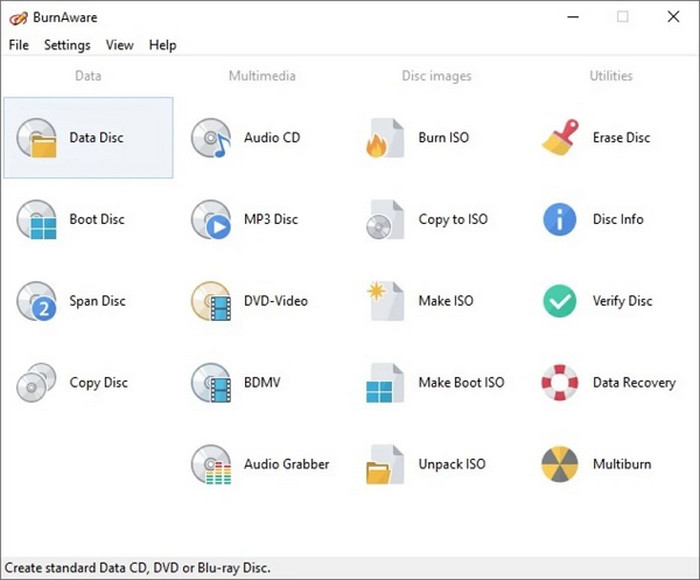
Dernæst er BurnAware Free, et populært og gratis AVI til Blu-ray konverteringsprogram til Windows. Du kan bruge dette værktøj til at brænde AVI-filer til Blu-ray-diske uden besvær. En af dets stærke punkter er dets brugerflade: ikonerne er læsbare og organiserede. Ud over AVI understøtter BurnAware også andre almindelige formater som MPEG, hvilket gør det til et alsidigt valg for brugere, der leder efter en MPEG til Blu-ray konverter også. Denne fleksibilitet giver dig mulighed for at arbejde med en bredere vifte af videokilder uden at have brug for separate værktøjer. Selvom den ikke har avancerede redigerings- eller menudesignfunktioner, understøtter den sletning og omskrivning af diske, hvilket gør den velegnet til gentagne testscenarier. Derudover kan den også sikkerhedskopiere filer, men hvis du har brug for avancerede funktioner såsom diskkopiering og datagendannelse, skal du opgradere til den betalte version.
Bedst til: Begyndere eller brugere, der kun har brug for simpel brænding.
Fordele
- Kan slette og omskrive Blu-ray-diske.
- Den har en begyndervenlig brugerflade.
- Udover Blu-ray understøtter den også CD- og DVD-brænding.
Ulemper
- Avancerede funktioner, der ikke findes i gratisversionen.
- Den er ikke kompatibel med Mac OS.
- Blu-ray-outputformaterne inkluderer ikke mappe eller ISO.
- Understøtter ikke menudesign eller videoredigering.
Ashampoo Burning Studio
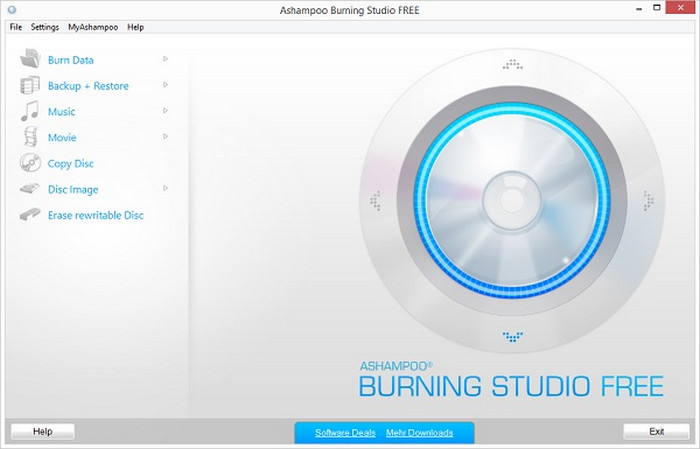
Det sidste AVI til Blu-ray konverteringsprogram er Ashampoo Burning StudioDette omfattende program er et multifunktionelt diskværktøj, der integrerer brænding, backup, gendannelse og kryptering. Det understøtter brænding af AVI, MP4 og andre formater til Blu-ray og kan også håndtere forskellige typer diske, såsom lyd, video og data. Og dets unikke funktion er, at det understøtter AES-256-kryptering, hvilket gør det velegnet til håndtering af følsomme data. Selvom det ikke understøtter output af AVI-videoer som ISO- eller Blu-ray-mapper, er dets ydeevne ved brænding af Blu-ray-diske meget stabil.
Bedst til: Brugere, der lejlighedsvis har brug for at brænde diske og ikke har brug for avancerede redigeringsværktøjer.
Fordele
- Simpelt og brugervenligt program.
- Meget stabil, egnet til langvarig brug. Tilbyder AES-256 diskkryptering, egnet til håndtering af følsomme data.
- Tilbyder cd-kryptering, backup og gendannelsesfunktioner.
Ulemper
- Understøtter ikke AVCHD-medieformatet.
- Kun kompatibel med Windows.
- Forbruger mere datalagring end konkurrenterne.
- Outputformater indeholder ikke ISO og Blu-ray-mappe.
Del 3. Sammenligningstabel: Bedste AVI til Blu-ray-konvertere
Her er en detaljeret sammenligningstabel over de bedste AVI til Blu-ray-konvertere, så du nemt kan sammenligne de nævnte programmer.
| Funktioner/program | Blu-ray Creator | BurnAware gratis | Ashampoo Burning Studio |
| Understøttet OS | Windows | Windows | Windows |
| Understøttet inputformat | 100+ formater. | Kun almindelige formater som AVI og MP4. | Mest almindeligt anvendte formater (80+). |
| Indbygget videoeditor |  | | |
| Brændingshastighed | Lynhurtigt | Hurtig | Hurtig |
| Prissætning | Gratis/betalt | Gratis/betalt | Gratis/betalt |
| Brugervenlighed |
|
|
|
| Menu skabeloner | Mere end 40. | Kun 5. | Mere end 30. |
Del 4. Sådan brænder du AVI til Blu-ray: Trin-for-trin guide
Sådan konverterer du dine videoer med dette fantastiske AVI til Blu-ray-konverteringsværktøj til Windows-skrivebordet. Følg vejledningen nedenfor, og spring venligst ingen detaljer over for at undgå at lave fejl.
Trin 1. Tilføj AVI-filer
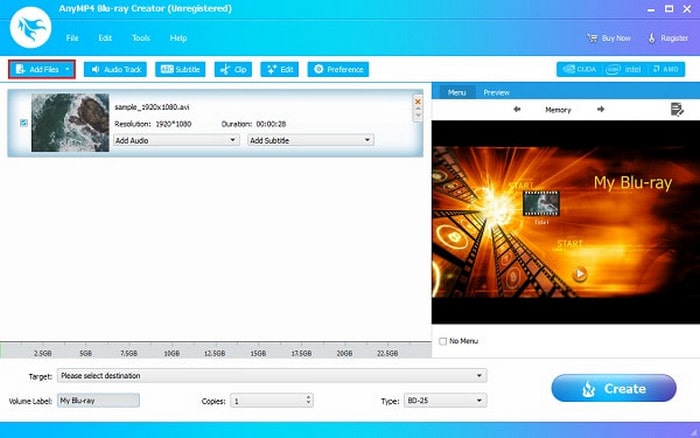
For at hente Blu-ray Creator skal du klikke på Gratis download knappen ovenfor. Kør derefter den eksekverbare fil for at installere værktøjet på din computer. Åbn den efter installationen, og klik derefter på Tilføj filer at uploade AVI-videoen til programmet. Du kan også tilføje flere videoer på én gang.
Bemærk: Sørg for, at du har indsat en tom Blu-ray-disk i din computer.
Trin 2. Rediger AVI-videoer
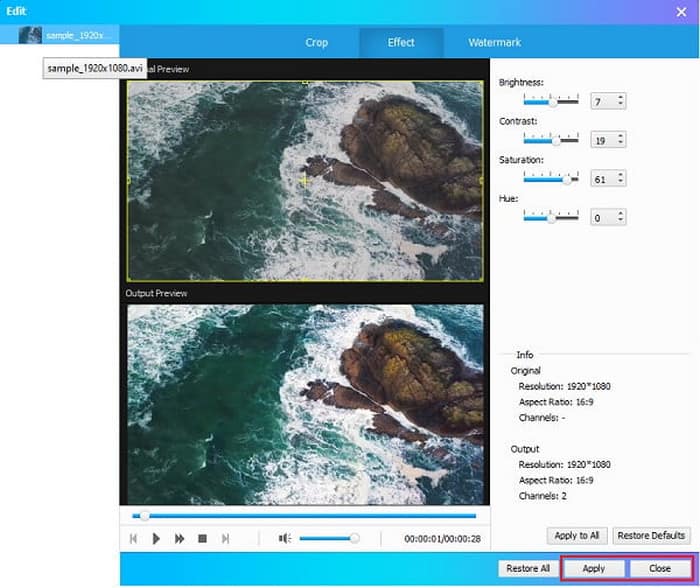
Når du har importeret videoen, kan du redigere den ved at klikke på Redigere knappen. Videoredigeringsfunktionerne giver dig mulighed for at beskære og vælge billedformatet, justere videoeffekterne og tilføje et vandmærke efter dine præferencer. Når du er færdig med redigeringen, skal du klikke på ansøge, og klik derefter på Tæt knap.
Trin 3. Tilføj en menu
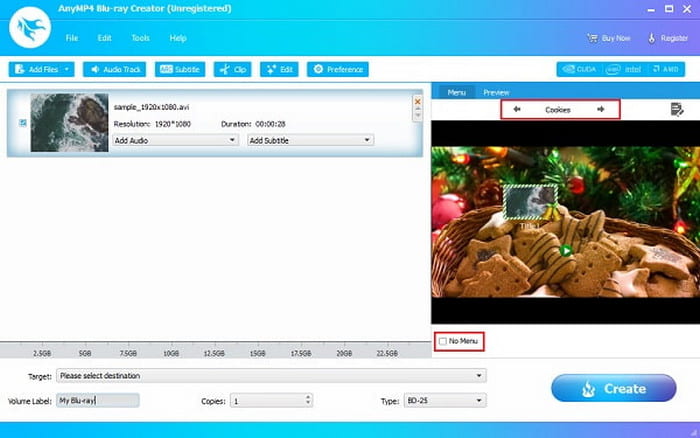
Den næste ting, du måske vil gøre, er at tilføje en menustil til din Blu-ray-disk. På den Menu Fanen, er der flere menuskabeloner, du kan bruge. Vælg den ønskede menustil for et ekstra touch. Du kan klikke på feltet ud for Ingen menu for at fjerne menuskabelonen.
Trin 4. Begynd at brænde
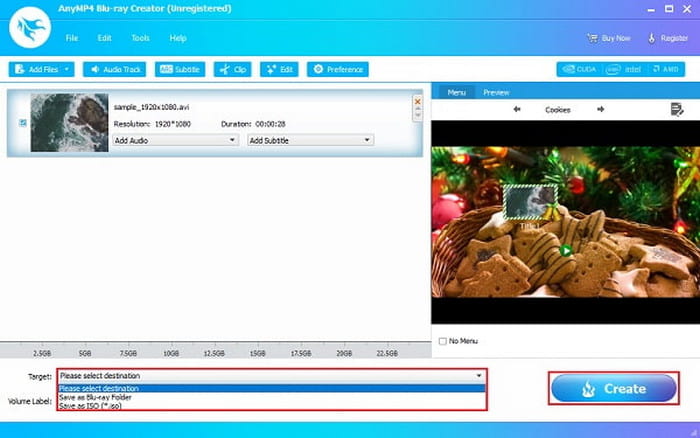
Til sidst skal du vælge, hvilken mediefil du vil gemme videoen i. Du kan vælge enten Blu-ray-disk, Blu-ray-mappe eller ISO-filen. Klik derefter på rullemenuen Mål og vælg den placering på din computer, hvor du vil gemme filen. Klik på for at afslutte Brænde og vent på, at processen er fuldført, før du lukker softwaren.
Samlet set er processen med at brænde AVI til Blu-ray ved hjælp af DVD Creator klar og nem at betjene. Selv begyndere kan med succes konvertere AVI til Blu-ray-diske ved at følge trinene, hvilket resulterer i Blu-ray-diske, der er kompatible med separate afspillere og nemme at opbevare for langtidsbevaring.
Del 5. Ofte stillede spørgsmål
-
Kan jeg brænde AVI til Blu-ray uden at miste kvalitet?
Ja, det er muligt at brænde AVI-filer til Blu-ray uden at miste kvalitet, men det kræver brug af specifik software og indstillinger. Nøglen er at sikre, at softwaren ikke omkoder videoen, hvilket kan forringe kvaliteten, og i stedet bruger en 'pass-through'- eller 'direct stream copy'-tilstand.
-
Er Blu-ray-kvalitet virkelig bedre end DVD?
Ja, Blu-ray-kvalitet anses generelt for at være bedre end DVD-kvalitet. Blu-ray tilbyder en højere opløsning og bitrate, hvilket resulterer i et skarpere og mere detaljeret billede, især når det vises på større HD-tv'er.
-
Kan jeg brænde flere AVI-filer på en enkelt Blu-ray-disk?
Ja, du kan brænde flere AVI-filer på en enkelt Blu-ray-disk. Denne proces involverer typisk brug af Blu-ray-redigeringssoftware som Blu-ray Creator til at Kombinér AVI-filerne til en Blu-ray-struktur med menuer og navigationsmuligheder og derefter brænde de resulterende data til en Blu-ray-disk.
-
Hvad er den ideelle AVI-filstørrelse til en Blu-ray-disk?
Den ideelle AVI-filstørrelse til en Blu-ray-disk afhænger af indholdet og den ønskede videokvalitet, men den falder generelt inden for diskens kapacitet. En Blu-ray-disk med et enkelt lag rummer 25 GB, mens en disk med to lag rummer 50 GB. For video i høj kvalitet kan filstørrelserne variere fra 35 GB til 50 GB for en film i fuld længde.
-
Hvor lang tid tager brændingsprocessen typisk?
Den tid det tager for forbrændingsprocessen at fuldføre varierer betydeligt afhængigt af typen af forbrænding, dens sværhedsgrad og det berørte område. Overfladiske forbrændinger kan hele inden for et par dage, mens alvorlige forbrændinger kan tage måneder eller endda år at hele helt.
Konklusion
Gennem hele artiklen har vi analyseret de 3 bedste AVI til Blu-ray konvertere Ud fra deres funktioner, målgruppe, fordele og ulemper, blandt hvilke Blu-ray Masters valgte Blu-ray Creator klarer sig godt på grund af dens intuitive brugerflade, hurtige brændehastighed og brede understøttede videoformater. Tøv ikke, download det og prøv det nu!
Mere fra Blu-ray Master
Bedste Blu-ray-skaber
