

17. oktober 2025Sendt af Kevin Miller til Opret Blu-ray
Blu-ray-diske er det bedste optiske disklagringsformat, du kan bruge til at gemme videoer og film, som du kan afspille ved hjælp af en Blu-ray-afspillerenhed. Det er det bedste lige nu, fordi du kan gemme mediefiler op til 50 GB med videokvalitet i 4K-opløsning. Derudover kan du sætte en Blu-ray-menu, der viser titlen, billedet eller forhåndsvisningen af de videoer, der er inkluderet på disken. Du kan tilpasse denne menuskærm ved at bruge den gratis Blu-ray-menuskabere på skrivebordet. Lær deres fordele og ulemper, samt deres funktioner. Fortsæt med at læse nedenfor, og se, hvad der venter dig.
- Top 1. Blu-ray Master Blu-ray Creator
- Top 2. Wondershare DVD Creator
- Top 3. Express Burn
- Del 4. Bonus: Sådan opretter du en Blu-ray-menu
- Del 5. Ofte stillede spørgsmål om Blu-ray Menu Creator
| Funktioner/program | Blu-ray Master Blu-ray Creator | Wondershare DVD Creator | Express Burn |
| Platforme | Windows | Windows/Mac | Windows/Mac |
| Understøttede videoformater | MP4, AVI, MKV, MOV, FLV osv. | MKV, MOV, FLV, WMV, MTS, M2TS og mere | MP4, AVI, WMV, MKV, MOV og andre |
| Videoredigeringsværktøj |  | | |
| Blu-ray Menu Creator | | | |
| Diskbrændingshastighed | Lynhurtigt | Hurtig | Hurtig |
| Prissætning | $44.25 | $39.95 | $70 |
| Gratis at downloade | Ledig | Ledig | Ledig |
| Menu skabeloner | | | Grundlæggende |
| Tilpasningsindstillinger | Tilføj baggrundsmusik, billeder og kapitelnavigation. | Tilpas baggrund, knapper, tekst, musik og kapitler. | Tilføj brugerdefinerede billeder, juster tekst og rediger titel/undertitel. |
Top 1. Blu-ray Master Blu-ray Creator
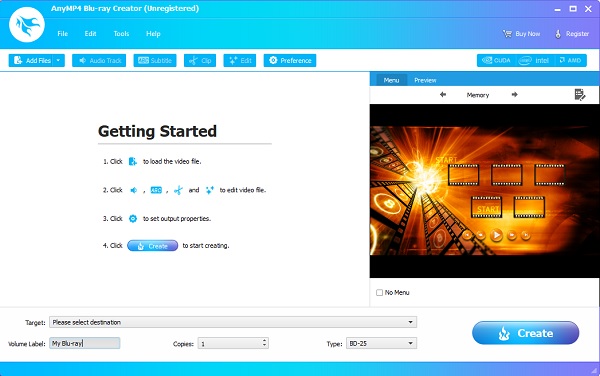
Først på listen over Blu-ray-menuens program til oprettelse er Blu-ray Creator. Det er et af de prisværdige programmer lige nu. Det er gratis at downloade, har en meget stabil og ligetil grænseflade og har et videoredigeringsværktøj. Du kan også bruge de foruddownloadede skabeloner til din menu eller oprette en personlig skabelon. Der er gratis skabelondesign til Blu-ray-menufremstilling. Du kan ændre menubaggrund, menuramme, kontrolknapper og titelskrifttyper. Og hvis du vil være mere unik, kan du bruge dit eget billede og tilføje baggrundsmusik. Desuden er dine videoer sikre, da de garanterer intet kvalitetstab under processen. Denne software er 100% sikker at bruge på enhver Windows-enhed.
Fordele
- Giver brugerne mulighed for at brænde videoer i 4K-opløsning.
- Understøtter videoer i forskellige formater (MP4, MOV, MKV, VOB, MPEG osv.).
- Kan konvertere videoer til Blu-ray-mapper og ISO-filer.
Ulemper
- Skal købe den fulde version for at låse op for alle funktioner.
- Ingen Mac-version i øjeblikket.
Gratis download
Til Windows
Sikker download
Brugeranmeldelse
- Mange mennesker sætter pris på dens intuitive brugerflade og pålidelige funktioner til tilpasning af menuer.
- Mange brugere udtrykker deres tilfredshed med dens menutilpasningsfunktioner til baggrundsbilleder, musik og kapitelnavigation.
- Nogle rapporterer begrænsninger i avancerede redigeringsfunktioner og lejlighedsvise fejl under brænding.
Top 2. Wondershare DVD Creator
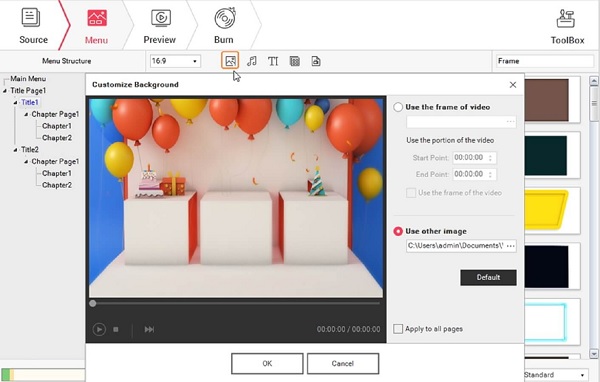
Dernæst har vi Wondershare DVD CreatorDet kan ikke kun oprette dvd'er, som navnet antyder, men det er også i stand til at brænde videoer til Blu-ray-diske. Dette værktøj giver brugerne mulighed for at oprette deres egne menuskabeloner fra bunden eller bruge de præfabrikerede skabeloner gratis. Du kan ændre baggrund, ramme, kontrolknapper og skrifttyper. Det, der gør det unikt, er, at det tilbyder statiske og dynamiske menuskabeloner. Derudover har det en grundlæggende redigeringsfunktion til at redigere dine videoer, før du gemmer dem på disken. Du kan køre dette Blu-ray-menuoprettelsesprogram på Windows- og Mac-computere.
Fordele
- Enkel og nem at bruge.
- Brænd billeder til DVD.
- Nem at oprette DVD/Blu-ray-menu.
Ulemper
- Blu-ray-udgang kun på Windows.
- Lejlighedsvise nedbrud under tung proces.
- Vandmærke er inkluderet i prøveversionen.
Brugeranmeldelse
- Softwaren får ros for sin understøttelse af bredformat og brugerdefinerede Blu-ray-menuskabeloner.
- Mange brugere sætter pris på den indbyggede videoredigerer til grundlæggende opgaver som beskæring, trimning og tilføjelse af effekter.
- Nogle anmeldere påpeger, at Blu-ray-output kun er tilgængeligt på Windows-versionen.
Top 3. Express Burn
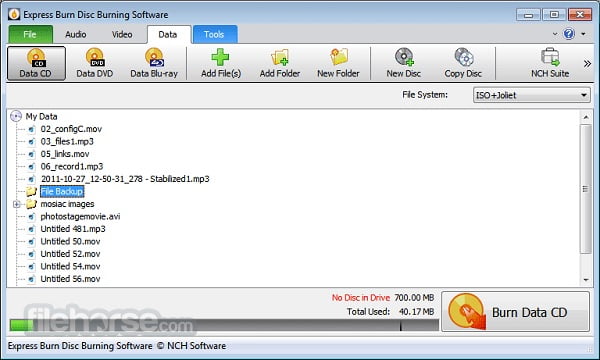
Sidst på denne liste over de gratis Blu-ray-menuskabere er Express Burn of NCH Software. Denne software betragtes som en enkel, men kraftfuld Blu-ray-diskproducent, der kan skrive, kopiere og brænde video, data og lyd. Den har en brugervenlig grænseflade, som er fantastisk til begyndere. Desuden kan du tilpasse din Blu-ray-menu ved hjælp af 20+ skabelonmenuskærme og knapper. Hvis du vil give denne Blu-ray-disk i gave, kan du importere og bruge deres egne billeder og inkludere dit foretrukne baggrundstema. Du kan også sætte en titel og undertekst for nemt at identificere videoen. Dette program kan bruges på både Windows og Mac.
Fordele
- Kan integreres med andre apps.
- Ret nem at bruge.
- Stabil under stressbelastninger.
Ulemper
- Dyr software.
- Ingen indbygget sikkerhedsfunktion.
- Kan ikke oprette MP3-dvd'er.
Brugeranmeldelse
- Denne Blu-ray-menuopretter roses for sin træk-og-slip-grænseflade, hurtige brændeproces og understøttelse af en bred vifte af formater.
- Det er især populært blandt brugere, der ønsker et let værktøj til hurtig diskoprettelse.
- Nogle mennesker mener, at Blu-ray-menuindstillingerne er for grundlæggende.
Del 4. Bonus: Sådan opretter du en Blu-ray-menu
Opret en særlig Blu-ray-menu ved at følge den guide, vi har givet nedenfor, ved at bruge den anbefalede gratis Blu-ray-menuskaber, vi har i dag.
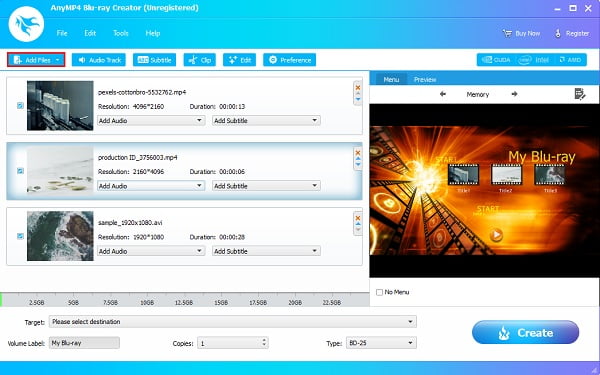
Trin 1.Download og installer Blu-ray Creator på dit skrivebord. Du kan gå til dens hjemmeside eller trykke på Gratis download knappen i forrige afsnit. Efter installationen skal du åbne programmet, indsætte en disk og klikke på Tilføj filer knappen for at tilføje en video til skrivebordssoftwaren.
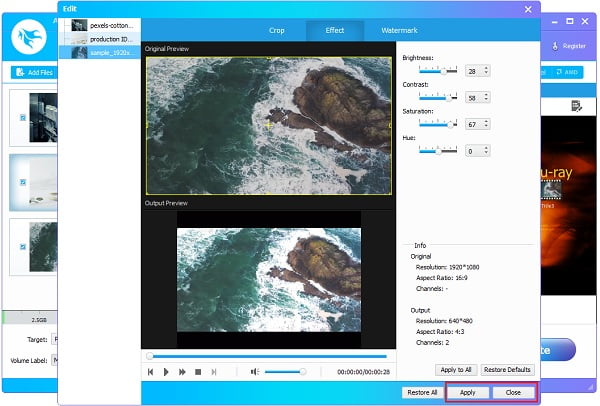
Trin 2.Når du har tilføjet video eller videoer til programmet, kan du trykke på Redigere knappen for at forbedre dine videoer. Når du trykker på den nævnte knap, vil en vinduesgrænseflade dukke op, hvor redigeringskontrollerne er placeret. Du kan beskære og ændre billedformatet for videoerne, justere effekterne og tilføje billed- eller tekstvandmærker. Tryk på ansøge, og klik derefter Tæt.
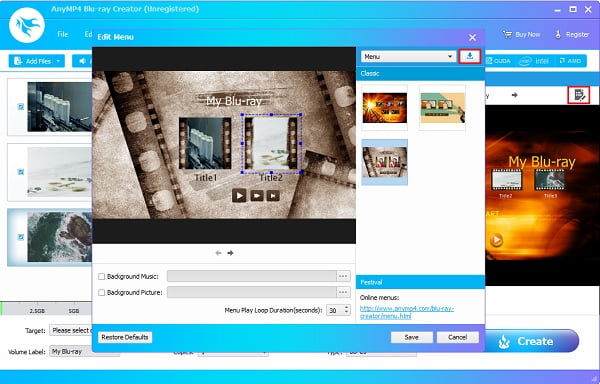
Trin 3.Dernæst skal du vælge Blu-ray-menuvisningen. Menuskabelonerne findes i højre side af appens brugerflade. Tryk på Rediger menu ikon for at åbne redigeringsvinduet. Du kan vælge forskellige typer menu, ramme, knap og tekstskrifttype. Og hvis du vil have flere skabeloner, skal du klikke på Hent ikon for at få mere på internettet.
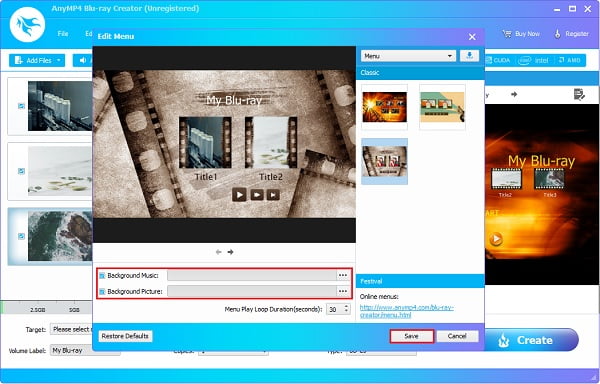
Trin 4.Sæt kryds i boksen i nærheden Baggrunds musik og Baggrundsbillede for at importere lyd og et billede, som du vil bruge til din Blu-ray-menu. Du kan derefter klikke Gemme for at gemme ændringerne.
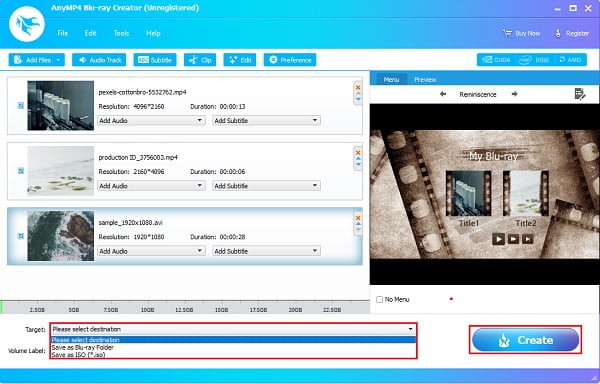
Trin 5.Klik til sidst Mål for at vælge en destination for videoen. Du kan gemme den på Blu-ray-disken eller oprette den som en Blu-ray mappe eller ISO fil så du kan gemme det på din pc. Tryk på skab for at starte diskbrænding. Processen varer et par minutter, så vent venligst til den slutter, før du afslutter MP4 til Blu-ray-brænder.
Del 5. Bonus: Ofte stillede spørgsmål om Blu-ray Menu Creator
-
Hvad er Blu-ray-menuens varighed?
Standardtiden for Blu-ray-menuen er 15 sekunder. Men nogle programmer giver brugerne mulighed for at justere tiden op til 99 sekunder.
-
Hvor lang tid tager det at brænde en Blu-ray-disk?
Afhængigt af længden og opløsningen af videoen, vil en 25 GB videofil blive udført mellem 16-32 minutter ved 4x-6x brændehastighed. En 50GB vil bruge mere end en time af din tid.
-
Hvilke enheder kan afspille en Blu-ray-disk?
Blu-ray-diske kan kun afspilles med specifikke Blu-ray-drev og -afspillere. Du kan ikke afspille dem på en dvd- eller cd-afspiller. Men nogle enheder og konsoller kan afspille en Blu-ray-disk, såsom pc'er, PlayStation og Xbox.
Afslutter
Og det er det. Du er blevet oplyst af de forskellige frie Blu-ray menu skaber programmer i denne artikel. Det er morsomt at tilpasse og designe en Blu-ray-menu ved hjælp af det rigtige program. Blu-ray Creator er et stærkt anbefalet softwareprogram med funktioner til videoredigering, diskbrænding og oprettelse af Blu-ray-menuer. Derudover er det meget brugerdefinerbart, har en brugervenlig grænseflade og kan downloades gratis. Dette er et perfekt værktøj for både begyndere og avancerede brugere.
Mere fra Blu-ray Master
Bedste Blu-ray-skaber
