

8. september 2025Sendt af Kevin Miller til Opret Blu-ray
Efterhånden som HD-video bliver mere og mere mainstream, vælger flere brugere at brænde en Blu-ray disk. Uanset om det drejer sig om at bevare hjemmevideoer eller lave fysiske diske, der kan afspilles, er Blu-ray et ideelt valg på grund af dens høje kapacitet, overlegne billedkvalitet og fremragende kompatibilitet. Det er dog fortsat en udfordring for mange brugere at brænde Blu-ray-diske effektivt uden at gå på kompromis med billedkvaliteten. Denne artikel vil guide dig gennem kerneprocesserne og værktøjsvalget til Blu-ray-brænding og hjælpe dig med at fuldføre dine brændeopgaver.

- Del 1. Hvorfor folk kan lide at brænde en Blu-ray
- Del 2. Bedste måde at brænde en Blu-ray på uden at miste kvaliteten
- Del 3. Brænd en Blu-ray med Nero Burning ROM
- Del 4. Brænd en Blu-ray med True Burner
- Del 5. Brænd en Blu-ray med VideoByte DVD Creator
- Del 6. Brænd en Blu-ray med Wondershare DVD Creator
- Del 7. Ofte stillede spørgsmål om brænding af Blu-rays
Del 1. Hvorfor folk kan lide at brænde en Blu-ray
Efterhånden som teknologien udbreder sig i en bred vifte, er noget af den teknologi, der eksisterede allerede før, også i forbedring. For eksempel blev en simpel Compact Disc eller CD meget højere kvalitet, kendt som den store Blu-ray Disc. Til det elsker mange mennesker stadig at brænde deres mediefiler, især deres videoer eller filer, på en Blu Ray. Vi kan faktisk ikke benægte, at Blu-ray stadig gavner de fleste af os i dag. Her er nogle grunde til, at vi sagde det:
På grund af solid belægningsteknologi er den ekstremt ridsefast. Den har en god ridsebeskyttelse og forlænger dens levetid. Belægningen på Blu-ray-diske er væsentligt mere stiv end på cd'er eller dvd'er. Forskellige producenter bruger forskellige navne og proprietære processer til at gøre dette, men en hårdere belægning er lig med bedre beskyttelse.
Den forventede levetid er længere end for en cd eller dvd. Til det kan vi nu forvente sikre og beskyttede mediefiler fra generation til generation. Faktisk er Blu-ray-diske bedre til at bevare øjeblikke ved at brænde dine filer. I tråd med det vil samlere have en hel del med dette medie, især de medieudøvere, der arbejder for medievirksomheder.
Folk elsker stadig at brænde Blu-ray på grund af dets større klarhed, mere farverige billeder eller bedre videokvalitet, især 4K Blu-ray film. Denne udtalelse er vores måde at understrege, hvor høj kvalitet Blu-ray kan give os.
Del 2. Den bedste måde at brænde en Blu-ray uden at miste kvaliteten
Lad os starte med det bedste program, der kan konvertere videoer til Blu-ray, tilsyneladende, valget af Blu-ray Master, i modsætning til Blu-ray Creator. Det er et godt program designet til at skabe Blu-rays ved hjælp af forskellige videofiler såsom MP4, FLV, VOB, AVI, 3GP, MKV og mange andre. Desuden tilbyder denne software forskellige funktioner og funktioner, der hjælper dig med at konvertere dine videoer til Blu-ray-format og få afspilning i høj kvalitet på kompatible enheder, især på Blu-ray-afspillere.
Det, der er endnu mere fantastisk ved denne software, er dens tilpasningsmuligheder, som du hurtigt kan se på dens hovedgrænseflade. Disse muligheder inkluderer undertekstredigeringsprogrammet, hvor du kan redigere underteksternes sprog, placering, forsinkelse osv., før du opretter en Blu-ray-disk. Du kan tilføje dit ønskede lydspor og redigere videoen ved at beskære den, tilføje effekter og vandmærke den.
Nøglefunktioner:
• Det giver dig mulighed for at konvertere eller brænde en lang række formater til en Blu-ray.
• Brændenavigationer, der inkluderer brændehastighed, antal kopier og det ønskede Blu-ray-format.
• Den giver dig foruddesignede menuskabeloner og flere tilpasningsmuligheder.
• Indeholder videoredigeringsværktøjer, såsom trimmer, beskærer, vandmærkeopretter og effektredigeringsprogram.
• Værktøjer til forhåndsvisning og snapshots, som du kan nyde.
Gratis download
Til Windows
Sikker download
Forberedelser inden du brænder Blu-ray
Denne del vil tackle to afgørende detaljer for at forhindre problemer med at gøre brændingsprocessen vellykket. Vi har alle brug for at kende den kompatible disk, og hvad vi skal gøre for at have et Blu-ray-drev, der kan læse vores diske.
Hvis din computer ikke har Blu-ray-drevet, og du planlægger at købe et eksternt Blu-ray-drev, eller installer her er de ting, du skal følge:
Trin 1.Før vi begynder, skal du slukke for computerens strømkilde. Fjern derefter gradvist drevdækslet fra din pc. Du skal dreje det, indtil det brækker af.
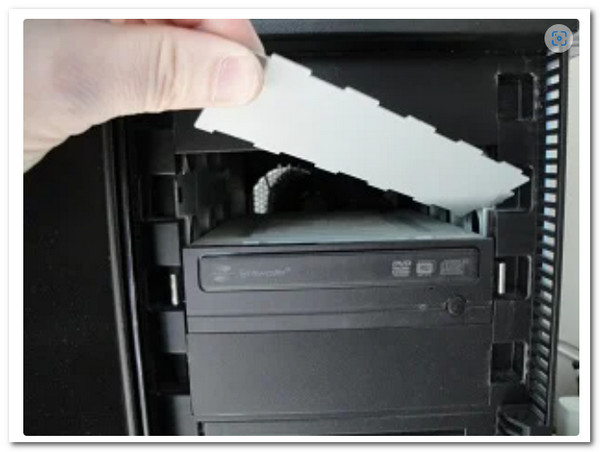
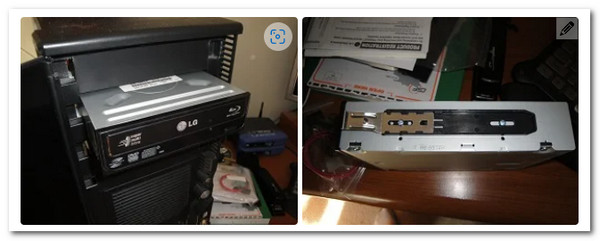
Trin 2.Det er tid til at sætte drevet i din pc. Det er også vigtigt at huske, at nogle pc'er kræver en skrue for sikkerhed og lås, mens andre ikke gør. Vi skal dog blot placere drevet korrekt for at undgå problemer.
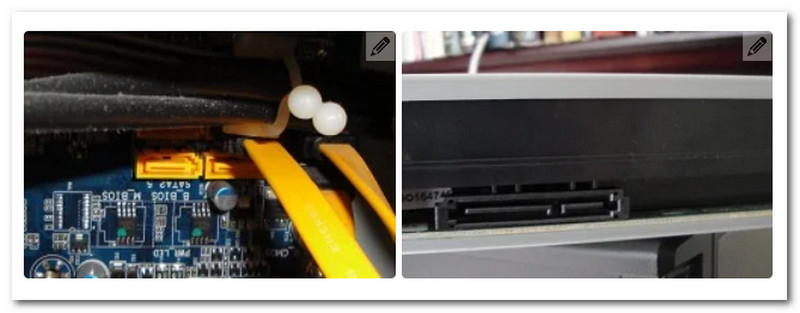
Trin 3.Kablerne skal derefter tilsluttes for at driveren kan virke. Derfor skal vi finde den L-formede linje og forbinde den til drevet. Derefter skal vi identificere SATA-kablet blandt elementerne og forbinde det til dit stiks bundkort.
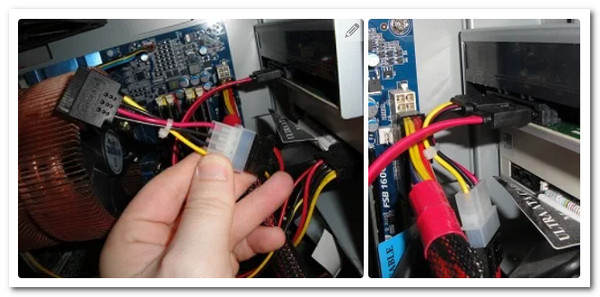
Trin 4.Fortsæt med SATA-strømkablet. I lighed med det sidste trin skal vi forbinde det. Denne ledning er ofte rød og mere betydningsfuld end den foregående. Når du er færdig, skal du tænde for din computer og begynde brændingsprocessen.
Sådan brænder du en Blu-ray effektivt
Når du har konfigureret drevet, kan du følge trinene her for at brænde Blu-ray med AnyMP4 Blu-ray Creator.
Trin 1.Tænd softwaren efter den hurtige download- og installationsproces. Start eller upload derefter de videoer, du vil brænde, ved at klikke på Tilføj filer knap. Ja, du kan tilføje flere videoer, hvis du vil.

Trin 2.Når importen er færdig, skal du navigere til Mål menuvalg og indstil din destinationsmappe. Du har også friheden til at få adgang til og navigere i redigeringsmulighederne i båndsektionen.

Trin 3.Så hurtigt som det, kan du nu trykke på skab knappen for at starte brændingsprocessen. Bemærk venligst, at du også opretter Blu-ray ISO fra en mappe ved hjælp af dette værktøj og følger den samme proces.

De enkle trin er nu fuldført. Det er yderst effektivt at bruge denne Blu-ray Creator til at brænde Blu-ray-diske. Efter at have importeret flere HD-videoer, kunne jeg nemt indstille outputstien og tilpasse menuen, hvilket fuldførte hele BD-R-diskbrændingen på 20 minutter. Endnu vigtigere er det, at de brændte filer har skarp billedkvalitet og jævn afspilning. Den samlede oplevelse er usædvanligt brugervenlig, hvilket gør den ideel til brugere, der hurtigt har brug for at arkivere filer eller oprette færdige diske.
Del 3. Brænd en Blu-ray med Nero Burning ROM
Nero Burning ROM er et berømt diskredigeringsprogram udviklet af et tysk softwarefirma, Nero AG. Nero Burning ROM, et alsidigt Blu-ray software er designet til at oprette, kopiere og brænde forskellige optiske diske. Det understøtter forskellige diskformater, der inkluderer Blu-rays, dvd'er og cd'er. Desuden giver denne software dig mulighed for at lave datadiske, video-dvd'er og lyd-cd'er og oprette Blu-ray-diske med en menu. Udover det tilbyder den også avancerede funktioner såsom diskspænding, som giver dig mulighed for at opdele store filer på tværs af flere diske.
Nøglefunktioner:
• Brænd Blu-ray fra MOV, MP4, MKV, AVI osv.
• Kopier, mærk, spænd over og verificer diskindhold.
• Ekstra avancerede redigeringsværktøjer som splitter, designer og printer præsenteres.
Sådan bruges Nero Burning ROM
Trin 1.Download og installer brændeværktøjet på din computer. Indsæt derefter din tomme Blu-ray-disk i dit diskdrev.
Trin 2.Næste er at starte softwaren og vælge den type brænding, du vil bruge, såsom BCMV-video. Indstil derefter dine ønskede parametre, såsom skrivehastighed og antal kopier.

Trin 3.Gå derefter til Vindue fanemenuen, og vælg Vandret (kompileringsbund) som din brændetilstand. Derefter kan du nu importere de videoer, du vil brænde, og trykke på Brænde knappen for at starte processen bagefter.

Nero Burning ROM leverer stabil ydeevne i Blu-ray-diskredigering og understøtter flere videoformater som MP4, MKV, AVI og MOV. Menudesignet tilbyder en vis tilpasningsfleksibilitet, hvilket er velegnet til brugere, der kræver struktureret indhold. Desuden giver Compilation Bottom-tilstanden mere intuitiv håndtering af flere filer. Brugerfladen virker dog gammeldags og kan være mindre brugervenlig for begyndere. Derudover starter softwaren langsomt og bruger betydelige systemressourcer, hvilket gør den bedst egnet til computere med højere specifikationer. Samlet set er Nero bedre egnet til erfarne brugere, der søger output i høj kvalitet, mens begyndere kan kræve en ekstra indlæringsindsats.
Del 4. Brænd en Blu-ray med True Burner
En anden måde at konvertere MP4 til Blu-ray på er gennem True Burner. Denne top Blu-ray-brændersoftware er et gratis, kompakt og letforståeligt brændeprogram. Derudover giver dette værktøj dig mulighed for at brænde en Blu-ray og DVD af forskellige slags, inklusive de bootbare, multisessions- og standardformater og -stile, de har. Derudover kan du ved at bruge denne brændesoftware også oprette eller brænde MP3-diske. Men hvis du er en Mac-bruger, er denne True Burner endnu ikke noget for dig, da den kun understøtter Windows-computere.
Nøglefunktioner:
• Skriv og verificer de skrevne filer i en ISO.
• Start diske, og det opretter multisession.
• Understøtter medium- og XL-diske.
Sådan konverteres MKV til Blu-ray
Trin 1.Efter at have fat i denne brændende software på dit skrivebord, kan du allerede indsætte den tomme Blu-ray også. Åbn derefter softwaren, klik på Vælg Data Disc mulighed, og tryk på Tilføje knappen for at importere dine MKV-filer.
Trin 2.Indstil brændingsparametrene ved at klikke på Indstillinger knap. Derfra kan du indstille størrelse, hastighed og skriveparametre.
Trin 3.Derefter kan du allerede trykke på Brænde knappen for at starte brændingsprocessen.
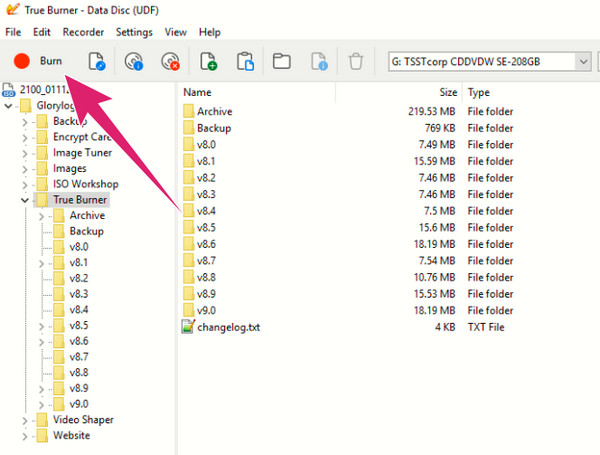
Her er trinene til at bruge det. Samlet set er True Burner velegnet til brugere, der hurtigt har brug for at brænde datadiske, men det er ikke ideelt til at oprette afspilbare Blu-ray-videodiske. I praksis importerer det MKV-filer problemfrit, tilbyder ligefrem parameterindstillinger, og dets ISO-skrivnings- og verifikationsfunktioner er ret nyttige. Det mangler dog menuoprettelse og videoformatkonverteringsfunktioner, og brændte videoer kan ikke afspilles på standardafspillere. Derudover giver brugerfladen minimal vejledning, så den er mindre begyndervenlig.
Del 5. Brænd en Blu-ray med VideoByte DVD Creator
Video DVDByte Creator er en anden metode til at brænde videoer til Blu-ray-diske, ideel til brugere, der søger en hurtig brændingsløsning. Den har en ren brugerflade, understøtter import af flere videoformater (MP4, MKV, AVI, MOV osv.) og registrerer automatisk optiske drev og tomme diske. Selvom dens avancerede funktionalitet ikke er så omfattende som professionel software, er den stadig et praktisk valg til grundlæggende Blu-ray-forfatterbehov.
Nøglefunktioner:
• Understøtter Blu-ray- og DVD-diske med automatisk disktypegenkendelse.
• Har en simpel navigationsmenu til forbedring af afspilning.
• Brugere kan forhåndsvise videoer og menueffekter før brænding.
• Understøtter almindelige videoformater, herunder MP4, MKV, AVI, MOV og 3GP.
Trin 1.Download og installer Video DVDByte Creator. Åbn den og se Blu-ray Disc-ikonet.

Trin 2.Indsæt nu et Blu-ray-drev (hvis din computer ikke har et), mens vi indsætter en tom disk.
Trin 3.Klik på Tilføj filer knappen og vælg de mediefiler, du vil brænde.

Trin 4.Vi kan begynde at brænde disken ved at vælge en brændende motor og derefter fortsætte og klikke på Start knappen for at brænde.

Generelt er Video DVDByte Creator bedre egnet til brugere, der søger hurtig betjening. Den prioriterer en strømlinet brændingsproces og bred formatkompatibilitet frem for komplekst menudesign eller avanceret videobehandling. For dem, der ønsker at fuldføre Blu-ray-brændingen så hurtigt som muligt, tilbyder den en let, men effektiv løsning. Men den mangler muligvis nogle tilpasningsfunktioner.
Del 6. Brænd en Blu-ray med Wondershare DVD Creator
Wondershare DVD Creator er et omfattende videobrændingsværktøj, der understøtter Blu-ray- og DVD-output, ideelt til brugere, der ønsker at redigere videoer og designe menuer før brænding. Det understøtter ikke kun flere videoformater, men leveres også med indbyggede værktøjer til videoforbedring, tilføjelse af undertekster og menuskabeloner, der opfylder forskellige behov fra hjemmebrugere til indholdsskabere.
Nøglefunktioner:
• Du kan redigere, tilføje undertekster, justere lysstyrken og meget mere før brænding.
• Tilbyder flere menustile med brugerdefinerede baggrunde og knapper.
• Høj formatkompatibilitet: den understøtter almindelige formater som MP4, MKV, AVI, MOV, WMV og mere.
Trin 1.Installer og start programmet, og vælg at oprette en Blu-ray-disk. Derfra skal du tilføje videoer/billeder. Vi kan tilføje de filer, vi ønsker at brænde på en Blu-ray-disk.

Trin 2.Dernæst er det et valgfrit trin, hvis du vil forbedre videoen før brændingsprocessen.

Trin 3.Indsæt derefter disken i drevet. Du kan nu ændre oplysningerne, klikke på knappen Brænd og afslutte processen.

Ovenstående er de komplette trin til at brænde Blu-ray-diske med Wondershare DVD Creator. Programmet har et væld af menuskabeloner og praktiske videoredigeringsværktøjer. Jeg justerede lysstyrken og tilføjede undertekster før brændingen, hvilket gav en problemfri samlet oplevelse og stabil brænding uden fejl. Der er dog nogle begrænsninger. For eksempel er mulighederne for tilpasning af menuer noget begrænsede, da du ikke frit kan justere knappositioner eller baggrundsmusik. Derudover starter softwaren relativt langsomt og oplever lejlighedsvis kortvarig forsinkelse, når du importerer store filer.
Del 7. Ofte stillede spørgsmål om brænding af Blu-ray-diske
-
Kan jeg brænde 4K til Blu-ray?
Ja du kan. De fleste af Blu-ray-diskene i dag er i stand til at indeholde 4K-videoer. Der er dog stadig nogle ting at overveje, når du gør det, såsom Blu-ray-kompatibilitet, kapacitet og kodning til at understøtte 4K.
-
Kan jeg genskrive den Blu-ray, jeg brændte?
Det afhænger af, hvilken type disk du bruger. Hvis du bruger en BD-RE type Blu-ray, kan du slette og genskrive det brændte indhold. På den anden side, hvis du bruger en BD-R, så kan du kun skrive én gang.
-
Kan jeg bruge en hvilken som helst Blu-ray-afspiller til at brænde Blu-ray?
Nej. For det er ikke alle Blu-ray-afspillere, der kan brænde. Dette gælder for de ældre Blu-ray-afspillere, da de har begrænsede funktioner eller endda fokuserer på Blu-ray-afspilning alene. Hvis du vil bruge en afspiller til at brænde Blu-rays, skal du derfor først tjekke afspillerens muligheder.
-
Hvor mange timer tager det, før vi brænder en 1-times film til Blu-ray?
Processen med at brænde en Blu-ray vil kræve et par gange. Det varierer afhængigt af længden af den fil, du har. Derfor, hvis du brænder en 1-times film, så skal det tage mindst 50 minutter til 1-times brændeproces.
-
Hvad er forskellen mellem DVD og Blu-ray?
Til sammenligning overgår optiske Blu-ray-diske dvd'er med hensyn til at opbevare data af høj kvalitet. I DVD bruges en rød laser med en bølgelængde på 650 nm til at hente data, hvorimod Blu-ray anvender en blå-violet laser med en bølgelængde på 405 nm. Det bringer Blu-ray til toppen.
-
Hvad er det mest anbefalede type Blu-ray Disk?
Vi stødte på adskillige forespørgsler på internettet, som normalt blev formuleret i stil med Blu-ray-diske top of finest. Ultra HD Blu-ray-diske besvarer denne forespørgsel, da de leverer video- og lydtjenester i høj opløsning.
Konklusion
Denne artikel introducerer fem metoder til brænde en Blu-ray, lige fra omfattende professionel software til lette gratis værktøjer, hver med sine egne anvendelsesscenarier og fordele og ulemper. Hvis du hurtigt og effektivt vil oprette afspilbare Blu-ray-diske uden at gå på kompromis med kvaliteten, er Blu-ray Creator, som Blu-ray Master har valgt, det mest anbefalede valg. Det understøtter flere videoformater og tilbyder praktiske funktioner som menudesign, tilføjelse af undertekster og videoforbedring. Det passer til både begyndere og avancerede brugere. Download det nu, og start din rejse med HD-brænding!
Mere fra Blu-ray Master
