

28. august 2025Sendt af Kevin Miller til Opret Blu-ray
Planlægger du at gemme de videoer, du har lavet i iMovie, på en Blu-ray-disk, men ved ikke hvordan? At lave en hjemmelavet Blu-ray-disk er en anden god metode til at holde dine videoer sikre, udover de sædvanlige USB-harddiske. Og det gode er, at du kan se disse videoer ved hjælp af en DVD/Blu-ray-afspiller, hvis du har en derhjemme. I denne artikel finder du programmer, du skal bruge for at brænde videoer til en tom disk. Der er også vejledninger til, hvordan du bruger disse programmer til at brænde dine... iMovie-videoer til Blu-ray så du ikke laver nogen fejl. Er du interesseret? Hvis ja, så lad os begynde at læse.
- Del 1. Kan du brænde iMovie-videoer til Blu-ray
- Del 2. 3 måder at brænde iMovie til Blu-ray
- Del 3. Ofte stillede spørgsmål
Del 1. Kan du brænde iMovie-videoer til Blu-ray
Kan man korrekt brænde videoer eksporteret fra iMovie til en Blu-ray-disk? Svaret på dette spørgsmål er ja. iMovie er et program til videooprettelse og -redigering, der er tilgængeligt på Apple-enheder som iPhone, iPad og Mac-computere. Men du kan ikke bruge iMovie direkte til at brænde videoer til en disk, da den ikke har den funktion. Her er nogle ting, du skal gøre, før du brænder.
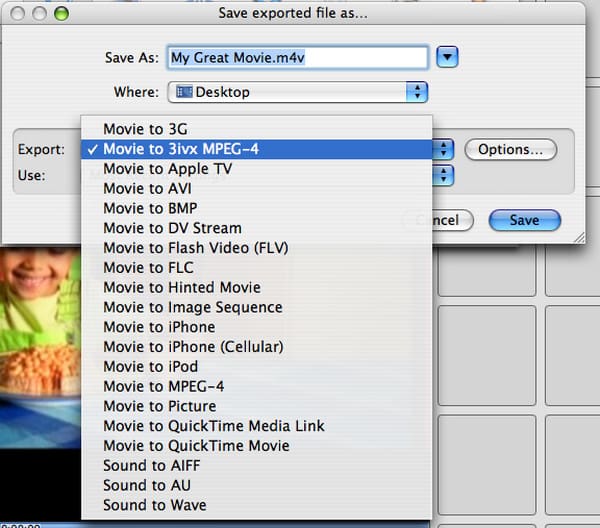
Eksporter fra iMovie i høj kvalitet
For at forberede din video til Blu-ray-produktion skal du følge disse enkle eksporttrin:
Trin 1.Start iMovie på din Mac, og åbn det projekt, du vil eksportere.
Trin 2.Klik på Del knappen, som normalt er placeret i øverste højre hjørne af iMovie-vinduet. Vælg derefter Eksporter fil fra delingsmulighederne.
Trin 3.I dialogboksen for eksportindstillinger kan du tilpasse titel, beskrivelse, tags, format, opløsning og kvalitet. Klik derefter på Næste knappen, og vælg derefter en placering på din Mac, hvor du vil gemme den eksporterede fil.
Bemærk: Det anbefales at vælge MP4 eller MOV som format, da de er kompatible med de fleste Blu-ray-redigeringsværktøjer.
Trin 4.Klik på Gemme knappen for at starte eksportprocessen.
Forberedelser til at brænde iMovie til Blu-ray
For at brænde din iMovie-video til en Blu-ray-disk skal du bruge et par vigtige værktøjer og komponenter:
- Eksternt Blu-ray-drev til Mac: Da moderne Mac-enheder ikke har indbyggede optiske drev, skal du bruge et eksternt Blu-ray-drev.
- Blu-ray-brændingssoftware: Der er tre populære muligheder: Leawo DVD Creator, Wondershare Uniconverter og Blu-ray Creator. Hvert af disse værktøjer giver dig mulighed for at brænde iMovie-videoer til en Blu-ray-disk med valgfrie menuer og kapitler.
- Blanke Blu-ray-diske: Sørg for at bruge kompatible blanke diske, såsom BD-R (skrivbar én gang) eller BD-RE (genskrivbar). Du kan vælge 25 GB (enkeltlags) eller 50 GB (dobbeltlags) afhængigt af din videostørrelse.
Del 2. 3 måder at brænde iMovie til Blu-ray
Da iMovie ikke selv har en diskbrændingsfunktion, skal brugere, der ønsker at gemme deres redigerede videoer på fysiske Blu-ray-diske, bruge tredjepartsværktøjer til at fuldføre denne proces. De følgende tre metoder har hver deres egne karakteristika og dækker forskellige platforme, funktionelle krav og budgetmuligheder, hvilket hjælper dig med at vælge den mest passende løsning baseret på dine behov.
Her er en sammenligningstabel med tre iMovie Blu-ray-brændingsværktøjer:
| Funktion/softwarenavn | Blu-ray Creator | Leawo DVD Creator | Wondershare UniConverter |
| Kompatibilitet | Windows | Windows / macOS | Windows / macOS |
| Outputformater | Blu-ray-disk/mappe/ISO | Blu-ray disk | Blu-ray-disk/mappe/ISO |
| Undertekststøtte |  |  | |
| Menuskabeloner og tilpasning | Understøttelse af forskellige menutemaer og baggrundsmusik. | Flere skabeloner og brugerdefineret baggrundsmusik. | Brugerdefinerede menuer, baggrundsbilleder og musik. |
| Brændingshastighed | Hurtig og stabil | Hurtig | Stabil |
Blu-ray Creator
Sidst men ikke mindst er Blu-ray CreatorDette fantastiske gratis program kan brænde film og videoer fra iMovie til Blu-ray på få minutter. Dine videoer i høj kvalitet forbliver de samme efter processen. Det gode ved dette program er, at det understøtter videoer i 100 forskellige formater, inklusive de mest udbredte videoformater i dag. En anden god ting er den indbyggede videoredigerer. Du kan redigere dine videoer ved at justere lydstyrken, tilføje vandmærker og undertekster, beskære videoer og justere effekter. Den enkle brugerflade hjælper brugerne med hurtigt at afslutte filbrændingsprocessen.
Nøglefunktioner:
• Ingen begrænsning på videoformat
• Masser af menustile med unikke temaer
• Meget hurtig filbrændingsproces
Gratis download
Til Windows
Sikker download
Trin 1.Del dit iMovie-videoprojekt ved at sende det via e-mail, så du kan overføre filen til dit Windows-skrivebord.
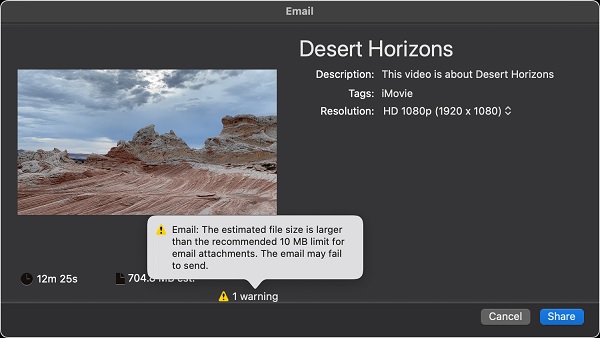
Trin 2.Indsæt først en tom Blu-ray-disk på din pc, og download derefter Blu-ray Creator på dens officielle hjemmeside eller ved at trykke på Gratis download knap. Installer applikationen på din pc, og vent på, at processen afsluttes. Åbn appen, og tryk derefter Tilføj filer at importere videoen fra iMovie til programmet.
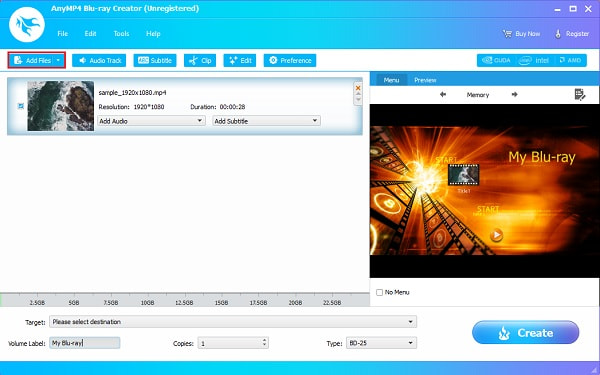
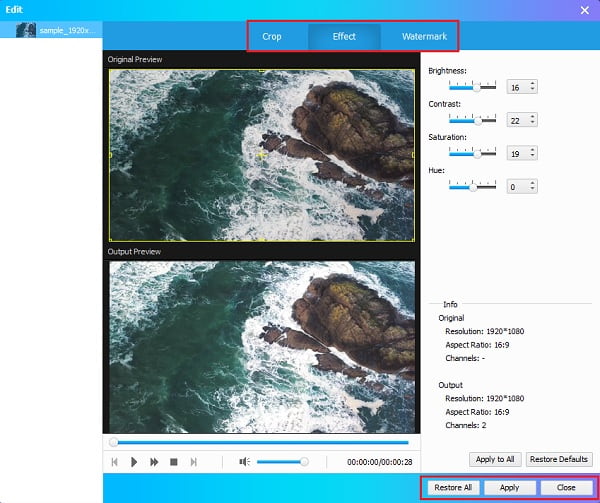
Trin 3.Dernæst kan du forbedre videoen, før du brænder den på disken ved at trykke på Redigere knap. En anden grænseflade vises, hvor du kan beskære videoen, justere effekterne og tilføje et vandmærke til videoen. Efter ændringerne skal du trykke på ansøge for at gemme justeringerne Tæt.
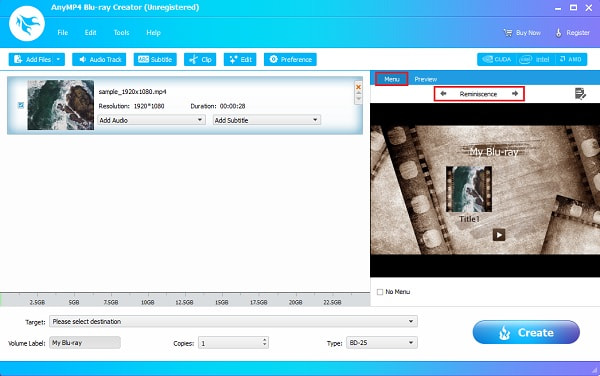
Trin 4.Derefter kan du ændre menustilskabelonen for Blu-ray-filen. Vælg dit foretrukne skabelondesign på Menu fanen i højre side af vinduet. Vælg, hvad der er passende med din video for at tilføje et personligt og unikt præg.
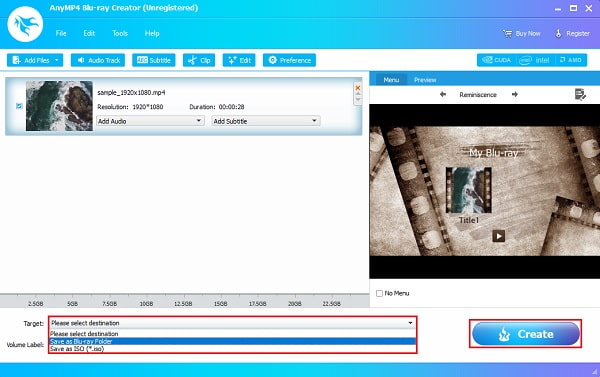
Trin 5.Vælg din filoutputplacering på din enhed for at se videoen nemmere. Du kan gemme videoen på Blu-ray-disken eller som en Blu-ray-mappe eller ISO fil. Klik Brænde at begynde. Luk programmet, når det er færdig med fil-brænding. Afspil Blu-ray-disken på din hjemmebiograf og nyd at se.
Det, der skiller sig mest ud ved dette værktøj, er dets brændehastighed og formatkompatibilitet. Selv med større iMovie-videofiler kan det behandle og brænde dem hurtigt og effektivt. Jeg oplevede næsten ingen forsinkelser eller fejl under brug, og redigeringsgrænsefladen er meget intuitiv, hvilket gør det velegnet til hurtigt at udføre opgaver. For brugere, der ønsker at prøve Blu-ray-oprettelse gratis, er det et meget praktisk valg, især velegnet til hjemmebrugere eller indholdsskabere til indledende test.
Leawo DVD Creator
Leawo DVD Creator er et fantastisk værktøj, du kan bruge til nemt at brænde videoer, du har lavet fra iMovie, til DVD og Blu-ray. Du kan brænde videoer med en hurtig hastighed og den bedst mulige kvalitet. Det understøtter flere filformater, inklusive de populære. Det har også en gratis videoredigeringsprogram til simpel videoredigering og forskellige menuvalg til unik Blu-ray-diskstyling. Dette program kan bruges på både Windows og Mac. Her er en guide, du kan følge til, hvordan du brænder iMovie-videoer til Blu-ray. Ulempen ved dette værktøj er, at det har begrænset understøttelse af videofiler og ikke tillader dig at tilføje undertekster til DVD/Blu-ray.
Trin 1.Åbn Leawo DVD Creator på din Mac og vælg Brænde fungere. Tryk på Tilføj video knappen for at importere den video, du har oprettet ved hjælp af iMovie.
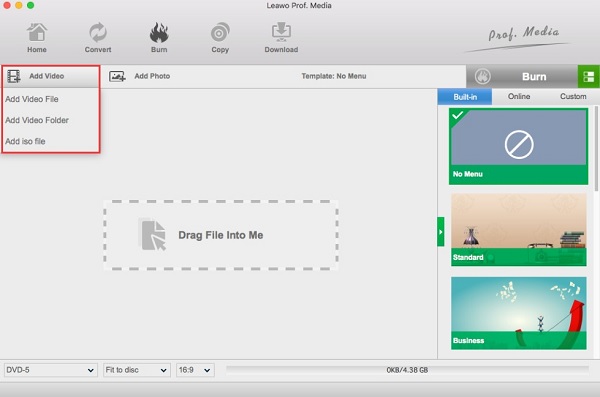
Trin 2.Du har mulighed for at ændre din video ved at klikke på Redigere knap. Du kan beskære, trimme, tilføje effekter og vandmærke, rotere videoen og tilføje 3D-effekter. Det er bare valgfrit, hvis du vil personliggøre din Blu-ray-disk.
Trin 3.I det næste trin kan du tilføje eller ændre menustilen ved at vælge den tilgængelige menuskabelon. Du kan også tilføje dit eget billede og bruge det som baggrundsbillede. Samt tilføje baggrundsmusik. Gem menuskabelonen til fremtidig brug.
Trin 4.Klik til sidst på knappen Brænd for at starte processen med MP4/MOV til Blu-rayNår processen er færdig, kan du nu frit se filmen på dine DVD/Blu-ray-afspillerkonsoller.
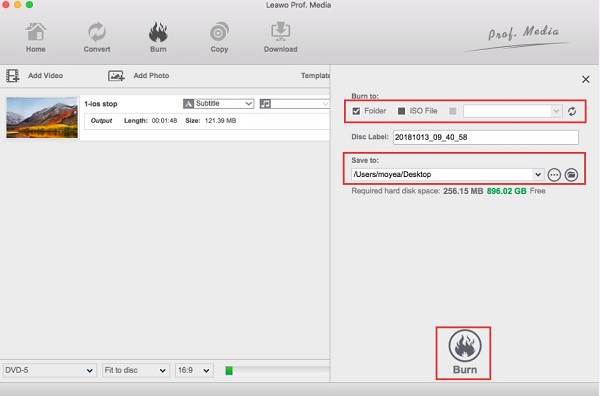
Da jeg brugte Leawo DVD Creator, fandt jeg dens brugerflade klar og dens betjeningsproces enkel, hvilket gør den særligt velegnet til begyndere, der hurtigt vil kunne udføre brændeopgaver. Selvom dens understøttelse af undertekster er begrænset, tilbyder den en bred vifte af menuskabeloner og tilstrækkelige videoredigeringsfunktioner. Jeg kan især godt lide dens funktion til tilpasning af menuer, som giver dig mulighed for nemt at tilføje baggrundsbilleder og musik for at give dine diske et mere personligt præg.
Wondershare Uniconverter
Det næste værktøj, vi har, er Wondershare Uniconverter. Dette program er et anbefalet videobrænderværktøj til Windows og Mac. Med sin enkelhed, men fyldt med funktionalitet, kan du nemt brænde videoer fra iMovie til Blu-ray på din Mac. Udover at understøtte iMovie-videoeksport, kan det også fungere som en MPEG til Blu-ray konverter, der muliggør direkte brænding af MPEG, AVI, MKV og andre formater på Blu-ray-diske. Det understøtter over tusind video-/lydformater og tilbyder videoredigeringsfunktioner til tilpasning af film. De inkluderede værktøjer er til beskæring, rotation, tilføjelse af undertekster og meget mere. Når du bruger dette program, skal du ikke forvente noget kvalitetstab, når du brænder video til en disk. En ulempe ved denne software er, at den ikke er gratis at bruge. Uanset hvad, her er en guide til brug af Wondershare Uniconverter til Mac.
Trin 1.Download, installer, og åbn derefter programmet. Vælg DVD brænder fanen, og klik derefter på Tilføj filer ikon for at tilføje videoer. Du kan også trække videoen og slippe den på grænsefladevinduet for at tilføje filer.
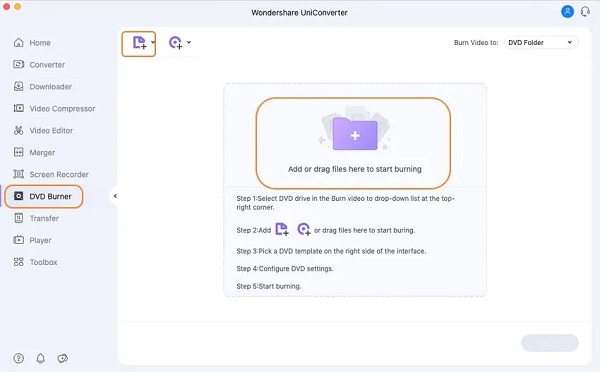
Trin 2.Du kan klikke på Redigere ikon for at tilpasse Blu-ray-skabelonen. Du kan tilføje en titel, baggrundsmusik, billeder og mere. Bagefter kan du tilføje et navn til dvd'en og vælge billedformat, menutype, tv-standard og andre.
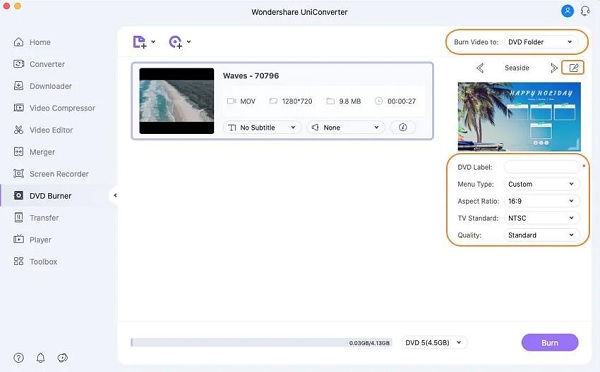
Trin 3.Vælg fildestinationen for videoen. Mulighederne er DVD-mappe, ISO fil eller en filmappe fra dit skrivebord.
Trin 4.Tryk på Brænde knappen i den nederste del af grænsefladevinduet for at starte processen. Vent venligst til filbrændingsprocessen er færdig, før du lukker programmet.
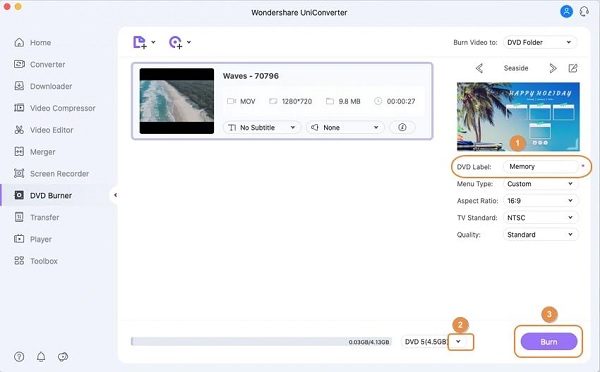
Wondershare UniConverter er mit førstevalg, når jeg har brug for mere tilpasning og formatkompatibilitet. Det understøtter funktioner som tilføjelse af undertekster, menudesign og formatkonvertering, hvilket dækker næsten alle mine behov til Blu-ray-oprettelse. Selvom det er betalt software, klarer det sig exceptionelt godt med hensyn til bevarelse af billedkvalitet og stabilitet.
Del 3. Ofte stillede spørgsmål
-
Hvad er forskellen mellem en DVD og en Blu-ray?
Forskellen mellem de to er, at Blu-ray har en større kapacitet, understøtter højere videoopløsning og understøtter 3D og højopløselig lyd. Men dvd'er er billigere, har højere dataoverførselshastighed og kompatibilitet med ældre filmfilformater.
-
Hvorfor er iDVD udgået?
Apple stoppede med iDVD, fordi de fjernede optiske drev fra deres Mac-computere. Du kan gendanne dette program, hvis du har det på dine backupfiler. En væsentlig grund til, at det blev afbrudt, er, at Apple vil have dig til at bruge deres skylager.
-
Hvad er et godt format til Blu-ray?
Det bedste videofilformat, du kan bruge, når du brænder videofiler til en Blu-ray-disk, er H.264. Du bør også beholde den originale opløsning af videoen, da Blu-ray kan gemme filer op til 1080p HD.
Konklusion
Der har du det. Du kan nu brænde dine hjemmelavede videoer fra iMovie til Blu-ray uden at bede om hjælp. Programmerne ovenfor er fantastiske med hensyn til filbrænding, især Blu-ray CreatorDette værktøj kan overgå andre lignende programmer, når det kommer til funktionalitet. Du får en smuk, men brugervenlig grænseflade, en kraftfuld videoredigeringsfunktion og lynhurtig filbrændingshastighed - alt dette på bekostning af ingenting. Brug dette værktøj nu til at oprette en Blu-ray-disk i dit eget hjem.
Mere fra Blu-ray Master
