

25. juli 2025Sendt af Kevin Miller til Opret Blu-ray
I dag er YouTube en af de meget populære platforme til streaming af videoindhold. Det er praktisk at se onlineindhold, men mange ønsker at gemme deres yndlings-YouTube-videoer til offlinevisning. Det er almindeligt i situationer med begrænset internetadgang eller til deling på et fysisk medie. Det er her, hvor man brænder YouTube til Blu-ray bliver utrolig værdifuld. Blu-ray-diske tilbyder højkapacitetslagring og HD-afspilning. Disse funktioner gør dem ideelle til at samle YouTube-indhold i et langtidsholdbart format af høj kvalitet. Dette indlæg er lavet for at guide dig gennem processen med at brænde YouTube-videoer til fysiske diske på en komplet og letforståelig måde. Fra at downloade videoen til at konvertere og brænde den, har vi dig dækket. Vi guider dig gennem hvert trin for at hjælpe dig med at fuldføre arbejdet effektivt og opnå professionelle resultater.

- Forberedelse før brænding af YouTube til Blu-ray
- Trin 1. Download YouTube-videoer
- Trin 2. Brænd YouTube-videoer til Blu-ray med Blu-ray Master DVD Creator
- Fejlfinding af brænding af YouTube til Blu-ray
Forberedelse Før du brænder YouTube til Blu-ray
Før du brænder YouTube-videoer, sikrer korrekt forberedelse en problemfri proces, output i høj kvalitet og afspilningskompatibilitet. Nedenfor er nogle af de vigtige trin, du bør tage, før du starter brændingsprocessen:
Download YouTube-videoer i høj kvalitet
Det vigtigste trin er at downloade dine YouTube-videoer i den højest mulige kvalitet. De foretrukne opløsninger er HD (720p), Full HD (1080p) eller 4K, hvis det er muligt. Blu-ray understøtter afspilning i høj opløsning, så brug af videoer i lav kvalitet eller pixelerede videoer vil resultere i dårlig kvalitet. Sørg for, at kildevideoen er fri for komprimering, slørede billeder eller problemer med lydsynkronisering.
Vælg den korrekte Blu-ray-disktype
Ikke alle Blu-ray-diske er ens, så det er vigtigt at vælge den rigtige disktype. Blu-ray findes i forskellige typer: BD-R (optagelig), BD-RE (genskrivbar), enkeltlags (25 GB) og dobbeltlags (50 GB). Sørg for, at diskstørrelsen er stor nok til at rumme det samlede indhold. Ved at matche diskkapaciteten med din indholdsstørrelse sikres den bedste afspilningskvalitet uden tab af komprimering.
Hvad er Blu-rayFå svar på alle dine spørgsmål her.
Kompatibel Blu-ray-brænder
Før du begynder at brænde, skal du sørge for, at din computer er udstyret med en Blu-ray-brænder. Den skal også genkendes af dit operativsystem og understøtte den disktype, du planlægger at bruge. Brug af kompatibel hardware hjælper med at forhindre fejl under brændingsprocessen, f.eks. mislykkede skrivninger, ulæselige diske eller afspilningsproblemer senere.
Trin 1. Download YouTube-videoer
GemFra.net er en gratis webbaseret videodownloader, der understøtter flere videoplatforme. Dette værktøj kræver ingen softwareinstallation, da det fungerer fuldt online for at downloade YouTube-videoer. Ud over YouTube kan du også downloade videoer fra visse sociale medieplatforme. Nogle af disse er YouTube Shorts, Facebook, Twitter og Instagram.
Trin 1.På YouTubes hjemmeside skal du åbne den video, du vil downloade, og brænde den på en Blu-ray-disk. Gå til adresselinjen i din browser, og kopier URL'en. Når den er kopieret, skal du skifte til SaveFrom.net i en ny fane og indsætte den kopierede URL.
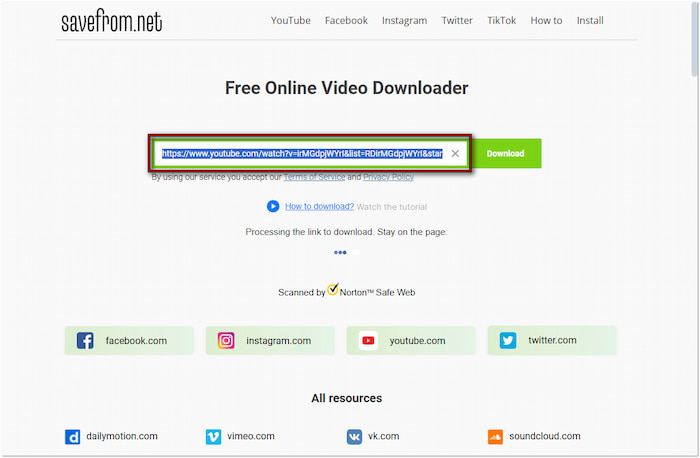
Trin 2.Når videooplysningerne vises, skal du klikke på rullemenuen ud for knappen Download. Vælg din foretrukne profil og opløsning, og klik derefter på Download for at forberede videoen til download. En ny fane åbnes med annonceomdirigeringer. Luk den, og vend tilbage til hovedsiden. Klik til sidst på Hent nu knappen for at starte download af videofilen.
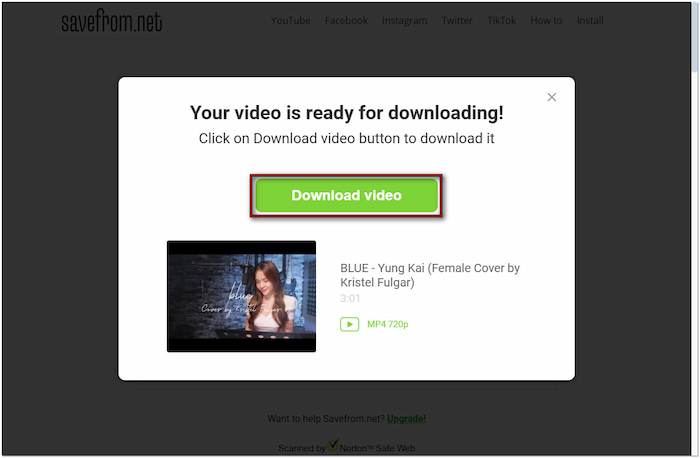
SaveFrom.net tilbyder en hurtig måde at downloade YouTube-videoer i MP4-format. Hver gang du klikker på Download, omdirigeres du dog til en urelateret annonceside. Du bør lukke annoncefanerne og derefter prøve igen, indtil downloadsene forløber korrekt.
Trin 2. Brænd YouTube-videoer til Blu-ray med Blu-ray Master DVD Creator
Blu-ray Master valgt DVD Creator er en multifunktionel software til diskforfatning og -brænding til Windows og Mac. Selvom navnet antyder noget andet, kan den også brænde mediestreamformater til Blu-ray-diske. Den inkluderer en Blu-ray-brændingstilstand, som giver dig mulighed for at konvertere YouTube til Blu-ray. Med den kan du indlæse flere downloadede YouTube-videoer og brænde dem samtidigt. Den understøtter YouTube-videoer i forskellige formater, herunder MP4, MKV, MOV, AVI og WebM. Derudover leveres den med 20 foruddesignede diskmenuskabeloner med tilpasningsmuligheder for at forbedre udseendet af din Blu-ray-navigationsgrænseflade.
Trin 1.Kom i gang ved at downloade Blu-ray Master DVD Creator gratis. Installer YouTube-til-Blu-ray-brænderen på dit system, og fuldfør installationsprocessen. Når du er færdig, skal du indsætte den tomme Blu-ray-disk i din computers eksterne Blu-ray-drev.
Gratis download
Til Windows
Sikker download
Gratis download
til macOS
Sikker download
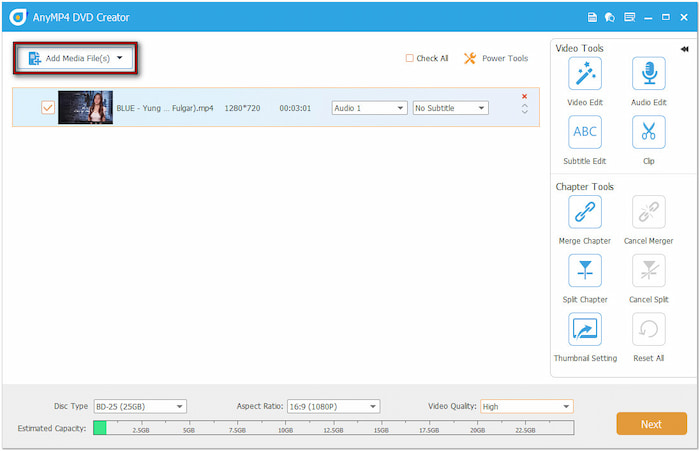
Trin 2.Ved opstart skal du klikke på Blu-ray Disc-knappen for at indstille den som din outputtype. Klik på Tilføj mediefil(er) knappen for at indlæse den YouTube-videofil, du tidligere har downloadet. Når den er tilføjet, skal du angive din BD-disktype, indstille formatet og vælge en videokvalitet. Klik på Næste for at fortsætte.
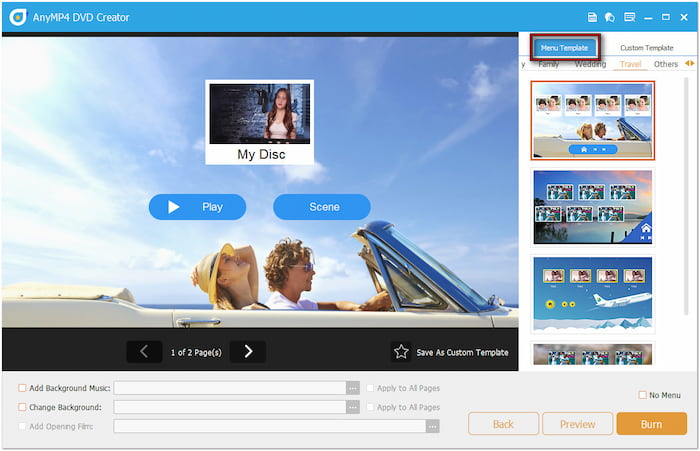
Trin 3.Når du opretter en diskmenu, skal du vælge en skabelon, der matcher dit videotema. Du kan eventuelt tilføje baggrundsmusik, uploade et billede eller indsætte en introduktionsvideo for at tilpasse menuen. Hvis du foretrækker en ren disk uden menu, skal du vælge Ingen menu og klikke på Brænde at fortsætte.
Trin 4.I vinduet Brændningsindstillinger skal du klikke på mappestivælgeren for at angive en BDMV-mappemappe. Marker Brænd til disk, vælg dit Blu-ray-drev, og konfigurer andre indstillinger. Når du har konfigureret alt, skal du klikke på Start at lave en fysisk kopi af YouTube-videoen.

Med dette 4K Blu-ray brænder, kan du nemt konvertere dine YouTube-videoer til Blu-ray-diske. Ud over sin primære funktionalitet inkluderer Blu-ray Master DVD Creator Power Tool. Denne funktion tilbyder adskillige værktøjer, der giver dig mulighed for at redigere video, lyd, undertekster og kapitler.
Fejlfinding om at brænde YouTube til Blu-ray
Brændeprocessen mislykkes eller fryser halvvejs
Det mest almindelige problem, du kan støde på, er, når brændingsprocessen mislykkes eller går i stå midtvejs. Det kan skyldes utilstrækkelig systemhukommelse eller en defekt fysisk disk. For at løse dette skal du lukke alle unødvendige programmer, før du starter brændingen. Brug desuden en pålidelig BD-R-disk af et pålideligt mærke for at reducere risikoen for mislykkede brændinger.
Disken genkendes ikke af Blu-ray-afspilleren
Efter brænding kan du opleve, at Blu-ray-disken ikke kan afspilles i en Blu-ray-afspiller. Det skyldes normalt et forkert diskformat eller en inkompatibel videostruktur. Sørg altid for, at softwaren er indstillet til at brænde et korrekt Blu-ray-diskformat i stedet for blot at gemme videofiler i Blu-ray-mapper.
Blu-ray-brænder ikke fundet af software
Hvis softwaren ikke genkender dit Blu-ray-drev, kan problemet skyldes forældede drivere eller brug af en DVD-brænder i stedet for en Blu-ray-brænder. Bekræft, at dit drev faktisk er en Blu-ray-brænder (BD-R/BD-RE understøttes) og ikke bare et DVD-drev. Gå derefter til Enhedshåndtering i dit operativsystem, og sørg for, at det optiske drev er angivet og fungerer korrekt.
Konklusion
Brændende YouTube til Blu-ray er en god fremgangsmåde til at nyde dit yndlingsindhold online offline. Med de rigtige værktøjer og forberedelse bliver processen enkel og effektiv, selv for begyndere. Blu-ray Master DVD Creator er en pålidelig software, der forenkler, tilpasser og strømliner hele processen. Download den i dag for nemt at begynde at oprette Blu-ray-diske fra dine YouTube-videoer.
Mere fra Blu-ray Master
