

19. oktober 2026Sendt af Kevin Miller til Medie afspiller
TL;DR / Hurtig dom:
• Har du brug for gratis og enkel 1080p-afspilning? Blu-ray Master gratis Blu-ray-afspiller
• Vil du have native 4K UHD-diskmenuer og hjemmebiograf HDR? DVDFab PlayerFab
• Vil du have den højeste lydgennemgangskvalitet til Windows? PowerDVD
• Teknologisk kyndig og kan lide open source? VLC (med AACS-opsætning)
Da Windows 11 og macOS ikke længere tilbyder indbygget Blu-ray-afspilningsunderstøttelse, kræver det at se din disksamling på en pc eller Mac, at man løser to primære tekniske flaskehalse: omgåelse af AACS/BD+ kopibeskyttelse og aktivering af 4K HDR hardwareacceleration. Uden dedikeret tredjepartsafspillersoftware udløser optiske drev ofte dekrypteringsfejl eller alvorlig CPU-forsinkelse. I denne guide har vi benchmarket og udvalgt de 6... bedste Blu-ray-afspillersoftware for 2026 baseret på dekrypteringskapaciteter, audiovisuel ydeevne og systemressourceeffektivitet.

Indholdsfortegnelse
- Vigtige faktorer at overveje, når du vælger Blu-ray-software
- Sådan tester og vælger vi den bedste Blu-ray-afspillersoftware
- Top 1. Blu-ray Master Gratis Blu-ray-afspiller (Bedste gratis 1080p-mulighed)
- Top 2. CyberLink PowerDVD Ultra (Bedste Premium- og funktionsrige valg)
- Top 3. VLC Media Player med Blu-ray-bibliotek (Bedste open source-alternativ)
- Top 4. DVDFab PlayerFab (Bedst til mediebibliotek og 4K UHD-navigation)
- Top 5. VideoByte Blu-ray-afspiller (Bedste letvægtsvalg til kraftig kryptering)
- Top 6. PotPlayer med eksterne codecs (bedste gratis alternativ til Power Tweakers)
- Ofte stillede spørgsmål om den bedste Blu-ray-afspillersoftware
Nøglefaktorer At overveje, når du vælger Blu-ray-software
Før vi dykker ned i listen over udvalgte Blu-ray-afspillersoftware, vil vi dele de standarder, vi brugte til at vælge værktøjerne.
Formatkompatibilitet: God Blu-ray-afspillersoftware bør tilbyde fremragende formatkompatibilitet. Den bør afspille Blu-ray-diske, mapper og ISO-filer.
Lyd- og videokvalitet: For at få mest muligt ud af high-end-skærme eller hjemmebiografhøjttalere, vælger vi software, der understøtter HDR10 og Dolby Vision for at opnå fantastisk kontrast samt avanceret lydgennemgang til Dolby Atmos, DTS-HD Master Audio og TrueHD.
Systemets ydeevne: Den bruger store ressourcer til at afspille Blu-ray-film i høj opløsning. Vi vil evaluere afspillerens effektivitet for at vælge værktøjet med GPU-acceleration.
Brugergrænseflade: En passende Blu-ray-afspiller bør have en tydelig brugerflade, så selv begyndere nemt kan mestre den. Avancerede afspilningsindstillinger bør være let tilgængelige uden en stejl indlæringskurve.
Pris: Priserne for flere Blu-ray-afspillere varierer afhængigt af deres funktioner. Vores udvalgte værktøj dækker værktøjer i forskellige prisniveauer for at imødekomme forskellige behov.
Hvordan Vi tester og vælger den bedste Blu-ray-afspillersoftware
For objektivt at evaluere, rangere og vælge den bedste Blu-ray-afspillersoftware udfører vi praktisk testning i et standardiseret, virkeligt multimediemiljø. Denne proces måler ydeevne på tværs af forskellige hardwarekonfigurationer, disktyper og filformater. Her er præcis, hvordan vi tester hvert softwareprogram:
1. Testmiljøet
For at sikre en fair og ensartet vurdering installeres og benchmarkes alt software på en standardiseret testplatform, der er designet til at genskabe en almindelig forbrugeropsætning:
- • Operativsystemer: Windows 11 Home (64-bit) og macOS Sequoia.
- • Hardware: En Intel Core i7-processor, 16 GB RAM og et NVIDIA GeForce RTX 3060 grafikkort (til at evaluere GPU-hardwareacceleration).
- • Optisk hardware: En ekstern ASUS BW-16D1X-U Blu-ray-drev tilsluttet via et højhastigheds-USB 3.2-interface, sammen med et 'UHD-venligt' internt LG-drev, der er flashet til 4K-afspilning.
- • Skærm og lyd: En 4K HDR-kompatibel skærm og en 7.1 surround sound-lydmodtager til verifikation af avanceret lydgennemgang og HDR-tonemapping.
2. Vores testproces og kriterier
Vi opdeler vores evaluering i fire kernetestfaser:
Fase A: Indlæsningshastighed og diskdekryptering
I det øjeblik en kommerciel disk indsættes, starter vi et stopur. Vi måler præcis, hvor mange sekunder det tager for softwaren at omgå AACS- eller BD+-kryptering og begynde at afspille selve filmen (eller indlæse diskmenuen). Software, der halter eller hænger i mere end 15 sekunder under handshake-dekryptering, mister point.
Fase B: Format- og containerstresstest
Vi tester softwarens alsidighed ved at afprøve en bred vifte af filformater. Dette inkluderer:
- • Standard kommercielle 1080p Blu-rays og ældre DVD'er.
- • 4K Ultra HD Blu-ray-diske (test for HDR10 og Dolby Vision-aktivering).
- • Rå Blu-ray-mappestrukturer (BDMV) og rene digitale ISO-spejlbilleder.
- • Almindelige digitale videocontainere, herunder tunge MKV-filer, MP4, AVI og MOV-filer med høj bitrate.
Fase C: Systemressourcefodaftryk
Ved hjælp af Windows Jobliste og Mac Aktivitetsovervågning sporer vi ressourceforbruget under spidsbelastningsafspilning (f.eks. scener med høj action og en videobitrate på 100 Mbps). Vi overvåger:
- CPU-forbrug: Kører afspilleren udelukkende på processoren, eller aflaster den effektivt arbejdet?
- GPU-afkodning: Udnytter softwaren hardwareacceleration til at holde computeren kølig?
- RAM-forbrug: Lækker softwaren hukommelse under en lang 3-timers filmafspilning?
Fase D: Brugergrænsefladenavigation og stabilitet
Endelig tester vi det menneskelige element. Vi klikker bevidst hurtigt gennem kapitelspring, spoler frem med 32x hastighed, skifter mellem undertekster og aktiverer de virtuelle pop op-menuer. Vi noterer eventuelle afvigelser i lyd-til-video-synkronisering, softwarenedbrud eller klodset interfacelayout, der kan forstyrre en afslappende filmaften.
Hvilken er den bedste Blu-ray-afspillersoftware
Det bedste valg afhænger af dine behov. Blu-ray Master Free Blu-ray Player er den bedste gratis løsning til 1080p-afspilning, CyberLink PowerDVD Ultra er bedst til premium Windows-hjemmebiograf, VLC er bedst til open source-brugere, DVDFab PlayerFab er bedst til 4K UHD-navigation, VideoByte er bedst til let dekryptering, og PotPlayer er bedst til avanceret tilpasning.
| Softwarenavn | Pris | Understøttet OS | 4K UHD og menunavigation | AI-opskalering | 4K HDR10+ / Dolby Vision-kompatibilitet | Bedst til |
| Blu-ray Master gratis Blu-ray-afspiller | Gratis (Pro fra $29.50) | Windows, macOS | Standard 1080p (4K kræver Pro-opgradering) | Ingen | Begrænset (Standard HDR10 i Pro-versionen) | Budgetbevidste brugere, der søger standard 1080p-afspilning |
| CyberLink PowerDVD Ultra | $99.99 (levetid) | Windows | Fuld native 4K UHD og interaktive originale diskmenuer | Ja (TrueTheater AI-videoopskalering) | Fuld understøttelse (HDR10, HDR10+, Dolby Vision) | Premium hjemmebiografentusiaster søger AV-kvalitet i topklasse |
| VLC medieafspiller | Gratis (Open source) | Windows, macOS, Linux | Grundlæggende 4K-understøttelse (kræver manuel AACS/KEYDB-opsætning) | Ingen | Grundlæggende HDR10 (ingen native Dolby Vision-passthrough) | Teknologisk kyndige brugere, der leder efter et gratis open source-værktøj |
| DVDFab PlayerFab | $99.99 (levetid) | Windows, macOS | Fuld native 4K UHD og hurtig menu navigation | Ingen | Fuld understøttelse (HDR10+ og Dolby Vision passthrough) | Superbrugere, der administrerer store 4K ISO- og digitale mediebiblioteker |
| VideoByte Blu-ray-afspiller | $44.95 (Livstid) | Windows, macOS | 4K UHD understøttes (hurtig AACS/BD+ bypass, basismenu) | Ingen | Standard HDR10-understøttelse (ingen Dolby Vision) | Brugere, der har brug for et let værktøj til stærkt krypterede diske |
| PotPlayer | Gratis | Windows | 4K UHD til ISO/BDMV (ingen indbygget kommerciel diskmenu) | Ja (via eksterne filtre som MadVR / Anime4K) | Udvidet understøttelse (HDR10 og Dolby Vision via MadVR-rendering) | Kraftige tweakers, der nyder brugerdefinerede videorenderingsfiltre |
Top 1. Blu-ray Master Gratis Blu-ray-afspiller (Bedste gratis 1080p-mulighed)
Blu-ray Master gratis Blu-ray-afspiller er en let plug-and-play-løsning til brugere, der ønsker at se standard 1080p Blu-ray-diske og dvd'er uden at bruge en krone eller opleve påtrængende tredjepartsannoncer. Den understøtter afspilning af Blu-ray-diske, mapper og ISO-filer. Med avanceret GPU-accelerationsteknologi tilbyder den en problemfri og jævn Blu-ray-afspilningsoplevelse. For krypterede Blu-ray-film bruger den dekrypteringsteknologier til at håndtere Blu-ray-regionskoder, AACS, BD+ og andre. Dens klare brugerflade og intuitive indstillingsikoner giver dig mulighed for at lære at bruge den på få sekunder.

Gratis download
Til Windows
Sikker download
Gratis download
til macOS
Sikker download
Funktioner
- Den kan afspille Blu-rays, DVD'er samt MP4, MOV, MKV, FLV og andre digitale formater.
- Menufunktionen og andre kontrolindstillinger, der giver dig mulighed for at styre Blu-ray-afspilningen.
- Denne bedste Blu-ray-afspillersoftware tilbyder brugerdefinerede undertekster, valg af lydspor og grundlæggende justering af videoeffekter.
Fordele
- Dens brugerflade og indstillinger er intuitive.
- Det er regionsfrit at afspille Blu-ray-film i region A, B og C.
- Den har ingen annoncer, pop op-vinduer eller andre frustrerende ting.
Ulemper
- Du skal opgradere til Pro-versionen for at se 4K/5K/8K videokvalitet.
- Den mangler nogle premium kommercielle lydafkodningsfunktioner.
Redaktørens tip: Hvis du ønsker en ligetil plug-and-play-oplevelse, hvor du kan se din fysiske samling på en bærbar computerskærm uden at betale en krone eller opleve irriterende reklamer, er dette din bedste mulighed.
Top 2. CyberLink PowerDVD Ultra (Bedste Premium- og funktionsrige valg)
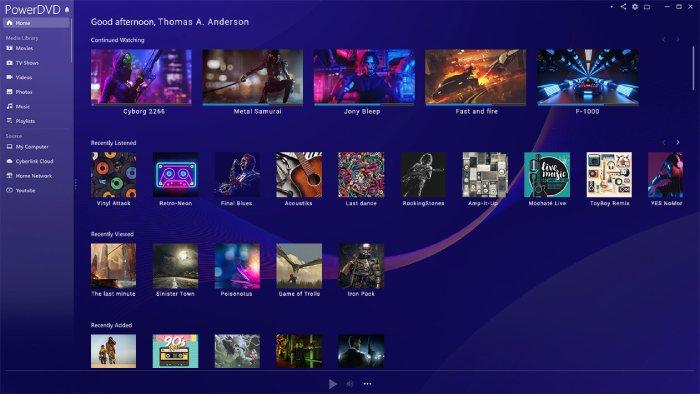
CyberLink PowerDVD Ultra er en kraftfuld Blu-ray-afspiller designet specielt til Windows-brugere. Den kan afspille Blu-ray-diske, dvd'er, ISO-filer og forskellige digitale formater. Ved at bruge TrueTheater-forbedringer kan du nyde tabsfri lyd og bruge mediacasting-funktionen. Derudover har den mange fleksible kontrolindstillinger, så du kan vælge dit foretrukne lydsprog, undertekster og andet via skærmmenuen. Prisen er lidt høj ($99), hvilket er velegnet til folk med et tilstrækkeligt budget.
Funktioner
- Den understøtter 4K Blu-ray-afspilning.
- Den bruger den unikke TrueTheater-teknologi til at forbedre videofarver, belysning og lydkvalitet i realtid.
- Dens mediecasting-funktion kan streame film fra computere til Roku TV, Chromecast osv.
Fordele
- Den leverer uovertruffen audiovisuel afspilningskvalitet i biografkvalitet.
- Den har en komplet, interaktiv original diskmenu-navigation.
- Den unikke cloud-streamingintegration kan synkronisere dine personlige medier.
Ulemper
- Det er et betalt værktøj, og prisen er høj.
- Det optager meget lagerplads og forbruger betydelige lager- og baggrundsressourcer.
Redaktørens tip: PowerDVD Ultra er specielt designet til hjemmebiografentusiaster. Hvis du har en dedikeret 4K-skærm eller et HDR-kompatibelt TV tilsluttet din computer og søger den højeste lyd-, video- og billedkvalitet på markedet, er dette produkt uden tvivl dit bedste valg.
Top 3. VLC Media Player med Blu-ray-bibliotek (Bedste open source-alternativ)
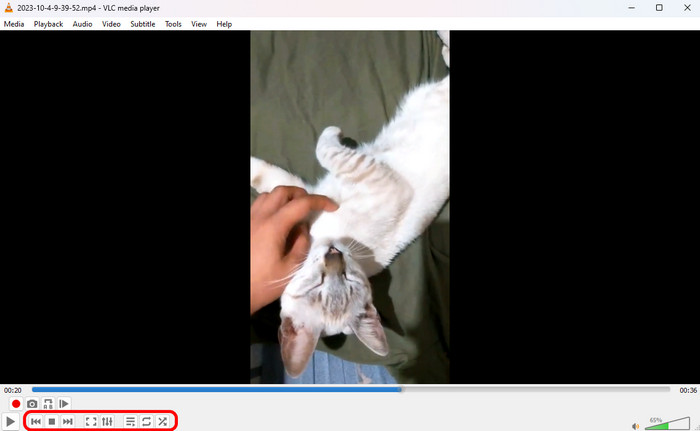
Som en velkendt medieafspiller, VLC kan afspille forskellige videoer samt Blu-ray-film. Du skal bare lave lidt manuel tilpasning, og så kan du afspille Blu-ray-film korrekt. Dette open source-værktøj er kompatibelt med Windows, Mac og Linux og er velegnet til folk, der ønsker et gratis værktøj. På grund af licens- og krypteringsrestriktioner understøtter VLC ikke kommercielle Blu-ray-diske. For at afspille beskyttede diske skal brugerne manuelt downloade og konfigurere eksterne dekrypteringsfiler (KEYDB.cfg og libaacs.dll) til den angivne systemmappe.
- For Windows-brugere: Du bør placere KEYDB.cfg i C:Brugere
AppDataRoaming acs (opret aacs-mappen, hvis den mangler), og placer libaacs.dll direkte i din primære VLC-installationsmappe. - For macOS-brugere: Placer KEYDB.cfg i ~/Library/Preferences/aacs/ og libaacs.dylib i /usr/local/lib/.
Funktioner
- Det er helt gratis, open source og reklamefrit.
- Meget brugerdefinerbart layout med et massivt bibliotek af brugeroprettede skins og udvidelser.
- Den har flere indstillinger for forbedring af video og lyd, f.eks. equalizer.
Fordele
- Nul omkostninger og absolut understøttelse på tværs af platforme (Windows, Mac, Linux).
- Understøtter næsten alle digitale containere og filformater på jorden.
- Let og hyperoptimeret.
Ulemper
- Den skal installere eksterne databasefiler (KEYDB.cfg) og dynamiske AACS-biblioteker for at omgå Blu-ray-kopibeskyttelse.
Redaktørens tip: Hvis du er en teknologikyndig entusiast, der elsker open source-software og allerede har VLC på dine computere, er det et fantastisk og let værktøj.
Top 4. DVDFab PlayerFab (Bedst til mediebibliotek og 4K UHD-navigation)
DVDFab PlayerFab er en avanceret afspillersoftware designet specielt til erfarne brugere. Som en alsidig, funktionsrig Blu-ray-afspillersoftware understøtter den indbygget fuld disknavigation, HDR10 og lyd i høj opløsning (som Dolby Atmos) direkte på din computer. I modsætning til basale afspillere, der helt omgår diskmenuer, gengiver PlayerFab problemfrit komplette interaktive Java-baserede diskmenuer, hvilket giver dig den autentiske diskoplevelse direkte på dit skrivebord. Et andet vigtigt punkt er, at det giver dig mulighed for at afspille 4K Blu-rays uanset deres Blu-ray regionskoder og kopibeskyttelse. Med grafikkortets hardwareacceleration kan du nyde en problemfri 4K- og 8K-afspilning.

Funktioner
- Den tilbyder fuld understøttelse af navigationsmenuer på 4K Ultra HD Blu-rays.
- Den kan problemfrit håndtere HDR10- og Dolby Vision-output for spektakulær lysstyrke og farver.
- Dobbelte afspilningstilstande skræddersyet separat til pc-layouts (optimeret til musestyring) og tv-layouts (optimeret til hjemmebiografer med fjernbetjening).
- Den tilbyder omfattende administration af mediebiblioteker, der automatisk scraper plakatkunst, resuméer og metadata til lokale filer.
Fordele
- Menunavigationen kan nemt håndtere komplekse diskstrukturer og Java-baserede funktioner.
- Fejlfri 4K HDR-output med dyb hardwareaccelerationskortlægning.
- Et yderst organiseret og visuelt imponerende bibliotekssystem.
Ulemper
- Premiumpris med løbende opgraderingsomkostninger.
- Komplet overkill for almindelige seere, der kun afspiller almindelige fysiske diske lejlighedsvis.
Redaktørens tip: DVDFab PlayerFab er det perfekte valg for brugere med store harddiske fulde af 4K ISO-sikkerhedskopier, eller dem, der ønsker en fordybende, tv-venlig brugerflade forbundet med en komplet hjemmebiografopsætning.
Top 5. VideoByte Blu-ray-afspiller (Bedste letvægtsvalg til kraftig kryptering)
VideoByte Blu-ray-afspiller er en let Blu-ray-afspillersoftware, der nemt kan afspille hjemmelavede og kommercielle Blu-ray-diske. Den er specifikt designet til at håndtere forskellige Blu-ray-kopibeskyttelser, herunder AACS, BD+, CPRM og regionskoder (Region A, B og C). Den kan levere stabil 1080p- og 4K UHD-videogengivelse, samtidig med at systemets baggrundsbrug holdes på et absolut minimum.

Funktioner
- Den kan håndtere forskellige Blu-ray-kopibeskyttelser, herunder regionskoder (A/B/C), AACS, BD+ og CPRM.
- Den understøtter fuldt ud de biograflignende surround sound-standarder som DTS-HD, Dolby TrueHD og Dolby Atmos.
- Bevarer adgang til diskens originale pop op-menuer, kapitler og lyd-/undertekstspor.
Fordele
- Den er ekstremt let med minimal indflydelse på baggrunds-RAM og CPU-forbrug.
- Det kræver ingen konfiguration - sæt en disk i, og det virker med det samme.
- Omgår regionale låse bedre end de fleste indbyggede afspillere på kommercielle udgivelser.
Ulemper
- Den gratis prøveperiode placerer et diskret vandmærke på videoafspilning.
- Den mangler dybe tilpasningskontroller til avanceret filtrering af videoefterbehandling.
Redaktørens tip: Hvis du ønsker en hurtig 'plug-and-play'-afspiller, der åbner nyere, stærkt krypterede diske uden at få din CPU til at gå ned eller tvinge dig til at installere tredjeparts plugins, er VideoByte et af de mest pålidelige letvægtsalternativer på markedet.
Top 6. PotPlayer med eksterne codecs (bedste gratis alternativ til Power Tweakers)
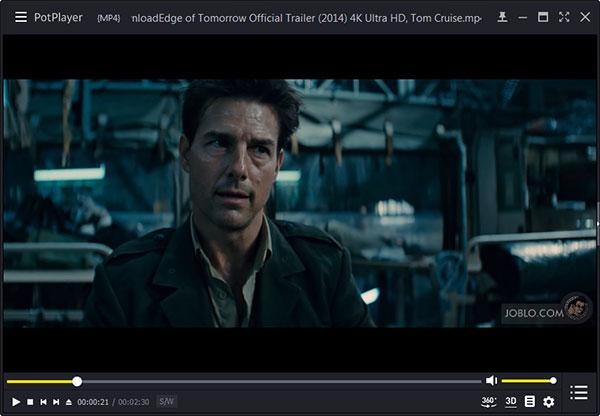
PotPlayer er en erfaren brugers drøm, når den kombineres med OpenCodec- eller ffdshow-filtre. Denne helt gratis Windows-medieafspiller, der er udviklet af Kakao, tilbyder uovertruffen tilpasning af afspilning og avancerede video-renderingindstillinger (såsom MadVR-integration). Selvom PotPlayer ikke kan omgå kommerciel AACS-kopibeskyttelse på fysiske diske direkte fra starten, udmærker den sig ved at gengive rå 4K Blu-ray ISO-filer og ukrypterede BDMV-mapper med nul forsinkelse og hyperpræcise frame-by-frame-kontroller.
Funktioner
- Omfattende kontroller til pixelshaders, HDR-tonemapping, frame-interpolation og deinterlacing.
- Den tilbyder native DXVA-, CUDA- og QuickSync GPU-acceleration til afspilning med ultralav latenstid.
- Avancerede synkroniseringskontroller, visning af dobbelte undertekster og brugerdefinerede skrifttypegengivelsesmuligheder.
Fordele
- Det er 100% gratis uden irriterende funktionsvægge, betalingsmure eller vandmærker.
- Det giver uovertruffen kontrol over videogengivelse, lyd-equalizerparametre og genvejstaster.
- Denne Blu-ray-afspiller kan ubesværet afspille digitale ISO'er og BDMV-mappedumps.
Ulemper
- Det kræver en stejl indlæringskurve for begyndere.
- Den er kun tilgængelig til Windows (ingen macOS-understøttelse).
Redaktørens tip: PotPlayer er bygget til hjemmebiograf-entusiaster, der foretrækker at finjustere videofiltre, justere farverum eller bruge MadVR på pc-opsætninger frem for blot at indsætte en fysisk disk. Hvis du primært ser 4K Blu-ray ISO-backups og elsker at finjustere indstillinger, er PotPlayer uovertruffen til $0.
Ofte stillede spørgsmål Om den bedste Blu-ray-afspillersoftware
-
Hvorfor afspiller Windows Media Player ikke min Blu-ray-disk automatisk?
Microsoft valgte at fjerne understøttelse af native Blu-ray- og DVD-afspilning fra Windows 10 for at reducere dyre licensgebyrer.
-
Har jeg brug for en bestemt type optisk drev for at afspille 4K UHD Blu-rays på min bærbare computer?
Ja. Standard Blu-ray-drev kan kun læse 25 GB eller 50 GB 1080p-diske. For at se 4K Ultra HD Blu-rays (som kan rumme op til 100 GB), skal dit eksterne eller interne drev eksplicit være mærket som 'UHD-venlig' eller 'Ultra HD Blu-ray-kompatibel'.
-
Findes der en helt gratis Blu-ray-afspillersoftware, der understøtter originale diskmenuer?
Leawo Blu-ray-afspiller er den nærmeste mulighed, der tilbyder fuld menu-navigation uden omkostninger, selvom den viser reklamer. VLC kan nogle gange gengive menuer, men kræver omfattende plugin-installation og fejler ofte på komplekse, Java-baserede kommercielle menuer.
-
Hvordan retter jeg fejlen 'MKB-versionen er højere' eller krypteringsfejl, når jeg indlæser en ny film?
Blu-ray-diske bruger AACS-krypteringsnøgler for at forhindre piratkopiering, og nyere filmudgivelser har opdaterede nøgler (højere MKB-versioner). Hvis du får en krypteringsfejl, betyder det, at din afspillers dekrypteringsdatabase er forældet. For at løse dette skal du opdatere din software til den seneste patch eller downloade en nyere KEYDB.cfg-fil, hvis du bruger VLC.
-
Kan jeg afspille regionslåste Blu-ray-diske ved hjælp af software på et standard amerikansk drev?
Mens optiske hardwaredrev har strenge grænser for regionsændringer (normalt begrænset til 5 nulstillinger), bruger software som Blu-ray Master Free Blu-ray Player indbyggede regionsfri dekodere, der fuldstændigt omgår regional kodning (Region A, B eller C), så du kan afspille internationale diske problemfrit.
-
Hvorfor afspiller min Windows 11-pc ikke Blu-ray-diske automatisk, når jeg tilslutter mit drev?
Fordi Microsoft ophørte med at understøtte den native optiske afspilningslicens i Windows 11.
-
Hvordan kan jeg afspille Blu-ray-diske i region B på en amerikansk bærbar computer i region A uden at ændre drevindstillingerne?
Der findes mange regionsfri Blu-ray-afspillerprogrammer, der giver dig mulighed for at afspille Blu-ray-diske i alle regioner, såsom DVDFab PlayerFab, Blu-ray Master Free Blu-ray Player osv.
-
Findes der en helt gratis Blu-ray-afspiller til Mac, der rent faktisk afspiller kommercielle beskyttede diske?
Ja. Blu-ray Master Free Blu-ray-afspiller til Mac kan nemt afspille kommercielle beskyttede diske.
-
Hvordan får jeg VLC til at afspille krypterede Blu-ray-film? Hvor placerer jeg KEYDB.cfg-filen?
Download KEYDB.cfg og libaacs fra vlc-bluray.whoknowsmy.name (eller opdaterede databasefilspejle).
• Vinduer: Placer KEYDB.cfg i C:BrugereAppDataRoaming acs (opret aacs-mappen, hvis den mangler), og placer libaacs.dll direkte i din primære VLC-installationsmappe.
• macOS: Placer KEYDB.cfg i ~/Library/Preferences/aacs/ og libaacs.dylib i /usr/local/lib/.
Konklusion
I dag præsenterer vi de 6 bedste Blu-ray-afspillersoftware så du kan nyde dine Blu-ray-samlinger. Hvis du er tøvende med at vælge hvilken afspiller, så tjek denne hurtigguide: Hvis du ønsker en pålidelig oplevelse uden reklamer, er Blu-ray Master Free Blu-ray Player et ideelt valg. Hvis dit budget er tilstrækkeligt, og du vil nyde den ultimative biografoplevelse, giver CyberLink PowerDVD Ultra dig den perfekte oplevelse. For den teknologiske entusiast, der elsker at finjustere konfigurationer og foretrækker open source-software, så hold dig til den pålidelige VLC Media Player. Vælg en af dem, og del din brugeroplevelse med os!
Mere fra Blu-ray Master
Top Blu-ray-afspiller

Afspil nemt Blu-rays, DVD'er og forskellige video-/lydformater med omfattende afspilningsfunktioner.
100% Sikker. Ingen virus.
