

19. august 2025Sendt af Selena Thomas til Afspil video
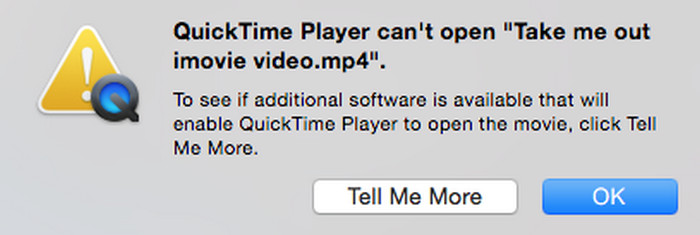
QuickTime Player er et populært multimedieværktøj udviklet af Apple Inc., der ofte bruges til at afspille video- og lydfiler. Mange brugere støder dog på problemer, når de forsøger at åbne MP4-filer med QuickTime Player. Systemet viser fejlmeddelelser som f.eks. QuickTime Player kan ikke åbne MP4 eller 'Kan ikke åbne dette dokument'. Hvis du oplever dette problem, skal du ikke bekymre dig. Denne vejledning vil forklare de mulige årsager i detaljer og give effektive løsninger, der hjælper dig med at afspille MP4-filer problemfrit.

- Del 1. QuickTime Player kan ikke åbne MP4: Hvad er årsagerne?
- Del 2. Konverter MP4 til QuickTime-kompatible formater
- Del 3. Opdater QuickTime Player
- Del 4. Afspil MP4-filer med QuickTime Player-alternativet
- Del 5. Ofte stillede spørgsmål
Del 1. QuickTime Player kan ikke åbne MP4: Hvad er årsagerne?
Der er forskellige mulige årsager til, at QuickTime Player ikke kan åbne MP4-filer. Her er nogle af de mest almindelige årsager:
Codec-inkompatibilitet
MP4 er et containerformat, der kan bruge forskellige codecs til at komprimere video og lyd. QuickTime Player understøtter primært H.264- og MPEG-4-videocodecs. Hvis din MP4-fil bruger en ikke-understøttet codec (f.eks. H.265/HEVC, VP9 eller AV1), vil QuickTime ikke kunne afspille den.
Forældet QuickTime-afspiller
En anden vigtig årsag er den forældede version af QuickTime-afspillerDet er især bemærkelsesværdigt, at Windows-versionen af QuickTime stoppede med at blive opdateret for mange år siden, hvor den endelige version forblev på 7.7.9, hvilket betyder, at den ikke kan understøtte mange nye videokodningsformater. Hvad angår Mac-versionen, selvom den stadig opdateres, vil en ældre version af QuickTime Player til Mac også mangle de nødvendige dekoderkomponenter, hvilket gør det umuligt at afspille videofiler kodet med det nye format.
Systemkonflikter
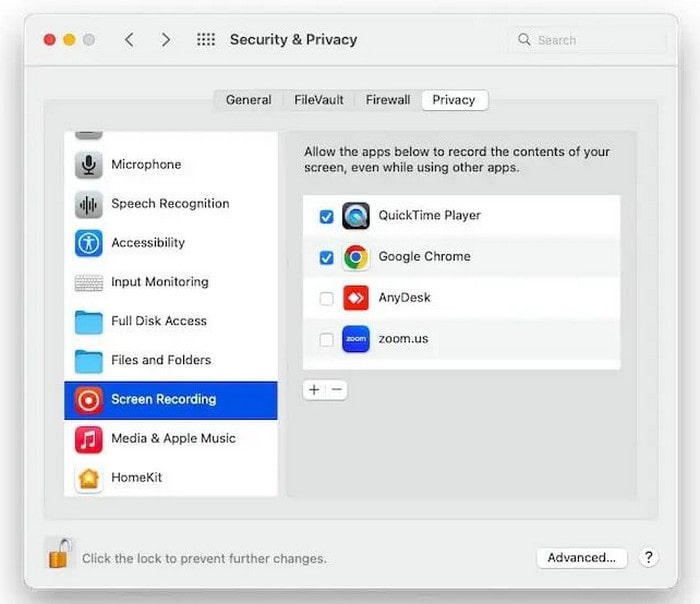
Systemmiljøkonflikter er også en af de almindelige årsager til dette problem. Når flere medieafspillere er installeret på en computer, kan deres respektive dekodere komme i konflikt med hinanden og påvirke den normale drift af QuickTime Player. Derudover vil problemer med tilladelsesindstillinger, der forhindrer afspilleren i at bruge dekoderen normalt, resultere i, at MP4-filer ikke åbnes. Disse problemer kan normalt løses ved at geninstallere dekoderen eller justere systemindstillingerne.
Del 2. Konverter MP4 til QuickTime-kompatible formater
Når QuickTime ikke kan afspille MP4-filer, er den mest direkte løsning at konvertere videoen til et format, der understøttes af QuickTime Player. Den understøtter MOV-, M4V- og MP4-filer kodet med H.264, hvilket giver den bedste kompatibilitet og afspilningsoplevelse.
For brugere, der ønsker at konvertere formater, Blu-ray Master Video Converter Ultimate kan tilbyde en fremragende løsning. Det er et professionelt og brugervenligt videokonverteringsværktøj, der understøtter konvertering af MP4-filer til MOV-, M4V- eller MP4-filer kodet med H.264. Derudover muliggør det gensidig konvertering mellem over 1.000 videoformater, hvilket er særligt velegnet til at løse QuickTime Players kompatibilitetsproblemer. Dens unikke hardwareaccelerationsteknologi kan forbedre konverteringshastigheden betydeligt, samtidig med at den originale videokvalitet bevares. Derudover understøtter det behandling af videoer i høj kvalitet, herunder 4K, 5K og 8K.
Konverteringstrinnene er meget enkle:
Trin 1.Download softwaren fra den officielle hjemmeside, og installer den derefter ved at følge instruktionerne på skærmen. Kør den derefter.
Gratis download
Til Windows
Sikker download
Gratis download
til macOS
Sikker download
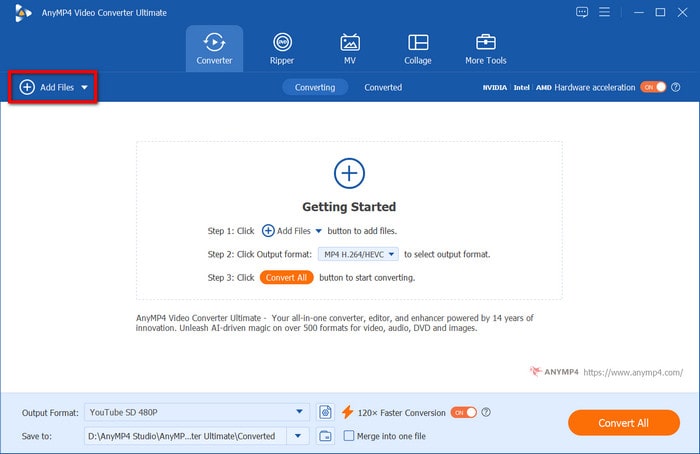
Derefter skal du navigere til fanen Konverter og klikke på Tilføj filer knappen i øverste venstre hjørne for at uploade den MP4-fil, der skal konverteres til QuickTime.
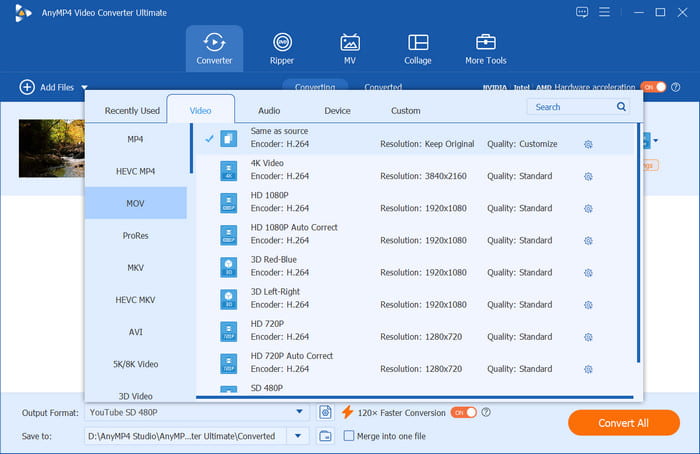
Trin 2.Klik på Outputformat knappen nederst til venstre for at vælge det videoformat, du vil konvertere, f.eks. MOV og M4V. Alle QuickTime Players understøttede formater er inkluderet her. Og når du klikker på et bestemt digitalt format, vises dets relevante encoder nedenfor.
Trin 3.Klik på Konverter alle knappen for at starte konverteringen. Efter et par sekunder er konverteringen færdig. Og du kan klikke på fanen Konverteret for at finde den konverterede videofil.
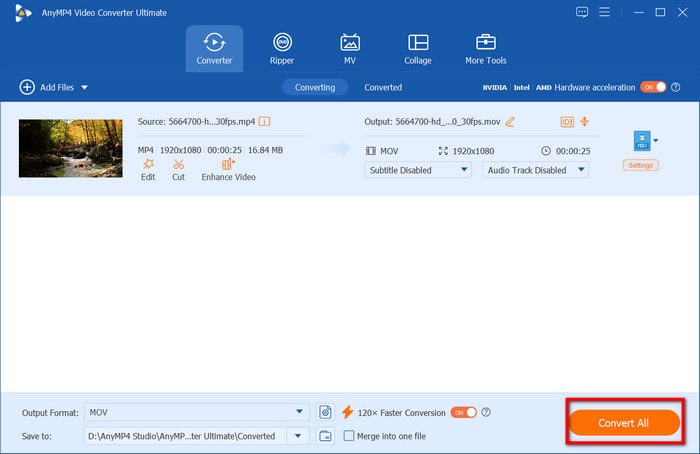
Når konverteringen er færdig, kan du bruge QuickTime Player til at afspille den konverterede videofil problemfrit. Hele processen tager normalt kun et par minutter, hvilket afhænger af længden af den originale video og din computerkonfiguration.
Del 3. Opdater QuickTime Player
Hvis det virker for kompliceret for dig at konvertere MP4-videoformater, kan en opdatering af QuickTime Player være en enklere løsning. At holde afspilleren opdateret til den nyeste version kan ofte løse de fleste problemer med formatkompatibilitet, især for Mac-brugere.
Da QuickTime Player er et indbygget Apple-program, kan det ikke opdateres uafhængigt. Du kan opdatere QuickTime Player via systemopdateringer for at tilføje understøttelse af nye kodningsformater. Følg disse trin for at kontrollere og opdatere QuickTime Player til Mac:
Trin 1.Klik på Apple-menuen i øverste venstre hjørne af skærmen, og vælg Indstillinger.
Trin 2.Klik derefter på Generel knappen og vælg Blød opdatering.
Trin 3.Derefter vil systemet automatisk søge efter tilgængelige opdateringer. Hvis du ser QuickTime Player-relaterede opdateringer, skal du klikke på Opdatere nu knap.

Windows-brugere kan dog ikke få opdateringer via officielle kanaler, fordi Apple er stoppet med at understøtte QuickTime til Windows, hvor den seneste version er 7.7.9. Derfor anbefaler vi, at Windows-brugere overvejer andre alternative afspilningsløsninger.
Del 4. Afspil MP4-filer med QuickTime Player-alternativet
Hvis alle ovenstående metoder ikke kan løse problemet, kan det være den bedste løsning at skifte til en mere omfattende tredjepartsafspiller. Blu-ray Master gratis Blu-ray-afspiller er uden tvivl det bedste alternativ til at afspille MP4-filer.
Den er kompatibel med Windows 7/8/10/11 og Mac OS 12 og nyere, hvilket perfekt kompenserer for de mangler, som Windows-versionen af QuickTime Player stoppede med at opdatere. Og den er i stand til at afspille en bred vifte af video- og lydformater, herunder MP4, MOV, M4V, MKV og AVI. Derudover understøtter den afspilning af MP4-videoer, der bruger forskellige codecs, såsom H.264, H.265, MPEG-4, AV1 osv. Derudover er videoer i høj kvalitet op til 4K tilladt. Desuden giver afspilningslistefunktionen dig mulighed for at administrere afspilningen af dine MP4-filer.
Hvordan afspiller man så MP4-videofiler med Blu-ray Master Free Blu-ray Player? Her er de enkle trin.
Trin 1.Download den nyeste version fra den officielle hjemmeside og installer den.
Gratis download
Til Windows
Sikker download
Gratis download
til macOS
Sikker download
Trin 2.Åbn softwaren, og klik derefter på Tilføj fil knappen for at uploade den MP4-fil, du vil afspille.

Trin 3.Brug mellemrumstasten eller klik på den trekantede knap for at afspille videoen, og du kan sætte afspilningen på pause på samme måde.

TipsKnapperne ved siden af den trekantede knap giver dig mulighed for at spole frem og tilbage i videoen. Du kan også højreklikke for at ændre billedformat, titel, kapitel, lydspor, undertekstspor osv.
Del 5. Ofte stillede spørgsmål
-
Jeg troede, at QuickTime Player understøttede MP4. Hvorfor giver det mig problemer?
Selvom QuickTime understøtter standard MP4, er det begrænset til MP4-filer kodet med H.264 og MPEG-4. Nyere kodninger (såsom H.265) og specielt pakkede MP4-filer vil resultere i afspilningsfejl.
-
Hvad er hovedårsagerne til, at QuickTime Player ikke kan åbne min MP4-fil?
Der er tre hovedårsager: videoen bruger et inkompatibelt kodningsformat, QuickTime Player-versionen er forældet (især Windows-versionen, som er udgået), eller systemdekoderkomponenten er beskadiget.
-
Hvad er den nemmeste løsning, hvis QuickTime Player ikke kan åbne en MP4?
Den enkleste løsning er at bruge et professionelt konverteringsværktøj til at konvertere MP4 til et andet videoformat, som QuickTime Player understøtter native, eller bruge bedste alternativer til QuickTime til Mac og Windows, såsom Blu-ray Master Free Blu-ray-afspiller.
Konklusion
Samlet set, når QuickTime Player kan ikke åbne MP4 filer, kan du løse problemet på tre måder: formatkonvertering, softwareopdateringer eller brug af en alternativ afspiller. Uanset om du konverterer MP4-videoer til kompatible formater, opdaterer din QuickTime Player-version eller vælger den mere omfattende Blu-ray Master Free Blu-ray Player, kan du effektivt løse MP4-afspilningsproblemerne.
Mere fra Blu-ray Master
QuickTime-afspilning

Afspil nemt Blu-rays, DVD'er og forskellige video-/lydformater med omfattende afspilningsfunktioner.
100% Sikker. Ingen virus.
