

28. August 2025Geschrieben von Kevin Miller Zu Blu-ray erstellen
Durch die technologischen Fortschritte heutzutage starren die meisten Menschen stundenlang auf die Displays ihrer Smartphones oder Tablets. Aufgrund der Möglichkeit, unterwegs zu fernsehen, scheint jede Form des DVD- oder CD-Anschauens zu Hause heute ein unterschätztes Produkt zu sein. Obwohl es immer weniger verbreitet ist, gibt es immer noch eine Reihe von Gründen, warum Sie es vielleicht möchten. MP4-Dateien auf Blu-ray-Disc brennen. Darüber hinaus können Blu-ray-Filme uns ein unglaublicheres Erlebnis beim Ansehen unserer Lieblingsfilme bieten. Aus diesem Grund dient Ihnen dieser Artikel als Leitfaden für den Vorgang des sofortigen Brennens von MP4 auf Blu-ray-Disc für Windows, Mac und andere Plattformen.
- Teil 1. Vorbereitung vor dem Brennen von MP4 auf Blu-ray
- Teil 2. So brennen Sie MP4 auf Blu-ray mit Blu-ray Master Blu-ray Creator
- Teil 3. So brennen Sie MP4 mit dem VLC Media Player auf Blu-ray
- Teil 4. So konvertieren Sie MP4 online in Blu-ray
- Teil 5. FAQ zum Brennen von MP4 auf Blu-ray
Teil 1. Vorbereitung vor dem Brennen von MP4 auf Blu-ray
Wenn wir mit der kostenlosen Konvertierung von MP4 in Blu-ray beginnen, benötigen wir diese einfachen Vorbereitungen, um das Verfahren durchführbar zu machen. Wir beginnen mit der Benennung der wiederbeschreibbaren Discs, mit denen wir die MP4-Dateien brennen können, die wir haben möchten Blu-Ray Ausgabe; wenn Sie also eine Blu-ray-Disc haben möchten, müssen wir sicherstellen, dass unser Computer über ein optisches Blu-ray-Laufwerk verfügt.
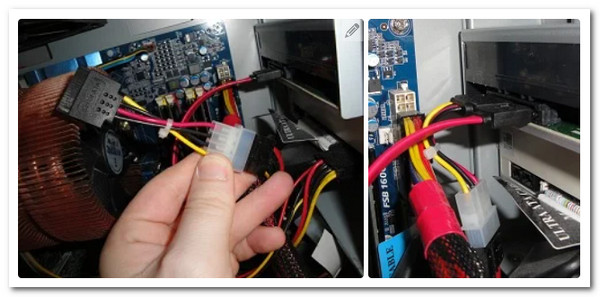
Wenn wir außerdem wissen, welche Disc für den Vorgang kompatible ist, können wir die Lösung für Computer finden, die kein Blu-ray-Laufwerk haben. Der Kauf eines externen optischen Blu-ray-Laufwerks ist der einfachste Weg, da Sie es nur an Ihren Computer anschließen und eine leere Blu-ray-Disc einlegen müssen. Außerdem sind nur wenige Schritte nötig, um ein internes Blu-ray-Laufwerk auf Ihrem Computer zu installieren. Nachfolgend finden Sie die Schritte, die Sie ausführen können:
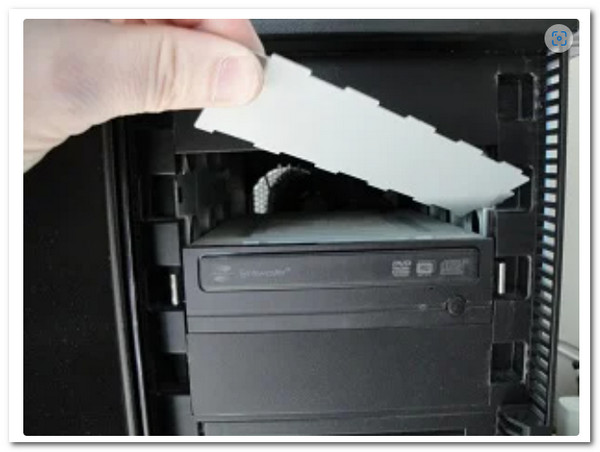
Schritt 1.Schalten Sie im ersten Schritt bitte die Stromversorgung Ihres Computers aus, bevor wir beginnen. Entfernen Sie dann langsam die Antriebsabdeckung von Ihrem Computer. Wir müssen nur daran denken, dass Sie es so oft drehen müssen wie wir, bis es reißt.
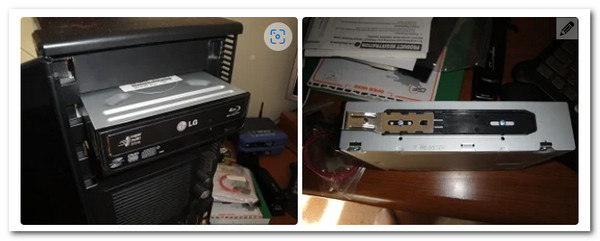
Schritt 2.Jetzt ist es Zeit für die Installation der Fahren auf Ihrem Computer. Dieser Vorgang kann bei Ihren Geräten unterschiedlich sein, da manche PCs aus Sicherheits- und Verriegelungsgründen eine Schraube benötigen, andere Computermodelle hingegen nicht. Um Probleme zu vermeiden, wir müssen nur das Laufwerk richtig anordnen.
Schritt 3.Danach müssen die Drähte angeschlossen werden, damit der Treiber richtig funktioniert. Daher müssen wir die L-förmige Leitung lokalisieren und sie mit dem verbinden Fahren Als nächstes müssen wir die SATA-Kabel zwischen den Beschlägen und befestigen Sie diese an der Hauptplatine Ihres Computergeräts.
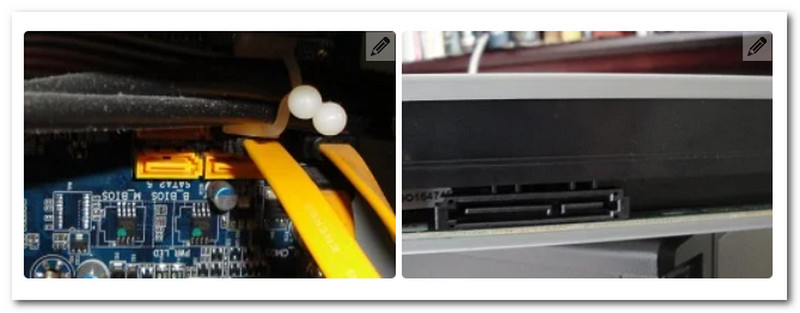
Schritt 4.Kommen wir nun zum SATA-Stromkabel. Wir müssen es mit Ihrem Laufwerk verbinden, wie wir es in der vorherigen Phase getan haben. Dieses Kabel ist häufig rot und wichtiger als das davor. Wenn Sie fertig sind, schalten Sie schließlich Ihren Computer ein und starten Sie den Brennvorgang, indem Sie den Anweisungen im nächsten Punkt folgen.
Teil 2. So brennen Sie MP4 auf Blu-ray mit Blu-ray Master Blu-ray Creator
Nachdem wir diese Informationen kennen, werden wir nun sehen, wie wir diese Funktionen nutzen können, um das Brennen von MP4 auf Blu-ray so einfach wie möglich zu machen. Blu-ray Master Blu-ray Creator Mit dieser Software können Sie problemlos verschiedene digitale Dateien, einschließlich MP4, auf Blu-ray-Discs brennen. Dank der übersichtlichen Konfiguration können Sie mehrere Videodateien in die Software eingeben und zusammen brennen. Die Videoeffekte können Sie in der Vorschau im rechten Bereich betrachten. Darüber hinaus bietet sie Bearbeitungsfunktionen, mit denen Sie die Videoeffekte vor dem Brennen optimieren können. Die Anleitung finden Sie unten. Starten Sie die Offline-Software jetzt.
Kostenfreier Download
Für Windows
Sicherer Download
Schritt 1.Bereiten Sie Ihre leere Disc vor und legen Sie sie in das zuvor installierte Blu-ray-Laufwerk ein. Beachten Sie die Art der Disc, die wir zuvor vorgestellt haben, und wir können mit dem Vorgang fortfahren.
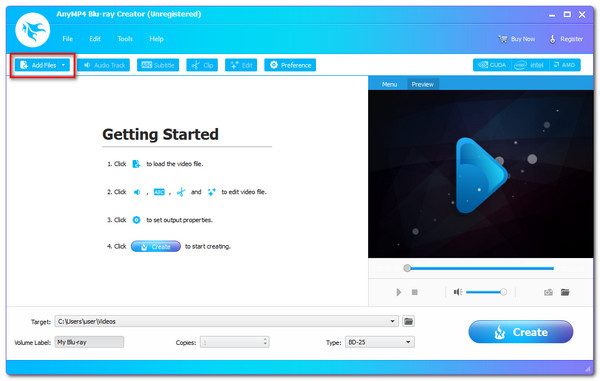
Schritt 2.Starten Sie die hervorragende Software von Blu-ray Creator auf Ihrem Computer und navigieren Sie zu Dateien hinzufügen Schaltfläche in der oberen linken Ecke der Benutzeroberfläche. Sie können jetzt auswählen, welche MP4-Mediendateien auf Blu-ray gebrannt werden sollen.
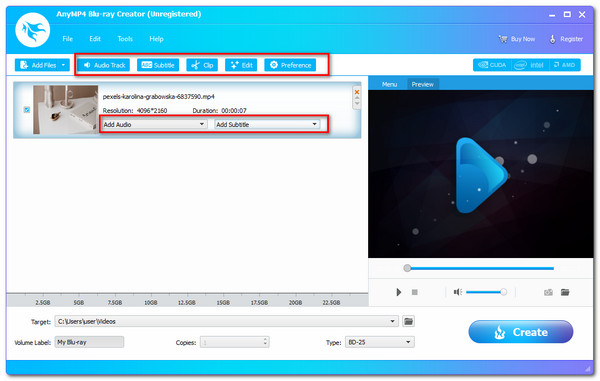
Schritt 3.Danach können wir die MP4-Mediendateien, die Sie hochgeladen haben, auf der Timeline des Programms anzeigen. Mit dem Bearbeiten In der Registerkarte „Toolbox“ können Sie bestimmte Medienbearbeitungsaufgaben durchführen, um die MP4-Datei zu verbessern, bevor Sie sie als Blu-ray erstellen.
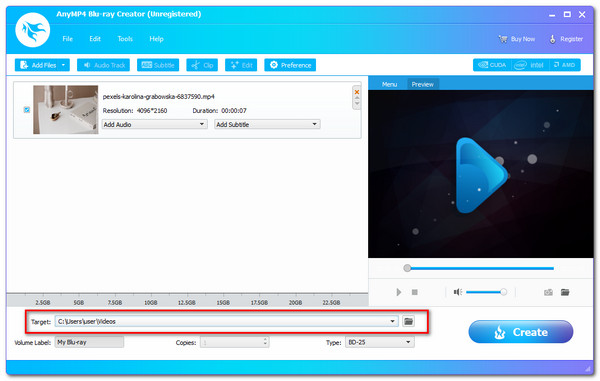
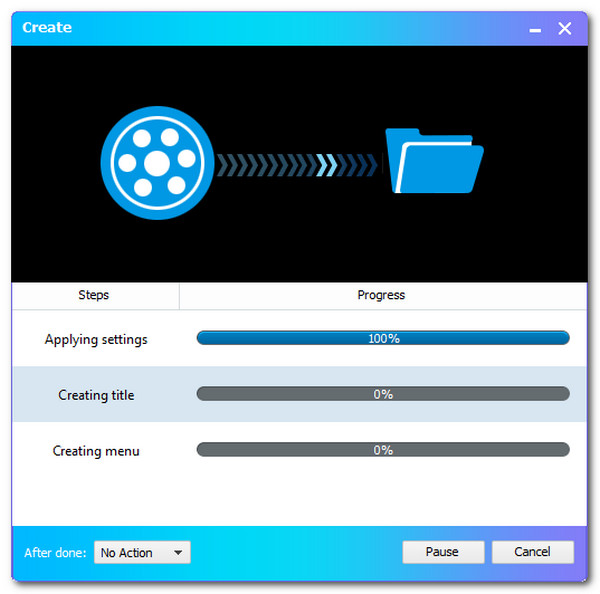
Schritt 4.Wenn Ihre MP4-Dateien nach der Bearbeitung zum Brennen auf Blu-ray bereit sind, klicken Sie auf das Erstellen Schaltfläche, um den Brennvorgang von MP4 auf Blu-ray zu starten.
Schritt 5.Bitte warten Sie, bis der Blu-ray Creator die MP$-Datei verarbeitet. Beobachten Sie anschließend das Ergebnis.
Für mehr MP4-zu-Blu-ray-Konverter, können Sie sich auf diesen Beitrag beziehen.
Nutzerbewertung
• Benutzer schätzen im Allgemeinen die intuitive Benutzeroberfläche der Software, insbesondere für Anfänger.
• Viele Leute loben die umfangreichen Anpassungsfunktionen zum Brennen von Blu-rays.
• Einige Leute meinen, dass erweiterte Funktionen für eine umfassende Anpassung der Audiospur fehlen.
• Obwohl ImgBurn hauptsächlich für das Brennen von MP4- und AVI-Dateien bekannt ist, kann es auch als einfache MPEG-zu-Blu-ray-Konverter bei richtiger Konfiguration.
Teil 3. So brennen Sie MP4 mit ImgBurn auf Blu-ray
Bildbearbeitung ist eine kostenlose, leichte und vielseitige Anwendung zum Brennen optischer Datenträger, die für ihre Zuverlässigkeit beim Brennen von Blu-ray-Discs bekannt ist. Obwohl es keine vollwertige Video-Authoring-Suite ist, zeichnet es sich durch seine Kernfunktion aus: das Schreiben vorbereiteter Dateien und Ordner, wie z. B. eines ISO-Images oder einer vollständigen Blu-ray-Dateistruktur, auf eine leere Disc. Seine Stärke liegt in seiner Einfachheit und Effektivität, was es zur idealen Wahl für Benutzer macht, die ihre Videoinhalte bereits korrekt formatiert haben und lediglich ein Tool zum physischen Brennen benötigen.
Schritt 1.Öffnen Sie das Programm ImgBurn. Wählen Sie im Hauptmenü „Brenne Ordner auf Disc'.
Notiz: Es ist nur für Windows verfügbar, und versuchen Sie Alternativen zu ImgBurn für Mac um MP4 auf Blu-rays auf dem Mac zu brennen.

Schritt 2.Im 'QuelleKlicken Sie im Abschnitt „“ auf das gelbe Ordnersymbol mit der Lupe. Navigieren Sie zum Hauptordner, der Ihre MP4-Dateien enthält, und wählen Sie ihn aus.
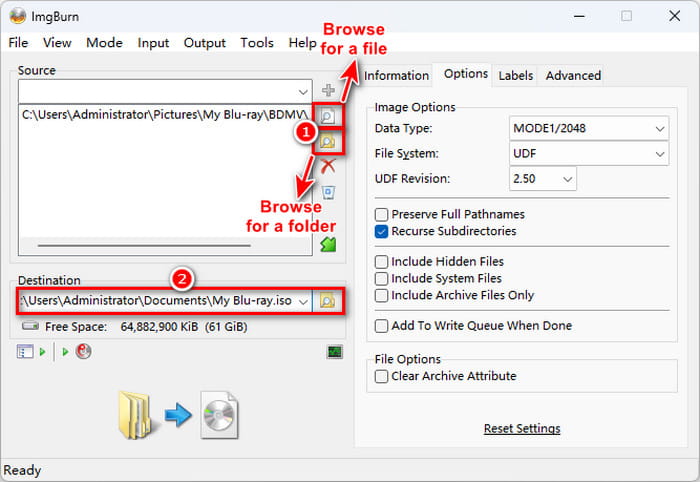
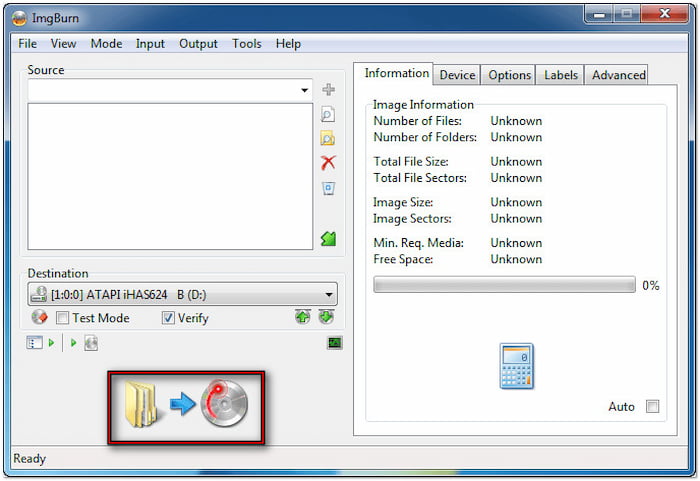
Schritt 3.Legen Sie eine leere Blu-ray Disc (BD-R oder BD-RE) in das Brennerlaufwerk Ihres Computers ein. Stellen Sie sicher, dass das Laufwerk im Ziel Abschnitt. Klicken Sie auf die Schaltfläche „Schreiben' (das Symbol eines Ordners, der auf eine Disc führt), um den Brennvorgang zu starten.
Notiz: Der Brennvorgang beginnt. Ein Protokollfenster informiert Sie in Echtzeit über den Fortschritt.
Nutzerbewertung
• ImgBurn wird für seine mehreren Modi gelobt – Lesen, Schreiben, Erstellen und Überprüfen.
• ImgBurn bleibt Freeware, was ein großer Vorteil für Benutzer ist, die ein leistungsstarkes Brenntool möchten, ohne für Premium-Software zu bezahlen.
• Es wurde berichtet, dass einige alte Versionen Adware bündeln.
Teil 4. So konvertieren Sie MP4 online in Blu-ray
Das Erstellen von MP4 zu Blu-ray ist mit einem Online-Tool nicht möglich, da diesen Tools die entsprechenden Funktionen fehlen. Es gibt jedoch eine Alternative. Wir wussten nicht, dass die Konvertierung von MP4 in ein Blu-ray-ähnliches Format mit einem Online-Tool möglich ist. Und zwar durch die Konvertierung von MP4 in M2TS, da M2TS einer der bekanntesten Videocontainer für Blu-ray-Filme ist.
Convertio ist eines der großartigen Online-Konvertierungstools, mit denen wir eine MP4-Datei in M2TS konvertieren können, um Blu-ray-Dateien zu erhalten. Bitte beachten Sie die unten aufgeführten Schritte zur Erstellung.
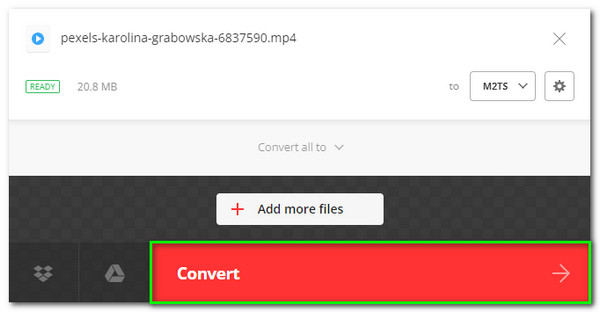
Schritt 1.Bitte starten Sie das unglaubliche Konvertieren Konverter online mit Ihrem Webbrowser und klicken Sie auf die Wähle Dateien. Von dort aus können wir die MP4-Dateien auswählen, die wir in eine Blu-ray mit einem M2TS-Videocontainer konvertieren müssen.
Schritt 2.Wir können jetzt die MP4-Datei in der Zeitleiste des Online-Tools sehen. Daher ist das Bearbeiten der Medieninformationen durch Klicken auf das Einstellungssymbol möglich.
Schritt 3.Wenn Sie nun mit dem Bearbeitungsvorgang fertig sind, starten wir nun die Konvertierung, indem Sie auf Konvertieren Schaltfläche. Bitte warten Sie den Vorgang ab, bis Sie nun die Ausgabe erhalten.
Anschließend können Sie die M2TS-Dateien auf einem Blu-ray-Player.
Nutzerbewertung
• Manche Leute denken, dass es das Brennen von Blu-rays erleichtert.
• Es kann problemlos mit ungewöhnlichen Formaten und Nischenkonvertierungen umgehen.
• Blu-ray-Filme können nicht direkt gebrannt werden.
Teil 5. FAQ zum Brennen von MP4 auf Blu-ray
-
Was hat zwischen Digital HD und Blu-ray die beste Qualität?
Die grundlegende Blu-ray-Disc hat eine Auflösung von 720P oder 1080P. Es sind auch 4K-Blu-ray-Filme verfügbar. Die 1080P-Blu-ray hat eine Auflösung von 1920 x 1080 Pixeln und eine Bitrate von 53,95 Mbit/s. Blu-ray ist oft qualitativ hochwertiger als digitales HD. Eine 1080P-Blu-ray liefert aufgrund der Unterschiede bei Bitrate und Bildrate ein weitaus besseres visuelles Erlebnis als eine 1080P-HD-DVD. Lesen Sie diesen Beitrag, um die Unterschiede zwischen Blu-ray und DVD.
-
Was ist die Definition des M2TS-Dateiformats?
Das Containerdateiformat Blu-ray Disc Audio-Video bzw. BDAV und MPEG-2 Transport Stream bzw. M2TS ist unter der Dateierweiterung M2TS bekannt. Es wird verwendet, um Audio-, Video- und andere Streams zu kombinieren. Seine Grundlage ist der MPEG-2 Transport Stream Container. Dieses Containerformat wird häufig für Blu-ray Disc und AVCHD-HD-Video verwendet.
-
Wie groß ist die Speicherkapazität einer Stunde Blu-ray-Film in 4K-Auflösung?
Eine Stunde 4K-Film mit einer Auflösung von 4096 x 2160 Pixeln entspricht etwa 42 GB. 25 Stunden oder 1 Stunde täglich entsprechen dann etwa 1 TB. Betrachtet man diese, Blu-ray bewegt sich in 4K benötigt viel Festplattenspeicher.
Abschluss
Abschließend können wir nun Blu-ray-Filme aus einer MP4-Datei Mit den verschiedenen Blu-ray-Brenntools. Wir sehen, wie einfach die Anwendung ist. Daher ist die Nutzung jetzt problemlos möglich. Teilen Sie diese Informationen mit Freunden, die sie benötigen könnten, oder besuchen Sie unsere Website für weitere Anleitungen zum Blu-ray-Brennen.
Mehr von Blu-ray Master
