

03. September 2025Geschrieben von Kevin Miller Zu Blu-ray erstellen
Schauen Sie sich häufig AVI-Filmdateien zu Hause am Computer an? Möchten Sie diese auf Ihrem DVD/Blu-ray-Player ansehen? Suchen Sie nach einer Lösung für dieses Problem? Dieser Beitrag liefert die Antwort. Sie benötigen dazu ein AVI-zu-Blu-ray-Konverter Software, mit der Sie Ihre Filme erfolgreich auf einem Blu-ray-Player ansehen können. Wir haben drei Softwareprogramme hinzugefügt, die unserer Meinung nach auf dem neuesten Stand sind und mit denen Sie mühelos Videos auf eine Disc brennen können. Außerdem ist ein Tutorial enthalten, das Ihnen zeigt, wie es richtig gemacht wird. Lesen Sie weiter unten, um alles zu sehen und zu erfahren, was Sie wissen müssen.
- Teil 1. Warum AVI auf Blu-ray brennen?
- Teil 2. Top 3 AVI zu Blu-ray Konverter-Software
- Teil 3. Vergleichstabelle: Die besten AVI-zu-Blu-ray-Konverter
- Teil 4. So brennen Sie AVI auf Blu-ray: Schritt-für-Schritt-Anleitung
- Teil 5. FAQs
Teil 1. Warum AVI auf Blu-ray brennen?
Bevor wir uns mit AVI-zu-Blu-ray-Konvertern befassen, müssen wir zunächst die Hauptgründe für die Konvertierung von AVI zu Blu-ray verstehen. Obwohl AVI ein weit verbreitetes Format ist, weist es Mängel in Bezug auf Zugänglichkeit, Haltbarkeit und einfache Weitergabe auf. Das Blu-ray-Format gleicht diese Nachteile effektiv aus.
Kompatibilität mit eigenständigen Blu-ray-Playern
Die meisten eigenständigen Blu-ray-Player unterstützen AVI-Dateien nicht nativ. Wenn Sie versuchen, AVI-Dateien auf diesen Geräten über einen USB-Stick oder eine externe Festplatte abzuspielen, können Probleme auftreten, z. B. dass die Datei nicht geladen werden kann oder Audio-/Video-Verzerrungen auftreten.
Blu-ray hingegen ist ein universelles Format für Standalone-Player. Nach dem Brennen von AVI auf Blu-ray können die Inhalte problemlos auf jedem Standard-Player abgespielt werden, ohne dass zusätzliche Software installiert werden muss.
Langzeitspeicherung und physische Sicherung
AVI Dateien, die auf Festplatten, Cloud-Diensten oder USB-Sticks gespeichert sind, sind anfälliger für Verlust oder Beschädigung. Blu-ray-Discs hingegen sind langlebig (mit einer Lebensdauer von 20 bis 50 Jahren bei richtiger Lagerung) und können als physische Backups verwendet werden. Daher bietet das Brennen von AVI auf Blu-ray eine sichere Speichermethode für unersetzliche Inhalte wie Heimvideos, Hochzeitsaufnahmen und alte Mediendateien.
Videos einfach mit anderen teilen
Große AVI-Dateien können die Größenbeschränkungen für E-Mail-Anhänge überschreiten, sodass Empfänger zum Öffnen Player von Drittanbietern herunterladen müssen. Außerdem kann es bei der Komprimierung zu Qualitätsverlusten kommen. Blu-ray-Discs lösen dieses Problem. Eine Dual-Layer-Blu-ray-Disc kann bis zu 50 GB Daten speichern, sodass Sie mehrere AVI-Dateien auf eine einzige Blu-ray-Disc brennen können. Der Empfänger benötigt zum Abspielen der Disc lediglich einen separaten Player oder einen Computer mit Blu-ray-Laufwerk.
Teil 2. Top 3 AVI zu Blu-ray Konverter-Software
Hier sind die 3 besten AVI-zu-Blu-ray-Brennprogramme und wir werden sie anhand der Zielgruppe, der Kernfunktionen, der wichtigsten Merkmale sowie der Vorteile und Nachteile bewerten.
Notiz: Sie dürfen diese Produkte nur für den persönlichen Gebrauch verwenden.
Blu-ray-Ersteller
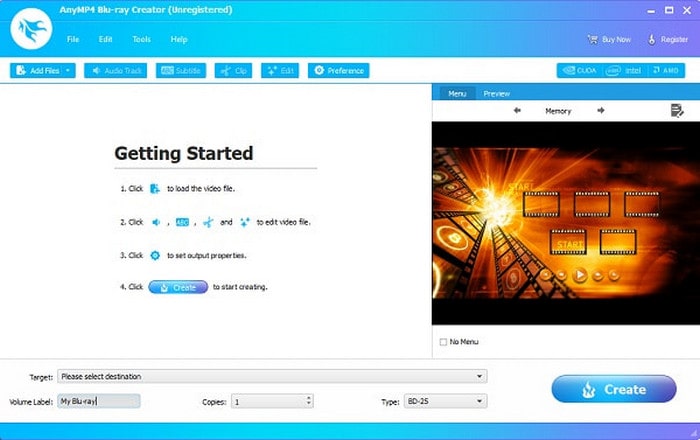
Als erstes auf der Liste der AVI-zu-Blu-ray-Konverter steht Blu-ray Master Blu-ray-Ersteller Das Programm bietet eine bessere Kompatibilität mit Windows und Mac. Es kann kostenlos heruntergeladen werden und verfügt über eine einfache, aber ansprechende Benutzeroberfläche. Es ist nicht nur ein Tool zum Konvertieren von AVI in Blu-ray, sondern eine umfassende Blu-ray-Authoring-Software. Es unterstützt verschiedene Formate wie AVI, MP4, MKV und MOV und ermöglicht das Brennen von Videos auf Blu-ray-Discs, in Ordner oder als ISO-Image für unterschiedliche Speicher- und Wiedergabeanforderungen. Das größte Highlight ist der integrierte Video-Editor, mit dem Sie Videos zuschneiden, das Seitenverhältnis anpassen, Wasserzeichen hinzufügen, die Bildqualität verbessern und sogar eine Vorschau des Effekts vor dem Brennen anzeigen können. Darüber hinaus bietet es eine Vielzahl von Menüvorlagen und unterstützt die Anpassung von Hintergrundmusik und Coverbildern, um Ihre Blu-ray noch attraktiver zu gestalten.
Kostenfreier Download
Für Windows
Sicherer Download
Beste für: Anfänger und normale Benutzer.
Pro
- Brennen Sie hochauflösende Videos ohne Qualitätsverlust.
- Unterstützt die meisten Videoformate (MP4, MOV, AVI, WMV usw.).
- GPU-Beschleunigung für blitzschnellen Disc-Brennvorgang.
- Es ist sowohl mit Windows als auch mit Mac kompatibel.
- Umfangreiche Videobearbeitungstools und DVD-Menüvorlagen.
Nachteile
- Sie müssen die Vollversion kaufen, um auf alle Funktionen zugreifen zu können.
BurnAware Kostenlos
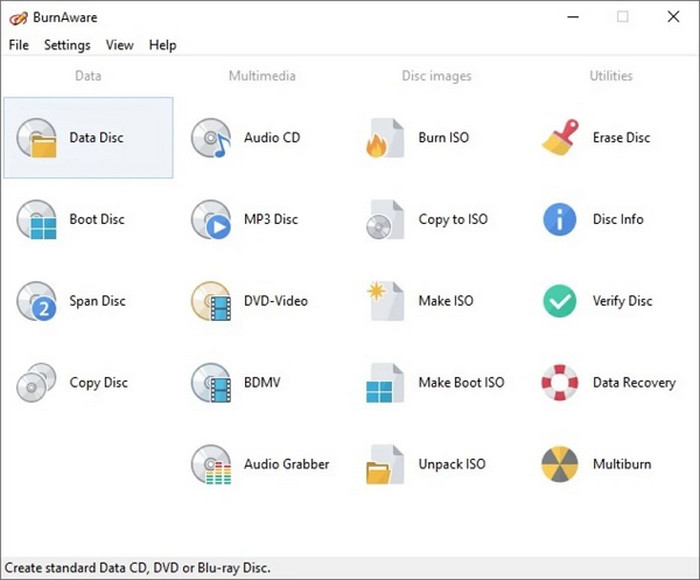
Als nächstes folgt BurnAware Free, ein beliebtes und kostenloses AVI-zu-Blu-ray-Konverterprogramm für Windows. Mit diesem Tool können Sie AVI-Dateien mühelos auf Blu-ray-Discs brennen. Eine seiner Stärken ist die Benutzeroberfläche: Die Symbole sind lesbar und übersichtlich. Neben AVI unterstützt BurnAware auch andere gängige Formate wie MPEG und ist damit eine vielseitige Wahl für Benutzer, die nach einem MPEG-zu-Blu-ray-Konverter Diese Flexibilität ermöglicht Ihnen die Arbeit mit einer größeren Bandbreite an Videoquellen, ohne dass Sie separate Tools benötigen. Obwohl es keine erweiterten Bearbeitungs- oder Menügestaltungsfunktionen bietet, unterstützt es das Löschen und Neubeschreiben von Discs und eignet sich daher für wiederkehrende Testszenarien. Darüber hinaus können Dateien gesichert werden. Für erweiterte Funktionen wie das Kopieren von Discs und die Datenwiederherstellung ist jedoch ein Upgrade auf die kostenpflichtige Version erforderlich.
Beste für: Anfänger oder Benutzer, die nur einfaches Brennen benötigen.
Pro
- Kann Blu-ray-Discs löschen und neu beschreiben.
- Es verfügt über eine anfängerfreundliche Benutzeroberfläche.
- Unterstützt neben Blu-ray auch das Brennen von CDs und DVDs.
Nachteile
- Erweiterte Funktionen sind in der kostenlosen Version nicht vorhanden.
- Es ist nicht mit Mac OS kompatibel.
- Die Blu-ray-Ausgabeformate enthalten keine Ordner oder ISO.
- Unterstützt keine Menügestaltung oder Videobearbeitung.
Ashampoo Burning Studio
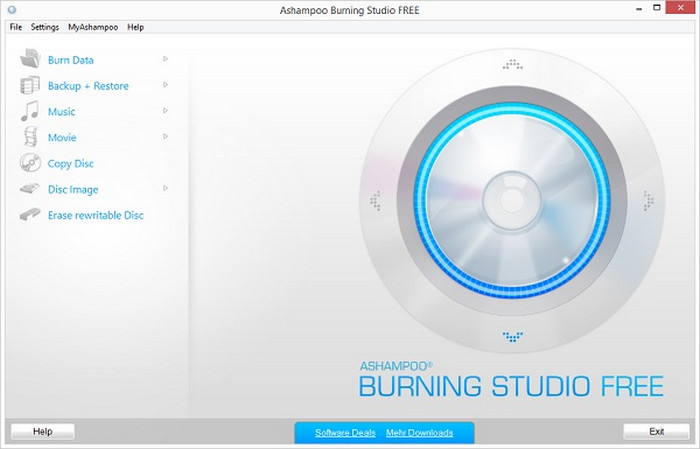
Das letzte AVI zu Blu-ray Konverterprogramm ist Ashampoo Burning StudioDieses umfassende Programm ist ein multifunktionales Disc-Tool, das Brennen, Sichern, Wiederherstellen und Verschlüsseln integriert. Es unterstützt das Brennen von AVI, MP4 und anderen Formaten auf Blu-ray und verarbeitet auch verschiedene Disc-Typen wie Audio, Video und Daten. Ein besonderes Merkmal ist die AES-256-Verschlüsselung, die es für den Umgang mit sensiblen Daten geeignet macht. Obwohl die Ausgabe von AVI-Videos als ISO- oder Blu-ray-Ordner nicht unterstützt wird, ist die Leistung beim Brennen von Blu-ray-Discs sehr stabil.
Beste für: Benutzer, die gelegentlich Discs brennen müssen und keine erweiterten Bearbeitungstools benötigen.
Pro
- Einfaches und leicht zu bedienendes Programm.
- Sehr stabil, für den Langzeitgebrauch geeignet. Bietet AES-256-Festplattenverschlüsselung, geeignet für den Umgang mit sensiblen Daten.
- Bietet CD-Verschlüsselungs-, Sicherungs- und Wiederherstellungsfunktionen.
Nachteile
- Unterstützt nicht das AVCHD-Medienformat.
- Nur mit Windows kompatibel.
- Verbraucht mehr Datenspeicher als die Konkurrenz.
- Ausgabeformate enthalten keine ISO- und Blu-ray-Ordner.
Teil 3. Vergleichstabelle: Die besten AVI-zu-Blu-ray-Konverter
Hier ist eine detaillierte Vergleichstabelle der besten AVI-zu-Blu-ray-Konverter, damit Sie die genannten Programme einfach vergleichen können.
| Funktionen/Programm | Blu-ray-Ersteller | BurnAware Kostenlos | Ashampoo Burning Studio |
| Unterstützte Betriebssysteme | Windows | Windows | Windows |
| Unterstütztes Eingabeformat | Über 100 Formate. | Nur gängige Formate wie AVI und MP4. | Am häufigsten verwendete Formate (80+). |
| Integrierter Video-Editor |  | | |
| Brenngeschwindigkeit | Blitzschnell | Schnell | Schnell |
| Preisgestaltung | Kostenlos/Kostenpflichtig | Kostenlos/Kostenpflichtig | Kostenlos/Kostenpflichtig |
| Benutzerfreundlichkeit |
|
|
|
| Menüvorlagen | Mehr als 40. | Nur 5. | Mehr als 30. |
Teil 4. So brennen Sie AVI auf Blu-ray: Schritt-für-Schritt-Anleitung
So konvertieren Sie Ihre Videos mit diesem erstaunlichen AVI-zu-Blu-ray-Konverter für den Windows-Desktop. Folgen Sie den unten stehenden Schritten und überspringen Sie keine Details, um Fehler zu vermeiden.
Schritt 1. AVI-Dateien hinzufügen
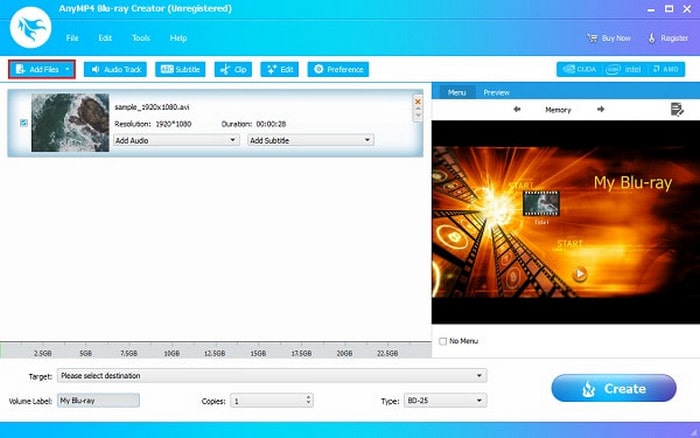
Um den Blu-ray Creator zu erwerben, klicken Sie auf das Kostenfreier Download Klicken Sie auf die Schaltfläche oben. Führen Sie anschließend die ausführbare Datei aus, um das Tool auf Ihrem Computer zu installieren. Öffnen Sie die Datei nach der Installation und klicken Sie auf Dateien hinzufügen um das AVI-Video in das Programm hochzuladen. Sie können auch mehrere Videos gleichzeitig hinzufügen.
Notiz: Bitte stellen Sie sicher, dass Sie eine leere Blu-ray-Disc in Ihren Computer eingelegt haben.
Schritt 2. AVI-Videos bearbeiten
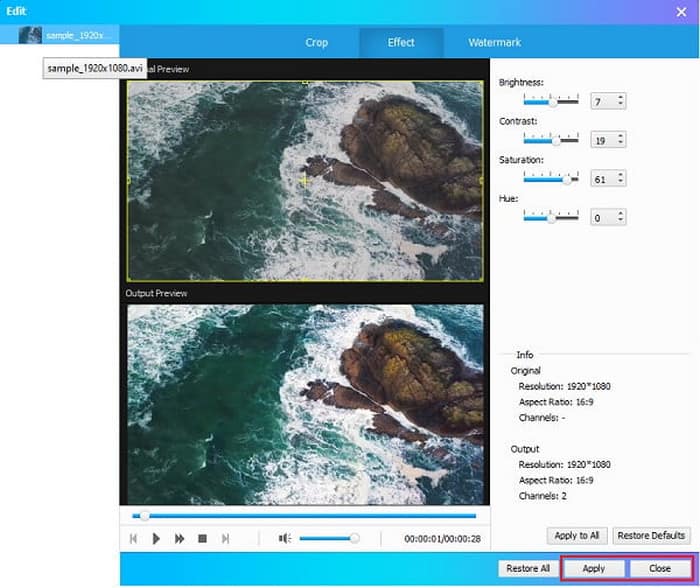
Nach dem Importieren des Videos können Sie es bearbeiten, indem Sie auf das Bearbeiten Schaltfläche. Mit den Videobearbeitungsfunktionen können Sie das Seitenverhältnis zuschneiden und auswählen, die Videoeffekte anpassen und ein Wasserzeichen nach Ihren Wünschen hinzufügen. Klicken Sie nach Abschluss der Bearbeitung auf Anwendenund klicken Sie dann auf das Schließen Taste.
Schritt 3. Menü hinzufügen
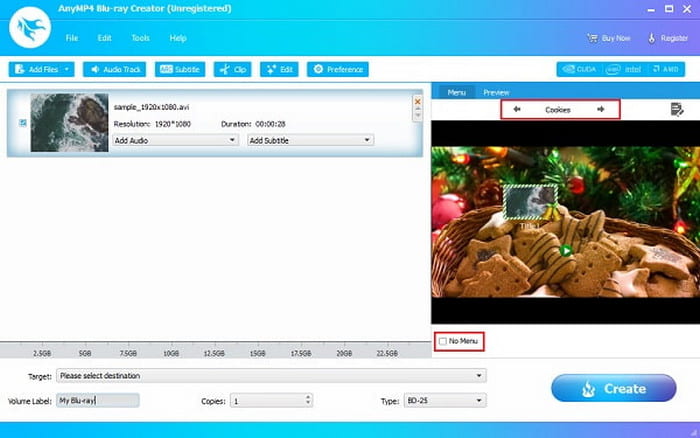
Als nächstes möchten Sie vielleicht einen Menüstil für Ihre Blu-ray-Disc hinzufügen. Auf der Speisekarte Registerkarte stehen Ihnen verschiedene Menüvorlagen zur Verfügung. Wählen Sie Ihren gewünschten Menüstil für eine besondere Note. Klicken Sie dazu auf das Kästchen neben Kein Menü um die Menüvorlage zu entfernen.
Schritt 4. Fangen Sie an zu brennen
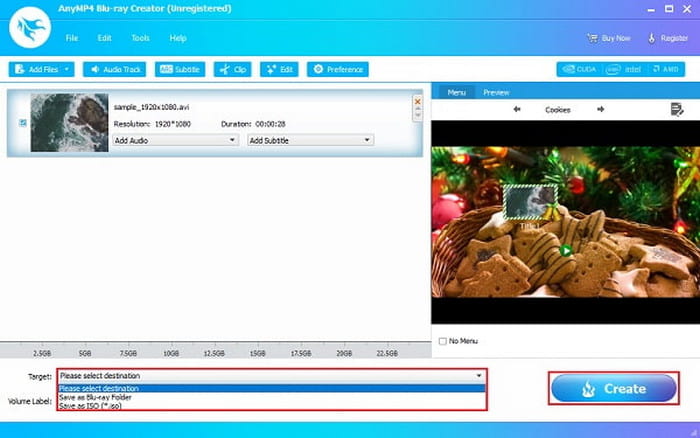
Wählen Sie abschließend die Mediendatei aus, in der Sie das Video speichern möchten. Sie können entweder Blu-ray Disc, Blu-ray Ordner oder die ISO-Datei auswählen. Klicken Sie dann auf das Dropdown-Menü von Ziel und wählen Sie den Speicherort der Datei auf Ihrem Computer aus. Klicken Sie zum Beenden auf Brennen und warten Sie, bis der Vorgang abgeschlossen ist, bevor Sie die Software schließen.
Insgesamt ist der Vorgang des Brennens von AVI auf Blu-ray mit DVD Creator übersichtlich und einfach zu bedienen. Selbst Anfänger können AVI erfolgreich in Blu-ray-Discs konvertieren, indem sie die Schritte befolgen. Das Ergebnis sind Blu-ray-Discs, die mit eigenständigen Playern kompatibel und für die langfristige Aufbewahrung einfach zu speichern sind.
Teil 5. FAQs
-
Kann ich AVI ohne Qualitätsverlust auf Blu-ray brennen?
Ja, es ist möglich, AVI-Dateien ohne Qualitätsverlust auf Blu-ray zu brennen. Dazu sind jedoch spezielle Software und Einstellungen erforderlich. Wichtig ist, dass die Software das Video nicht neu kodiert, da dies zu Qualitätseinbußen führen kann, sondern stattdessen einen Pass-Through- oder Direct-Stream-Copy-Modus verwendet.
-
Ist die Qualität von Blu-ray wirklich besser als die von DVDs?
Ja, die Qualität von Blu-rays gilt im Allgemeinen als besser als die von DVDs. Blu-ray bietet eine höhere Auflösung und Bitrate, was zu einem schärferen, detailreicheren Bild führt, insbesondere bei der Wiedergabe auf größeren HD-Fernsehern.
-
Kann ich mehrere AVI-Dateien auf eine einzige Blu-ray-Disc brennen?
Ja, Sie können mehrere AVI-Dateien auf eine Blu-ray Disc brennen. Dazu verwenden Sie in der Regel eine Blu-ray-Authoring-Software wie Blu-ray Creator. Kombinieren Sie die AVI-Dateien in eine Blu-ray-Struktur mit Menüs und Navigationsoptionen und anschließendes Brennen der resultierenden Daten auf eine Blu-ray-Disc.
-
Was ist die ideale AVI-Dateigröße für eine Blu-ray-Disc?
Die ideale AVI-Dateigröße für eine Blu-ray-Disc hängt vom Inhalt und der gewünschten Videoqualität ab, liegt aber im Allgemeinen innerhalb der Kapazität der Disc. Eine Single-Layer-Blu-ray-Disc fasst 25 GB, eine Dual-Layer-Disc 50 GB. Bei hochwertigen Videos können die Dateigrößen zwischen 35 GB und 50 GB für einen abendfüllenden Film variieren.
-
Wie lange dauert der Brennvorgang normalerweise?
Die Dauer des Verbrennungsprozesses variiert erheblich und hängt von der Art der Verbrennung, ihrer Schwere und der betroffenen Stelle ab. Oberflächliche Verbrennungen können innerhalb weniger Tage heilen, während schwere Verbrennungen Monate oder sogar Jahre benötigen, um vollständig zu genesen.
Abschluss
Im gesamten Artikel haben wir die 3 besten analysiert AVI-zu-Blu-ray-Konverter Blu-ray Master hat sich für Blu-ray Creator entschieden, da er dank seiner intuitiven Benutzeroberfläche, der hohen Brenngeschwindigkeit und der großen Anzahl unterstützter Videoformate eine hervorragende Leistung bietet. Zögern Sie nicht, laden Sie es herunter und probieren Sie es jetzt aus!
Mehr von Blu-ray Master
- So brennen Sie AVI ohne Wasserzeichen auf DVD (kostenlos inkl.)
- Die 3 besten kostenlosen Methoden zum Online-Konvertieren animierter GIF-Dateien in AVI
- MP4 zu Blu-ray online und offline: Der ultimative Leitfaden
- 3 einfache Möglichkeiten zum Brennen von Filmen von iMovie auf Blu-ray auf Mac und Windows
Top Blu-ray-Ersteller
