

17. Oktober 2025Geschrieben von Kevin Miller Zu Blu-ray erstellen
Blu-ray-Discs sind das beste optische Datenträger-Speicherformat, das Sie zum Speichern von Videos und Filmen verwenden können, die Sie mit einem Blu-ray-Player abspielen können. Es ist derzeit das beste, da Sie Mediendateien bis zu 50 GB in Videoqualität in 4K-Auflösung speichern können. Darüber hinaus können Sie ein Blu-ray-Menü einfügen, das den Titel, das Foto oder eine Vorschau der auf der Disc enthaltenen Videos anzeigt. Sie können diesen Menübildschirm mit dem kostenlosen Blu-ray-Menü-Ersteller auf dem Desktop. Erfahren Sie mehr über ihre Vor- und Nachteile sowie ihre Funktionen. Lesen Sie weiter und erfahren Sie, was Sie erwartet.
- Top 1. Blu-ray Master Blu-ray Creator
- Top 2. Wondershare DVD Creator
- Top 3. Express Burn
- Teil 4. Bonus: So erstellen Sie ein Blu-ray-Menü
- Teil 5. FAQs zum Blu-ray Menu Creator
| Funktionen/Programm | Blu-ray Master Blu-ray Creator | Wondershare DVD Creator | Express-Brennen |
| Plattformen | Windows | Windows/Mac | Windows/Mac |
| Unterstützte Videoformate | MP4, AVI, MKV, MOV, FLV usw. | MKV, MOV, FLV, WMV, MTS, M2TS und mehr | MP4, AVI, WMV, MKV, MOV und andere |
| Videobearbeitungstool |  | | |
| Blu-ray-Menü-Ersteller | | | |
| Brenngeschwindigkeit | Blitzschnell | Schnell | Schnell |
| Preisgestaltung | $44.25 | $39.95 | $70 |
| Kostenloser Download | Verfügbar | Verfügbar | Verfügbar |
| Menüvorlagen | | | Basic |
| Anpassungseinstellungen | Fügen Sie Hintergrundmusik, Bilder und Kapitelnavigation hinzu. | Passen Sie Hintergrund, Schaltflächen, Text, Musik und Kapitel an. | Fügen Sie benutzerdefinierte Bilder hinzu, richten Sie Text aus und bearbeiten Sie den Titel/Untertitel. |
Top 1. Blu-ray Master Blu-ray Creator
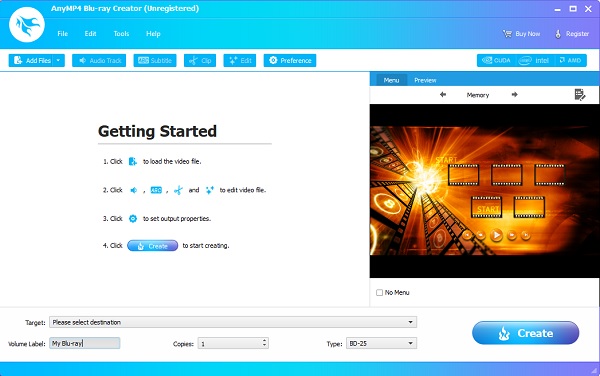
Als erstes steht im Blu-ray-Menü das Programm zur Erstellung Blu-ray-Ersteller. Es ist derzeit eines der empfehlenswertesten Programme. Es kann kostenlos heruntergeladen werden, hat eine sehr stabile und unkomplizierte Benutzeroberfläche und verfügt über ein Videobearbeitungstool. Außerdem können Sie die vorab heruntergeladenen Vorlagen für Ihr Menü verwenden oder eine personalisierte Vorlage erstellen. Es gibt kostenlose Vorlagendesigns für die Erstellung von Blu-ray-Menüs. Sie können den Menühintergrund, den Menürahmen, die Steuertasten und die Titelschriftarten ändern. Und wenn Sie einzigartiger sein möchten, verwenden Sie Ihr eigenes Bild und fügen Sie Hintergrundmusik hinzu. Darüber hinaus sind Ihre Videos sicher, da während des Vorgangs kein Qualitätsverlust garantiert ist. Diese Software kann auf jedem Windows-Gerät 100%-sicher verwendet werden.
Pro
- Ermöglicht Benutzern das Brennen von Videos in 4K-Auflösung.
- Unterstützt Videos in verschiedenen Formaten (MP4, MOV, MKV, VOB, MPEG usw.).
- Kann Videos in Blu-ray-Ordner und ISO-Dateien konvertieren.
Nachteile
- Um alle Funktionen freizuschalten, muss die Vollversion gekauft werden.
- Derzeit keine Mac-Version.
Kostenfreier Download
Für Windows
Sicherer Download
Benutzerbewertung
- Viele Leute schätzen die intuitive Benutzeroberfläche und die zuverlässigen Funktionen zur Menüanpassung.
- Viele Benutzer äußern ihre Zufriedenheit mit den Menüanpassungsfunktionen für Hintergrundbilder, Musik und Kapitelnavigation.
- Einige Leute berichten von Einschränkungen bei erweiterten Bearbeitungsfunktionen und gelegentlichen Störungen beim Brennen.
Oben 2. Wondershare DVD Creator
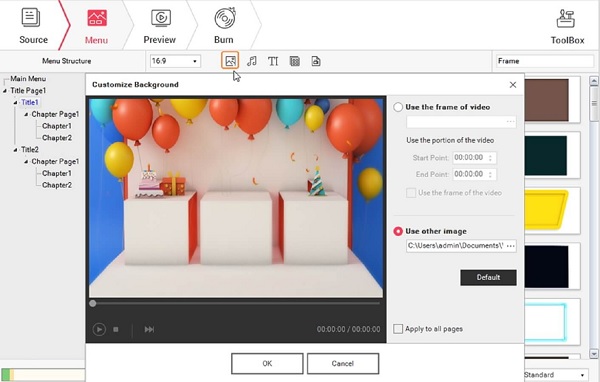
Als nächstes haben wir Wondershare DVD CreatorEs kann nicht nur DVDs erstellen, sondern auch Videos auf Blu-ray-Discs brennen. Mit diesem Tool können Benutzer eigene Menüvorlagen erstellen oder vorgefertigte Vorlagen kostenlos verwenden. Sie können Hintergrund, Rahmen, Steuertasten und Schriftarten anpassen. Das Besondere an diesem Programm ist, dass es sowohl statische als auch dynamische Menüvorlagen bietet. Darüber hinaus verfügt es über eine grundlegende Bearbeitungsfunktion, mit der Sie Ihre Videos vor dem Speichern auf der Disc bearbeiten können. Dieses Blu-ray-Menü-Erstellungsprogramm ist auf Windows- und Mac-Computern verfügbar.
Pro
- Einfach und leicht zu bedienen.
- Brennen Sie Bilder auf DVD.
- Einfaches Erstellen eines DVD/Blu-ray-Menüs.
Nachteile
- Blu-ray-Ausgabe nur unter Windows.
- Gelegentliche Abstürze bei intensiven Prozessen.
- Wasserzeichen sind in der Testversion enthalten.
Benutzerbewertung
- Die Software wird für ihre breite Formatunterstützung und die anpassbaren Blu-ray-Menüvorlagen gelobt.
- Viele Benutzer schätzen den integrierten Video-Editor für grundlegende Aufgaben wie Trimmen, Zuschneiden und Hinzufügen von Effekten.
- Einige Rezensenten weisen darauf hin, dass die Blu-ray-Ausgabe nur in der Windows-Version verfügbar ist.
Die Besten 3. Express-Brennen
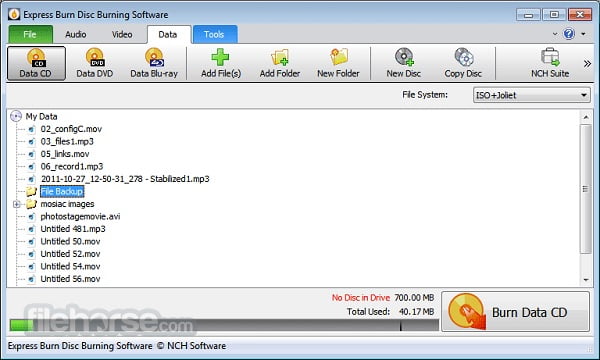
Der letzte auf dieser Liste der kostenlosen Blu-ray-Menüersteller ist Express Burn von NCH Software. Diese Software gilt als einfacher, aber leistungsstarker Blu-ray-Disc-Maker, der Video, Daten und Audio schreiben, kopieren und brennen kann. Es hat eine benutzerfreundliche Oberfläche, die sich hervorragend für Anfänger eignet. Darüber hinaus können Sie Ihr Blu-ray-Menü mithilfe von über 20 Vorlagenmenübildschirmen und -schaltflächen anpassen. Wenn Sie diese Blu-ray-Disc verschenken möchten, können Sie eigene Fotos importieren und verwenden und auch Ihr bevorzugtes Hintergrundthema hinzufügen. Sie können auch einen Titel und Untertitel eingeben, um das Video leicht zu identifizieren. Dieses Programm kann sowohl unter Windows als auch unter Mac verwendet werden.
Pro
- Kann in andere Apps integriert werden.
- Ziemlich einfach zu verwenden.
- Stabil bei Spannungsbelastung.
Nachteile
- Teure Software.
- Keine integrierte Sicherheitsfunktion.
- MP3-DVDs können nicht erstellt werden.
Benutzerbewertung
- Dieser Blu-ray-Menü-Ersteller wird für seine Drag-and-Drop-Oberfläche, den schnellen Brennvorgang und die Unterstützung einer Vielzahl von Formaten gelobt.
- Es ist besonders bei Benutzern beliebt, die ein einfaches Tool zum schnellen Erstellen von Discs suchen.
- Manche Leute meinen, dass die Blu-ray-Menüeinstellungen zu einfach sind.
Teil 4. Bonus: So erstellen Sie ein Blu-ray-Menü
Erstellen Sie ein spezielles Blu-ray-Menü indem Sie der Anleitung unten folgen und den von uns empfohlenen kostenlosen Blu-ray-Menü-Generator verwenden, der Ihnen heute zur Verfügung steht.
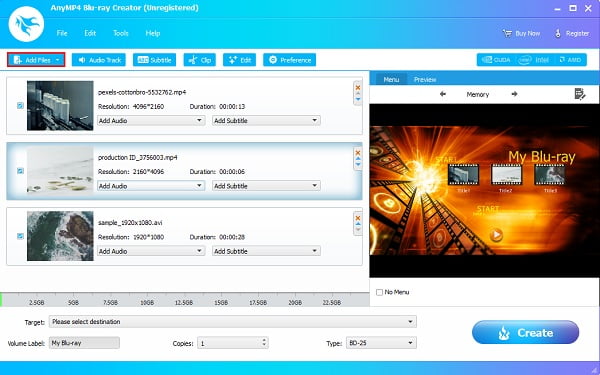
Schritt 1.Laden Sie Blu-ray Creator herunter und installieren Sie es auf Ihrem Desktop. Sie können auf die Website gehen oder auf das Kostenfreier Download Schaltfläche im vorherigen Abschnitt. Öffnen Sie nach der Installation das Programm, legen Sie eine CD ein und klicken Sie auf Dateien hinzufügen Schaltfläche, um der Desktopsoftware ein Video hinzuzufügen.
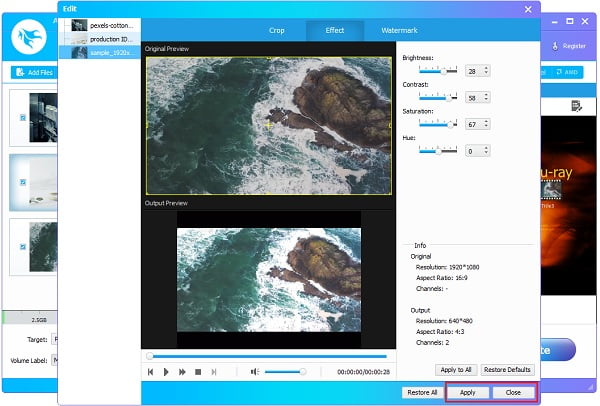
Schritt 2.Nachdem Sie dem Programm ein oder mehrere Videos hinzugefügt haben, können Sie auf das Bearbeiten Schaltfläche, um Ihre Videos zu verbessern. Sobald Sie auf die Schaltfläche tippen, wird eine Fensteroberfläche mit den Bearbeitungssteuerelementen angezeigt. Sie können das Seitenverhältnis der Videos zuschneiden und ändern, die Effekte anpassen und Bild- oder Textwasserzeichen hinzufügen. Tippen Sie auf Anwenden, dann klick Schließen.
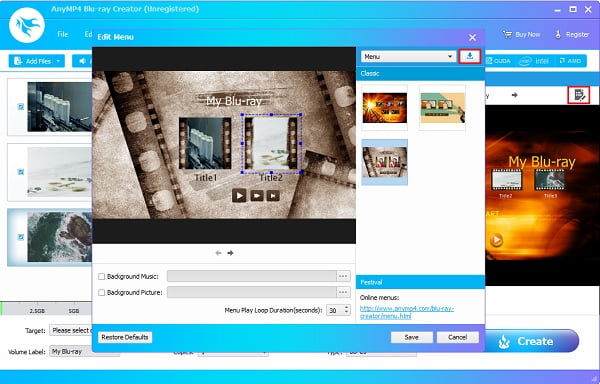
Schritt 3.Als nächstes wählen Sie die Blu-ray-Menüanzeige. Die Menüvorlagen finden Sie auf der rechten Seite der App-Oberfläche. Tippen Sie auf das Menü „Bearbeiten“ Symbol, um das Bearbeitungsfenster zu öffnen. Sie können verschiedene Arten von Menü-, Rahmen-, Schaltflächen- und Textschriftarten auswählen. Und wenn Sie weitere Vorlagen wünschen, klicken Sie auf das Herunterladen Symbol, um mehr im Internet zu erfahren.
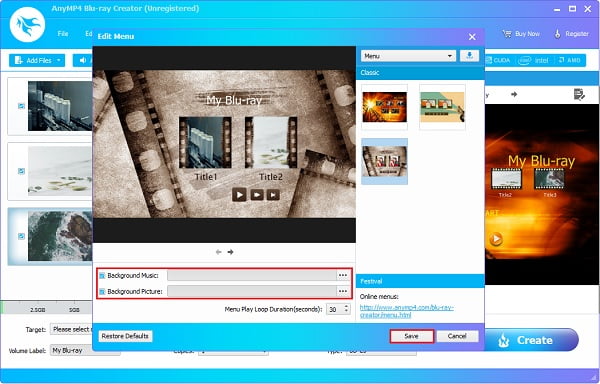
Schritt 4.Aktivieren Sie das Kontrollkästchen neben Hintergrundmusik Und Hintergrundbild um Audio und ein Foto zu importieren, das Sie für Ihr Blu-ray-Menü verwenden möchten. Sie können dann auf Speichern , um die Änderungen zu speichern.
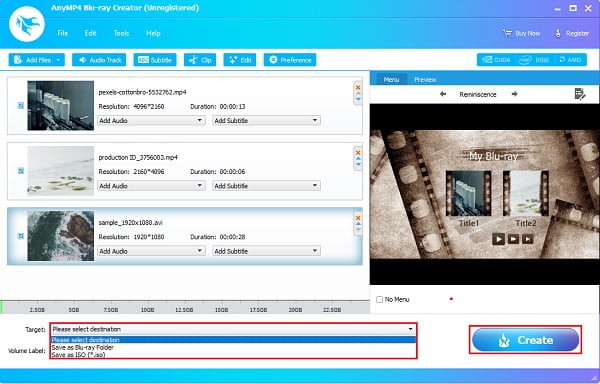
Schritt 5.Klicken Sie abschließend auf Ziel , um ein Ziel für das Video auszuwählen. Sie können es auf der Blu-ray-Disc speichern oder als Blu-ray-Ordner oder ISO-Datei damit Sie es auf Ihrem PC speichern können. Tippen Sie auf Erstellen um mit dem Brennen der CD zu beginnen. Der Vorgang dauert einige Minuten, warten Sie also, bis er beendet ist, bevor Sie das MP4 zu Blu-ray Brenner.
Teil 5. Bonus: FAQs zum Blu-ray Menu Creator
-
Wie lange ist das Blu-ray-Menü verfügbar?
Die Standardzeit für das Blu-ray-Menü beträgt 15 Sekunden. Bei einigen Programmen kann die Zeit jedoch auf bis zu 99 Sekunden angepasst werden.
-
Wie lange dauert das Brennen einer Blu-ray-Disc?
Abhängig von der Länge und Auflösung des Videos dauert eine 25 GB große Videodatei bei 4- bis 6-facher Brenngeschwindigkeit zwischen 16 und 32 Minuten. Eine 50 GB große Datei nimmt mehr als eine Stunde Ihrer Zeit in Anspruch.
-
Auf welchen Geräten kann eine Blu-ray-Disc abgespielt werden?
Blu-ray-Discs können nur mit bestimmten Blu-ray-Laufwerken und -Playern abgespielt werden. Sie können sie nicht auf einem DVD- oder CD-Player abspielen. Einige Geräte und Konsolen wie PCs, PlayStation und Xbox können jedoch Blu-ray-Discs abspielen.
Einpacken
Und das ist es. Sie wurden durch die verschiedenen kostenlosen Blu-ray-Menü-Ersteller Programme, die in diesem Artikel bereitgestellt werden. Es macht Spaß, mit dem richtigen Programm ein Blu-ray-Menü anzupassen und zu gestalten. Blu-ray-Ersteller ist eine sehr empfehlenswerte Software mit Funktionen zur Videobearbeitung, zum Brennen von Discs und zur Erstellung von Blu-ray-Menüs. Darüber hinaus ist sie hochgradig anpassbar, verfügt über eine benutzerfreundliche Oberfläche und kann kostenlos heruntergeladen werden. Es ist ein perfektes Tool für Anfänger und Fortgeschrittene.
Mehr von Blu-ray Master
Top Blu-ray-Ersteller
