

08. September 2025Geschrieben von Kevin Miller Zu Blu-ray erstellen
Da hochauflösende Videos immer mehr zum Mainstream werden, entscheiden sich immer mehr Benutzer für eine Blu-ray brennen Blu-ray Discs sind ideal für die Speicherung von Heimvideos oder die Erstellung abspielbarer physischer Discs. Dank ihrer hohen Kapazität, der hervorragenden Bildqualität und der hervorragenden Kompatibilität ist Blu-ray Discs die ideale Wahl. Das effiziente Brennen von Blu-ray Discs ohne Kompromisse bei der Bildqualität ist jedoch für viele Anwender eine Herausforderung. Dieser Artikel führt Sie durch die wichtigsten Prozesse und die Toolauswahl für das Blu-ray-Brennen und hilft Ihnen, Ihre Brennaufgaben erfolgreich abzuschließen.

- Teil 1. Warum die Leute gerne eine Blu-ray brennen
- Teil 2. Der beste Weg, eine Blu-ray ohne Qualitätsverlust zu brennen
- Teil 3. Brennen Sie eine Blu-ray mit Nero Burning ROM
- Teil 4. Brennen Sie eine Blu-ray mit True Burner
- Teil 5. Brennen Sie eine Blu-ray mit VideoByte DVD Creator
- Teil 6. Brennen Sie eine Blu-ray mit Wondershare DVD Creator
- Teil 7. FAQs zum Brennen von Blu-rays
Teil 1. Warum Menschen gerne eine Blu-ray brennen
Da sich die Technologie in großer Vielfalt verbreitet, verbessert sich auch einige der Technologien, die es schon vorher gab. So wurde beispielsweise eine einfache Compact Disc oder CD viel hochwertiger, bekannt als die großartige Blu-ray Disc. Aus diesem Grund brennen viele Leute ihre Mediendateien, insbesondere ihre Videos oder Dateien, immer noch gerne auf einem Blu-Ray. Tatsächlich können wir nicht leugnen, dass Blu-ray für die meisten von uns auch heute noch von Vorteil ist. Hier sind einige Gründe, warum wir das sagen:
Dank der soliden Beschichtungstechnologie ist es extrem kratzfest. Es bietet einen guten Kratzschutz und verlängert seine Lebensdauer. Die Beschichtung von Blu-ray-Discs ist wesentlich widerstandsfähiger als die von CDs oder DVDs. Verschiedene Hersteller verwenden hierfür unterschiedliche Namen und proprietäre Verfahren, aber eine robustere Beschichtung bedeutet besseren Schutz.
Die erwartete Lebensdauer ist länger als bei einer CD oder DVD. Daher können wir jetzt von Generation zu Generation sichere und geschützte Mediendateien erwarten. Tatsächlich eignen sich Blu-ray-Discs besser zum Bewahren von Momenten, indem Sie Ihre Dateien brennen. In diesem Sinne werden Sammler viel von diesem Medium haben, insbesondere Medienschaffende, die für Medienunternehmen arbeiten.
Die Leute brennen immer noch gerne Blu-ray wegen der besseren Klarheit, der farbenfroheren Bilder oder der besseren Videoqualität, insbesondere der 4K Blu-ray-FilmeMit dieser Aussage möchten wir die hohe Qualität hervorheben, die uns Blu-ray bieten kann.
Teil 2. Der beste Weg, eine Blu-ray ohne Qualitätsverlust zu brennen
Beginnen wir mit dem besten Programm, das Videos in Blu-ray konvertieren kann, scheinbar die Wahl von Blu-ray Master, im Gegensatz zu den Blu-ray-Ersteller. Es ist ein gutes Programm zum Erstellen von Blu-rays mit verschiedenen Videodateien wie MP4, FLV, VOB, AVI, 3GP, MKV und vielen anderen. Darüber hinaus bietet diese Software verschiedene Funktionen und Features, mit denen Sie Ihre Videos in das Blu-ray-Format konvertieren und auf kompatiblen Geräten, insbesondere auf Blu-ray-Playern, in hoher Qualität wiedergeben können.
Besonders beeindruckend an dieser Software sind die Anpassungsmöglichkeiten, die Sie direkt auf der Hauptoberfläche sehen. Dazu gehört der Untertitel-Editor, mit dem Sie Sprache, Position, Verzögerung usw. der Untertitel bearbeiten können, bevor Sie eine Blu-ray-Disc erstellen. Sie können die gewünschte Audiospur hinzufügen und das Video bearbeiten, indem Sie es zuschneiden, Effekte hinzufügen und mit einem Wasserzeichen versehen.
Hauptmerkmale:
• Sie können damit eine große Bandbreite an Formaten auf Blu-ray konvertieren oder brennen.
• Brennnavigationen, die Brenngeschwindigkeit, Anzahl der Kopien und Ziel-Blu-ray-Format umfassen.
• Es bietet Ihnen vorgefertigte Menüvorlagen und weitere Anpassungsmöglichkeiten.
• Ausgestattet mit Videobearbeitungstools wie Trimmer, Cropper, Wasserzeichen-Ersteller und Effekt-Editor.
• Vorschau- und Schnappschuss-Tools zum Genießen.
Kostenfreier Download
Für Windows
Sicherer Download
Vorbereitungen vor dem Brennen der Blu-ray
In diesem Teil werden zwei wichtige Details behandelt, um Probleme beim erfolgreichen Brennvorgang zu vermeiden. Wir alle müssen die kompatible Disc kennen und wissen, was zu tun ist, um ein Blu-ray-Laufwerk zu haben, das unsere Discs lesen kann.
Wenn Ihr Computer kein Blu-ray-Laufwerk hat und Sie planen, ein externes Blu-ray-Laufwerk, oder installieren Sie Folgendes:
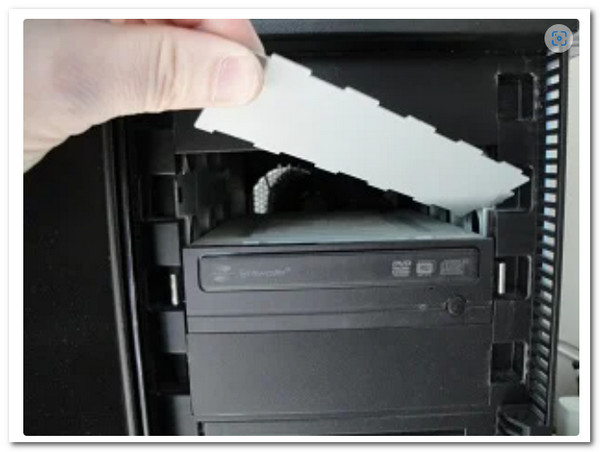
Schritt 1.Bevor wir beginnen, schalten Sie bitte die Stromversorgung Ihres Computers aus. Entfernen Sie dann nach und nach die Laufwerksabdeckung von Ihrem PC. Sie müssen sie so oft drehen, bis sie abbricht.
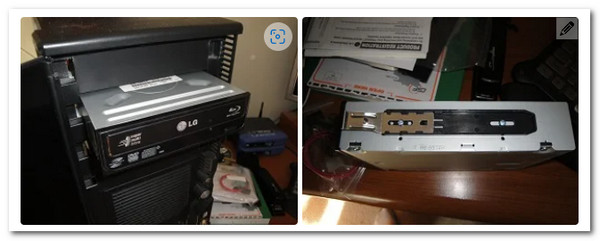
Schritt 2.Es ist Zeit, das Laufwerk in Ihren PC einzubauen. Beachten Sie, dass manche PCs eine Schraube zur Sicherung und Verriegelung benötigen, andere hingegen nicht. Um Probleme zu vermeiden, müssen wir das Laufwerk lediglich richtig platzieren.
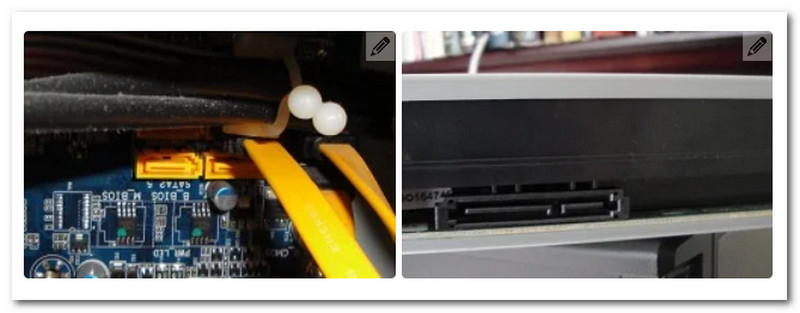
Schritt 3.Damit der Treiber funktioniert, müssen die Kabel angeschlossen werden. Dazu suchen wir das L-förmige Kabel und verbinden es mit dem Laufwerk. Anschließend suchen wir das SATA-Kabel unter den Elementen heraus und verbinden es mit der Hauptplatine unseres Anschlusses.
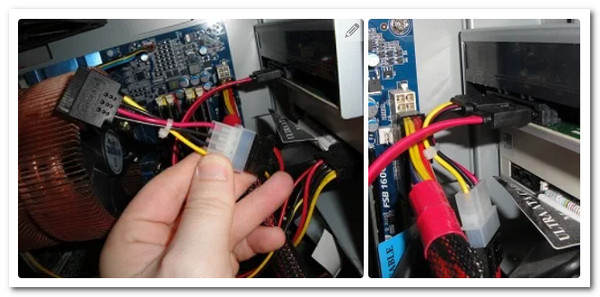
Schritt 4.Fahren Sie mit dem SATA-Stromkabel fort. Ähnlich wie im letzten Schritt müssen wir es anschließen. Dieses Kabel ist oft rot und dicker als das vorherige. Wenn Sie fertig sind, schalten Sie Ihren Computer ein und beginnen Sie mit dem Brennvorgang.
So brennen Sie eine Blu-ray effizient
Sobald Sie das Laufwerk eingerichtet haben, können Sie die hier beschriebenen Schritte befolgen, um die Blu-ray mit AnyMP4 Blu-ray Creator zu brennen.
Schritt 1.Starten Sie die Software nach dem schnellen Download- und Installationsprozess. Starten oder laden Sie dann die Videos hoch, die Sie brennen möchten, indem Sie auf das Dateien hinzufügen Schaltfläche. Ja, Sie können mehrere Videos hinzufügen, wenn Sie möchten.

Schritt 2.Wenn der Import abgeschlossen ist, navigieren Sie zu Ziel Menüoption und legen Sie Ihren Zielordner fest. Sie haben außerdem die Möglichkeit, auf die Bearbeitungsoptionen im Menübandbereich zuzugreifen und darin zu navigieren.

Schritt 3.So schnell können Sie jetzt die Erstellen Schaltfläche, um den Brennvorgang zu starten. Bitte beachten Sie, dass Sie mit diesem Tool auch eine Blu-ray-ISO aus einem Ordner erstellen und denselben Vorgang durchführen.

Die einfachen Schritte sind nun abgeschlossen. Mit diesem Blu-ray Creator brennen Sie Blu-ray Discs hocheffizient. Nach dem Import mehrerer HD-Videos habe ich einfach den Ausgabepfad festgelegt und das Menü angepasst, sodass der gesamte Brennvorgang der BD-R-Disc innerhalb von 20 Minuten abgeschlossen war. Besonders hervorzuheben ist die gestochen scharfe Bildqualität und die flüssige Wiedergabe der gebrannten Dateien. Das Gesamterlebnis ist außergewöhnlich benutzerfreundlich und ideal für Benutzer, die schnell Dateien archivieren oder fertige Discs erstellen müssen.
Teil 3. Brennen Sie eine Blu-ray mit Nero Burning ROM
Nero Burning ROM ist ein bekanntes Disc-Authoring-Programm, das von einem deutschen Softwareunternehmen, der Nero AG, entwickelt wurde. Nero Burning ROM, ein vielseitiges Blu-ray-Software ist zum Erstellen, Kopieren und Brennen verschiedener optischer Datenträger konzipiert. Es unterstützt verschiedene Datenträgerformate, darunter Blu-rays, DVDs und CDs. Darüber hinaus können Sie mit dieser Software Datenträger, Video-DVDs und Audio-CDs erstellen und Blu-ray-Discs mit Menü erstellen. Darüber hinaus bietet es auch erweiterte Funktionen wie Disc Spanning, mit dem Sie große Dateien auf mehrere Datenträger aufteilen können.
Hauptmerkmale:
• Blu-ray von MOV brennen, MP4, MKV, AVI usw.
• Kopieren, beschriften, teilen und überprüfen Sie den Inhalt der Disc.
• Es werden zusätzliche erweiterte Bearbeitungstools wie Splitter, Designer und Drucker vorgestellt.
So verwenden Sie Nero Burning ROM
Schritt 1.Laden Sie das Brenntool herunter und installieren Sie es auf Ihrem Computer. Legen Sie dann Ihre leere Blu-ray-Disc in Ihr Laufwerk ein.
Schritt 2.Als nächstes starten Sie die Software und wählen die gewünschte Brennart, z. B. BCMV-Video. Stellen Sie dann die gewünschten Parameter ein, z. B. die Schreibgeschwindigkeit und die Anzahl der Kopien.

Schritt 3.Gehen Sie dann zu Fenster und wählen Sie die Horizontal (Zusammenstellung unten) als Brennmodus. Danach können Sie nun die Videos importieren, die Sie brennen möchten, und auf die Brennen Schaltfläche, um den Vorgang anschließend zu starten.

Nero Burning ROM bietet stabile Leistung beim Blu-ray-Authoring und unterstützt mehrere Videoformate wie MP4, MKV, AVI und MOV. Das Menüdesign bietet flexible Anpassungsmöglichkeiten, was für Nutzer mit strukturierten Inhalten hilfreich ist. Der Compilation-Bottom-Modus ermöglicht zudem eine intuitivere Verwaltung mehrerer Dateien. Die Benutzeroberfläche wirkt jedoch veraltet und ist für Anfänger möglicherweise weniger benutzerfreundlich. Zudem startet die Software langsam und verbraucht erhebliche Systemressourcen, weshalb sie sich am besten für Computer mit höheren Spezifikationen eignet. Insgesamt eignet sich Nero eher für erfahrene Nutzer, die eine hochwertige Ausgabe wünschen, während Anfänger möglicherweise einen höheren Lernaufwand benötigen.
Teil 4. Brennen Sie eine Blu-ray mit True Burner
Eine weitere Möglichkeit, MP4 in Blu-ray zu konvertieren, ist dieser True Burner. Diese Top-Blu-ray-Brenner-Software ist ein kostenloses, kompaktes und leicht zu bedienendes Brennprogramm. Darüber hinaus ermöglicht Ihnen dieses Tool eine Blu-ray brennen und DVDs verschiedener Art, einschließlich der bootfähigen, Multisession- und Standardformate und -stile, die es gibt. Darüber hinaus können Sie mit dieser Brennsoftware auch MP3-Discs erstellen oder brennen. Wenn Sie jedoch ein Mac-Benutzer sind, ist dieser True Burner noch nichts für Sie, da er nur Windows-Computer unterstützt.
Hauptmerkmale:
• Schreiben und überprüfen Sie die geschriebenen Dateien einer ISO.
• Boot-Disks und es werden Multisessions erstellt.
• Unterstützt mittlere und XL-Discs.
So konvertieren Sie MKV in Blu-ray
Schritt 1.Nachdem Sie diese Brennsoftware auf Ihren Desktop geladen haben, können Sie auch bereits die leere Blu-ray einlegen. Öffnen Sie dann die Software, klicken Sie auf Datendisc auswählen Option, und klicken Sie auf die Hinzufügen Schaltfläche, um Ihre MKV-Dateien zu importieren.
Schritt 2.Stellen Sie die Brennparameter ein, indem Sie auf das Einstellungen Schaltfläche. Von dort aus können Sie Größe, Geschwindigkeit und Schreibparameter festlegen.
Schritt 3.Danach können Sie bereits die Brennen Schaltfläche, um den Brennvorgang zu starten.
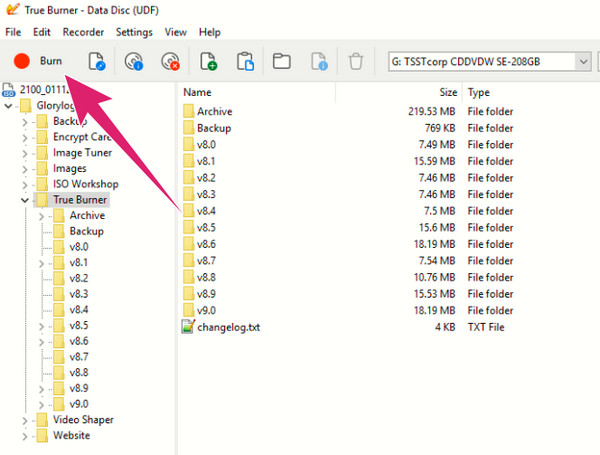
Hier sind die Schritte zur Verwendung. Insgesamt eignet sich True Burner für Benutzer, die schnell Datenträger brennen müssen, ist jedoch nicht ideal zum Erstellen abspielbarer Blu-ray-Video-Discs. In der Praxis importiert es MKV-Dateien problemlos, bietet einfache Parametereinstellungen und seine ISO-Schreib- und Verifizierungsfunktionen sind recht nützlich. Es fehlen jedoch Funktionen zur Menüerstellung und Videoformatkonvertierung, und gebrannte Videos können nicht auf Standard-Playern abgespielt werden. Darüber hinaus bietet die Benutzeroberfläche nur minimale Anleitungen, sodass das Programm weniger anfängerfreundlich ist.
Teil 5. Brennen Sie eine Blu-ray mit VideoByte DVD Creator
Video DVDByte Creator ist eine weitere Methode zum Brennen von Videos auf Blu-ray-Discs und ideal für Benutzer, die eine schnelle Brennlösung suchen. Es verfügt über eine übersichtliche Oberfläche, unterstützt den Import mehrerer Videoformate (MP4, MKV, AVI, MOV usw.) und erkennt optische Laufwerke und Rohlinge automatisch. Obwohl die erweiterten Funktionen nicht an die professioneller Software heranreichen, ist es dennoch eine praktische Wahl für grundlegende Blu-ray-Authoring-Anforderungen.
Hauptmerkmale:
• Unterstützt Blu-ray- und DVD-Discs mit automatischer Disc-Typ-Erkennung.
• Verfügt über ein einfaches Navigationsmenü zur Verbesserung der Wiedergabe.
• Benutzer können vor dem Brennen eine Vorschau der Videos und Menüeffekte anzeigen.
• Unterstützt gängige Videoformate, einschließlich MP4, MKV, AVI, MOV und 3GP.
Schritt 1.Laden Sie Video DVDByte Creator herunter und installieren Sie es. Öffnen Sie es und sehen Sie sich das Blu-ray-Disc-Symbol an.

Schritt 2.Legen Sie nun ein Blu-ray-Laufwerk ein (falls Ihr Computer keines hat), so wie wir eine leere Disc einlegen.
Schritt 3.Drücke den Dateien hinzufügen und wählen Sie die Mediendateien aus, die Sie brennen möchten.

Schritt 4.Wir können mit dem Brennen der Disc beginnen, indem wir eine Brenn-Engine auswählen, dann weitermachen und auf die Start Knopf zum Brennen.

Generell eignet sich Video DVDByte Creator besser für Anwender, die Wert auf eine schnelle Bedienung legen. Es legt Wert auf einen optimierten Brennvorgang und breite Formatkompatibilität gegenüber komplexem Menüdesign oder anspruchsvoller Videoverarbeitung. Für alle, die Blu-rays schnell brennen möchten, bietet es eine leichte und dennoch effiziente Lösung. Es fehlen jedoch möglicherweise einige Anpassungsfunktionen.
Teil 6. Brennen Sie eine Blu-ray mit Wondershare DVD Creator
Wondershare DVD Creator ist ein umfassendes Video-Brenntool mit Blu-ray- und DVD-Ausgabeunterstützung. Es ist ideal für Benutzer, die Videos vor dem Brennen bearbeiten und Menüs gestalten möchten. Es unterstützt nicht nur mehrere Videoformate, sondern bietet auch integrierte Tools zur Videooptimierung, Untertitelung und Menüvorlagen und erfüllt so die unterschiedlichsten Anforderungen von Heimanwendern bis hin zu Content-Erstellern.
Hauptmerkmale:
• Sie können vor dem Brennen bearbeiten, Untertitel hinzufügen, die Helligkeit anpassen und mehr.
• Bietet mehrere Menüstile mit anpassbaren Hintergründen und Schaltflächen.
• Hohe Formatkompatibilität: Es unterstützt gängige Formate wie MP4, MKV, AVI, MOV, WMV und mehr.
Schritt 1.Installieren und starten Sie das Programm und wählen Sie „Blu-ray-Disc erstellen“. Fügen Sie dort bitte Videos/Bilder hinzu. Wir können die Dateien hinzufügen, die wir auf eine Blu-ray-Disc brennen möchten.

Schritt 2.Als Nächstes ist dies ein optionaler Schritt, wenn Sie das Video vor dem Brennvorgang verbessern möchten.

Schritt 3.Legen Sie dann die CD in das Laufwerk ein. Sie können nun die Informationen ändern, auf die Schaltfläche „Brennen“ klicken und den Vorgang abschließen.

Im Folgenden finden Sie die vollständigen Schritte zum Brennen von Blu-ray-Discs mit Wondershare DVD Creator. Die Software bietet zahlreiche Menüvorlagen und praktische Videobearbeitungstools. Ich habe vor dem Brennen die Helligkeit angepasst und Untertitel hinzugefügt. Das Ergebnis war insgesamt reibungslos und stabil. Es gibt jedoch einige Einschränkungen. So sind beispielsweise die Menüanpassungsmöglichkeiten etwas eingeschränkt, da Sie die Tastenpositionen oder die Hintergrundmusik nicht frei anpassen können. Außerdem startet die Software relativ langsam und es kommt gelegentlich zu kurzen Verzögerungen beim Importieren großer Dateien.
Teil 7. FAQs zum Brennen von Blu-rays
-
Kann ich 4K auf Blu-ray brennen?
Ja, das können Sie. Die meisten heutigen Blu-ray-Discs können 4K-Videos speichern. Allerdings müssen dabei noch einige Dinge beachtet werden, wie etwa die Blu-ray-Kompatibilität, Kapazität und Kodierung zur Unterstützung von 4K.
-
Kann ich die gebrannte Blu-ray neu beschreiben?
Dies hängt von der Art der verwendeten Disc ab. Wenn Sie eine Blu-ray vom Typ BD-RE verwenden, können Sie den gebrannten Inhalt löschen und neu schreiben. Wenn Sie hingegen eine BD-R verwenden, können Sie nur einmal schreiben.
-
Kann ich zum Brennen von Blu-rays jeden Blu-ray-Player verwenden?
Nein. Denn nicht alle Blu-ray-Player verfügen über die Brennfunktion. Das gilt für ältere Blu-ray-Player, da diese nur über eingeschränkte Funktionen verfügen oder sich sogar nur auf die Wiedergabe von Blu-rays konzentrieren. Wenn Sie also einen Player zum Brennen von Blu-rays verwenden möchten, müssen Sie zunächst die Funktionen des Players prüfen.
-
Wie viele Stunden dauert es, bis wir einen einstündigen Film auf Blu-ray brennen?
Der Brennvorgang einer Blu-ray dauert mehrere Male. Dies hängt von der Länge der Datei ab. Wenn Sie also einen einstündigen Film brennen, dauert der Brennvorgang mindestens 50 Minuten bis eine Stunde.
-
Was ist der Unterschied zwischen DVD und Blu-ray?
Im Vergleich dazu sind Blu-ray-Disks DVDs in puncto Datenspeicherung in hoher Qualität überlegen. Bei DVDs wird zum Abrufen von Daten ein roter Laser mit einer Wellenlänge von 650 nm verwendet, während bei Blu-ray ein blau-violetter Laser mit einer Wellenlänge von 405 nm zum Einsatz kommt. Damit liegt Blu-ray an der Spitze.
-
Was ist am meisten zu empfehlen Blu-ray-Typ Scheibe?
Wir sind im Internet auf mehrere Anfragen gestoßen, die in der Regel in etwa so formuliert waren: „Blu-ray-Disc vom Feinsten“. Ultra HD Blu-ray-Discs beantworten diese Frage, da sie hochauflösende Video- und Audiodienste bieten.
Abschluss
Dieser Artikel stellt fünf Methoden vor, um eine Blu-ray brennen, von umfassender Profi-Software bis hin zu einfachen kostenlosen Tools, jedes mit seinen eigenen Anwendungsfällen und Vor- und Nachteilen. Wenn Sie schnell und effizient abspielbare Blu-ray-Discs erstellen möchten, ohne dabei an Qualität einzubüßen, ist Blu-ray Master Blu-ray Creator die beste Wahl. Es unterstützt mehrere Videoformate und bietet praktische Funktionen wie Menügestaltung, Untertitelung und Videooptimierung. Es eignet sich sowohl für Anfänger als auch für Fortgeschrittene. Laden Sie es jetzt herunter und starten Sie Ihre Reise zum Brennen von hochauflösenden Discs!
Mehr von Blu-ray Master
