

25. Juli 2025Geschrieben von Kevin Miller Zu Blu-ray erstellen
H.264 ist heute eines der am häufigsten verwendeten Videokomprimierungsformate. Es ist bekannt für die Bereitstellung hochwertiger Videos bei effizienten Dateigrößen. Wenn Sie Heimvideos aufnehmen, sind Ihre Dateien wahrscheinlich in H.264 kodiert. Um sie jedoch in einem physischen Format zu teilen, brennen H.264 zu Blu-ray ist eine kluge Entscheidung. Dieser Beitrag zeigt Ihnen die besten Vorgehensweisen zum Erstellen von Blu-ray-Discs aus H.264-Videos. Sie erfahren mehr über zwei beliebte Blu-ray-Authoring-Tools, ihre Stärken und wie Sie die richtige Methode für Ihre Anforderungen auswählen.

- Teil 1. H.264-Einführung
- Teil 2. Brennen Sie H.264 mit Blu-ray Master DVD Creator auf Blu-ray
- Teil 3. Brennen Sie H.264 auf Blu-ray mit DVDFab Blu-ray Creator
- Teil 4. Welcher Weg ist der Beste
Teil 1. H.264-Einführung
H.264, auch bekannt als Advanced Video Coding, ist ein Videokomprimierungsstandard. Er wurde entwickelt, um qualitativ hochwertige Videos bei niedrigeren Bitraten als MPEG-2 bereitzustellen. Dies wird durch fortschrittliche Kodierungstechniken erreicht, darunter Bewegungskompensation, variable Blockgrößenvorhersage und In-Loop-Deblocking-Filter. H.264 unterstützt verschiedene Auflösungen, wie 1080p (Full HD) und sogar 4K, bei gleichzeitiger Beibehaltung effizienter Dateigrößen. H.264 ist mit verschiedenen Formaten kompatibel, darunter MP4, MKV, M2TS und MOV.
Teil 2. Brennen Sie H.264 auf Blu-ray mit Blu-ray Master DVD Creator
DVD-Ersteller ist eine umfassende Disc-Authoring-Software für Windows und Mac OS. Obwohl der Name nur DVD-Funktionalität vermuten lässt, unterstützt sie auch die Ausgabe von Blu-ray-Formaten. Sie verfügt über einen Blu-ray-Brennmodus, mit dem Sie Medienstream-Formate konvertieren und brennen können. Sie akzeptiert verschiedene im H.264-Codec kodierte Formate, darunter MP4, MKV, MOV und 3GP. Sie können mehrere H.264-Dateien laden, den Disc-Typ festlegen, das Seitenverhältnis bestimmen und die Videoqualität anpassen. Zusätzlich bietet sie 20 anpassbare Menüvorlagen, die mit Musik, Bildern und Einführungsvideos erweitert werden können.
So brennen Sie H.264 auf Blu-ray:
Schritt 1.Laden Sie Blu-ray Master DVD Creator kostenlos herunter. Installieren Sie die Blu-ray-Authoring-Software und warten Sie, bis der Installationsvorgang abgeschlossen ist. Legen Sie während der Installation eine leere Blu-ray-Disc in Ihr Blu-ray-Laufwerk ein. Öffnen Sie nach Abschluss der Installation die Software.
Kostenfreier Download
Für Windows
Sicherer Download
Kostenfreier Download
für macOS
Sicherer Download
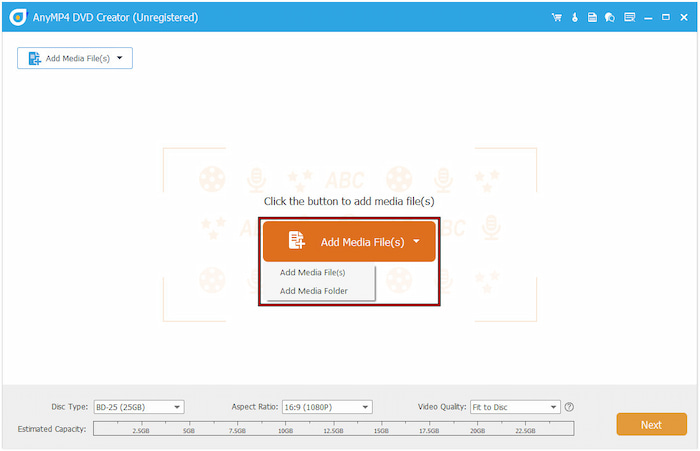
Schritt 2.Wählen Sie beim Start die Option Blu-ray Disc als Disc-Typ. Klicken Sie auf das Mediendatei(en) hinzufügen , um die H.264-Videos in die Software zu laden. Wenn Sie mehrere Videodateien in einem Verzeichnis gespeichert haben, verwenden Sie stattdessen „Medienordner hinzufügen“.
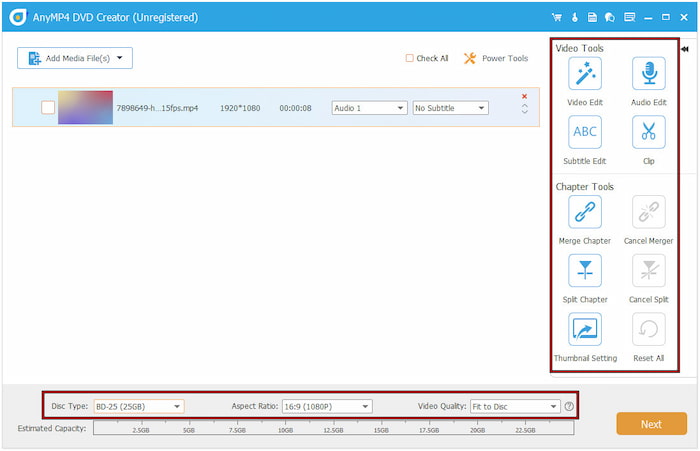
Sobald die Datei(en) hinzugefügt wurden, stellen Sie den Disc-Typ entsprechend Ihrer Dateigröße ein. Wählen Sie BD-25, wenn die Videodateigröße weniger als 25 GB beträgt; andernfalls wählen Sie BD-50. Optional können Sie die Elektrowerkzeuge , um auf die Video-Tools und Kapitel-Tools für die grundlegende Bearbeitung zuzugreifen. Klicken Sie anschließend auf Weiter, um fortzufahren.
Schritt 3.Wählen Sie im Disc-Menüfenster eine der 20 verfügbaren Menüvorlagen aus. Sie können auch Ihre eigene erstellen, indem Sie Hintergrundmusik hinzufügen, benutzerdefinierte Hintergrundbilder hochladen oder einen Einführungsclip einfügen. Wenn Sie zufrieden sind, klicken Sie auf das Brennen Schaltfläche, um den letzten Schritt abzuschließen.

Schritt 4.Aktivieren Sie im Fenster „Brenneinstellungen“ die Option „Auf Disc brennen“ und wählen Sie Ihr Blu-ray-Laufwerk aus. Um eine Kopie als ISO zu erstellen, wählen Sie „Als ISO speichern“ und geben Sie das Ausgabeziel an. Sobald alles eingestellt ist, klicken Sie auf Start um die H.264-Datei auf eine physische Blu-ray-Disc zu brennen.

Blu-ray Master DVD Creator bietet eine zuverlässige Methode zum Brennen von H.264-Videos auf hochwertige Blu-ray-Discs. Neben der Brennfunktion enthält es einen integrierten Editor mit wichtigen Tools. Optimieren Sie Ihre Inhalte mit Effekten, Audiospuren und Untertiteln. Sind Sie bereit für etwas Neues? Entdecken Sie, wie Sie Blu-rays aus H.264 erstellen. DVDs in H.264 konvertieren
Teil 3. Brennen Sie H.264 auf Blu-ray mit DVDFab Blu-ray Creator
DVDFab Blu-ray Creator ist ein Modul der DVDFab-Suite zum Erstellen von Blu-rays. Sie können H.264-Videodateien importieren und direkt auf eine leere Disc brennen oder als BDMV-Ordner oder ISO-Image speichern. Außerdem können Sie Ihre Blu-ray-Menüführung mit stilvollen Vorlagen und weiteren Anpassungsoptionen gestalten.
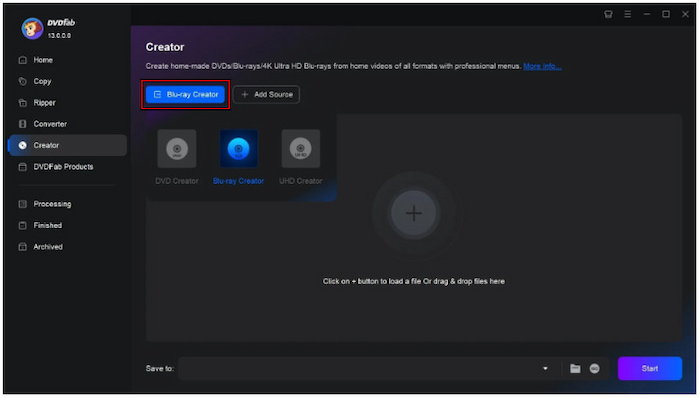
Schritt 1.Bereiten Sie die leere Blu-ray Disc vor und legen Sie sie in Ihr Blu-ray Laufwerk ein. Wählen Sie in DVDFab das Creator-Modul und wechseln Sie in den Blu-ray Creator-Modus. Klicken Sie dann auf + Quelle hinzufügen um das H.264-Video in die Software zu importieren.
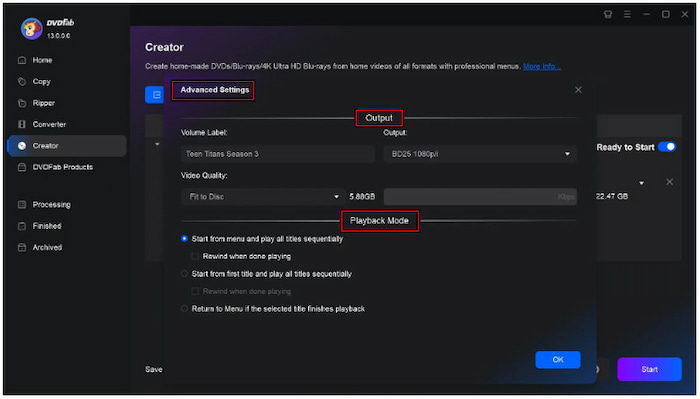
Schritt 2.Klicken Sie auf die Schaltfläche „Erweiterte Einstellungen“, um Ausgabeformat, Videoqualität und Wiedergabemodus festzulegen. Wechseln Sie optional zur Registerkarte „Menüeinstellungen“, um eine Disc-Menünavigation zu erstellen. Sie können das Menü auch mit Hintergrundbildern, Miniaturansichten, Musik, Text usw. anpassen.
Schritt 3.Nachdem Sie die Einstellungen und die Menüerstellung abgeschlossen haben, können Sie die Datei nun auf Blu-ray brennen. Klicken Sie auf das Start Klicken Sie in der Navigation unten rechts auf die Schaltfläche „Brennen“, um den Brennvorgang zu starten. Wenn Sie keine Blu-ray-Disc haben, können Sie H.264-Videos als ISO- oder BDMV-Ordner speichern.
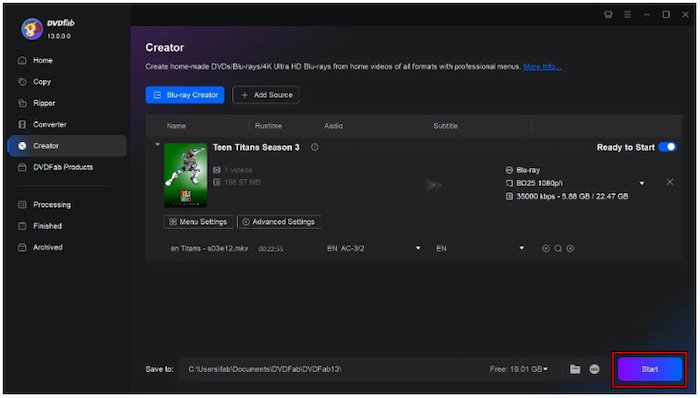
Mit DVDFab Blu-ray Creator können Sie H.264-Videos ganz einfach in physische Discs konvertieren. Die Software kann jedoch nur Blu-rays in 1080p-Auflösung ausgeben. Das bedeutet, dass Sie einen spezialisierten 4K Blu-ray-Brenner
Teil 4. Welcher Weg ist der Beste
Die Wahl der richtigen Software beim Brennen H.264 zu Blu-ray kann das Ergebnis erheblich beeinflussen. Da es zahlreiche Blu-ray-Authoring-Tools gibt, ist es wichtig, mehrere Faktoren zu berücksichtigen. Dieser Vergleich hilft Ihnen bei der Entscheidung, welche Methode für Ihre Blu-ray-Brennprojekte die beste ist.
| Blu-ray Master Blu-ray Creator | Gegen | DVDFab Blu-ray Creator |
| Windows und Mac | Kompatibilität | Windows und Mac |
| Kostenlos, mit Upgrade-Option | Preis | Bezahlt |
| H.264-Videos in Formaten wie MP4, MKV, MOV, M2TS usw. | Eingang | MP4, MKV, MOV, 3GP usw. |
| Blu-ray-Discs (BD-25 und BD-50), DVDs (DVD-5 und DVD-9), BDMV-Ordner, VIDEO_TS-Ordner und ISO-Image-Datei | Ausgabe | Blu-ray-Discs (BD-25 und BD-50), BDMV-Ordner und ISO-Image-Datei |
| Schnell | Brenngeschwindigkeit | Hängt von der Geschwindigkeit des Computerlaufwerks ab |
 | Integrierter Editor | |
| Menüvorlage für 20 Discs | Menüvorlage | Begrenzt |
| Basic | Benutzerfreundlichkeit | Einfach |
| Hochwertige Blu-ray-Ausgabe von jedem Video, einschließlich H.264, mit schneller Verarbeitung. | Beste für | Erstellen hochwertiger Blu-rays mit einer Auflösung von bis zu 1080p. |
Abschluss
Verbrennen Sie Ihre H.264 zu Blu-ray ist eine hervorragende Möglichkeit, hochauflösende Inhalte zu sichern. Mit dem richtigen Tool lässt sich der Prozess schnell, einfach und vollständig an die spezifischen Anforderungen Ihres Projekts anpassen. Unter den verfügbaren Optionen sticht Blu-ray Master DVD Creator als herausragende Wahl hervor. Es bietet eine zuverlässige Lösung mit leistungsstarken Funktionen zum Erstellen von Blu-ray-Discs aus H.264-Videos.
Mehr von Blu-ray Master
- MP4 zu Blu-ray online und offline: Der ultimative Leitfaden
- MOV auf Blu-ray brennen: 3 Möglichkeiten, hohe Qualität und Untertitel beizubehalten
- 3 einfache Möglichkeiten zum Brennen von Filmen von iMovie auf Blu-ray auf Mac und Windows
- Beste Methode zum einfachen Konvertieren und Brennen von H.264-Dateien auf DVD
