

28. August 2025Geschrieben von Kevin Miller Zu Blu-ray erstellen
Möchten Sie Ihre mit iMovie erstellten Videos auf einer Blu-ray-Disc speichern, wissen aber nicht wie? Die Erstellung einer selbstgemachten Blu-ray-Disc ist neben den üblichen USB-Festplatten eine weitere großartige Methode, Ihre Videos sicher aufzubewahren. Und das Beste daran: Sie können diese Videos auf einem DVD-/Blu-ray-Player ansehen, falls Sie einen zu Hause haben. In diesem Artikel finden Sie Programme, die Sie zum Brennen der Videos auf eine leere Disc benötigen. Außerdem finden Sie Anleitungen zur Verwendung der genannten Programme zum Brennen Ihrer iMovie-Videos auf Blu-ray damit Sie keine Fehler machen. Sind Sie interessiert? Dann fangen wir an zu lesen.
- Teil 1. Können Sie iMovie-Videos auf Blu-ray brennen?
- Teil 2. 3 Möglichkeiten zum Brennen von iMovie auf Blu-ray
- Teil 3. FAQs
Teil 1. Können Sie iMovie-Videos auf Blu-ray brennen?
Können Sie aus iMovie exportierte Videos problemlos auf Blu-ray Disc brennen? Die Antwort auf diese Frage lautet: Ja. iMovie ist ein Programm zum Erstellen und Bearbeiten von Videos, das auf Apple-Geräten wie iPhone, iPad und Mac-Computern verfügbar ist. Sie können iMovie jedoch nicht direkt zum Brennen von Videos auf Disc verwenden, da es diese Funktion nicht bietet. Hier sind einige Dinge, die Sie vor dem Brennen beachten sollten.
Exportieren aus iMovie in hoher Qualität
Um Ihr Video für die Blu-ray-Erstellung vorzubereiten, befolgen Sie diese einfachen Exportschritte:
Schritt 1.Starten Sie iMovie auf Ihrem Mac und öffnen Sie das Projekt, das Sie exportieren möchten.
Schritt 2.Drücke den Aktie Schaltfläche, die sich normalerweise in der oberen rechten Ecke des iMovie-Fensters befindet. Wählen Sie dann die Exportdatei aus den Freigabeoptionen.
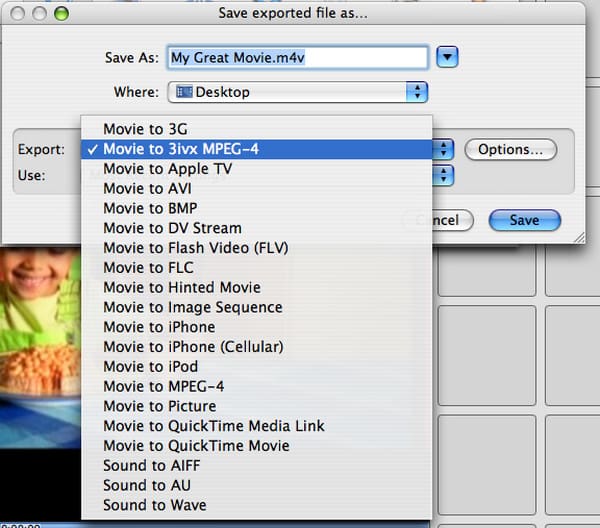
Schritt 3.Im Dialogfeld „Exporteinstellungen“ können Sie Titel, Beschreibung, Tags, Format, Auflösung und Qualität anpassen. Klicken Sie anschließend auf das Nächste und wählen Sie dann einen Speicherort auf Ihrem Mac aus, an dem Sie die exportierte Datei speichern möchten.
Notiz: Es wird empfohlen, MP4 oder MOV als Format auszuwählen, da diese mit den meisten Blu-ray-Authoring-Tools kompatibel sind.
Schritt 4.Drücke den Speichern Schaltfläche, um den Exportvorgang zu starten.
Vorbereitungen zum Brennen von iMovie auf Blu-ray
Um Ihr iMovie-Video auf eine Blu-ray-Disc zu brennen, benötigen Sie einige wichtige Tools und Komponenten:
- Externes Blu-ray-Laufwerk für Mac: Da moderne Mac-Geräte keine integrierten optischen Laufwerke haben, benötigen Sie ein externes Blu-ray-Laufwerk.
- Blu-ray-Brennsoftware: Es gibt drei beliebte Optionen: Leawo DVD Creator, Wondershare Uniconverter und Blu-ray Creator. Mit jedem dieser Tools können Sie iMovie-Videos mit optionalen Menüs und Kapiteln auf eine Blu-ray-Disc brennen.
- Leere Blu-ray-Discs: Verwenden Sie kompatible Rohlinge wie BD-R (einmal beschreibbar) oder BD-RE (wiederbeschreibbar). Je nach Videogröße können Sie zwischen 25 GB (Single-Layer) und 50 GB (Dual-Layer) wählen.
Teil 2. 3 Möglichkeiten zum Brennen von iMovie auf Blu-ray
Da iMovie selbst keine Brennfunktion bietet, müssen Benutzer, die ihre bearbeiteten Videos auf physischen Blu-ray-Discs speichern möchten, auf Tools von Drittanbietern zurückgreifen. Die folgenden drei Methoden haben jeweils eigene Merkmale und decken unterschiedliche Plattformen, Funktionsanforderungen und Budgetoptionen ab. So können Sie die passende Lösung für Ihre Bedürfnisse finden.
Hier ist eine Vergleichstabelle von drei iMovie Blu-ray-Brenntools:
| Funktion/Softwarename | Blu-ray-Ersteller | Leawo DVD-Ersteller | Wondershare UniConverter |
| Kompatibilität | Windows | Windows / macOS | Windows / macOS |
| Ausgabeformate | Blu-ray Disc/Ordner/ISO | Blu-Ray Disc | Blu-ray Disc/Ordner/ISO |
| Untertitel-Unterstützung |  |  | |
| Menüvorlagen und Anpassung | Unterstützung für verschiedene Menüthemen und Hintergrundmusik. | Mehrere Vorlagen und benutzerdefinierte Hintergrundmusik. | Benutzerdefinierte Menüs, Hintergrundbilder und Musik. |
| Brenngeschwindigkeit | Schnell und stabil | Schnell | Stabil |
Blu-ray-Ersteller
Zu guter Letzt ist Blu-ray-ErstellerDieses fantastische, kostenlos herunterladbare Programm brennt Filme und Videos von iMovie innerhalb weniger Minuten auf Blu-ray. Die hohe Qualität Ihrer Videos bleibt nach dem Vorgang unverändert. Das Programm unterstützt Videos in über 100 verschiedenen Formaten, darunter auch die gängigsten. Ein weiterer Pluspunkt ist der integrierte Video-Editor. Sie können Ihre Videos bearbeiten, indem Sie die Lautstärke anpassen, Wasserzeichen und Untertitel hinzufügen, Videos zuschneiden und Effekte anpassen. Die übersichtliche Benutzeroberfläche hilft Benutzern, den Brennvorgang schnell abzuschließen.
Hauptmerkmale:
• Keine Videoformatbeschränkung
• Zahlreiche Menüstile mit einzigartigen Themen
• Sehr schneller Dateibrennvorgang
Kostenfreier Download
Für Windows
Sicherer Download
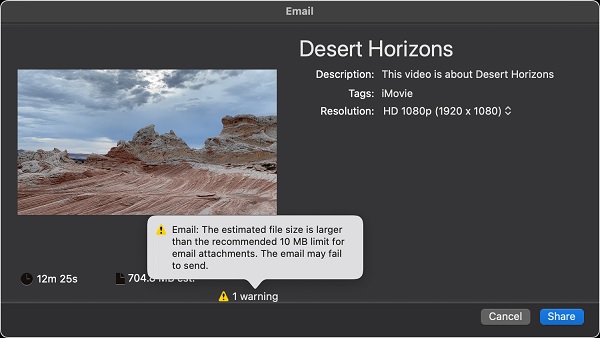
Schritt 1.Geben Sie Ihr iMovie-Videoprojekt frei, indem Sie es per E-Mail senden, damit Sie die Datei auf Ihren Windows-Desktop übertragen können.
Schritt 2.Legen Sie zunächst eine leere Blu-ray-Disc in Ihren PC ein und laden Sie dann Blu-ray Creator von der offiziellen Website herunter oder tippen Sie auf Kostenfreier Download Schaltfläche. Installieren Sie die Anwendung auf Ihrem PC und warten Sie, bis der Vorgang erfolgreich abgeschlossen ist. Öffnen Sie die App und drücken Sie dann Dateien hinzufügen um das Video von iMovie in das Programm zu importieren.
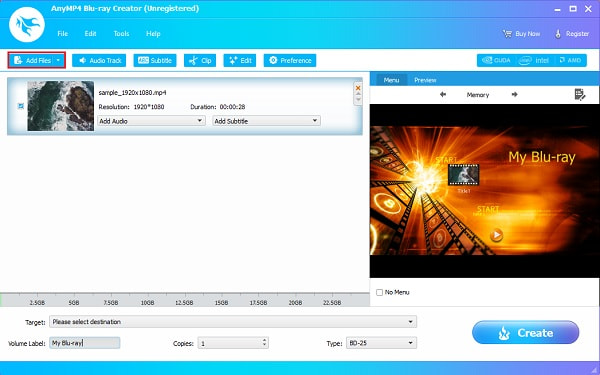
Schritt 3.Als nächstes können Sie das Video verbessern, bevor Sie es auf die Disc brennen, indem Sie auf die Bearbeiten Schaltfläche. Eine weitere Oberfläche wird angezeigt, in der Sie das Video zuschneiden, die Effekte anpassen und dem Video ein Wasserzeichen hinzufügen können. Tippen Sie nach den Änderungen auf Anwenden , um die Einstellungen zu speichern. Schließen.
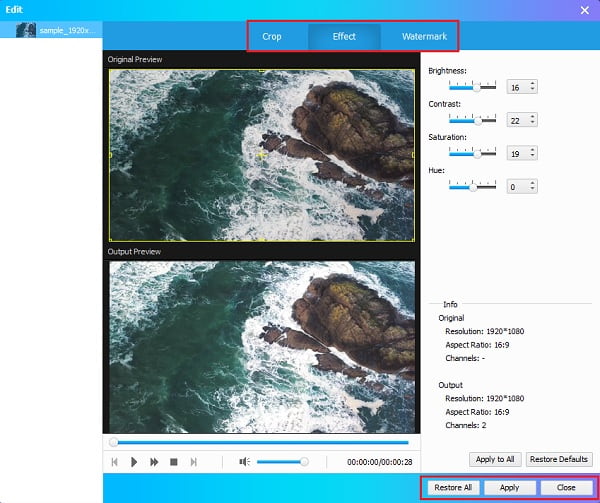
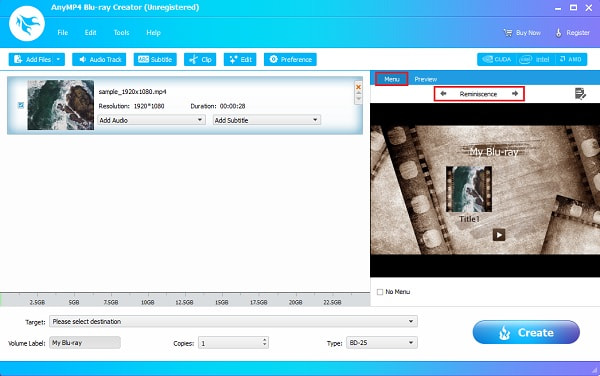
Schritt 4.Anschließend können Sie die Menüstilvorlage der Blu-ray-Datei ändern. Wählen Sie Ihr bevorzugtes Vorlagendesign auf der Speisekarte Registerkarte auf der rechten Seite des Fensters. Wählen Sie aus, was zu Ihrem Video passt, um ihm eine persönliche und einzigartige Note zu verleihen.
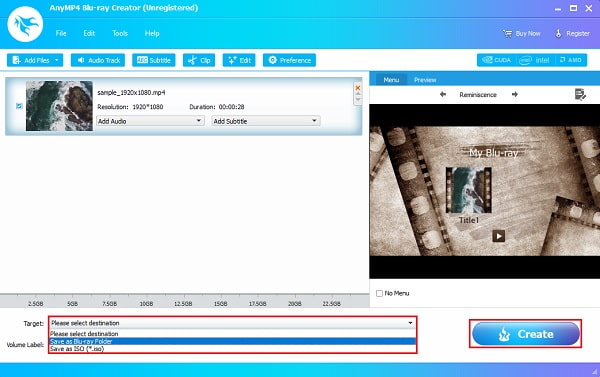
Schritt 5.Wählen Sie den Ausgabeort für Ihre Datei auf Ihrem Gerät, um das Video einfacher anzusehen. Sie können das Video auf der Blu-ray-Disc oder als Blu-ray-Ordner oder ISO Datei. Klicken Sie auf Brennen um zu starten. Schließen Sie das Programm, nachdem der Brennvorgang erfolgreich abgeschlossen ist. Spielen Sie die Blu-ray-Disc auf Ihrem Heimkino ab und genießen Sie das Ansehen.
Besonders hervorzuheben sind die Brenngeschwindigkeit und die Formatkompatibilität dieses Tools. Selbst größere iMovie-Videodateien lassen sich schnell und erfolgreich verarbeiten und brennen. Ich habe während der Nutzung kaum Verzögerungen oder Fehler festgestellt, und die Bearbeitungsoberfläche ist sehr intuitiv, sodass sich Aufgaben schnell erledigen lassen. Für Benutzer, die die Blu-ray-Erstellung kostenlos ausprobieren möchten, ist es eine praktische Wahl, insbesondere für Heimanwender oder Content-Ersteller zum Vorabtesten.
Leawo DVD-Ersteller
Leawo DVD-Ersteller ist ein großartiges Tool, mit dem Sie mit iMovie erstellte Videos ganz einfach auf DVD und Blu-ray brennen können. Sie können Videos schnell und in bester Qualität brennen. Es unterstützt verschiedene Dateiformate, darunter auch die beliebtesten. Es bietet außerdem einen kostenlosen Video-Editor für einfache Videobearbeitung und verschiedene Menüoptionen für die individuelle Gestaltung von Blu-ray-Discs. Das Programm ist sowohl für Windows als auch für Mac geeignet. Hier finden Sie eine Anleitung zum Brennen von iMovie-Videos auf Blu-ray. Der Nachteil dieses Tools ist die eingeschränkte Unterstützung von Videodateien und die fehlende Möglichkeit, Untertitel auf DVD/Blu-ray hinzuzufügen.
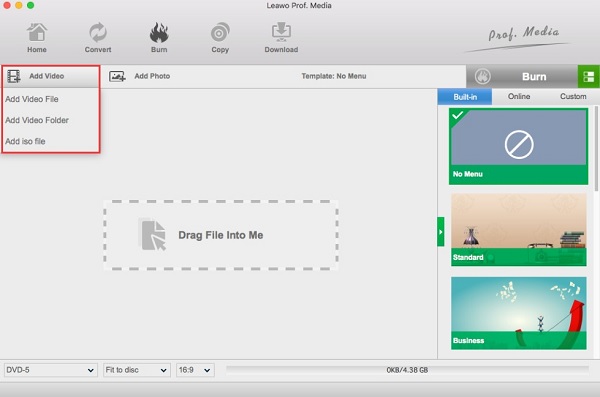
Schritt 1.Öffnen Sie Leawo DVD Creator auf Ihrem Mac und wählen Sie die Brennen Funktion. Tippen Sie auf die Video hinzufügen Schaltfläche, um das mit iMovie erstellte Video zu importieren.
Schritt 2.Sie haben die Möglichkeit, Ihr Video zu ändern, indem Sie auf das Bearbeiten Schaltfläche. Sie können zuschneiden, trimmen, Effekte und Wasserzeichen hinzufügen, das Video drehen und 3D-Effekte hinzufügen. Dies ist nur optional, wenn Sie Ihre Blu-ray-Disc personalisieren möchten.
Schritt 3.Im nächsten Schritt können Sie den Menüstil hinzufügen oder ändern, indem Sie die verfügbare Menüvorlage auswählen. Sie können auch Ihr eigenes Bild hinzufügen und es als Hintergrundbild verwenden. Ebenso können Sie Hintergrundmusik hinzufügen. Speichern Sie die Menüvorlage für die zukünftige Verwendung.
Schritt 4.Klicken Sie abschließend auf die Schaltfläche „Brennen“, um den MP4/MOV zu Blu-rayWenn der Vorgang abgeschlossen ist, können Sie den Film jetzt problemlos auf Ihren DVD-/Blu-ray-Player-Konsolen ansehen.
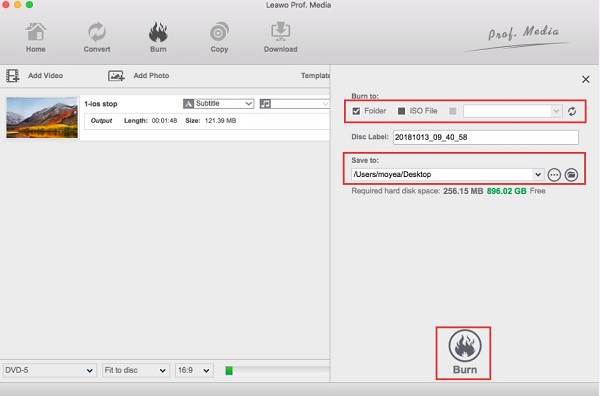
Beim Leawo DVD Creator empfand ich die Benutzeroberfläche als übersichtlich und die Bedienung einfach. Dadurch eignet sich das Programm besonders für Anfänger, die Brennvorgänge schnell erledigen möchten. Obwohl die Untertitelunterstützung eingeschränkt ist, bietet das Programm eine große Auswahl an Menüvorlagen und ausreichend Videobearbeitungsfunktionen. Besonders gut gefällt mir die Menüanpassungsfunktion, mit der Sie ganz einfach Hintergrundbilder und Musik hinzufügen können, um Ihren Discs eine persönlichere Note zu verleihen.
Wondershare Uniconverter
Das nächste Tool ist Wondershare Uniconverter. Dieses Programm ist ein empfehlenswertes Video-Brenner-Tool für Windows und Mac. Dank seiner Einfachheit und Funktionalität können Sie Videos von iMovie problemlos auf Blu-ray auf Ihrem Mac brennen. Neben der Unterstützung von iMovie-Videoexporten kann es auch als MPEG-zu-Blu-ray-Konverter, ermöglicht das direkte Brennen von MPEG, AVI, MKV und anderen Formaten auf Blu-ray-Discs. Es unterstützt über tausend Video-/Audioformate und bietet Videobearbeitungsfunktionen zur individuellen Filmgestaltung. Die enthaltenen Tools ermöglichen das Trimmen, Zuschneiden, Drehen, Hinzufügen von Untertiteln und vieles mehr. Beim Brennen von Videos auf Disc entstehen keine Qualitätsverluste. Ein Nachteil dieser Software ist, dass sie nicht kostenlos ist. Hier ist eine Anleitung zur Verwendung von Wondershare Uniconverter für Mac.
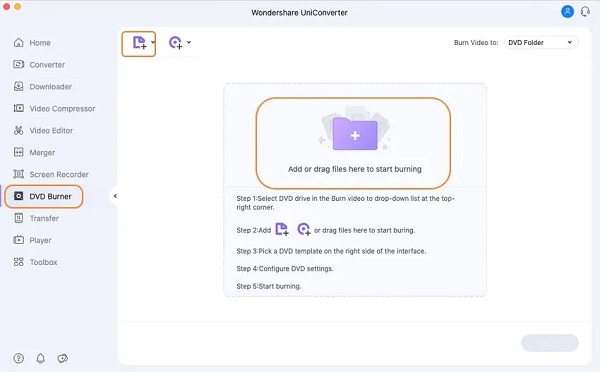
Schritt 1.Laden Sie das Programm herunter, installieren Sie es und öffnen Sie es. Wählen Sie die DVD Brenner und klicken Sie dann auf das Dateien hinzufügen Symbol, um Videos hinzuzufügen. Sie können das Video auch per Drag & Drop im Fenster der Benutzeroberfläche ablegen, um Dateien hinzuzufügen.
Schritt 2.Klicken Sie auf das Bearbeiten Symbol, um die Blu-ray-Vorlage anzupassen. Sie können einen Titel, Hintergrundmusik, Bilder und mehr hinzufügen. Anschließend können Sie der DVD einen Namen geben und das Seitenverhältnis, den Menütyp, den TV-Standard und andere auswählen.
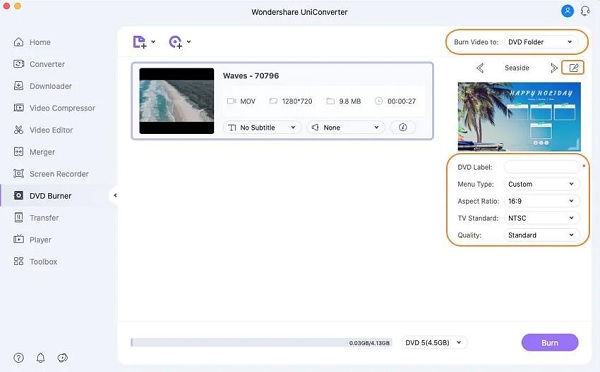
Schritt 3.Wählen Sie das Dateiziel des Videos. Die Optionen sind DVD-Ordner, ISO Datei oder einen Dateiordner von Ihrem Desktop.
Schritt 4.Tippen Sie auf die Brennen Klicken Sie unten im Fenster auf die Schaltfläche, um den Vorgang zu starten. Bitte warten Sie, bis der Brennvorgang abgeschlossen ist, bevor Sie das Programm schließen.
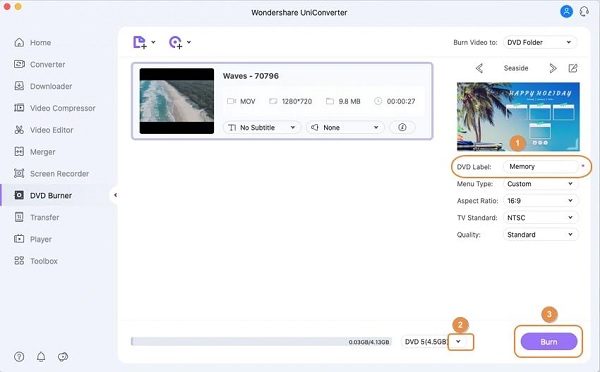
Wondershare UniConverter ist meine erste Wahl, wenn ich mehr Anpassungsmöglichkeiten und Formatkompatibilität benötige. Es unterstützt Funktionen wie Untertitel hinzufügen, Menügestaltung und Formatkonvertierung und deckt damit fast alle meine Anforderungen für die Blu-ray-Erstellung ab. Obwohl es sich um eine kostenpflichtige Software handelt, bietet sie außergewöhnlich gute Bildqualität und Stabilität.
Teil 3. FAQs
-
Was ist der Unterschied zwischen einer DVD und einer Blu-ray?
Der Unterschied zwischen beiden besteht darin, dass Blu-ray eine größere Kapazität hat, eine höhere Videoauflösung unterstützt und 3D und hochauflösendes Audio unterstützt. DVDs sind jedoch billiger, haben eine höhere Datenübertragungsgeschwindigkeit und sind mit älteren Filmdateiformaten kompatibel.
-
Warum wird iDVD eingestellt?
Apple hat die Produktion von iDVD eingestellt, weil optische Laufwerke aus dem Mac-Computersortiment entfernt wurden. Sie können das Programm wiederherstellen, wenn Sie es in Ihren Sicherungsdateien haben. Ein Hauptgrund für die Einstellung ist, dass Apple möchte, dass Sie seinen Cloud-Speicher verwenden.
-
Welches ist ein gutes Format für Blu-ray?
Das beste Videodateiformat, das Sie zum Brennen von Videodateien auf eine Blu-ray-Disc verwenden können, ist H.264. Sie sollten auch die Originalauflösung des Videos beibehalten, da Blu-ray Dateien bis zu 1080p HD speichern kann.
Abschluss
Da haben Sie es. Sie können jetzt Ihre selbstgemachten Videos brennen von iMovie zu Blu-ray ohne um Hilfe zu bitten. Die oben genannten Programme sind erstaunlich, was das Brennen von Dateien betrifft, insbesondere Blu-ray-ErstellerDieses Tool übertrifft andere ähnliche Programme in puncto Funktionalität. Sie erhalten eine ansprechende und benutzerfreundliche Oberfläche, leistungsstarke Videobearbeitungsfunktionen und blitzschnelle Brenngeschwindigkeit – und das alles ohne Kosten. Erstellen Sie jetzt bequem von zu Hause aus eine Blu-ray-Disc mit diesem Tool.
Mehr von Blu-ray Master
