

28. August 2025Geschrieben von Kevin Miller Zu Blu-ray erstellen
Warum MOV auf Blu-ray brennen? Mit MOV-Dateien können verschiedene Materialformen gespeichert und synchronisiert werden, darunter Video-, Audio-, Timecode- und Textspuren. Zur Kodierung der einzelnen Medienspuren kann ein beliebiger Codec verwendet werden. Filme und andere Videodateien werden häufig als MOV-Dateien gespeichert. Dieses Format ist bekannt für seine hohe Kompatibilität mit QuickTime. Daher ist es ein Medium zum Ansehen verschiedener Filme. Eine spannendere und umfassendere Möglichkeit, Ihren Lieblingsfilm zu schützen, ist jedoch das Brennen der MOV zu Blu-rayWelche Software eignet sich hierfür am besten? Wir zeigen Ihnen, wie Sie es am besten machen.
- Teil 1. Warum die Leute gerne MOV auf Blu-ray brennen
- Teil 2. Ultimative Methode zum Konvertieren von MOV in Blu-ray
- Teil 3. Konvertieren Sie MOV in Blu-ray mit Cyberlink Power2Go
- Teil 4. MOV mit ImgBurn in Blu-ray konvertieren
- Teil 5. FAQs zum Konvertieren von MOV in Blu-ray
| Kompatibilität | Preis | Benutzerfreundlichkeit | Pro | Nachteile | Erweiterte Funktionen | |
| Blu-ray Master Blu-ray Creator | Windows 11/10/8 | Kostenpflichtig (Kostenlose Testversion verfügbar) | • Bearbeitungstools zum Anpassen von Videoeffekten. • Anpassungseinstellungen zum Bearbeiten von Video- und Audioparametern. | Es ist nur für Windows-Computer. | 20-fache Brenngeschwindigkeit | |
| Cyberlink Power2Go | Windows 10/8/7 | Kostenpflichtig (variiert je nach Version) | • Es unterstützt eine große Bandbreite an Videoeingabeformaten. • Es hat eine hohe Brenngeschwindigkeit. | Die Benutzeroberfläche ist veraltet. | Verschlüsselungstools | |
| Bildbearbeitung | Windows 11/10/8 | Frei | • Es ist leicht und einfach zu verwenden. • Die Nutzung ist kostenlos. | Keine Menüerstellung. | Detaillierte Protokollausgabe |
Teil 1. Warum die Leute gerne MOV auf Blu-ray brennen
Die Technologie wird immer umfangreicher, insbesondere im Hinblick auf Mediendateien. Diese Filme, die wir gerne auf einer Disc oder im Kino sehen, können jetzt auf Ihren Mobilgeräten und Computern in verschiedenen Formaten angesehen werden. Auch wenn sich die Art und Weise, Filme anzusehen, weiterentwickelt hat, können wir nicht leugnen, dass ein Film auf einer Disc beeindruckender ist als die moderne Version. Aus diesem Grund brennen viele Benutzer ihre MOV-Dateien wahrscheinlich auf Blu-Ray. Um es konkreter zu machen, sind unten einige Gründe aufgeführt.
- Blu-ray bietet eine sicherere Speicherung Ihrer Mediendateien. Das bedeutet, dass Ihre Filme auf einer Disc länger erhalten bleiben als in einem digitalen Speicher. Außerdem sind sie vor Viren und Malware geschützt, die Ihre Dateien zerstören könnten.
- Blu-ray Filme, insbesondere die 4K Blu-ray-Filme bringt uns ein besseres Qualitätserlebnis beim Ansehen des Films. Das bedeutet, dass wir das Ansehen auf Blu-ray mehr genießen können als in Standardmediendateien.
- Die Wiedergabe über Blu-ray ist flüssiger. Wie wir alle wissen, kann es bei mobilen Geräten und Computern beim Ansehen manchmal zu Ausfällen kommen, und wir können nicht leugnen, dass dies ein Ärgernis ist.
Teil 2. Ultimative Möglichkeit, MOV in Blu-ray zu konvertieren
MOV auf Blu-ray brennen: Blu-ray Creator
Blu-ray Master wählte Blu-ray Creator ist ein benutzerfreundliches und leistungsstarkes Tool zum Konvertieren und Brennen von Videodateien, darunter MOV, MP4, MKV, AVI und mehr, in professionelle Blu-ray-Discs, Ordner oder ISO-Image-Dateien. Es unterstützt sowohl die Formate BD-25 als auch BD-50 und eignet sich daher für hochauflösende Inhalte. Dank der intuitiven Benutzeroberfläche können Sie Videos einfach importieren, Blu-ray-Menüs anpassen und Kapitel und Titel vor dem Brennen personalisieren. Die Software bietet außerdem integrierte Bearbeitungsfunktionen wie Trimmen, Zuschneiden, Hinzufügen von Wasserzeichen und Einfügen von Untertiteln, sodass Sie die volle kreative Kontrolle über Ihre fertige Disc haben.
Das Besondere an Blu-ray Master ist die hohe Videoqualität während des Brennvorgangs, einschließlich der Unterstützung von 4K-Auflösung. Es eignet sich ideal zum Aufbewahren von Filmen, zum Erstellen von Heimvideosammlungen oder zum Erstellen von Präsentations-Discs mit ansprechender Optik. Ob Sie wertvolle Erinnerungen sichern oder ein Kinoerlebnis schaffen möchten – Blu-ray Master Blu-ray Creator bietet eine nahtlose Möglichkeit, Ihre MOV-Dateien in langlebige Blu-ray-Medien umzuwandeln.
Kostenfreier Download
Für Windows
Sicherer Download
Schritt 1.Legen Sie die Blu-ray-Discs in das Blu-ray-Laufwerk ein, damit wir unsere MKV-Dateien darauf brennen können. Wenn Sie keinen Treiber auf Ihrem Computer haben, lesen Sie bitte den nächsten Punkt zum Einlegen Ihres DVD-Treibers.
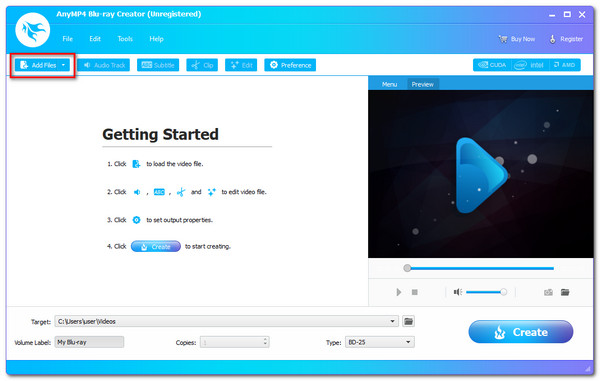
Schritt 2.Starten Sie Blu-ray Creator. Wir müssen unsere MOV-Dateien laden, indem wir auf der Benutzeroberfläche auf die Schaltfläche „Datei hinzufügen“ klicken.
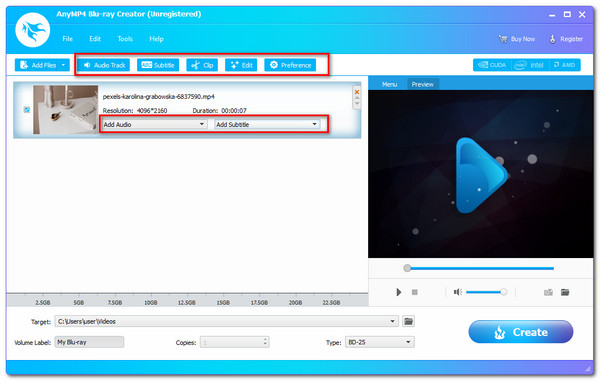
Schritt 3.Die Zeitleiste des Tools zeigt nun die Dateien an. Vor dem Brennvorgang können Sie das Blu-ray-Menü, Kapitel, Titel und mehr anpassen. Sie können auch Untertitel und ein Wasserzeichen hinzufügen. Dank dieser Funktionen erzielen Sie nun eine bessere Ausgabequalität.
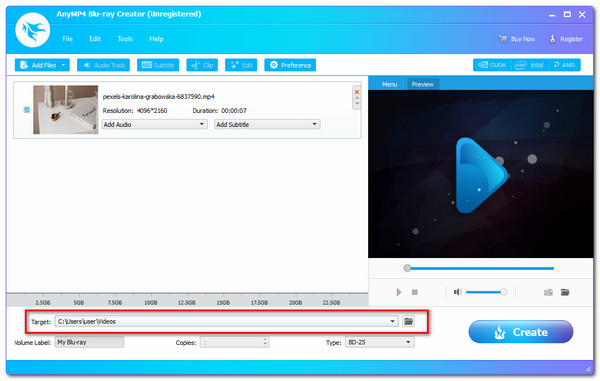
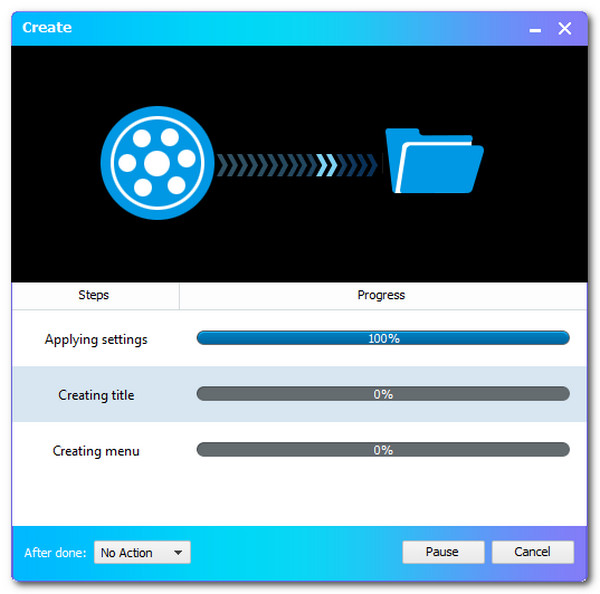
Schritt 4.Wählen Sie den Speicherort aus, an dem Sie Ihr Video speichern möchten. Klicken Sie auf das Erstellen , um eine Blu-ray-Disc aus einer MKV-Datei zu erstellen, nachdem Sie die eingelegte Blu-Ray Disc als Ziel.
Schritt 5.Warten Sie, bis der Brennvorgang von MKV auf Blu-ray abgeschlossen ist, bevor Sie das Programm beenden.
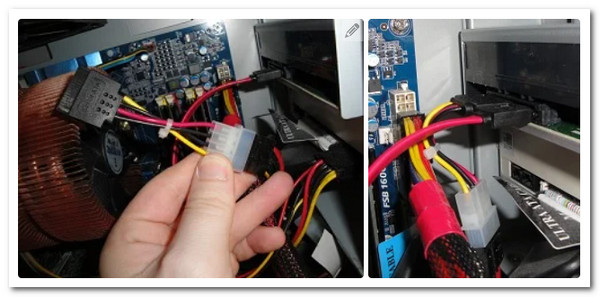
Blu-ray-Laufwerk auf dem PC installieren
Dieses Verfahren ist nur für diejenigen gedacht, die kein Blu-ray-Laufwerk in ihrem Computer haben. Derzeit ist in vielen Computern ein Blu-ray-Laufwerk eingebaut. Wenn Ihr Computer jedoch keins hat, müssen Sie ein externes optisches Blu-ray-Laufwerk an Ihren Computer anschließen. Das optische Blu-ray-Laufwerk finden Sie bei Walmart, Amazon und anderen Einkaufsplattformen. Nachdem Sie das optische Laufwerk erhalten haben, legen Sie einfach Ihr leeres Blu-ray-Laufwerk in dieses optische Laufwerk ein, dann wird es Ihre leere Blu-ray-Disc erkennen. Außerdem können Sie das interne Blu-ray-Laufwerk in Ihrem Computer installieren.
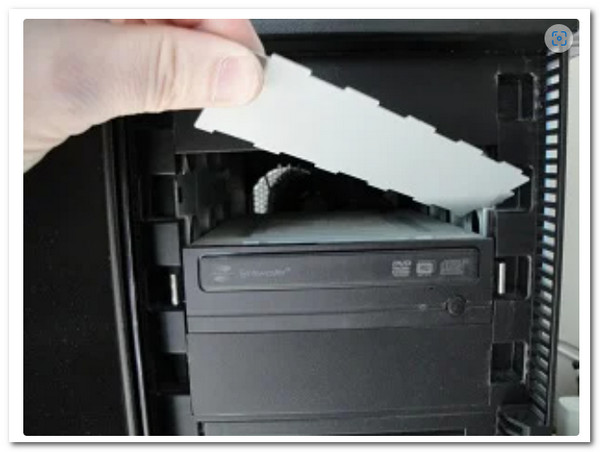
Schritt 1.Bitte schalten Sie Ihren Computer aus, bevor wir beginnen. Antriebsabdeckung sollte dann nach und nach von deinem PC entfernt werden. Dabei hilft es, wenn du ihn ein wenig verdrehst, bis er abbricht, so wie wir ihn herstellen.
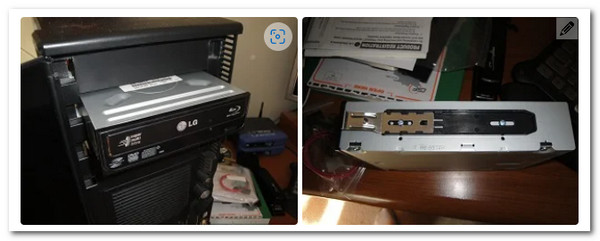
Schritt 2.Zeit für die Installation der Fahren auf Ihrem Computer. Die Montagetechnik kann je nach verwendetem PC variieren. Manche PCs benötigen eine Schraube zur Sicherung und Verriegelung, andere nicht. Um Probleme zu vermeiden, müssen wir das Laufwerk nur richtig positionieren.
Schritt 3.Der Treiber funktioniert erst, wenn die Kabel angeschlossen sind. Finden Sie daher die L-förmiges Kabel und schließen Sie es an das Laufwerk an. SATA Das Kabel muss dann lokalisiert und an den Hauptplatine Ihrer Verbindung.
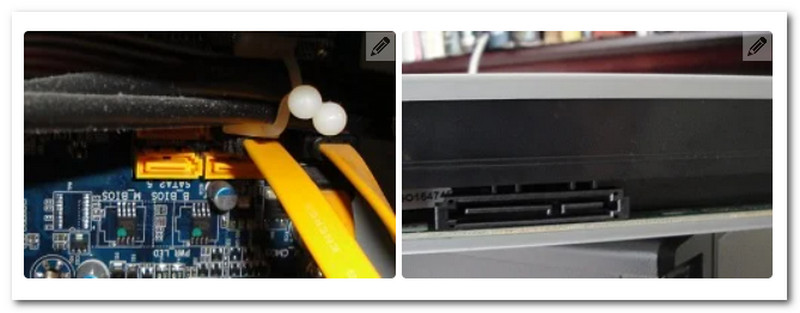
Schritt 4.Dann, ähnlich wie das Kabel, das wir zuvor angeschlossen haben, das SATA-Stromversorgung Das Kabel ist da. Es muss nur noch angeschlossen werden. Dieses Kabel ist oft rot und länger als das davor. Schalten Sie Ihren Computer ein und starten Sie den Brennvorgang, sobald Sie fertig sind.
Teil 3. Konvertieren Sie MOV in Blu-ray mit Cyberlink Power2Go
CyberLink Power2Go ist eine umfassende Multimedia-Suite, die das Brennen von MOV-Dateien auf Blu-ray vereinfacht. Sie unterstützt den direkten Import von MOV-Videos und bietet einen optimierten Workflow für die Erstellung von Blu-ray-Filmdiscs mit anpassbaren Menüs, Kapiteln und hochauflösender Wiedergabe. Optimieren Sie Ihre Discs mit professionellen Vorlagen, Übergängen und sogar Hintergrundmusik – ideal für persönliche Projekte oder Präsentationen.
Schritt 1.Starten Sie Cyberlink Power2Go und legen Sie dann eine leere beschreibbare DVD in das CD/DVD-Laufwerk ein.
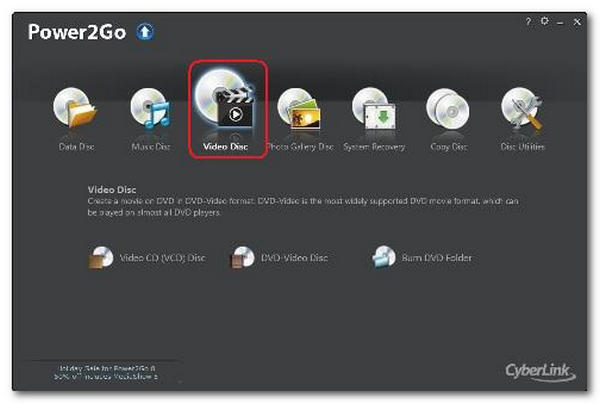
Schritt 2.Wählen Sie im Hauptmenü Videodisc da Sie eine Video-Disk brennen müssen. Suchen und wählen Sie die Video-Disc Möglichkeit.
Schritt 3.Wählen Sie im Hauptmenü DVD-Ordner brennen. Das Fenster für den Brennordner für DVDs wird angezeigt. Wählen Sie nun den zu brennenden Ordner im Aus der Box. Hier können Sie die Anzahl der Kopien und die Schreibgeschwindigkeit festlegen.
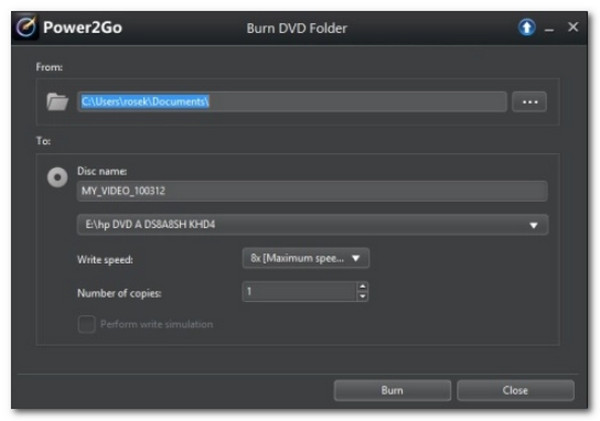
Schritt 4.Wählen Ausführen Schreibsimulation, um das Schreiben auf die CD vor dem Brennen zu simulieren. Lassen Sie diesen Aspekt überprüfen, um sicherzustellen, dass der Brenner mit der gewählten Geschwindigkeit fehlerfrei auf die Disc schreiben kann. Klicken Sie abschließend auf Brennen.
Teil 4. Konvertieren Sie MOV mit ImgBurn in Blu-ray
Bildbearbeitung ist ein kompaktes und hochkonfigurierbares Brennprogramm, das sich durch Präzisionsaufgaben auszeichnet, aber keine native Unterstützung für MOV-Videodateien bietet. Um eine MOV-Datei mit ImgBurn auf Blu-ray zu brennen, müssen Sie das Video zunächst mit Drittanbietersoftware wie tsMuxeR oder multiAVCHD in ein Blu-ray-kompatibles Format konvertieren, typischerweise ein ISO-Image oder eine Blu-ray-Ordnerstruktur. Es eignet sich am besten für fortgeschrittene Benutzer, die die manuelle Einrichtung bevorzugen und keine Menüanpassung oder Videobearbeitungsfunktionen benötigen.
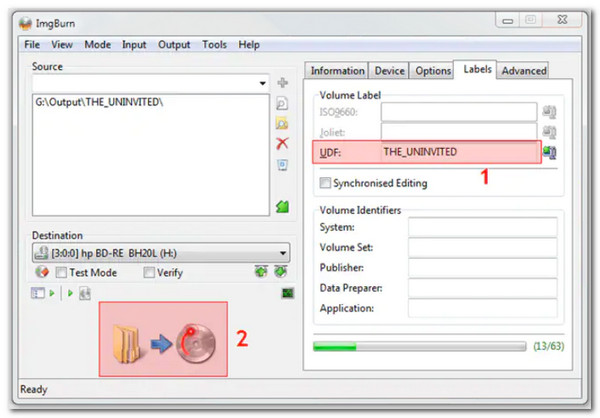
Schritt 1.Installieren und starten Sie ImgBurn auf Ihrem Computer. Wählen Sie die Dateien/Ordner aus dem Hauptfenster auf die Festplatte schreiben Möglichkeit.

Schritt 2.Klicken Sie auf Ordner hinzufügen , um den Stammordner hinzuzufügen, der die anderen Ordner enthält. Im Abschnitt Quelle wird der gerade hinzugefügte Ordner angezeigt. Der Vorgang kann durch Klicken auf die Taschenrechner Symbol.
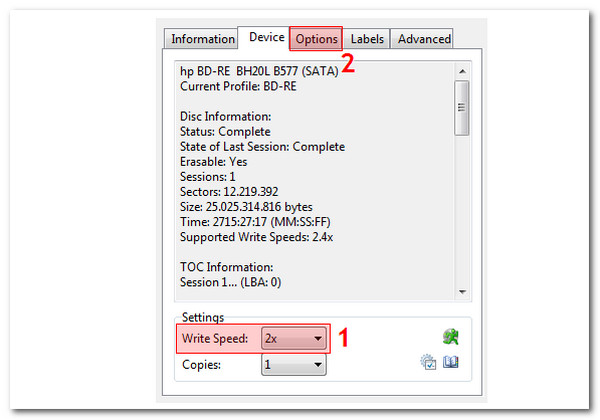
Schritt 3.Klicken Sie dann auf das Schreibgeschwindigkeit Option unter der Registerkarte Gerät. Wählen Sie die Optionen Registerkarte, um fortzufahren.
Schritt 4.Wählen Sie das Dateisystem als UDF und klicken Sie auf das Labels Registerkarte, um fortzufahren.
Schritt 5.Wählen Sie die Datenträgerbezeichnung für die Blu-ray-Disc. Klicken Sie auf das Brennen Schaltfläche, um mit der Konvertierung von MOV-Dateien in Blu-ray-Discs zu beginnen. Es wird ein Popup-Fenster zur Bestätigung des Inhaltstyps angezeigt. Klicken Sie auf OK bestätigen.
Teil 5. FAQs zum Konvertieren von MOV in Blu-ray
-
Welche Discs sind zum Brennen von MOV auf Blu-ray kompatible?
Wir können viele wiederbeschreibbare Discs verwenden, um unsere MOV auf Blu-ray zu brennen. Einige dieser Discs sind DVD-R, DVD-RW, DVD+R, DVD+R, DVD+R DL und mehr. Stellen Sie sicher, dass Ihre Disc kompatibel ist, um Komplikationen während des Vorgangs zu vermeiden.
-
Welches Blu-ray-Disc-Modell wird für MOV am meisten empfohlen?
Im Internet haben wir mehrere Suchanfragen gefunden, die häufig die Phrase „Blu-ray-Disc der Spitzenklasse“ enthielten. Ultra HD Blu-ray-Discs beantworten diese Frage, da sie hochauflösende Video- und Audiodienste bieten. Von unseren MOV-Dateien wird eine höhere Qualität erwartet, wenn wir sie in diese Art von Blu-ray konvertieren.
-
Kann ich das Blu-ray-Format auf iOS abspielen?
Nein. Das Abspielen von Blu-rays unter iOS ist nicht möglich. Wir brauchen einen Player für Blu-rays, der alle enthaltenen Codecs und Elemente unterstützt. Aber Sie können Blu-ray auf iPhone iPad rippen unterstütztes MOV-Format zum Abspielen von Filmen oder Videos.
-
Kann ich neben MOV auch andere Formate auf Blu-ray brennen?
Ja. Viele Blu-ray-Brennprogramme unterstützen auch MPEG-Dateien. Wenn Sie MPEG-Videos haben, verwenden Sie einfach einen dedizierten MPEG-zu-Blu-ray-Konverter um Kompatibilität und Qualität sicherzustellen.
Abschluss
Dies sind alle Einzelheiten, die wir uns merken müssen, wenn wir vorhaben, MOV zu Blu-rayProbieren Sie Blu-ray Master Blu-ray Creator aus, denn es ist intuitiv und selbst für Anfänger einfach zu bedienen und bietet alle Funktionen, die Sie für den Prozess benötigen. Kein Wunder, dass es so viele Leute verwenden. Nutzen Sie es jetzt und machen Sie Ihre Blu-ray ganz einfach.
Mehr von Blu-ray Master
Top Blu-ray-Ersteller
