

25. Juli 2025Geschrieben von Kevin Miller Zu Blu-ray erstellen
YouTube ist heute eine der beliebtesten Plattformen für das Streaming von Videoinhalten. Online-Inhalte anzusehen ist bequem, aber viele möchten ihre Lieblingsvideos von YouTube auch offline ansehen. Dies ist in Situationen mit eingeschränktem Internetzugang oder zum Teilen auf einem physischen Medium üblich. Hier werden Brennen YouTube auf Blu-ray wird unglaublich wertvoll. Blu-ray-Discs bieten hohe Speicherkapazität und HD-Wiedergabe. Diese Eigenschaften machen sie ideal für die Zusammenstellung von YouTube-Inhalten in einem langlebigen und hochwertigen Format. Dieser Beitrag führt Sie umfassend und verständlich durch den Prozess des Brennens von YouTube-Videos auf physische Discs. Vom Herunterladen des Videos über die Konvertierung bis hin zum Brennen – wir begleiten Sie Schritt für Schritt, damit Sie den Vorgang effizient erledigen und professionelle Ergebnisse erzielen.

- Vorbereitung vor dem Brennen von YouTube auf Blu-ray
- Schritt 1. YouTube-Videos herunterladen
- Schritt 2. Brennen Sie YouTube-Videos mit Blu-ray Master DVD Creator auf Blu-ray
- Fehlerbehebung beim Brennen von YouTube auf Blu-ray
Vorbereitung Vor dem Brennen von YouTube auf Blu-ray
Vor dem Brennen von YouTube-Videos sorgt eine gute Vorbereitung für einen reibungslosen Ablauf, eine hochwertige Ausgabe und Wiedergabekompatibilität. Im Folgenden finden Sie einige wichtige Schritte, die Sie vor dem Brennvorgang durchführen sollten:
Laden Sie YouTube-Videos in hoher Qualität herunter
Der wichtigste Schritt besteht darin, Ihre YouTube-Videos in der höchstmöglichen Qualität herunterzuladen. Die bevorzugten Auflösungen sind HD (720p), Full HD (1080p) oder 4K, sofern verfügbar. Blu-ray unterstützt die Wiedergabe in hoher Auflösung. Daher führt die Verwendung von Videos in niedriger oder verpixelter Qualität zu einer schlechten Qualität. Stellen Sie sicher, dass das Quellvideo frei von Komprimierung, unscharfen Bildern oder Problemen mit der Audiosynchronisierung ist.
Wählen Sie den richtigen Blu-ray-Disc-Typ
Nicht alle Blu-ray-Discs sind gleich, daher ist die Auswahl des richtigen Disc-Typs entscheidend. Blu-ray gibt es in verschiedenen Ausführungen: BD-R (beschreibbar), BD-RE (wiederbeschreibbar), Single-Layer (25 GB) und Dual-Layer (50 GB). Achten Sie darauf, dass die Disc groß genug für den gesamten Inhalt ist. Die Anpassung der Disc-Kapazität an die Größe Ihres Inhalts gewährleistet optimale Wiedergabequalität ohne Komprimierungsverluste.
Was ist Blu-ray? Hier erhalten Sie Antworten auf alle Ihre Fragen.
Kompatibler Blu-ray-Brenner
Stellen Sie vor dem Brennen sicher, dass Ihr Computer über einen Blu-ray-Brenner verfügt. Dieser muss von Ihrem Betriebssystem erkannt werden und den gewünschten Disc-Typ unterstützen. Kompatible Hardware hilft, Fehler beim Brennvorgang zu vermeiden, wie z. B. Schreibfehler, unlesbare Discs oder spätere Wiedergabeprobleme.
Schritt 1. Laden Sie YouTube-Videos herunter
SaveFrom.net ist ein kostenloser webbasierter Video-Downloader, der mehrere Videoplattformen unterstützt. Dieses Tool erfordert keine Softwareinstallation, da es vollständig online funktioniert und YouTube-Videos herunterlädt. Neben YouTube können Sie auch Videos von bestimmten Social-Media-Plattformen herunterladen. Dazu gehören YouTube Shorts, Facebook, Twitter und Instagram.
Schritt 1.Öffnen Sie auf der YouTube-Startseite das Video, das Sie herunterladen und auf Blu-ray brennen möchten. Navigieren Sie zur Adressleiste Ihres Browsers und kopieren Sie die URL. Wechseln Sie anschließend in einem neuen Tab zu SaveFrom.net und fügen Sie die kopierte URL ein.
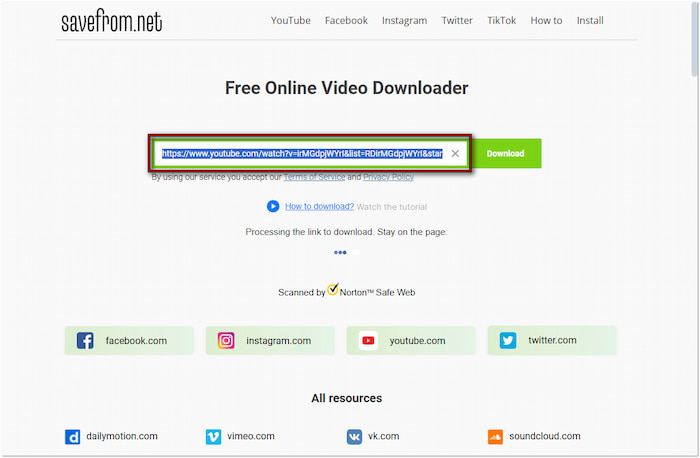
Schritt 2.Sobald die Videoinformationen angezeigt werden, klicken Sie auf das Pulldown-Menü neben dem Download-Button. Wählen Sie Ihr bevorzugtes Profil und die Auflösung aus und klicken Sie anschließend auf Download, um das Video für den Download vorzubereiten. Es öffnet sich ein neuer Tab mit Anzeigenumleitungen. Schließen Sie diesen und kehren Sie zur Hauptseite zurück. Klicken Sie abschließend auf Jetzt downloaden Schaltfläche, um den Download der Videodatei zu starten.
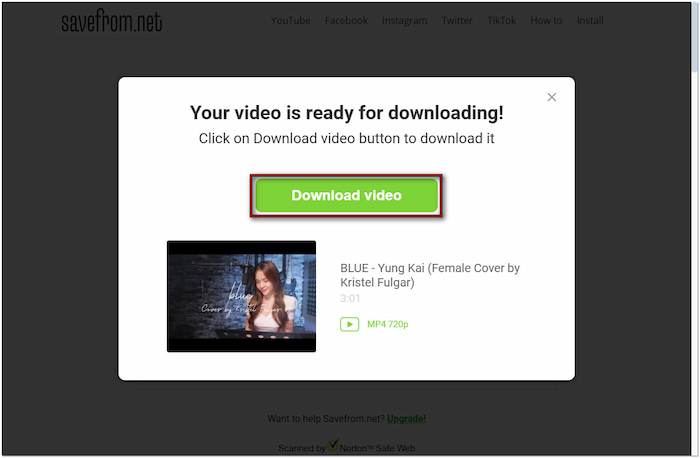
SaveFrom.net bietet eine schnelle Möglichkeit, YouTube-Videos im MP4-Format herunterzuladen. Bei jedem Klick auf „Herunterladen“ werden Sie jedoch auf eine unabhängige Werbeseite weitergeleitet. Schließen Sie die Anzeigen-Tabs und versuchen Sie es erneut, bis der Download erfolgreich abgeschlossen ist.
Schritt 2. Brennen Sie YouTube-Videos mit Blu-ray Master DVD Creator auf Blu-ray
Blu-ray Master ausgewählt DVD-Ersteller ist eine multifunktionale Software zum Erstellen und Brennen von Discs für Windows und Mac. Obwohl der Name etwas anderes vermuten lässt, kann sie auch Medienstream-Formate auf Blu-ray Discs brennen. Sie verfügt über einen Blu-ray-Brennmodus, mit dem Sie YouTube-Videos in Blu-ray konvertieren können. Damit können Sie mehrere heruntergeladene YouTube-Videos laden und gleichzeitig brennen. Sie unterstützt YouTube-Videos in verschiedenen Formaten, darunter MP4, MKV, MOV, AVI und WebM. Zusätzlich enthält sie 20 vorgefertigte Disc-Menüvorlagen mit Anpassungsoptionen zur Optimierung der Blu-ray-Navigationsoberfläche.
Schritt 1.Laden Sie den Blu-ray Master DVD Creator kostenlos herunter. Installieren Sie den YouTube-zu-Blu-ray-Brenner auf Ihrem System und schließen Sie die Installation ab. Legen Sie anschließend die leere Blu-ray-Disc in das externe Blu-ray-Laufwerk Ihres Computers ein.
Kostenfreier Download
Für Windows
Sicherer Download
Kostenfreier Download
für macOS
Sicherer Download
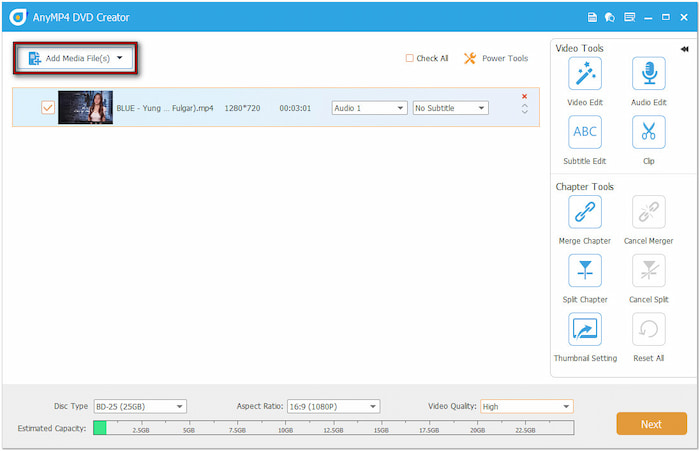
Schritt 2.Klicken Sie beim Start auf die Schaltfläche Blu-ray Disc, um sie als Ausgabetyp festzulegen. Klicken Sie auf die Mediendatei(en) hinzufügen Klicken Sie auf die Schaltfläche, um die zuvor heruntergeladene YouTube-Videodatei zu laden. Geben Sie anschließend den BD-Disc-Typ an, stellen Sie das Seitenverhältnis ein und wählen Sie die Videoqualität. Klicken Sie auf „Weiter“, um fortzufahren.
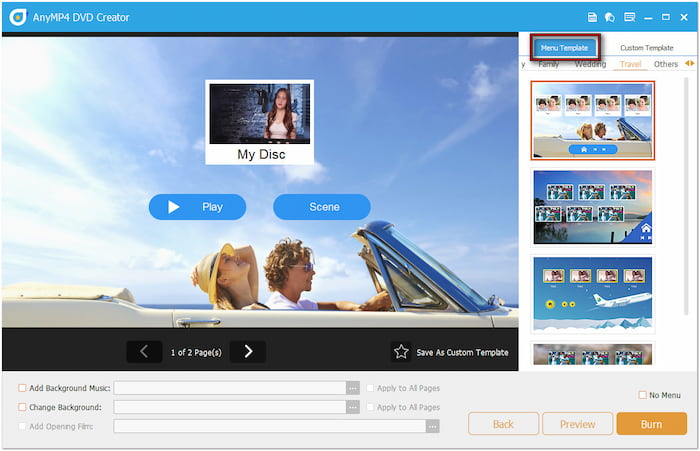
Schritt 3.Wählen Sie beim Erstellen eines Disc-Menüs eine Vorlage aus, die zu Ihrem Videothema passt. Fügen Sie optional Hintergrundmusik hinzu, laden Sie ein Bild hoch oder fügen Sie ein Einführungsvideo ein, um das Menü anzupassen. Wenn Sie eine saubere Disc ohne Menü bevorzugen, wählen Sie Kein Menü und klicken Sie auf Brennen fortfahren.
Schritt 4.Klicken Sie im Fenster „Brenneinstellungen“ auf den Ordnerpfad, um ein BDMV-Ordnerverzeichnis anzugeben. Aktivieren Sie „Auf Disc brennen“, wählen Sie Ihr Blu-ray-Laufwerk aus und konfigurieren Sie weitere Einstellungen. Klicken Sie nach Abschluss der Einrichtung auf Start um eine physische Kopie des YouTube-Videos zu erstellen.

Mit diesem 4K Blu-ray-BrennerMit Blu-ray Master DVD Creator können Sie Ihre YouTube-Videos ganz einfach in Blu-ray-Discs umwandeln. Zusätzlich zu den Hauptfunktionen enthält Blu-ray Master DVD Creator das Power Tool. Dieses bietet Ihnen verschiedene Tools zum Bearbeiten von Video, Audio, Untertiteln und Kapiteln.
Fehlerbehebung zum Brennen von YouTube auf Blu-ray
Der Brennvorgang schlägt fehl oder friert mittendrin ein
Das häufigste Problem ist, dass der Brennvorgang fehlschlägt oder mittendrin abbricht. Dies kann an unzureichendem Systemspeicher oder einer defekten physischen Disc liegen. Um dies zu beheben, schließen Sie vor dem Brennen alle nicht benötigten Programme. Verwenden Sie außerdem eine zuverlässige Marken-BD-R-Disc, um das Risiko fehlgeschlagener Brennvorgänge zu verringern.
Disc wird vom Blu-ray-Player nicht erkannt
Nach dem Brennen kann es vorkommen, dass die Blu-ray-Disc nicht auf einem Blu-ray-Player abgespielt werden kann. Dies liegt meist an einem falschen Disc-Format oder einer inkompatiblen Videostruktur. Stellen Sie immer sicher, dass die Software auf das Brennen eines geeigneten Blu-ray-Disc-Formats eingestellt ist und nicht nur Videodateien in Blu-ray-Ordnern speichert.
Blu-ray-Brenner wird von der Software nicht erkannt
Wenn die Software Ihr Blu-ray-Laufwerk nicht erkennt, liegt das Problem möglicherweise an veralteten Treibern oder an der Verwendung eines reinen DVD-Brenners anstelle eines Blu-ray-Brenners. Stellen Sie sicher, dass Ihr Laufwerk tatsächlich ein Blu-ray-Brenner (BD-R/BD-RE-Unterstützung) und kein reines DVD-Laufwerk ist. Öffnen Sie anschließend den Geräte-Manager Ihres Betriebssystems und stellen Sie sicher, dass das optische Laufwerk aufgeführt ist und ordnungsgemäß funktioniert.
Abschluss
Verbrennung YouTube auf Blu-ray ist eine bewährte Methode, um Ihre Lieblingsinhalte online auch offline zu genießen. Mit den richtigen Tools und der richtigen Vorbereitung wird der Prozess selbst für Anfänger einfach und effizient. Blu-ray Master DVD Creator ist eine zuverlässige Software, die den gesamten Prozess vereinfacht, individuell anpasst und optimiert. Laden Sie sie noch heute herunter und erstellen Sie ganz einfach Blu-ray-Discs aus Ihren YouTube-Videos.
Mehr von Blu-ray Master
- 3 einfache Möglichkeiten zum Brennen von Filmen von iMovie auf Blu-ray auf Mac und Windows
- MP4 zu Blu-ray online und offline: Der ultimative Leitfaden
- MOV auf Blu-ray brennen: 3 Möglichkeiten, hohe Qualität und Untertitel beizubehalten
- 4 Möglichkeiten zum Brennen von VOB-Dateien auf DVD unter Windows und Mac
