

3. September 2026Geschrieben von Kevin Miller Zu DVD erstellen
Schnellauswahl
Bei der Auswahl einer DVD-Authoring-Software für Windows- oder macOS-Computer müssen Sie Ihre Prioritäten für das Brennen von DVDs festlegen. Wir haben in diesem Fall das beste Programm für Nutzer ausgewählt, die Wert auf ein ausgewogenes Verhältnis von Leistung und Qualität legen und Open-Source-Freeware bevorzugen. Für ein optimales Verhältnis von Leistung und Qualität empfehlen wir Blu-ray Master DVD Creator. Open-Source-Nutzer sollten hingegen DVDStyler in Betracht ziehen.
Streaming-Medien entwickeln sich rasant, doch für alle, die Video- und Audiodateien langfristig speichern oder sichern möchten oder jemandem ein Geschenk machen wollen, das wichtige Momente festhält und einen bleibenden Wert besitzt, ist das Brennen einer DVD nach wie vor eine gute Wahl. Heutzutage gibt es zahlreiche DVD-Brennprogramme auf dem Markt, was die Auswahl erschweren kann. Dieser Artikel stellt die 7 besten vor. beste kostenlose DVD-Authoring-Software Der Artikel bietet Optionen für Windows und Mac und erläutert deren Vor- und Nachteile sowie weitere relevante Parameter. Lesen Sie den folgenden Artikel, um die beste Option für sich auszuwählen.

- Teil 1. Wie wir die vorgestellte DVD-Authoring-Software getestet haben
- Teil 2. Die beste DVD-Authoring-Software für Windows und Mac
- Teil 3. Die 3 besten kostenlosen DVD-Authoring-Programme für Windows
- Teil 4. Die 3 besten kostenlosen DVD-Authoring-Programme für Mac
- Teil 5. Häufig gestellte Fragen zur besten kostenlosen DVD-Authoring-Software
| DVD-Authoring-Software | Unterstützte Betriebssysteme | Eingabeformate | Funktionen zur Menüerstellung | Wasserzeichen | Erhält regelmäßige Updates |
| Blu-ray-Master-DVD-Ersteller | Windows, macOS | MP4, MKV, MOV, AVI, WMV, über 500 Formate. | ● Vorlagen ● Benutzerdefinierter Hintergrund ● Musik ● Titel ● Kapitelmenüs | Kein Wasserzeichen | Ja |
| WinX DVD-Autor | Windows | MP4, MKV, AVI, VOB, FLV, MOV, WMV, MPEG, MOD und mehr. | ● Titelmenüs ● Kapitelmenüs ● Benutzerdefinierte Hintergründe | Kein Wasserzeichen | Ja |
| BurnAware Kostenlos | Windows | AVI, MOV, MPG, VOB, MP4, WMV, MKV, VIDEO_TS. | Keiner | Kein Wasserzeichen | Ja |
| AVStoDVD | Windows | AVI, MP4, MKV, FLV, WMV, MOV und MPG | ● DVD-Menüvorlagen | Kein Wasserzeichen | NEIN |
| DVDStyler | Windows, macOS, Linux | AVI, MOV, MP4, MPEG, OGG, WMV, MPEG-2/4, DivX, Xvid, VOB und mehr. | ● Menüvorlagen ● Anpassbare Menüs ● Text-, Bild- und Schaltflächenbearbeitung | Kein Wasserzeichen | Begrenzt |
| Handbremse | Windows, macOS, Linux | MP4, MKV, AVI, WMV, MOV, WebM, FLV und mehr. | Keiner | Kein Wasserzeichen | Ja |
| Brennen | Mac OS | MPG, AVI, MP4 | ● DVD-Menü ● Designvorlagen ● Benutzerdefinierte Designs | Kein Wasserzeichen | Ja |
Teil 1. So haben wir die vorgestellten DVD-Authoring-Softwares getestet
Um eine objektive Testumgebung für die in diesem Artikel vorgestellten und bewerteten DVD-Authoring-Tools zu gewährleisten, haben wir spezifische Bedingungen und Einstellungen für die Tests ihrer DVD-Schreibleistung festgelegt. Die Testparameter werden im Folgenden näher erläutert.
• Die DVD-Authoring-Tests wurden auf Sonoma-Desktop-PCs mit Windows 11 und macOS durchgeführt, die mit Intel Core i7- und M.2-Chips ausgestattet waren.
• Für die Tests verwendeten wir drei verschiedene DVD-Typen, um zu beurteilen, wie die Tools beim Schreiben auf DVD-R, DVD+R und DVD-RW funktionieren.
• Um die Leistung jedes DVD-Brennprogramms zu maximieren, haben wir sichergestellt, dass während des DVD-Schreibvorgangs nur die zu testende Software geöffnet war.
• Wir verwendeten eine 1,12 GB große digitale Kopie eines 2-stündigen Films, um die Authoring-Leistung der von uns vorgestellten Tools zu testen.
• Die Gesamtdauer des DVD-Brennvorgangs wurde extern gemessen, vom Zeitpunkt der Auswahl der Brenntaste bis zum Abschluss des Authoring-Prozesses.
Teil 2. Beste DVD-Authoring-Software für Windows und Mac
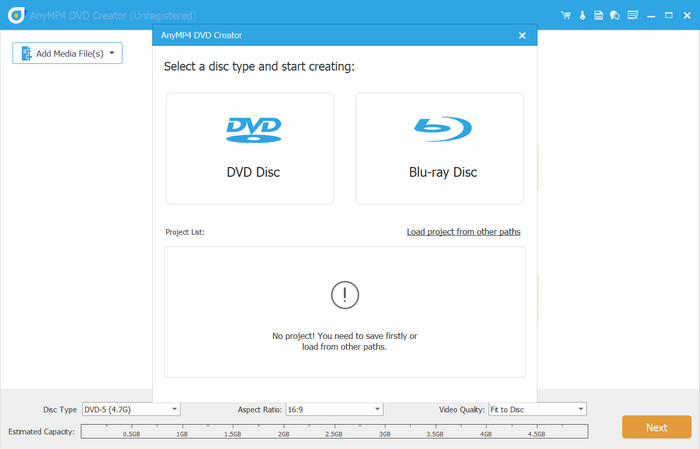
Bevor wir kostenlose DVD-Authoring-Tools vorstellen, möchten wir Ihnen eine der besten DVD-Erstellungssoftware-Optionen wärmstens empfehlen, die zwar nicht völlig kostenlos ist, aber eine kostenlose Testversion anbietet: Blu-ray-Master-DVD-ErstellerDas beste Programm zum Erstellen von DVDs für Windows und Mac kann Videos in nahezu allen gängigen Formaten in DVD-/Blu-ray-Discs, ISO-Dateien oder Ordner konvertieren. Zusätzlich bietet es verschiedene Menüvorlagen sowie benutzerdefinierte Bearbeitungsfunktionen wie Schneiden, Zusammenfügen und Bearbeiten von Audio und Untertiteln, um Ihnen die Erstellung von DVDs und Blu-rays zu erleichtern.
Kostenfreier Download
Für Windows
Sicherer Download
Kostenfreier Download
für macOS
Sicherer Download
Haupteigenschaften:
- Brennen Sie Videos auf DVDs, in Ordner oder als ISO-Image-Dateien.
- Erstellen Sie DVDs mit MP4, MKV, MOV und anderen Medienformaten.
- Wählen und passen Sie Menüvorlagen an Ihre spezifischen Bedürfnisse an.
- Bearbeiten Sie DVD-Videos ganz einfach mit einem integrierten Editor, bevor Sie sie auf Disc brennen.
- 1:1-Ausgabe auf DVD, wobei alle ursprünglichen Video-, Audio-, Untertitel- und Menüeinstellungen erhalten bleiben.
Pro
- Einfache und intuitive Benutzeroberfläche.
- Kompatibel mit Windows und Mac.
- Unterstützung für über 500 gängige Videoformate.
- Bietet leistungsstarke Bearbeitungswerkzeuge zur individuellen Gestaltung von DVDs.
- Bietet eine Vielzahl von Menüvorlagen zur Erstellung von DVDs.
Nachteile
- Die kostenlose Testversion verfügt über eingeschränkte Funktionen.
Teil 3. Die 3 besten kostenlosen DVD-Authoring-Programme für Windows
WinX DVD-Autor
Windows 11, 10, 8.1, 8, 7
DVD±R/±RW, DVD DL+R, DVD DL±RW, MP4, MKV, WMV, AVI, VOB, FLV, MOV, MPEG, MOD, 3GP, OGG, RM, Xivd, DviX und andere.
1:1 MKV (MakeMKV), Dutzende von Video-/Audio-Voreinstellungen über HandBrake
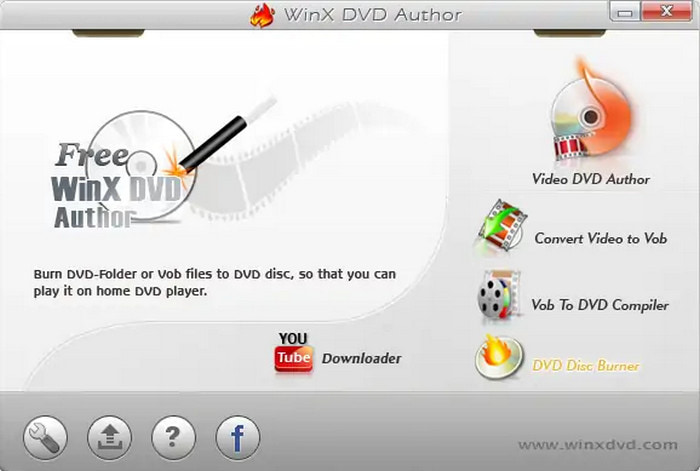
WinX DVD-Autor ist eine kostenlose DVD-Authoring- und Brennsoftware für Windows-Betriebssysteme. Sie ermöglicht es Nutzern, DVDs aus verschiedenen Videoformaten und URLs zu erstellen, inklusive benutzerdefinierter Menüs, Untertitel und Kapitel – ganz ohne Wasserzeichen. Zu ihren Stärken zählen die umfassende Formatunterstützung und die einfache Bedienung. Neben dem schnellen und unkomplizierten Brennen von DVDs bietet sie auch grundlegende Anpassungsfunktionen wie Trimmen, Zuschneiden, Anpassen der Auflösung und Ändern von Parametern. Daher eignet sie sich besonders für Nutzer, die keine erweiterten Funktionen oder umfangreiche Anpassungsmöglichkeiten benötigen. Für anspruchsvollere Nutzer könnte sie aufgrund ihrer Einschränkungen jedoch weniger geeignet sein.
Pro
- Völlig kostenlose Nutzung ohne versteckte Kosten.
- Fügt den gebrannten DVDs keine Wasserzeichen hinzu.
- Integrierter YouTube-Downloader zum Herunterladen und Brennen von Videos.
Nachteile
- Seit langer Zeit keine Aktualisierungen.
- Nur für Windows-Betriebssysteme verfügbar.
- Veraltete Benutzeroberfläche und begrenzte Menüvorlagen.
BurnAware Kostenlos
Windows Vista, 7, 8, 10, 11 (32-Bit oder 64-Bit)
DVD±R, DVD±R DL, DVD±RW, DVD-RAM, M-Disc, MP4, MOV, MKV, MPG, VOB, FLV, FLAC, WMV, WAV, OGG, M4A, AAC, FLAC und andere Dateitypen.
1:1 MKV (MakeMKV), Dutzende von Video-/Audio-Voreinstellungen über HandBrake
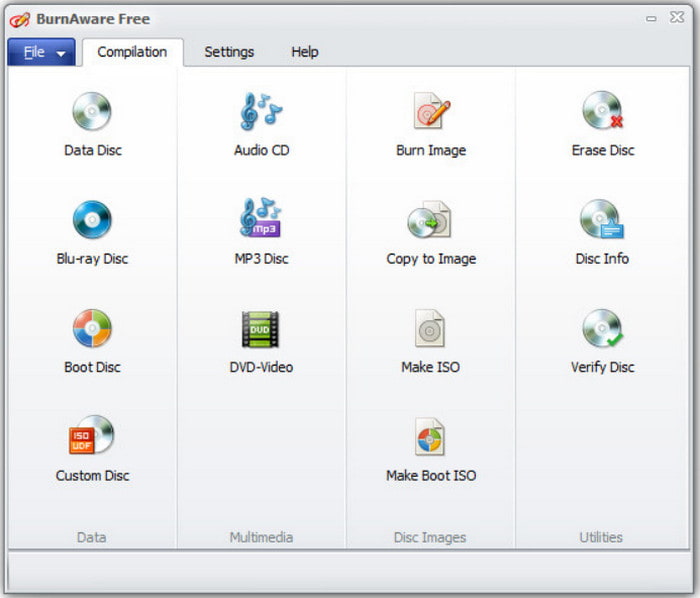
BurnAware Free ist eine kostenlose Brennsoftware für Windows, mit der CDs, DVDs und Blu-ray-Discs gebrannt werden können. Sie zeichnet sich durch ihre intuitive Benutzeroberfläche und die effiziente Ausführung gängiger Brennaufgaben aus. Die Software ist in drei Versionen erhältlich: Free, Premium und Professional. Die hier vorgestellte kostenlose Version eignet sich gut für Anwender, die ein benutzerfreundliches Tool für grundlegende Brennaufgaben benötigen. Für Nutzer mit erweiterten Funktionen empfiehlt sich jedoch die kostenpflichtige Version von BurnAware oder eine andere Software.
Pro
- Unterstützung mehrerer DVD-Typen.
- Enthält keine mitgelieferte Spyware oder Adware. Unterstützt eine Vielzahl von Audio-, Video- und Datenformaten.
Nachteile
- Keine Mac- und Linux-Version verfügbar.
- Keine Videobearbeitungsoptionen, wie beispielsweise ein DVD-Menü.
- Es fehlen einige erweiterte Funktionen, wie etwa das Kopieren von Disc zu Disc.
AVStoDVD

Windows 7, 8, 8.1, 10, 11
DVD±R, DVD±RW, DVD±R DL, AVI, MOV, MP4, MPEG, OGG, WMV, MKV, FLV, MP2, MP3, AC-3, WAV und viele mehr.
1:1 MKV (MakeMKV), Dutzende von Video-/Audio-Voreinstellungen über HandBrake
AVStoDVD ist ein Open-Source-DVD-Authoring-Programm für Windows. Es unterstützt eine Vielzahl von Dateiformaten und Audio-/Video-Codecs und ermöglicht das Brennen mehrerer Videodateien vom Computer auf DVD. Anschließend können diese auf einem DVD-Player, Media-Center oder Heimkino-System abgespielt werden. Zusätzlich lassen sich benutzerdefinierte Audiospuren, Untertitel und Menüs für eine einfachere Navigation während der Wiedergabe hinzufügen. AVStoDVD ist ein praktisches Tool für alle, die Videos konvertieren und auf DVD brennen möchten, aber keine moderne Benutzeroberfläche oder erweiterte Funktionen benötigen. Aufgrund fehlender Updates und des begrenzten Funktionsumfangs ist es jedoch möglicherweise nicht für Nutzer mit höheren Ansprüchen geeignet.
Pro
- Einfach zu verwendende und benutzerfreundliche Oberfläche.
- Speziell entwickelt für die DVD-Videoerstellung und das Brennen von Mediendateien.
- Es kann verwendet werden, um vor dem Brennen der DVD eine digitale ISO-Kopie zu erstellen.
Nachteile
- Die Entwicklung wird nicht mehr aktiv vorangetrieben, Aktualisierungen erfolgen immer seltener.
- Mögliche Kompatibilitätsprobleme mit neueren Video-Codecs.
- Die Kodierung ist im Vergleich zu modernen DVD-Authoring-Tools langsamer.
Teil 4. Die 3 besten kostenlosen DVD-Authoring-Programme für Mac
DVDStyler
Mac OS X 10.15 oder höher, Windows und Linux
DVD±R, DVD±RW, DVD±R DL, AVI, MOV, MP4, MPEG, OGG, WMV, MKV, FLV, MPEG-2, MPEG-4, DivX, Xvid, MP2, MP3, AC-3 und andere Dateiformate.
1:1 MKV (MakeMKV), Dutzende von Video-/Audio-Voreinstellungen über HandBrake
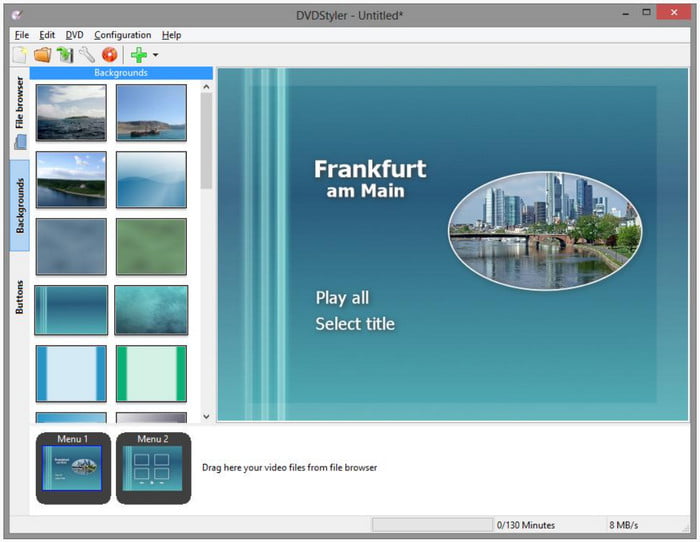
DVDStyler ist eine kostenlose, quelloffene und plattformübergreifende DVD-Authoring-Software für Windows, macOS und Linux. Sie ermöglicht es Nutzern, DVDs in Standardauflösung mit anpassbaren Menüs und professionellem Design aus Videodateien zu erstellen. Das Programm erlaubt das Brennen von Videodateien auf DVDs, die auf nahezu jedem Standalone-DVD-Player abgespielt werden können, und die Erstellung individuell gestalteter DVD-Menüs. Es bietet ein ausgewogenes Verhältnis zwischen Funktionalität und Anpassbarkeit. Wer jedoch erweiterte Funktionen oder Blu-ray-Unterstützung benötigt, sollte sich für eine Alternative entscheiden.
Pro
- Keine Wasserzeichen oder sonstige Einschränkungen auf DVDs.
- Plattformübergreifende Kompatibilität auf mehreren Betriebssystemen.
- Leichtgewichtig und beansprucht nicht viele Systemressourcen.
Nachteile
- Begrenzte Auswahl an vorgefertigten Vorlagen.
- Fehlende offizielle Dokumentationsrichtlinien.
- Unterstützt nur die Ausgabe in Standardauflösung.
Handbremse

MacOS 10.5 oder früher
DVD±R, DVD±RW, DVD±R DL, AVI, MOV, MP4, MPEG, MP3, AAC, WAV, AIFF und andere.
1:1 MKV (MakeMKV), Dutzende von Video-/Audio-Voreinstellungen über HandBrake
HandBrake ist ein kostenloses Open-Source-Tool zur Videokodierung mit grundlegenden Funktionen zum Brennen von DVDs und CDs für macOS und Windows. Es unterstützt das Erstellen einfacher Video-DVDs durch Brennen von ISO-Kopien von DVD-Daten auf eine eingelegte DVD. Darüber hinaus lassen sich verschiedene Datenträgerabbildformate und beliebige Dateitypen brennen. Allerdings fehlt die Möglichkeit, DVD-Menüs beim Brennen von DVD-Programmen hinzuzufügen oder zu erstellen. Neben fehlenden DVD-Menüvorlagen bietet HandBrake auch keine erweiterten Funktionen zur DVD-Erstellung, wie beispielsweise die Kapitelverwaltung, die in spezialisierterer Software verfügbar sind. Insgesamt ist HandBrake eine praktikable Option zum Brennen einfacher CD- und DVD-ISOs auf älteren macOS-Versionen. Da es jedoch nur ISO-Daten schreiben kann, sollten die Einschränkungen beachtet werden.
Pro
- Bearbeitet grundlegende Schreibvorgänge von ISO-Images über DVD-Brennvorgänge.
- Hardwarebeschleunigt für Intel-, AMD-, NVIDIA- und Apple-Systeme.
- Entwickelt als Open-Source-Programm, das von jedem als Freeware genutzt werden kann.
Nachteile
- Das Brennen von Direct Digital-Dateien auf DVDs wird nicht unterstützt.
- Es kann keine DVD-Menüs und Kapitel erstellen.
- Komplexe Benutzeroberflächen sind für Anfänger nicht optimal.
Brennen
Mac OS X 10.9 oder höher
DVD±R, DVD±RW, DVD±R DL
1:1 MKV (MakeMKV), Dutzende von Video-/Audio-Voreinstellungen über HandBrake
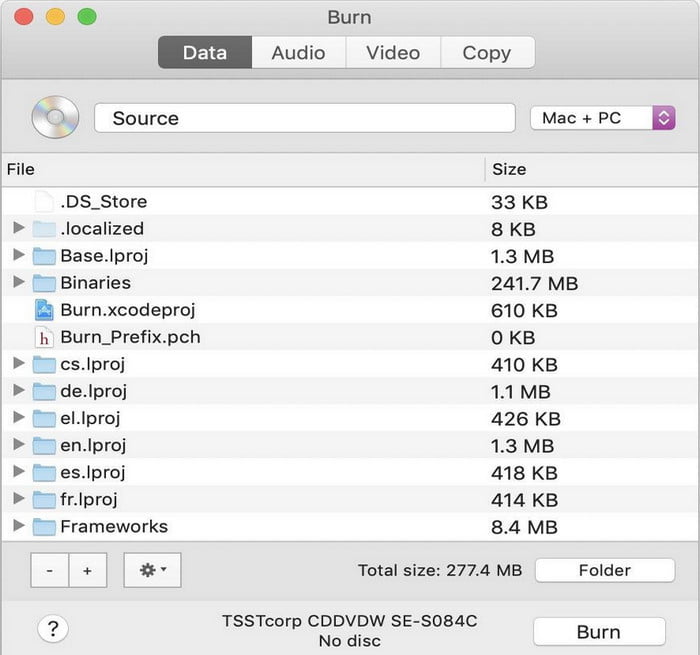
Burn ist eine einfache, aber dennoch leistungsstarke kostenlose DVD-Brennsoftware für macOS. Sie bietet Nutzern, die DVDs aller Art brennen möchten, eine benutzerfreundliche und gleichzeitig funktionsreiche Möglichkeit, diese zu erstellen. Mit Burn können Sie interaktive Menüs erstellen, ein Design auswählen oder ein eigenes Design gestalten, um Ihre DVDs individuell anzupassen. Die Software ist Open Source und nutzt mehrere hervorragende kostenlose Open-Source-Dienstprogramme für eine optimale Funktion. Für macOS-Nutzer, die ein unkompliziertes und effizientes Tool zum Brennen von DVDs suchen, ist Burn eine geeignete kostenlose Option, die die grundlegenden Brennanforderungen erfüllt. Allerdings bietet sie möglicherweise nicht den Funktionsumfang mancher kostenpflichtiger DVD-Authoring-Software.
Als eine der zuverlässigsten Brennsoftwares von Drittanbietern für Mac bietet Burn hervorragende Kompatibilität mit modernen Formaten für iPhone-Mediendateien im MOV- oder HEVC-Format. Wenn Sie mit Ihrem iPhone aufgenommene Mediendateien auf DVD brennen möchten, ist Burn eine gute Wahl.
Pro
- Intuitives Layout auf Registerkartenbasis für verschiedene Brennaufgaben.
- Unterstützt verschiedene Disc-Typen und -Formate zur Erstellung von DVDs.
- Leichtgewichtig, bietet aber einige einfache Anpassungsoptionen.
Nachteile
- Nur für macOS verfügbar.
- Bietet keine Videobearbeitungsfunktionen.
- Einige der neuesten Video-Codecs sind schwierig zu handhaben.
Nachdem wir die beste DVD-Authoring-Software für Windows und Mac vorgestellt und besprochen haben, geben wir Ihnen nun grundlegende Tipps zur Fehlerbehebung, um häufig auftretende Probleme beim Brennen von Mediendateien auf DVDs zu lösen.
Nicht unterstützte Dateien: Sollten Sie bei der Erstellung von Videos auf Probleme mit nicht unterstützten digitalen Videoformaten stoßen, empfehlen wir Ihnen, Medienkonvertierungstools zu verwenden, um fortgeschrittene Videoformate wie MKV oder AVI in ein universeller unterstütztes Dateiformat wie MP4 zu konvertieren.
Sonderzeichen: Um unerwartete Fehler beim Brennen auf DVDs zu vermeiden, sollten Sie vor dem Brennen keine Sonderzeichen in Ihre Videodatei einfügen. Vermeiden Sie Fragezeichen, Bindestriche, Ausrufezeichen und andere Sonderzeichen im Dateinamen.
Externer Treiberanschluss: Wenn Ihr Computer Ihr DVD-Laufwerk nicht erkennt, überprüfen Sie bitte Ihre Verbindung. Prüfen Sie im Handbuch Ihres Treibers, ob ein Installationsprogramm für den ordnungsgemäßen Betrieb erforderlich ist.
Teil 5. FAQs zur besten kostenlosen DVD-Authoring-Software
-
Was ist DVD-Authoring-Software?
DVD-Brennsoftware ist ein Werkzeug zum Konvertieren von Video-, Audio- oder anderen Datendateien in das DVD-Format und zum Brennen auf optische Datenträger. Einige Programme bieten zusätzlich Funktionen zur Videobearbeitung, Menüerstellung, Kapitelverwaltung und mehr.
-
Gibt es für Windows und Mac eine eigene DVD-Brennsoftware?
Ja, Windows und Mac verfügen über Software, mit der Benutzer Daten auf DVDs brennen können. Zum Beispiel: Windows DVD Maker für Windows und iDVD für Mac, aber sie sind nicht mit den neuesten Versionen der Betriebssysteme kompatibel.
-
Was ist die beste DVD-Authoring-Software für Windows und Mac?
Die beste DVD-Authoring-Software, kompatibel mit Windows und Mac, ist Blu-ray Master Recommended DVD Creator. Dieses DVD-Erstellungsprogramm kann DVDs, Blu-rays und ISO aus beliebigen Video- und Audiodateien. Darüber hinaus bietet es anpassbare Menüvorlagen, einen integrierten Video-Editor usw. Wenn Sie speziell auf der Suche nach Alternativen zu Windows DVD Maker, dieses Handbuch bietet eine vollständige Übersicht über die 5 wichtigsten Tools, die mit Windows 10/8/7 kompatibel sind.
-
Welche ist die beste kostenlose DVD-Authoring-Software für Windows 11 im Jahr 2026?
Es kommt darauf an, was Sie auf Ihre DVD brennen möchten. Für eine ausgewogene Wiedergabe und die Erstellung von DVD-Menüs ist Blu-ray Master DVD Creator eine gute Wahl. Wenn Sie jedoch ein kostenloses Tool bevorzugen, ist DVDStyler eine weitere gute Option.
-
Gibt es ein kostenloses DVD-Erstellungsprogramm, das kein Wasserzeichen hinzufügt?
Ja, die gibt es. Die meisten kostenlosen DVD-Authoring-Programme, wie zum Beispiel DVDStyler, fügen ihren Videos keine Wasserzeichen hinzu. Eine weitere gute Option für eine Premium-Lösung ist die kostenlose Version von Blu-ray Master DVD Creator.
-
Ist DVDStyler sicher herunterzuladen und funktioniert es auch 2026 noch?
Ja, das stimmt. DVDStyler ist eine zuverlässige Freeware, die Sie auch 2026 noch nutzen können. Darüber hinaus handelt es sich um Open-Source-Software, die von vielen unabhängigen Entwicklern unterstützt wird.
-
Kann ich DVD Flick unter Windows 10 verwenden, oder ist es veraltet?
Ja, DVD Flick kann unter Windows 10 weiterhin verwendet werden. Das Programm selbst ist jedoch veraltet und wird nicht mehr regelmäßig aktualisiert. Trotzdem kann es noch für einfache DVD-Brennvorgänge eingesetzt werden.
Abschluss
Mit der 7 beste kostenlose DVD-Authoring-Software Wir hoffen, dass dieser Artikel Ihnen wichtige Informationen für ein einfacheres und zugänglicheres DVD-Brennen auf modernen Computern geliefert hat. Unter den genannten Programmen empfehlen wir Ihnen besonders Blu-ray Master DVD Creator, um ein reibungsloses, einfaches und effizientes Brennerlebnis zu gewährleisten.
Mehr von Blu-ray Master
