

03. September 2025Geschrieben von Kevin Miller Zu DVD erstellen
Das M4V-Format wurde von Apple Inc. entwickelt und diente ursprünglich hauptsächlich zum Verpacken von Videoinhalten auf der iTunes-Plattform, darunter Filme, Fernsehserien, Musikvideos usw. Dank der Unterstützung effizienter Kodierungen wie H.264 kann M4V die Dateigröße komprimieren und gleichzeitig die Bildqualität beibehalten. Daher hat es sich zunehmend zu einer gängigen Wahl für die Speicherung hochwertiger Videos außerhalb des Apple-Ökosystems entwickelt.
Obwohl M4V auf digitalen Geräten problemlos abgespielt werden kann, müssen viele Benutzer es dennoch auf DVD brennen, insbesondere diejenigen, die an die Verwendung herkömmlicher DVD-Player gewöhnt sind. Es ist jedoch nicht einfach, M4V auf DVD brennen, da hierfür DRM-Urheberrechtsschutz und Formatkompatibilitätsprobleme gelöst werden müssen. In diesem Artikel stellen wir drei Top-MP4-auf-DVD-Brenner vor, die dieses Problem effektiv lösen. Los geht's!

- Teil 1. M4V-Dateien zum Brennen auf DVD vorbereiten
- Teil 2. Die richtige DVD-Brennsoftware auswählen
- Teil 3. 3 Tools zum Brennen von M4V auf DVD
- Teil 4. Fehlerbehebung und Tipps
- Teil 5. FAQs
Teil 1. Vorbereiten von M4V-Dateien zum Brennen einer DVD
Bevor Sie M4V-Dateien auf DVDs konvertieren, sind gründliche Vorbereitungen unerlässlich, um einen reibungslosen Ablauf zu gewährleisten. Nachfolgend finden Sie die detaillierten Hardware- und Softwareanforderungen, die erfüllt werden müssen.
Hardwarevorbereitungen
Um den Brennvorgang von M4V auf DVD abzuschließen, ist die folgende Hardware erforderlich.
• Computer mit DVD-Laufwerk: Stellen Sie sicher, dass Ihr Computer über ein integriertes DVD-Laufwerk verfügt. Andernfalls sollten Sie ein externes DVD-Laufwerk kaufen und es an den Computer anschließen.
• Leere DVD-Discs: Bereiten Sie geeignete leere DVD-Medien entsprechend Ihren Speicheranforderungen und der Laufwerkskompatibilität vor. Gängige Optionen sind DVD-R und DVD+R, die mit den meisten DVD-Playern kompatibel sind. Und stellen Sie sicher, dass die Disc-Kapazität der Gesamtgröße der M4V-Dateien entspricht, die Sie brennen möchten.
Softwarevorbereitungen
Zum Konvertieren und Brennen von M4V-Dateien benötigen Sie zuverlässige Software, die M4V-Eingabe und DVD-Ausgabe unterstützt. Einige Tools bieten auch Bearbeitungs- und Menüanpassungsfunktionen.
Teil 2. Auswahl der richtigen DVD-Brennsoftware
Verschiedene M4V-zu-DVD-Authoring-Programme haben unterschiedliche Eigenschaften. Einige zeichnen sich durch Einfachheit aus, während andere erweiterte Funktionen bieten. Hier ist ein Vergleich der beste DVD-Brenner basierend auf Schlüsselparametern:
| Software | Kompatibilität | Benutzerfreundlichkeit | Videobearbeitungstools | Preis | Ausgabequalität und -geschwindigkeit | DVD-Menüerstellung |
| DVDStyler | Windows und Mac | Einfach | Basic | Frei | Gut, langsamer bei großen Dateien | Grundlegende Vorlagen |
| DVD-Ersteller | Windows und Mac | Einfach | Fortschrittlich | Kostenlos/Kostenpflichtig | Schnell & hochwertig | Umfangreiche Anpassungsmöglichkeiten |
| Nero Burning ROM | Nur Windows | Mäßig | Fortschrittlich | Bezahlt | Ausgezeichnet, Hardware optimiert | Umfangreiche Anpassungsmöglichkeiten |
Teil 3. 3 Tools zum Brennen von M4V auf DVD
Nachfolgend finden Sie eine detaillierte Einführung in drei zuverlässige Tools zum Brennen von M4V auf DVD, einschließlich schrittweiser Bedienungsanleitungen, einzigartiger Funktionen sowie Vor- und Nachteilen.
DVD-Ersteller
Blu-ray Master ausgewählt DVD-Ersteller wurde speziell entwickelt, um die Konvertierung von M4V auf DVD zu vereinfachen. Es kann nicht nur M4V auf DVDs auf Mac und Windows brennen, sondern auch Videobearbeitung, Menügestaltung, Untertitel hinzufügen usw. durchführen und ist somit ein umfassendes Tool, das Erstellung und Ausgabe kombiniert.
Kostenfreier Download
Für Windows
Sicherer Download
Kostenfreier Download
für macOS
Sicherer Download
Kernfunktionen:
• Unterstützt H.264-kodierte M4V-Dateien ohne vorherige Konvertierung.
• Bietet mehrere Menüvorlagen mit anpassbaren Hintergründen, Schaltflächen und Kapitelstrukturen.
• Integrierter Video-Editor: Trimmen, Zuschneiden, Wasserzeichen hinzufügen und Helligkeit/Kontrast anpassen.
• Flexible Ausgabeformate: DVD-Discs, DVD-Ordner und ISO-Images.
• Unterstützt mehrere Audiospuren und Untertitel, ideal für die mehrsprachige Inhaltsverteilung.
Verwendungsschritte:
Schritt 1. Download und Installation
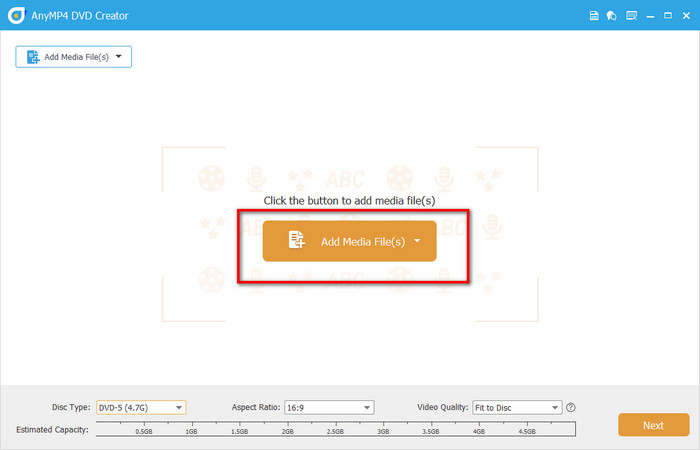
Laden Sie die Software herunter und installieren Sie sie auf Ihrem Computer. Klicken Sie nach dem Start auf die Schaltfläche DVD-Disc und dann auf Mediendatei(en) hinzufügen Schaltfläche, um Ihre M4V-Videodateien hochzuladen.
Notiz: Stellen Sie sicher, dass Sie eine leere DVD in den Computer eingelegt haben, bevor Sie Ihre Videodateien hochladen.
Schritt 2. M4V-Videos bearbeiten (optional)
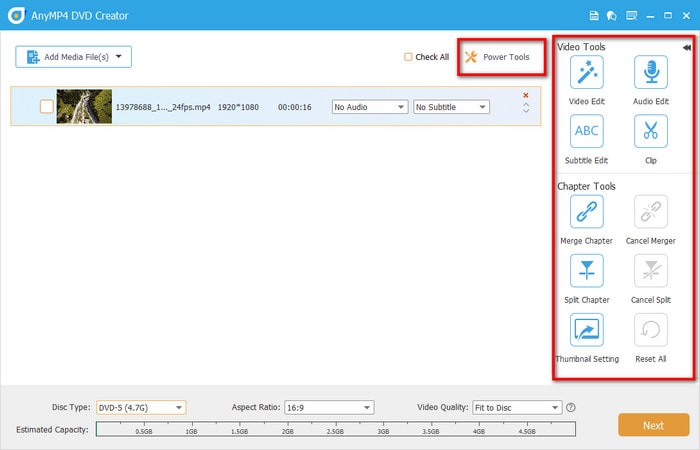
Drücke den Elektrowerkzeuge Klicken Sie auf die Schaltfläche, um Ihre Videos zu bearbeiten, indem Sie sie ausschneiden, zuschneiden, drehen, Untertitel und Wasserzeichen hinzufügen und Effekte anpassen. Außerdem können Sie Kapitel zusammenführen, Kapitel teilen und die Miniaturansichten anpassen. Klicken Sie anschließend auf die Nächste Schaltfläche, um fortzufahren.
Notiz: In der unteren Leiste können Sie den Disc-Typ, das Seitenverhältnis und die Videoqualität ändern.
Schritt 3. DVD-Menüerstellung
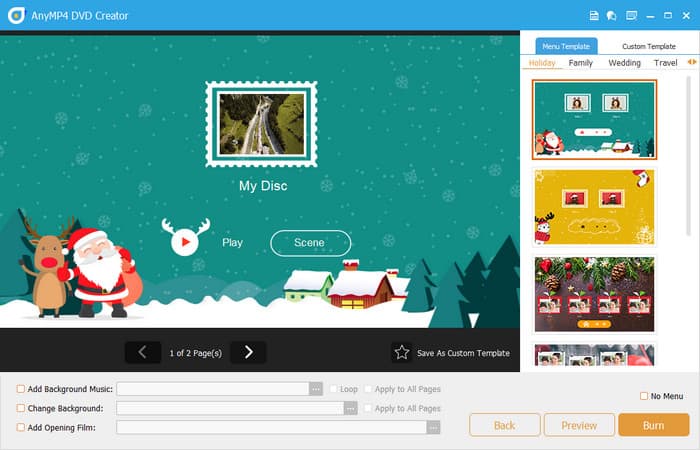
Navigieren Sie zum Menüvorlage und wählen Sie ein passendes Menü für Ihre DVD aus, z. B. Hochzeit, Urlaub, Familie, Reisen usw. Außerdem können Sie Hintergrundmusik hinzufügen, den Hintergrund ändern und in der unteren Leiste einen Eröffnungsfilm hinzufügen.
Schritt 4. Fangen Sie an zu brennen
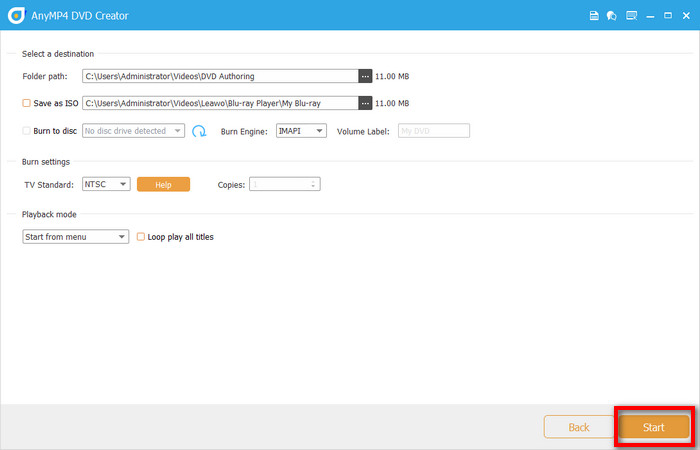
Klicken Sie dann auf das Brennen , um das Ziel, die Brenn-Engine, den TV-Standard und den Wiedergabemodus auszuwählen. Klicken Sie abschließend auf Start Schaltfläche, um mit dem Brennen von M4V auf DVDs zu beginnen.
DVD Creator ist ein All-in-One-Tool, das Bearbeitung, Design und Brennen kombiniert. Es eignet sich für Benutzer, die die Qualität ihrer DVD-Produkte verbessern und Zeit sparen möchten. Wenn Sie Wert auf Effizienz und Professionalität legen, ist es definitiv einen Versuch wert.
DVDStyler
DVDStyler ist einer der beste kostenlose DVD-Brennsoftware Es unterstützt verschiedene Video- und Audioformate, einschließlich M4V, zum Erstellen von DVDs. Es erfüllt einfache Anforderungen zum Brennen von DVDs, verfügt jedoch nicht über eine exklusive Optimierung für M4V. Daher eignet es sich für Benutzer mit begrenztem Budget, die nur grundlegende M4V-Brennfunktionen benötigen.
Kernfunktionen:
• Unterstützt MPEG-2-kodierte Videos (M4V muss jedoch vorher konvertiert werden).
• Hoher Freiheitsgrad bei der Menügestaltung: Passen Sie Hintergründe, Schaltflächen und Textlinks an.
• Unterstützt das Springen zwischen mehreren Menü- und Kapitelseiten.
• Es können mehrere Audiospuren und Untertitel hinzugefügt werden.
• Plattformübergreifende Unterstützung: Windows, macOS und Linux.
Verwendungsschritte:
Schritt 1. Neue Projekteinstellungen
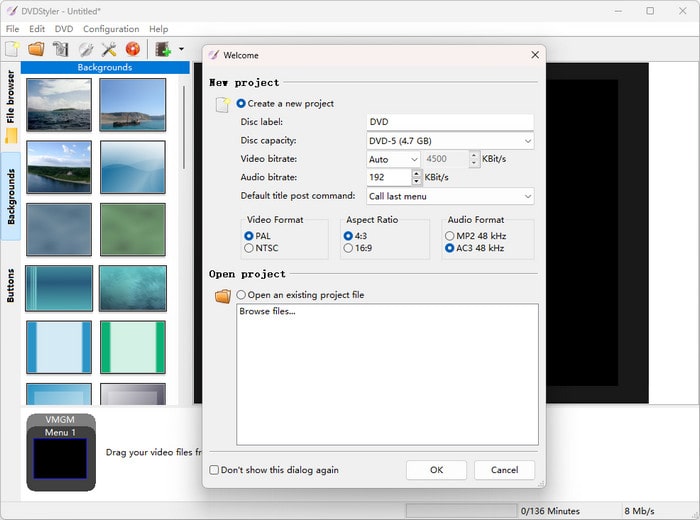
Laden Sie zunächst DVDStyler herunter, installieren Sie es und führen Sie es auf Ihrem Computer aus. Legen Sie anschließend im Popup-Fenster die relevanten Informationen für das neue Projekt fest, darunter Disc-Label, Disc-Kapazität, Video-Bitrate, Audio-Bitrate, Videoformat, Seitenverhältnis und Audioformat.
Schritt 2. DVD-Menü auswählen
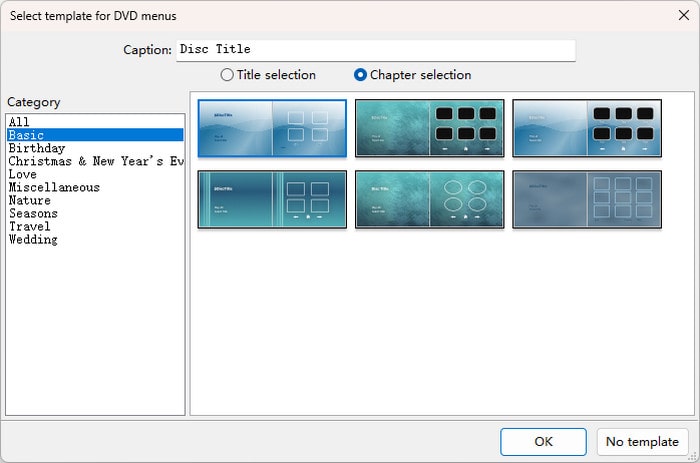
Wählen Sie dann im Popup-Fenster ein passendes Menü für Ihre DVD aus, z. B. Basic, Geburtstag, Liebe, Natur usw., und klicken Sie auf die OK Schaltfläche, um fortzufahren.
Notiz: Wenn Sie kein DVD-Menü hinzufügen möchten, klicken Sie einfach auf das Keine Vorlage Taste.
Schritt 3. M4V-Datei hinzufügen
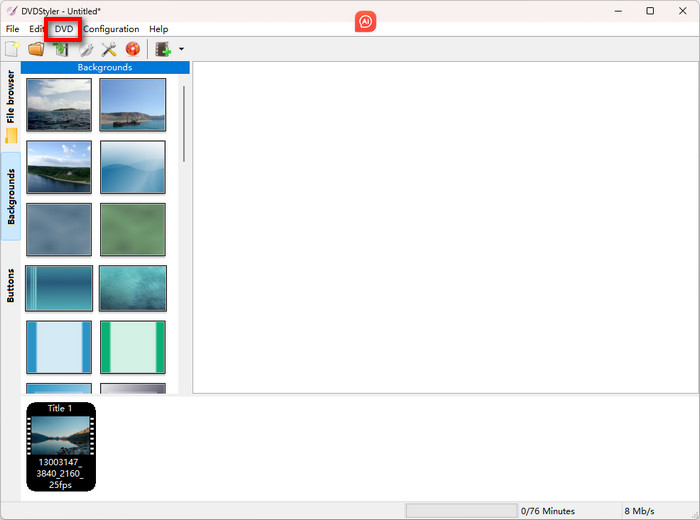
Klicken Sie auf das DVD , um Ihr zu konvertierendes M4V-Video hochzuladen. Sie können es auch per Drag & Drop direkt in die DVDStyler-Timeline ziehen.
Schritt 4. Fangen Sie an zu brennen
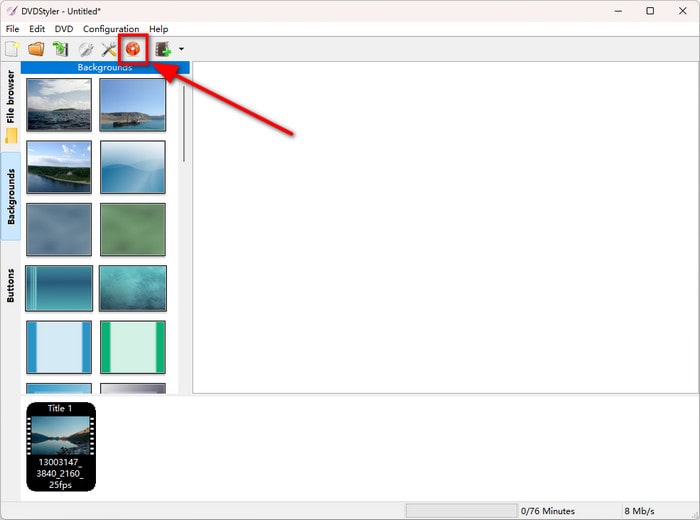
Klicken Sie auf das orangefarbene Symbol in der oberen linken Ecke, um den DVD-Brennvorgang zu starten. Klicken Sie anschließend auf Start Klicken Sie im Brennmenü-Bildschirm, der unten angezeigt wird, auf die Schaltfläche „Brennen“. Dort sehen Sie den Fortschritt des Brennvorgangs.
Notiz: Denken Sie daran, vor dem Starten des Brennvorgangs eine leere DVD in ein eingebautes oder externes DVD-Laufwerk einzulegen.
Insgesamt ist DVDStyler ein Tool, das sich für Nutzer mit begrenztem Budget und bestimmten Ansprüchen an die Menügestaltung eignet. Es fehlen Videobearbeitungsfunktionen und es können keine Effekte bearbeitet oder angepasst werden. Daher eignet es sich für Nutzer, die bereits M4V-Videos bearbeitet haben und diese direkt brennen möchten.
Nero Burning ROM
Nero Burning ROM ist eine seit langem etablierte Brennsoftware, die für ihre Stabilität und Vielseitigkeit bekannt ist. Obwohl der Schwerpunkt nicht auf der Erstellung von M4A-DVDs liegt, zeichnet sie sich durch hervorragende Brennfunktionen, ISO-Verwaltung und das Kopieren von Discs aus und ist daher ideal für Benutzer, die schnelle Backups oder das Brennen großer Mengen benötigen.
Kernfunktionen:
• Es unterstützt mehrere Disc-Typen: CD, DVD und Blu-ray.
• Es verfügt über eine Hochgeschwindigkeits-Brenn-Engine mit Multithreading-Unterstützung.
• Es kann ISO-Images erstellen und wiederbeschreibbare Datenträger löschen.
• Diese Software kann mit Nero Video zur Videobearbeitung verwendet werden.
Verwendungsschritte:
Schritt 1. DVD-Einstellungen anpassen
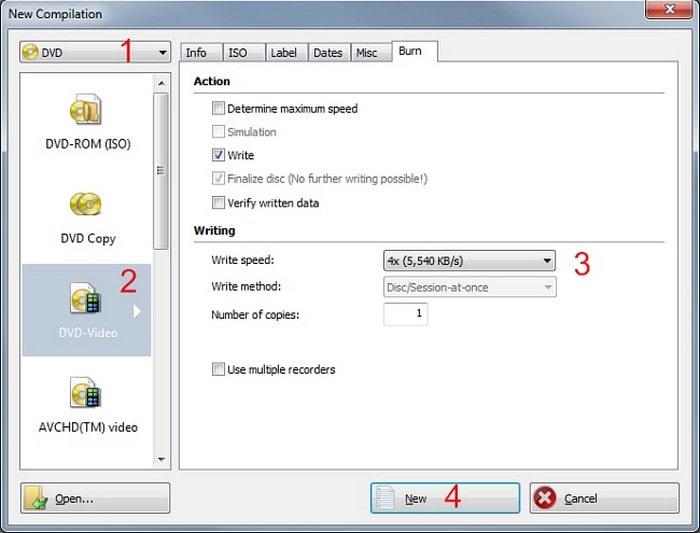
Öffnen Sie Nero Burning ROM und legen Sie die DVD in den Computer ein. Wählen Sie DVD aus dem Dropdown-Menü im Fenster Neue Zusammenstellung und klicken Sie auf die DVD-Video Schaltfläche, um Schreibgeschwindigkeit und Schreibmethode anzupassen. Klicken Sie anschließend auf die Neu Taste.
Schritt 2. M4V-Dateien hinzufügen
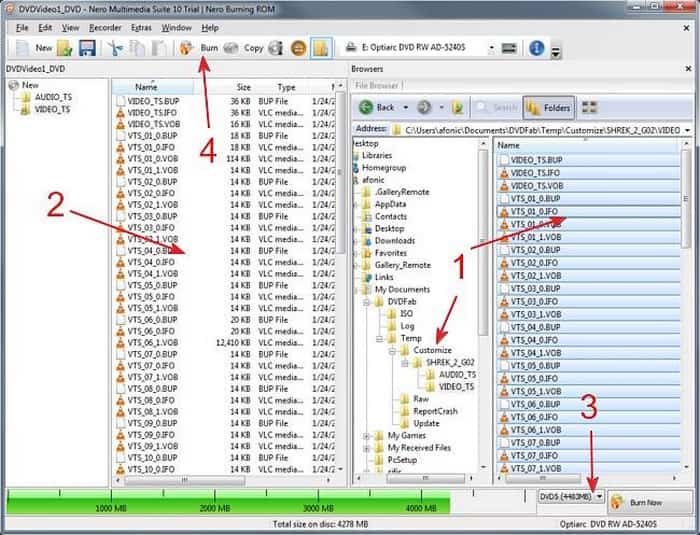
Wählen Sie in der folgenden Benutzeroberfläche auf der rechten Seite das zu konvertierende M4V-Video aus und ziehen Sie es in den Ordner „Video_TS“ im linken Bereich.
Schritt 3. Ausgabeeinstellungen
Wählen Sie dann unten den DVD-Typ als Ausgabeformat aus. Klicken Sie anschließend auf Brennen Schaltfläche in der oberen Symbolleiste.
Schritt 4. Starten Sie das Brennen der DVD
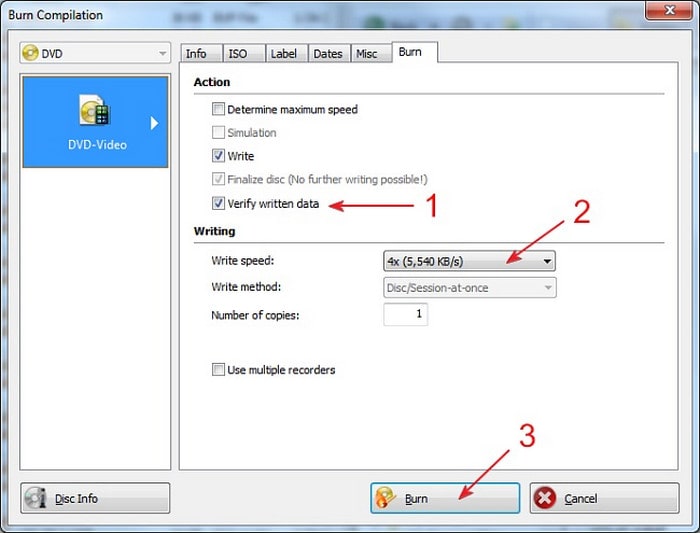
Sie können die geschriebenen Daten überprüfen und die Schreibgeschwindigkeit und Schreibmethode erneut einstellen. Klicken Sie abschließend auf die Schaltfläche „Brennen“, um den DVD-Brennvorgang abzuschließen.
Beim Brennen von M4V-Dateien mit Nero Burning ROM bin ich insgesamt stabil, aber nicht sehr intuitiv. Die Brenn-Engine ist ausgereift und unterstützt Multithreading. Besonders beim Brennen großer Datenmengen oder Dateistapel funktioniert sie gut. Das Fehlen integrierter Funktionen zur Videobearbeitung oder Menügestaltung ist jedoch ebenfalls frustrierend.
Teil 4. Fehlerbehebung und Tipps
Selbst mit der richtigen Software und dem richtigen Workflow kann es beim Brennen von DVDs manchmal zu unerwarteten Problemen kommen. Nachfolgend finden Sie häufige Probleme und Expertentipps, die Ihnen dabei helfen, Ihr M4V-auf-DVD-Projekt reibungslos zu gestalten.
• DVD lässt sich nicht abspielen: Die häufigste Ursache ist eine nicht finalisierte Disc oder die Verwendung von Medien, die mit dem Wiedergabegerät nicht kompatibel sind. Verwenden Sie zuverlässige Marken-Rohlinge und stellen Sie sicher, dass die Software nach dem Brennen einen „Finalisierungsschritt“ durchführt. Außerdem führen langsamere Brenngeschwindigkeiten (z. B. 4x oder 8x) tendenziell zu stabileren Ergebnissen, insbesondere bei älteren Playern.
• Probleme mit der Audio-/Videosynchronisierung: Es wird empfohlen, Multitasking während des Brennens zu vermeiden, Software mit stabiler Kodierung (wie DVD Creator) zu verwenden und sicherzustellen, dass die Bildraten übereinstimmen.
• Brenngeschwindigkeit vs. Qualität: Brennen mit hoher Geschwindigkeit (z. B. 16x oder höher) spart Zeit, erhöht aber das Risiko von Schreibfehlern oder Kantenverzerrungen. Bei wichtigen Projekten oder Archivierungsprojekten sollten Sie langsamere Geschwindigkeiten bevorzugen, um die Datenintegrität und eine gleichbleibende Videoqualität zu gewährleisten.
• DVD-Formatkompatibilität (PAL vs. NTSC): PAL wird in Europa, China und anderen Regionen verwendet; NTSC ist Standard in Nordamerika und Japan. Wählen Sie das richtige Format entsprechend Ihrer Wiedergaberegion, um Probleme wie Flimmern, Farbverzerrungen oder Wiedergabefehler zu vermeiden. Einige Softwareprogramme bieten eine automatische Konvertierung, aus Kompatibilitätsgründen wird jedoch eine manuelle Bestätigung empfohlen.
Teil 5. FAQs
-
Kann ich iTunes-Filme auf DVD brennen?
Nein, Sie können iTunes-Filme grundsätzlich nicht direkt auf DVD brennen. Die meisten im iTunes Store gekauften Filme sind durch Digital Rights Management (DRM) geschützt. Dieser Schutz verhindert das Kopieren oder Brennen der Filme auf DVD mit den Standardfunktionen von iTunes.
-
Ist es legal, DRM zu entfernen?
Dies hängt von den Gesetzen Ihres Landes ab. In den USA kann die Umgehung von DRM, selbst für den persönlichen Gebrauch, gegen den DMCA verstoßen. In einigen Regionen (z. B. Teilen der EU) ist eine eingeschränkte DRM-Entfernung für persönliche Backups möglicherweise zulässig.
-
Wie lange dauert das Brennen einer DVD?
Das Brennen einer DVD kann zwischen wenigen Minuten und über einer Stunde dauern. Dies hängt von Faktoren wie der Geschwindigkeit des DVD-Brenners, der zu brennenden Datenmenge, dem Disc-Typ (Single- oder Dual-Layer) und davon ab, ob die Daten in ein DVD-Video-Format kodiert werden müssen. Bei einer Single-Layer-DVD benötigt ein Brenner mit 16-facher Geschwindigkeit etwa 4–6 Minuten für eine vollständige Disc, während eine Dual-Layer-Disc bei 8-facher Geschwindigkeit 15–20 Minuten benötigt.
Abschluss
Von der Auswahl der richtigen Software und der Vorbereitung kompatibler Videoformate bis hin zu Fehlerbehebungs- und Optimierungstechniken während des Brennvorgangs bietet Ihnen dieses Handbuch einen klaren und praktischen Prozess, um M4V auf DVD brennen. Und wir haben drei beliebte DVD-Brenner kennengelernt, darunter Blu-ray Master, der DVD Creator mit hervorragenden Leistungen in Bezug auf Brenngeschwindigkeit, Videobearbeitung und DVD-Menüerstellung ausgewählt hat. Laden Sie es herunter und handeln Sie jetzt!
