

19. August 2025Geschrieben von Selena Thomas Zu Video abspielen
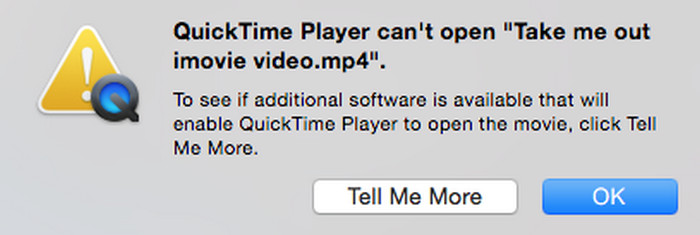
QuickTime Player ist ein beliebtes Multimedia-Tool von Apple Inc., das häufig zum Abspielen von Video- und Audiodateien verwendet wird. Viele Benutzer haben jedoch Probleme beim Öffnen von MP4-Dateien mit QuickTime Player. Das System zeigt Fehlermeldungen wie: „QuickTime Player kann MP4 nicht öffnen“ oder „Dieses Dokument kann nicht geöffnet werden.“ Wenn dieses Problem auftritt, machen Sie sich keine Sorgen. Diese Anleitung erklärt die möglichen Ursachen im Detail und bietet effektive Lösungen für die reibungslose Wiedergabe von MP4-Dateien.

- Teil 1. QuickTime Player kann MP4 nicht öffnen: Was sind die Gründe
- Teil 2. MP4 in QuickTime-kompatible Formate konvertieren
- Teil 3. QuickTime Player aktualisieren
- Teil 4. MP4-Dateien mit der QuickTime Player-Alternative abspielen
- Teil 5. FAQs
Teil 1. QuickTime Player kann MP4 nicht öffnen: Was sind die Gründe
Es gibt verschiedene mögliche Gründe, warum QuickTime Player MP4-Dateien nicht öffnen kann. Hier sind einige der häufigsten Gründe:
Codec-Inkompatibilität
MP4 ist ein Containerformat, das verschiedene Codecs zur Komprimierung von Video und Audio verwenden kann. QuickTime Player unterstützt hauptsächlich die Videocodecs H.264 und MPEG-4. Wenn Ihre MP4-Datei einen nicht unterstützten Codec (wie H.265/HEVC, VP9 oder AV1) verwendet, kann QuickTime sie nicht abspielen.
Veralteter QuickTime Player
Ein weiterer wichtiger Grund ist die veraltete Version von QuickTime-PlayerBesonders hervorzuheben ist, dass die Windows-Version von QuickTime schon seit vielen Jahren nicht mehr aktualisiert wird und die endgültige Version bei 7.7.9 liegt. Daher unterstützt sie viele neue Videokodierungsformate nicht. Auch die Mac-Version wird zwar weiterhin aktualisiert, aber wenn Sie eine ältere Version von QuickTime Player für Mac verwenden, fehlen auch dieser die erforderlichen Decoder-Komponenten. Daher können Sie Videodateien, die im neuen Format kodiert sind, nicht abspielen.
Systemkonflikte
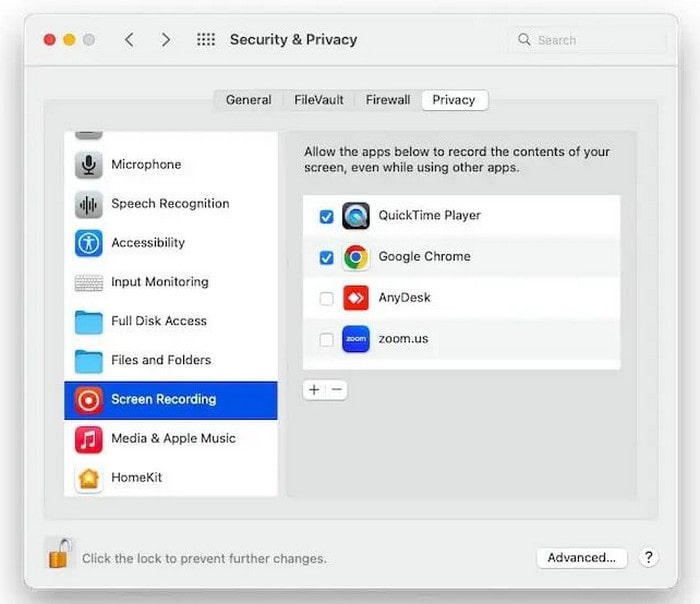
Auch Systemumgebungskonflikte sind eine häufige Ursache für dieses Problem. Wenn mehrere Mediaplayer auf einem Computer installiert sind, können deren Decoder miteinander in Konflikt geraten und den normalen Betrieb des QuickTime Players beeinträchtigen. Darüber hinaus führen Probleme mit den Berechtigungseinstellungen, die den Player an der normalen Verwendung des Decoders hindern, dazu, dass MP4-Dateien nicht geöffnet werden. Diese Probleme lassen sich in der Regel durch eine Neuinstallation des Decoders oder eine Anpassung der Systemeinstellungen beheben.
Teil 2. Konvertieren Sie MP4 in QuickTime-kompatible Formate
Wenn QuickTime keine MP4-Dateien abspielen kann, besteht die einfachste Lösung darin, das Video in ein vom QuickTime Player unterstütztes Format zu konvertieren. Der Player unterstützt nativ MOV-, M4V- und MP4-Dateien, die mit H.264 kodiert sind und so optimale Kompatibilität und Wiedergabe bieten.
Für Benutzer, die Formate konvertieren möchten, Blu-ray Master Video Converter Ultimate bietet eine hervorragende Lösung. Es handelt sich um ein professionelles und benutzerfreundliches Videokonvertierungstool, das die Konvertierung von MP4-Dateien in MOV-, M4V- oder H.264-kodierte MP4-Dateien unterstützt. Darüber hinaus ermöglicht es die wechselseitige Konvertierung zwischen über 1.000 Videoformaten, was insbesondere zur Lösung von Kompatibilitätsproblemen des QuickTime Players geeignet ist. Die einzigartige Hardwarebeschleunigungstechnologie verbessert die Konvertierungsgeschwindigkeit erheblich und erhält gleichzeitig die ursprüngliche Videoqualität. Darüber hinaus unterstützt es die Verarbeitung hochwertiger Videos, einschließlich 4K, 5K und 8K.
Die Konvertierungsschritte sind sehr einfach:
Schritt 1.Laden Sie die Software von der offiziellen Website herunter und installieren Sie sie gemäß den Anweisungen auf dem Bildschirm. Führen Sie sie anschließend aus.
Kostenfreier Download
Für Windows
Sicherer Download
Kostenfreier Download
für macOS
Sicherer Download
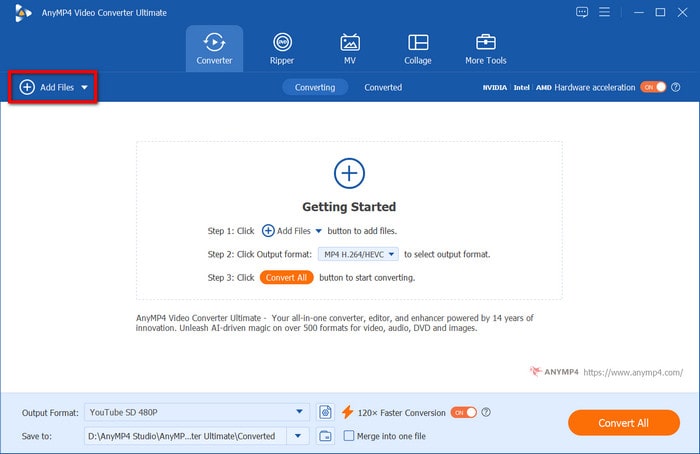
Navigieren Sie anschließend zur Registerkarte „Konverter“ und klicken Sie auf Dateien hinzufügen Klicken Sie oben links auf die Schaltfläche, um die MP4-Datei hochzuladen, die für QuickTime konvertiert werden muss.
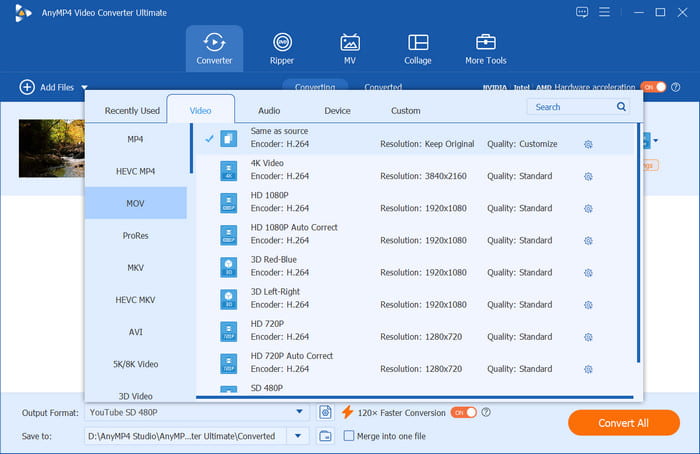
Schritt 2.Drücke den Ausgabeformat Klicken Sie unten links auf die Schaltfläche, um das zu konvertierende Videoformat auszuwählen, z. B. MOV und M4V. Alle vom QuickTime Player unterstützten Formate sind hier aufgeführt. Sobald Sie auf ein bestimmtes digitales Format klicken, wird der entsprechende Encoder unten angezeigt.
Schritt 3.Drücke den Konvertieren alle Klicken Sie auf die Schaltfläche, um die Konvertierung zu starten. Nach einigen Sekunden ist die Konvertierung abgeschlossen. Klicken Sie auf die Registerkarte „Konvertiert“, um die konvertierte Videodatei zu finden.
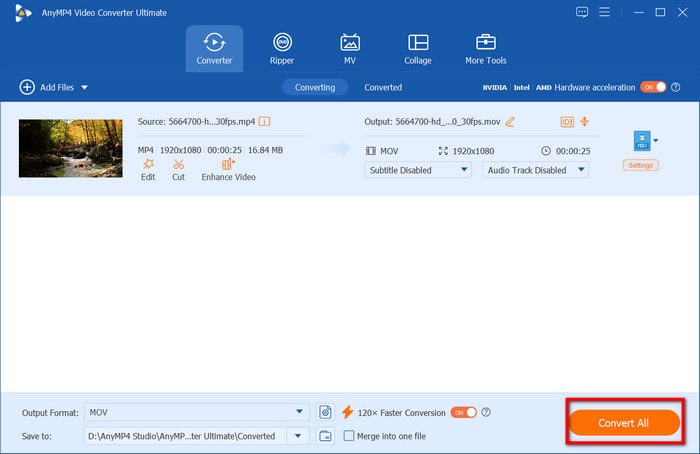
Sobald die Konvertierung abgeschlossen ist, können Sie die konvertierte Videodatei mit dem QuickTime Player problemlos abspielen. Der gesamte Vorgang dauert in der Regel nur wenige Minuten, abhängig von der Länge des Originalvideos und der Konfiguration Ihres Computers.
Teil 3. QuickTime Player aktualisieren
Wenn Ihnen die Konvertierung von MP4-Videoformaten zu kompliziert erscheint, ist ein Update des QuickTime Players möglicherweise die einfachere Lösung. Die Aktualisierung des Players auf die neueste Version kann die meisten Formatkompatibilitätsprobleme lösen, insbesondere für Mac-Benutzer.
Da QuickTime Player eine integrierte Apple-Anwendung ist, kann er nicht separat aktualisiert werden. Sie können QuickTime Player über Systemupdates aktualisieren, um Unterstützung für neue Kodierungsformate hinzuzufügen. Führen Sie die folgenden Schritte aus, um QuickTime Player für Mac zu überprüfen und zu aktualisieren:
Schritt 1.Klicken Sie auf das Apple-Menü in der oberen linken Ecke des Bildschirms und wählen Sie Einstellungen.
Schritt 2.Klicken Sie dann auf das Allgemein Klicken Sie auf die Schaltfläche und wählen Sie das Soft-Update aus.
Schritt 3.Anschließend sucht das System automatisch nach verfügbaren Updates. Wenn Sie QuickTime Player-bezogene Updates sehen, klicken Sie auf das Jetzt aktualisieren Taste.

Windows-Benutzer können jedoch keine Updates über offizielle Kanäle beziehen, da Apple den Support für QuickTime für Windows eingestellt hat (die aktuelle Version ist 7.7.9). Daher empfehlen wir Windows-Benutzern, alternative Wiedergabelösungen in Betracht zu ziehen.
Teil 4. Spielen Sie MP4-Dateien mit der QuickTime Player-Alternative ab
Wenn alle oben genannten Methoden das Problem nicht lösen können, ist der Wechsel zu einem umfassenderen Player eines Drittanbieters möglicherweise die beste Option. Kostenloser Blu-ray-Player von Blu-ray Master ist zweifellos die beste Alternative zum Abspielen von MP4-Dateien.
Der QuickTime Player ist mit Windows 7/8/10/11 und Mac OS 12 und höher kompatibel, was die fehlenden Updates der Windows-Version kompensiert. Er kann eine Vielzahl von Video- und Audioformaten abspielen, darunter MP4, MOV, M4V, MKV und AVI. Außerdem unterstützt er die Wiedergabe von MP4-Videos mit verschiedenen Codecs wie H.264, H.265, MPEG-4, AV1 usw. Hochwertige Videos bis zu 4K sind möglich. Mit der Wiedergabelistenfunktion können Sie die Wiedergabe Ihrer MP4-Dateien verwalten.
Wie kann man MP4-Videodateien mit dem kostenlosen Blu-ray-Player Blu-ray Master abspielen? Hier sind die einfachen Schritte.
Schritt 1.Laden Sie die neueste Version von der offiziellen Website herunter und installieren Sie sie.
Kostenfreier Download
Für Windows
Sicherer Download
Kostenfreier Download
für macOS
Sicherer Download
Schritt 2.Öffnen Sie die Software und klicken Sie dann auf Datei hinzufügen Schaltfläche, um die MP4-Datei hochzuladen, die Sie abspielen möchten.

Schritt 3.Verwenden Sie die Leertaste oder klicken Sie auf die dreieckige Schaltfläche, um das Video abzuspielen. Auf die gleiche Weise können Sie die Wiedergabe pausieren.

Tipps: Mit den Schaltflächen neben der dreieckigen Schaltfläche können Sie das Video vor- und zurückspulen. Außerdem können Sie mit einem Rechtsklick das Seitenverhältnis, den Titel, das Kapitel, die Audiospur, die Untertitelspur usw. ändern.
Teil 5. FAQs
-
Ich dachte, QuickTime Player unterstützt MP4. Warum bereitet es mir Probleme?
QuickTime unterstützt zwar Standard-MP4, ist jedoch auf MP4-Dateien beschränkt, die mit H.264 und MPEG-4 kodiert sind. Neuere Kodierungen (wie H.265) und speziell verpackte MP4-Dateien führen zu Wiedergabefehlern.
-
Was sind die Hauptgründe, warum QuickTime Player meine MP4-Datei nicht öffnen kann?
Dafür gibt es drei Hauptgründe: Das Video verwendet ein inkompatibles Kodierungsformat, die Version des QuickTime Players ist veraltet (insbesondere die Windows-Version, die nicht mehr angeboten wird) oder die Systemdecoderkomponente ist beschädigt.
-
Was ist die einfachste Lösung, wenn QuickTime Player eine MP4-Datei nicht öffnen kann?
Die einfachste Lösung besteht darin, ein professionelles Konvertierungstool zu verwenden, um MP4 in ein anderes Videoformat zu konvertieren, das QuickTime Player nativ unterstützt, oder die beste Alternativen zu QuickTime für Mac und Windows, wie z. B. Blu-ray Master Free Blu-ray Player.
Abschluss
Insgesamt, wenn QuickTime Player kann MP4 nicht öffnen Dateien haben drei Möglichkeiten, das Problem zu lösen: durch Formatkonvertierung, Software-Updates oder die Verwendung eines alternativen Players. Ob Sie MP4-Videos in kompatible Formate konvertieren, Ihre QuickTime Player-Version aktualisieren oder sich für den umfassenderen Blu-ray Master Free Blu-ray Player entscheiden, Sie können die MP4-Wiedergabeprobleme effektiv lösen.
Mehr von Blu-ray Master
- [Gelöst] So beheben Sie, dass der QuickTime Player keine MOV-Videos öffnen kann
- So beheben Sie das Problem „PowerPoint kann keine Mediendateien abspielen“: 5 Lösungen
- Chrome gibt keinen Ton wieder: Die besten Tutorials, um den Ton wiederherzustellen
- So beheben Sie, dass Instagram-Videos nicht abgespielt werden [Beste Lösungen]
QuickTime-Wiedergabe

Spielen Sie Blu-rays, DVDs und verschiedene Video-/Audioformate problemlos mit umfangreichen Wiedergabefunktionen ab.
100% Sicher. Virenfrei.
