

24. Juli 2025Geschrieben von Selena Thomas Zu DVD rippen
Zeigt Ihr DVD-Player beim Abspielen Ihrer DVDs einen Regionsfehler? Wenn das der Fall ist, hat Ihr DVD-Player möglicherweise nicht die gleiche Region wie Ihre Disc. Es ist in der Tat frustrierend zu sehen, dass Ihre Disc und Ihr Player nicht kollidieren. Aus diesem Grund können wir es Ihnen nicht verübeln, dass Sie hier sind, um die besten Lösungen zum Ändern oder Umgehen von Regionsfehlern zu beanspruchen. DVD-Regionalcodes mit Ihrem dedizierten Player. Kommen wir also gleich zur Sache und gehen zu den folgenden Inhaltsteilen über.

- Teil 1. Was ist der DVD-Regionalcode?
- Teil 2. So erkennen Sie die Region einer DVD
- Teil 3. So ändern Sie Regionalcodes
- Teil 4. Bester regionenfreier/multiregionaler DVD-Player
- Teil 5. So umgehen Sie die DVD-Region, um sie regionsfrei zu machen
- Teil 6. FAQs zur DVD-Region
Teil 1. Was ist der DVD-Regionalcode?
Was ist eine DVD-Region?
Die DVD-Region ist das System, das für DVDs und sogar Blu-rays implementiert wurde, um deren Verbreitung und Wiedergabe weltweit zu steuern. Das bedeutet, dass regional codierte DVDs aufgrund ihrer spezifischen geografischen Region nicht auf DVD-Playern abgespielt werden können. Sie können beispielsweise eine mit Region 1 codierte DVD nicht auf einem DVD-Player abspielen, der mit einer anderen Region geliefert wird, es sei denn, Sie haben eine Regionsfreier DVD-Player. Ein weiterer Zweck eines DVD-Regionalcodes besteht darin, die Urheberrechte und Veröffentlichungspläne von Filmemachern auf der ganzen Welt zu schützen. Er soll also die Distributoren oder Besitzer von DVDs vor Übergriffen schützen.
Liste der DVD-Regionen
Wie oben erwähnt, sind Regionalcodes weltweit geografische Zonen, die auch die Sprache der DVD darstellen. Insgesamt gibt es 8 Regionen für DVDs, aber nur 6 davon werden häufig verwendet, und die Regionen 7 und 8 werden für Sonderfälle verwendet, die nicht zur Kennzeichnung von Regionen dienen. Wenn Sie in einigen Fällen eine DVD mit Region 0 finden, bedeutet dies, dass die DVD für alle Regionen gilt. Mit anderen Worten, der DVD ist kein Regionalcode zugeordnet. In der Zwischenzeit finden Sie hier die Liste der Regionen, die in der folgenden Tabelle aufgeführt sind.
| DVD-Regionalnummer | Eingeschlossene Länder in der Region |
| Region 1 | Kanada und USA und ihre Territorien. |
| Region 2 | Naher Osten, Südafrika, Japan und Europa sowie Ägypten. |
| Region 3 | Hongkong, Ostasien und Südostasien. |
| Region 4 | Neuseeland, Australien, Mittelamerika, Pazifische Inseln, Südamerika, Mexiko und die Karibik. |
| Region 5 | Afrika, Nordkorea, Osteuropa, Mongolei und der indische Subkontinent. |
| Region 6 | China. |
| Region 7 | Für Sonderfälle reserviert. |
| Region 8 | Reserviert für besondere internationale Veranstaltungsorte wie Kreuzfahrtschiffe und Flugzeuge. |
Teil 2. So erkennen Sie die Region einer DVD
Bevor Sie DVDs auf Ihrem DVD-Player abspielen, müssen Sie herausfinden, ob der Regionalcode Ihrer DVD mit dem Regionalcode des DVD-Players übereinstimmt. Dies beeinflusst die DVD-Wiedergabe. Wie finden Sie also heraus, welcher Region eine DVD angehört? Hier ist die kurze Antwort.
Globussymbol: Die gebräuchlichste und zuverlässigste Methode zur Identifizierung der Region einer DVD besteht darin, nach einem kleinen, standardisierten Globussymbol mit einer darüberliegenden Zahl zu suchen. Dieses Symbol befindet sich fast immer auf der Rückseite der DVD-Hülle oder manchmal direkt auf der DVD selbst.
Nummer: Die Zahl auf dem Globus entspricht der Region der DVD.
Wenn auf dem Globus mehr als eine Zahl steht (z. B. „1 2 3“), bedeutet dies, dass die Disc mit mehreren Regionen kompatibel ist.
Wenn dort „0“ oder „ALL“ steht, ist die Disc „regionsfrei“ und sollte weltweit auf jedem Standard-DVD-Player abgespielt werden können.
Teil 3. So ändern Sie Regionalcodes
Lösung 1. Ändern Sie den Regionalcode mit Ihrem eigenständigen DVD-Player
Um den Regionalcode mit Ihrem Player zu ändern, schalten Sie ihn ein und nehmen Sie die CD heraus. Drücken Sie nun die Start und wählen Sie die Systemsteuerung>System>Wartung>Geräte-Manager. Wenn Sie alle gedrückt haben, nehmen Sie Ihre Fernbedienung, drücken Sie die Nummer 314159 und warten Sie, bis FF oder CODE auf Ihrem Fernsehbildschirm angezeigt wird. Wenn angezeigt, geben Sie den gewünschten neuen Code ein und klicken Sie auf Pause -Taste und schalten Sie dann den Player aus. So ändern Sie den Regionalcode eines DVD-Players. Wenn beim Ändern des Regionalcodes des Players andere Probleme auftreten, lesen Sie den folgenden Artikel, um weitere entsprechende Lösungen zu erhalten.
Lösung 2. Ändern Sie den Regionalcode Ihres DVD-Laufwerks
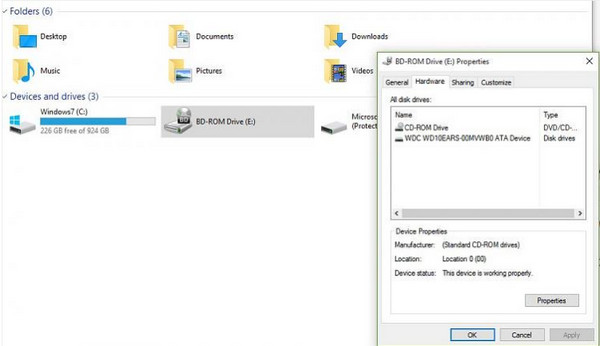
Neben Ihrem DVD-Player kann auch Ihr DVD-Laufwerk mit Regionalcodes gesperrt sein. Angenommen, Sie besitzen eine DVD der Region 1, können Sie die folgenden Schritte ausführen, um Ihr DVD-Laufwerk so umzustellen, dass es mit dieser DVD kompatibel ist.
Schritt 1.Starten Sie Ihre Forscherund suchen Sie nach Ihrem DVD-Laufwerk im Geräte und Laufwerke.
Schritt 2.Klicken Sie auf Ihr Laufwerk und wählen Sie das Eigenschaften Option. Gehen Sie nun zur Hardware Klicken Sie auf Ihr DVD-Laufwerk und klicken Sie auf Eigenschaften Schaltfläche unten.
Schritt 3.Drücke den DVD-Region Registerkartenmenü im nächsten Fenster und wählen Sie dann die gewünschte Region für die DVD-Regionenliste aus. Klicken Sie anschließend auf die OK Taste.
Teil 4. Bester regionenfreier/multiregionaler DVD-Player
Eine beste Möglichkeit, alle DVDs abzuspielen und zu genießen, ist die Verwendung eines regionsfreien Players. Und für diesen besten Weg benötigen Sie einen zuverlässigen Multi-Region-DVD-Player, wie Blu-ray Master Blu-ray-PlayerDas wichtigste Merkmal dieses Players ist die regionsfreie Wiedergabe von DVDs der Regionen 1 bis 6. Es ist ein fantastisches Programm, das alle DVDs unabhängig von Typ, ISO und Ordnern abspielen kann. Dieser regionsfreie DVD-Player lädt die Disc und spielt sie mithilfe praktischer Wiedergabesteuerungen und einer eleganten Benutzeroberfläche automatisch ab. Darüber hinaus können Sie während der Wiedergabe Audio- und Videoeffekte konfigurieren, um ein hervorragendes Wiedergabeerlebnis unter Windows und Mac zu erzielen.
Hauptmerkmale
- • Spielen Sie DVDs und Blu-rays ohne Codebeschränkungen ab.
- • Genießen Sie sogar Filme in bis zu 4K-Qualität.
- • Hardwarebeschleunigungstechnologie.
- • Reibungslose Wiedergabe und Übergänge zu Dateien.
Kostenfreier Download
Für Windows
Sicherer Download
Kostenfreier Download
für macOS
Sicherer Download
Schritt 1.Laden Sie diesen regionsfreien DVD-Player auf Ihren Computer herunter, indem Sie oben auf die Schaltfläche „Herunterladen“ klicken.
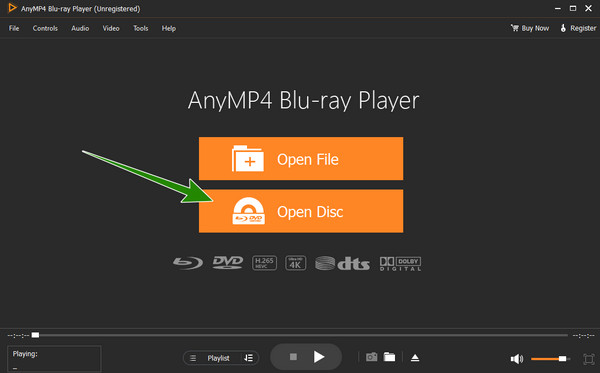
Schritt 2.Starten Sie die Software und klicken Sie auf Disk öffnen Schaltfläche, um die DVD zu laden, die Sie in Ihr Laufwerk eingelegt haben.
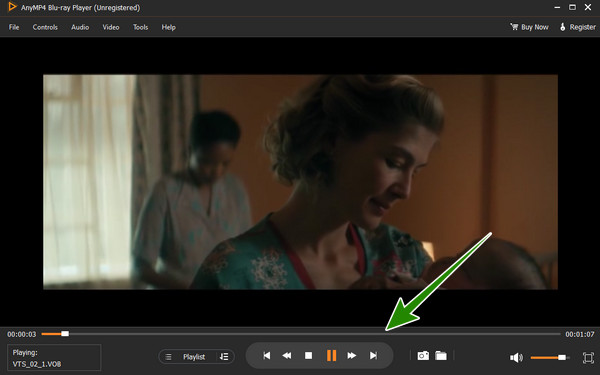
Schritt 3.So einfach ist das. Jetzt können Sie die hochgeladene DVD genießen. Verwenden Sie die Wiedergabeschaltflächen unten in der Mitte der Benutzeroberfläche.
Teil 5. So umgehen Sie die DVD-Region, um sie regionsfrei zu machen
Da die Änderung der DVD-Regionalcodes nur fünfmal möglich ist, müssen Sie diese Lösung kennen, falls Sie das Änderungslimit überschreiten. Hier können Sie den Code der DVD entfernen, indem Sie ihn rippen. Davon abgesehen wäre es am besten, dies zu wissen Kostenloser DVD-Ripper von Blu-ray Master. Es handelt sich um eine Ripping-Software, die DVD-Regionalcodes umgehen kann, um DVDs in verschiedene Video- und Audioformate wie MP4, MKV, AVI, WMV, MOV und 200 weitere zu konvertieren. Daher ist es eine gute Lösung, um DVDs mit falschen Regionen zu rippen. Darüber hinaus unterstützt das Programm verschiedene Ausgabeprofile, die Sie für unterschiedliche Geräte wie Tablets, Smartphones, Spielekonsolen und andere Mediaplayer optimieren können. Hier sind die Schritte zum Umgehen von DVD-Regionalcodes durch Rippen.
Hauptmerkmale
- • Fortschrittliche Beschleunigungstechnologie zum schnellen Rippen von DVDs.
- • Unterstützt das Rippen von DVDs in 3D-Videos.
- • Bearbeitungsfunktionen und -merkmale sind vorhanden.
- • Rippen und konvertieren Sie Ihre DVDs stapelweise.
Kostenfreier Download
Für Windows
Sicherer Download
Kostenfreier Download
für macOS
Sicherer Download
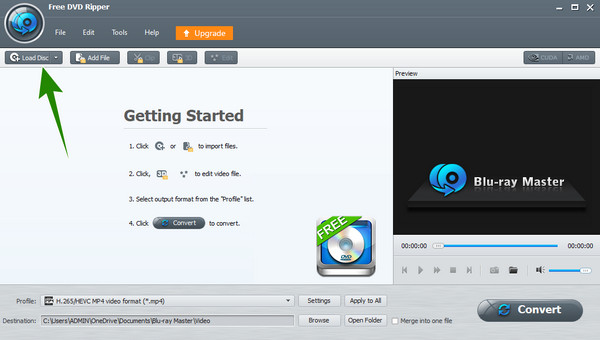
Schritt 1.Legen Sie die DVD in Ihr Laufwerk ein und starten Sie die Software. Klicken Sie auf CD laden Klicken Sie auf die Schaltfläche und laden Sie die DVD hoch.
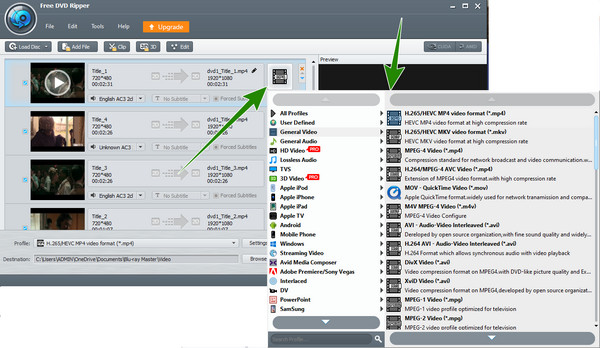
Schritt 2.Sobald die DVD-Dateien geladen sind, klicken Sie auf das Format Klicken Sie auf die Schaltfläche und wählen Sie im angezeigten Fenster das gewünschte Format aus.
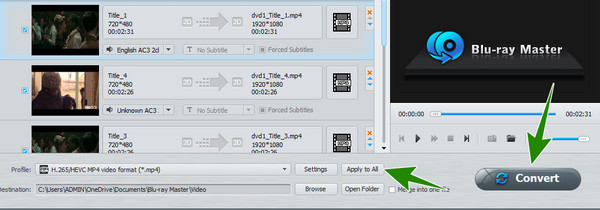
Schritt 3.Klicken Sie nun auf das Auf alle anwenden und dann die Konvertieren Tab.
Teil 6. FAQs zur DVD-Region
-
Sind DVD-Player regional gesperrt?
Die meisten eigenständigen DVD-Player sind für die digitale Rechteverwaltung mit einer Regionssperre ausgestattet.
-
Sind externe DVD-Laufwerke regionsfrei?
Die meisten externen Laufwerke sind durch Regionen gesperrt. Bei manchen handelt es sich jedoch um formfreie Regionen.
-
Sind die meisten DVD-Player multiregional?
Nein. DVD-Player sind nur für die Wiedergabe der angegebenen Region ausgelegt.
-
Sind PC-DVD-Laufwerke regionsfrei?
Nein. Integrierte PC-Laufwerke sind nicht frei von der DVD-Region.
-
Sind DVDs für PS3 und PS4 regionsfrei?
Nein. PS3 und PS4 sind an DVD-Regionen gebunden.
-
Können Blu-ray-Player DVDs der Region 2 abspielen?
Nur Blu-rays mit einem Region-2-Code können Region-2-DVDs abspielen. Das liegt daran, dass Blu-ray-Player ebenfalls an Regionen gebunden sind.
Abschluss
In diesem Artikel geht es um die DVD-Regionalcodes und die entsprechenden Länder, für die sie bestimmt sind. Jetzt, da Sie die Regionalcodes ausreichend kennen, können Sie Ihre DVDs viel effizienter abspielen und Wiedergabefehler aufgrund von Inkompatibilität vermeiden.
Mehr von Blu-ray Master
DVD-Tipps

Schnelle und kostenlose Ripping-Software zum einfachen Digitalisieren aller DVDs auf Ihrem Computer.
100% Sicher. Virenfrei.
