

3. November 2025Geschrieben von Kevin Miller Zu DVD rippen
Sie sind hier auf diesem Beitrag, um zu erfahren, ob dies MakeMKV Das sollte Ihre Wahl sein, nicht wahr? Dann lassen Sie sich von diesem Artikel und unserer ehrlichen Bewertung überzeugen. Beim DVD-Rippen benötigen Sie ein zuverlässiges Programm, mit dem Sie Ihre DVD-Dateien sicher rippen können. Es gibt zwar Nutzer, die mit MakeMKV zufrieden sind, aber leider auch solche, die es nicht sind. Daher ist es ratsam, sich auf eigene Erfahrungen mit dem jeweiligen Tool zu verlassen, anstatt auf Hörensagen. Lesen Sie also weiter, um zu erfahren, was wir und andere im Internet über diese Software sagen.

- Teil 1. MakeMKV-Test: Erstes Urteil
- Teil 2. So verwenden Sie MakeMKV
- Teil 3. MakeMKV – Ausführlicher Testbericht
- Teil 4. Endgültiges Urteil zu MakeMKV
- Teil 5. MakeMKV – die beste Alternative
- Teil 6. Häufig gestellte Fragen zu MakeMKV und seiner Alternative
Teil 1. MakeMKV-Test: Erstes Urteil
MakeMKV MakeMKV ist eine kostenlose DVD-Ripping-Software, mit der Sie Ihre Filme in das MKV-Format konvertieren können, wie der Name schon sagt. Dieses Tool, auch Transcoder genannt, wandelt die Clips – selbst verschlüsselte von DVDs – ohne Qualitätsverlust in MKV-Videodateien um. Ein weiteres praktisches Feature ist die Möglichkeit, entschlüsselte Clips direkt auf Ihr bevorzugtes Media-Player-Gerät zu streamen, ohne dass eine Zwischenkonvertierung nötig ist. MakeMKV bietet eine benutzerfreundliche Oberfläche, die außer der Auswahl des Ausgabeverzeichnisses keine weiteren technischen Einstellungen erfordert.
Darüber hinaus können wir MakeMKV nicht auf Blu-rays beschränken, da es auch mit ISO-Dateien funktioniert, die Sie auf Ihrem Desktop oder Mac speichern können. Auf einen der gängigen Nachteile dieses DVD-Rippers müssen Sie jedoch vorbereitet sein.
Hauptmerkmale von MakeMKV:
- Es kann verschlüsselte Blu-rays mit den neuesten Versionen von BD+ und AACS lesen.
- Funktioniert auf DVDs, Blu-rays, ISO und Ordnern.
- Es verfügt über ein Konvertierungsverfahren mit nur einem Klick.
- Bewahren Sie Informationen zu Filmkapiteln auf und sichern Sie die Spuren von Videos und Audio.
Teil 2. Wie man MakeMKV verwendet
MakeMKV kann man grundsätzlich kostenlos nutzen, da es eine 30-tägige Testphase bietet. Allerdings muss man bei dieser Freeware mit einigen Einschränkungen rechnen, sodass man die Premium-Funktionen erst nach dem Kauf nutzen kann. Im Folgenden finden Sie eine Anleitung für die erstmalige Verwendung dieses DVD-Rippers.
Schritt 1.Installieren Sie MakeMKV auf einem Mac-, Windows- oder Linux-Computer und starten Sie es, sobald es bereit ist.
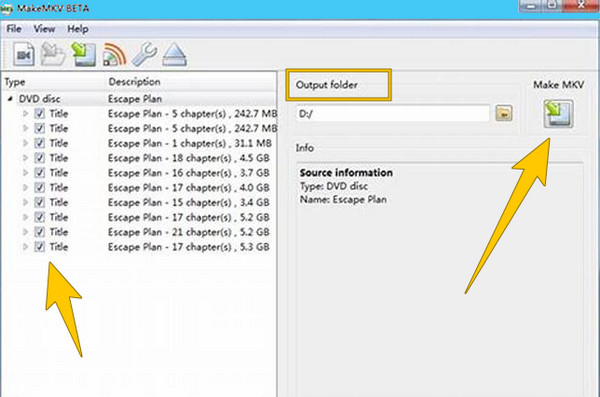
Schritt 2.Sie können die CD nach dem Start in das CD-/DVD-Laufwerk Ihres Computers einlegen. Klicken Sie anschließend im Hauptfenster des Programms auf das Menü „Datei“ und danach auf die entsprechende Schaltfläche. Disk öffnen Registerkarte, um Ihre Ziel-CD auszuwählen.
Schritt 3.Sobald die Disc initialisiert ist, gehen Sie zu ihrem Inhalt und markieren Sie die Dateien, die Sie rippen möchten. Gehen Sie dann zu Ausgabeordner, legen Sie Ihr bevorzugtes Dateiziel fest und klicken Sie auf MKV erstellen Schaltfläche, um den Rippvorgang zu starten.
Teil 3. MakeMKV – Ausführlicher Testbericht
Systemkompatibilität
MakeMKV ist für Windows, macOS und Linux verfügbar und zählt damit zu den beliebtesten Programmen zum Konvertieren von DVDs/Blu-rays in das MKV-Format. Nutzer berichten von reibungsloser Leistung auf allen Systemen, einschließlich Windows 10/11 und macOS Mojave und höher. Es benötigt keine High-End-Hardware, jedoch beschleunigen schnellere Festplatten und Prozessoren den Konvertierungsprozess.
Sicherheit und Stabilität
MakeMKV gilt allgemein als sicher und stabil und enthält keine Malware oder Adware. Einige Antivirenprogramme haben jedoch neuere Versionen fälschlicherweise als potenzielle Bedrohungen eingestuft, was wahrscheinlich auf die Interaktion der Software mit geschützten Datenträgern zurückzuführen ist. Nutzer in Foren bestätigen, dass das Tool zuverlässig ist und selten abstürzt.
CDs rippen
MakeMKV rippt DVDs und Blu-rays hervorragend, selbst wenn diese regional gesperrt oder verschlüsselt sind. Es umgeht die meisten Kopierschutzsysteme. Besonders geschätzt wird, dass es alle Inhalte einer Disc extrahieren kann, inklusive Menüs, Tonspuren und Untertitel.
Ausgabeformat und -qualität
MakeMKV speichert Videos ausschließlich im MKV-Format und bewahrt dabei Bild und Ton unverändert. Die kopierten Dateien sind daher von sehr hoher Qualität und nahezu identisch mit den Originaldateien auf der Disc. Da das Programm jedoch keine anderen Formate wie MP4 oder AVI unterstützt, benötigen Nutzer, die andere Dateitypen benötigen, ein weiteres Konvertierungsprogramm.
Ripping-Geschwindigkeit
Die Rippgeschwindigkeit von MakeMKV hängt hauptsächlich von der Art der Disc und dem verwendeten Laufwerk ab. Manche Nutzer erzielen bessere Ergebnisse durch ein Software-Update ihres Laufwerks oder die Verwendung entsperrter Laufwerke. Da MakeMKV die Dateien weder verkleinert noch komprimiert, wird die Prozessorleistung Ihres Computers nur geringfügig beansprucht.
Preis
MakeMKV ist während der Beta-Phase, die bereits seit Jahren läuft, kostenlos erhältlich. Sie erhalten die neueste Version und einen kostenlosen Beta-Schlüssel, der monatlich erneuert wird. Wenn Sie eine dauerhafte Lösung bevorzugen, können Sie eine lebenslange Lizenz für etwa 100.000 £ erwerben, um die monatliche Aktivierung zu vermeiden.
Teil 4. Endgültiges Urteil für MakeMKV
MakeMKV ist eine gute Wahl, wenn Sie DVDs und Blu-rays einfach und zuverlässig in Windows, macOS oder Linux digitalisieren möchten, ohne Qualitätsverluste hinnehmen zu müssen. Es verarbeitet gesperrte oder verschlüsselte Discs und erhält Video, Ton, Menüs und Untertitel. Sie können es in der langjährigen Beta-Phase kostenlos nutzen oder einen einmaligen Lizenzschlüssel für ca. 100.000 £ erwerben. Manche Nutzer bemängeln, dass es Dateien nur im MKV-Format speichert und keine integrierten Bearbeitungs- oder Dateigrößenreduzierungsfunktionen bietet. Die Kopiergeschwindigkeit kann durch Ihr optisches Laufwerk beeinträchtigt werden (insbesondere bei Blu-rays). Gelegentlich löst es Virenwarnungen aus; für andere Formate, Schnittfunktionen oder Brennen benötigen Sie daher zusätzliche Programme.
Alles in allem ist es ein gutes Werkzeug zum Aufreißen von Fasern, das einen Versuch wert ist.
Teil 5. MakeMKV – Beste Alternative
Wie bereits erwähnt, hat die Freeware-Version von MakMKV Einschränkungen. Andererseits ist es auch offensichtlich, dass Sie selbst mit der Premium-Version nur gerippte Dateien im MKV-Format erstellen können. Wenn Sie also einen viel besseren Ripper und Konverter möchten, den Sie auf Ihrem Computer verwenden können, sollten Sie sich die Zeit nehmen, die beste MakeMKV-Alternative unten kennenzulernen.
Free DVD Ripper
Kostenloser DVD-Ripper von Blu-ray Master ist ein leistungsstarkes Tool für die DVD-Konvertierung. Die Software unterstützt verschiedene DVD-Formate wie DVD-R, DVD-RW usw. und hilft Ihnen so, Ihre DVD-Backups uneingeschränkt zu erstellen. Nach dem Hochladen der DVDs in die Software stehen Ihnen zahlreiche Video- und Audioprofile mit unterschiedlichen Parametern wie 4K MP4, HD MKV und weiteren zur Verfügung, sodass Sie das passende Profil für Ihre Bedürfnisse auswählen können. Sie können außerdem die gewünschte Ausgabequalität festlegen, z. B. HD, 4K, 5K oder sogar 8K! Darüber hinaus bietet diese kostenlose Alternative zu MakeMKV Bearbeitungsfunktionen, mit denen Sie die Ausgabe und andere Inhalte optimal anpassen können, darunter Effekte, Filter, Wasserzeichen, Untertitel und vieles mehr. Dank modernster Entschlüsselungstechnologie kann die Software problemlos DVD-Regionalcodes und andere Kopierschutzmechanismen verarbeiten, sodass Sie Ihre DVD-Videos auf jedem Gerät genießen können.
- Konvertieren Sie Ihre Filme in eines der über 500 unterstützten Formate.
- Fortschrittliche Technologien, die Sie unterstützen, wie KI, GPU und Hardwarebeschleunigung.
- Hohe bis verlustfreie Ausgabequalität beim Rippen und Konvertieren.
- Wählen Sie manuell die Titel und Untertitel aus, die Sie beibehalten möchten.
Kostenfreier Download
Für Windows
Sicherer Download
Kostenfreier Download
für macOS
Sicherer Download
Schritt 1Installieren Sie diese MakeMKV-Alternative kostenlos auf Ihrem Computer. Klicken Sie dazu auf das Herunterladen Schaltflächen, die Sie oben sehen.
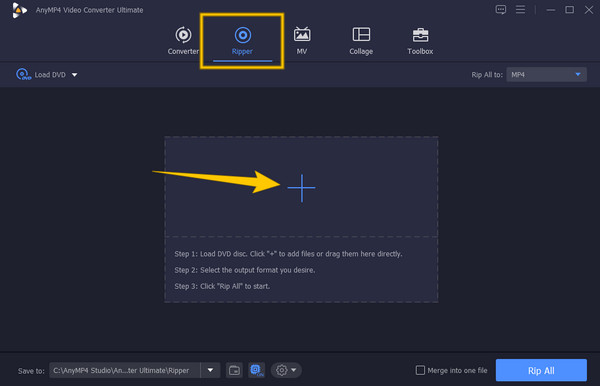
Schritt 2Führen Sie die Software nach der Installation aus und gehen Sie sofort zum Aufreißer Menü. Sie können nun die Disc einlegen, die Sie rippen möchten. Klicken Sie anschließend auf das Plus-Symbol in der Hauptoberfläche der Software und wählen Sie die eingelegte Disc aus.
Schritt 3Sobald die DVD-Dateien geladen sind, wählen Sie ein Ausgabeformat aus, das Sie verwenden möchten. Klicken Sie dann auf Alles zerreißen Taste.
| MakeMKV | VS | Blu-ray Master DVD Ripper |
| Windows, Mac und Linux | Systemkompatibilität | Windows und Mac |
| Benutzerfreundlichkeit | ||
| MKV | Ausgabeformate | MP4, MKV, MOV, AVI und andere |
 | Anpassungsfunktionen |  |
| Entschlüsselungsfähigkeit | |
Kostenfreier Download
Für Windows
Sicherer Download
Kostenfreier Download
für macOS
Sicherer Download
Teil 6. Häufig gestellte Fragen zu MakeMKV und seiner Alternative
-
MakeMKV vs. HandBrake, was ist besser?
Das hängt von Ihren Prioritäten ab. Wenn Sie ein Tool möchten, das die Originalqualität Ihres Videos beibehält, ist MakeMKV die bessere Option. Wenn Sie hingegen ein Tool möchten, das unverschlüsselte Discs direkt verarbeitet und sie neben MKV auch in MP4 und WebM konvertiert, sollten Sie sich für HandBrake entscheiden.
-
Kann ich mit der MakeMKV-Alternative einen Track erstellen?
Ja. Viele Alternativen zu MakeMKV ermöglichen das Erstellen von Tonspuren, oft mit mehr Flexibilität beim Format als bei MakeMKVs standardmäßiger MKV-Ausgabe, wie z. B. HandBrake, Blu-ray Master, DVDFab usw.
-
Kann ich die gerippten DVDs auf meinem Handy abspielen?
Ja. Gerippte Videos sind die gängigen Videodateien, die auf den meisten gängigen Medienplattformen abgespielt werden können.
-
Ist MakeMKV besser als HandBrake?
Nein, sie dienen unterschiedlichen Hauptzwecken: MakeMKV eignet sich besser für verlustfreies Rippen, während HandBrake besser zum Transkodieren/Komprimieren geeignet ist. Viele Benutzer verwenden beide.
Einpacken
Dieser Artikel enthält eine ehrliche Meinung über MakeMKVDarüber hinaus haben wir Ihnen vorsorglich die beste Alternative bereitgestellt, falls die mitgelieferte Software Ihre Bedürfnisse oder Erwartungen nicht erfüllt. Dieser Blu-ray Master Free DVD Ripper wird nicht nur von unserem Team, sondern auch von anderen Analysten mit praktischer Erfahrung empfohlen. Nutzen Sie jetzt die Gelegenheit, ihn selbst auszuprobieren und uns Ihre Meinung dazu mitzuteilen.
Mehr von Blu-ray Master
Verschiedene DVD-Ripper-Rezensionen

Schnelle und kostenlose Ripping-Software zum einfachen Digitalisieren aller DVDs auf Ihrem Computer.
100% Sicher. Virenfrei.
