

7. November 2025Geschrieben von Kevin Miller Zu DVD rippen
Bestimmte Dateien sind für bestimmte Anwendungen gedacht und jetzt haben Sie ein Problem BUP-Datei, fragen Sie sich auch, ob dies auch der Fall ist. Aber was ist eine BUP-Datei? Und warum ist es wichtig, ihren Zweck zu kennen? Sie sind hier richtig, denn dieser Artikel befasst sich mit BUP-Dateien und bietet Ihnen umfassende Schritte zur Verwendung oder Konvertierung. Lassen Sie uns beginnen.

- Teil 1. Was ist eine BUP-Datei
- Teil 2. BUP VS VOB VS IFO VS TS
- Teil 3. So spielen Sie BUP-Dateien ab
- Teil 4. So konvertieren Sie .BUP-Dateien in .mov/.mp4
- Teil 5. So brennen Sie BUP-Dateien auf DVD
- Teil 6. Häufig gestellte Fragen zur BUP-Datei
Teil 1. Was ist eine BUP-Datei?
Eine BUP-Datei ist eine Sicherungsdatei, die von verschiedenen Anwendungen verwendet wird, um sicherzustellen, dass keine wichtigen Daten verloren gehen. Am häufigsten werden Sie .bup-Dateien auf DVDs finden, wo sie als Sicherheitsnetz für in IFO-Dateien gespeicherte Informationen dienen. IFO-Dateien enthalten wichtige Daten über den Inhalt der DVD, wie Menüs, Kapitel und Audio-/Videospuren. Wenn die IFO-Datei beschädigt wird, ermöglichen die Schritte der BUP-Datei dem DVD-Player, auf die Informationen zuzugreifen, die er für eine ordnungsgemäße Funktion benötigt.
BUP-Dateien sind ein direktes Ergebnis der professionellen Software, die zur Strukturierung der DVD verwendet wird. Die BUP-Datei dient im Grunde als Backup und trägt dazu bei, dass die DVD einwandfrei funktioniert. DVDs können durch Kratzer oder Staub beschädigt werden, wodurch die Haupt-IFO-Datei unlesbar werden kann. In diesem Fall greift der DVD-Player auf die BUP-Datei zurück. Dieses Backup-System sorgt dafür, dass die DVD weiterhin abspielbar ist und länger hält.
Teil 2. BUP VS VOB VS IFO VS TS
Beim Arbeiten mit DVDs werden Sie wahrscheinlich mit verschiedenen Dateitypen in Berührung kommen, insbesondere DVD BUP, VOB, IFO und TS. Diese sind etwas kompliziert, aber hier ist eine kurze Übersicht dieser Dateien und ihrer Funktionen.
| Komponente | Funktion / Zweck | Format & Inhalt | Nutzung / Rolle |
| BUP | Das Sicherheitsnetz | Sicherungskopie. Eine exakte Kopie der entsprechenden IFO-Datei. | Redundanz und Langlebigkeit: Dient als Sicherungskopie der IFO-Datei. Sollte die IFO-Datei beschädigt sein, verwendet der DVD-Player automatisch die BUP-Datei, um die Wiedergabefunktion aufrechtzuerhalten. |
| VOB | Das eigentliche Medienvideoobjekt | Basierend auf dem MPEG Program Stream-Standard. | Datenspeicherung: Enthält die gemultiplexten Streams des Films: MPEG-2-Video, Audiospuren (AC-3, DTS usw.), Untertitel und die Video-/Grafikdateien für die DVD-Menüs. VOB-Dateien werden üblicherweise in 1-GB-Blöcke aufgeteilt, um die Kompatibilität zu gewährleisten. |
| IFO | Die Bedienungsanleitung | Information. Eine kleine, nicht-Videodatei, die Navigations- und Steuerungsdaten enthält. | Navigation & Steuerung: Der DVD-Player liest diese Datei zuerst. Sie informiert den Player über die Struktur der Disc, die Position der Kapitel, den Standort der Menüs, die Anzahl der Audio-/Untertitelspuren und die korrekte Wiedergabereihenfolge der VOB-Dateien. |
| TS | Das Stammverzeichnis | Abkürzung für Titelset. Die beiden Hauptordner sind VIDEO_TS und AUDIO_TS (der normalerweise leer ist). | Container: Das erforderliche oberste Verzeichnis, in dem sich alle eigentlichen DVD-Video-Inhaltsdateien (VOB, IFO, BUP) befinden müssen, damit die Disc DVD-Video-kompatibel ist. |
BUP
Die BUP-Datei auf der DVD enthält eine exakte Kopie der wichtigen Informationen, die in einer IFO-Datei gespeichert sind. Wenn die IFO-Datei zerkratzt oder beschädigt wird, springt die BUP-Datei ein und stellt sicher, dass der DVD-Player über die richtigen Daten für eine reibungslose Videowiedergabe verfügt.
VOB
Dieser Dateityp enthält die eigentlichen Video- und Audiodaten eines DVD-Films, wie etwa die Bild- und Audiospuren auf dem Medium. VOB Dateien werden oft in kleinere Teile aufgeteilt, um auf die DVD zu passen und die Kompatibilität mit älteren Playern sicherzustellen.
IFO
Man könnte sagen, dass IFO der DVD-Lehrer ist, da es wichtige Anweisungen für den Player enthält, wie Kapitelmarkierungen, Untertitel, Menüs usw. Es sagt dem Player, wo er alles findet und in welcher Reihenfolge.
TS
Dieser Begriff ist kein separater Dateityp, sondern ein Verweis innerhalb des Ordners VIDEO_TS, dem Hauptverzeichnis einer DVD. Er fungiert als Kapitelüberschrift in einem Buch und weist auf einen bestimmten Abschnitt des Films hin. Er hilft dabei, die verschiedenen Teile des Films auf der DVD zu identifizieren und zu organisieren.
Teil 3. So spielen Sie BUP-Dateien ab
Wenn Sie nach einem BUP-Dateiplayer suchen, dann Kostenloser Blu-ray-Player von Blu-ray Master ist die beste Wahl für Windows und Mac. Der Mediaplayer ist so eingestellt, dass er Daten von DVDs liest, sodass VOB-, IFO- und BUP-Dateien problemlos abgespielt werden können. Natürlich erwartet Sie eine übersichtliche Benutzeroberfläche, auf der Sie alle Wiedergabesteuerungen und visuellen Effekte zur Optimierung des Desktop-Streamings verwenden können. Darüber hinaus unterstützt er auch eine Vielzahl von Formaten, sodass sich alle Medientypen wie MP4, MOV, MKV, MP3, AAC usw. problemlos abspielen lassen.
- Spielen Sie BUP und andere DVD-Dateitypen problemlos ab.
- Unterstützt höhere Auflösungen, einschließlich 1080p und 4K.
- Integrierte Audiocodierungstechnologien für nahtloses Audiostreaming.
- Zum Abspielen, Anhalten, Stoppen oder Auswählen einer Wiedergabeliste stehen Verknüpfungen zur Verfügung.
Kostenfreier Download
Für Windows
Sicherer Download
Kostenfreier Download
für macOS
Sicherer Download
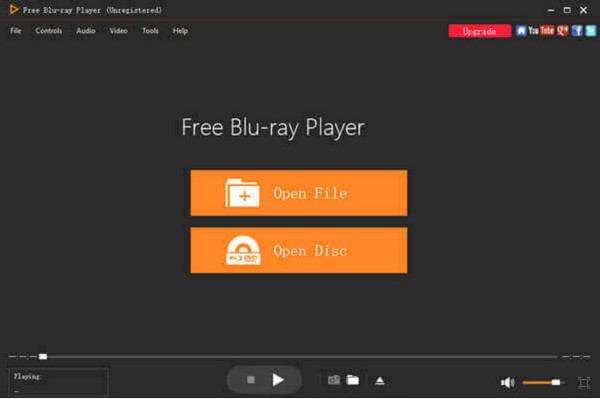
Schritt 1.Laden Sie den BUP DVD-Player herunter, installieren Sie ihn auf Ihrem PC und starten Sie ihn. Nehmen Sie unsere DVD und legen Sie sie in das optische Laufwerk ein. Klicken Sie auf Disk öffnen Schaltfläche zum Importieren.
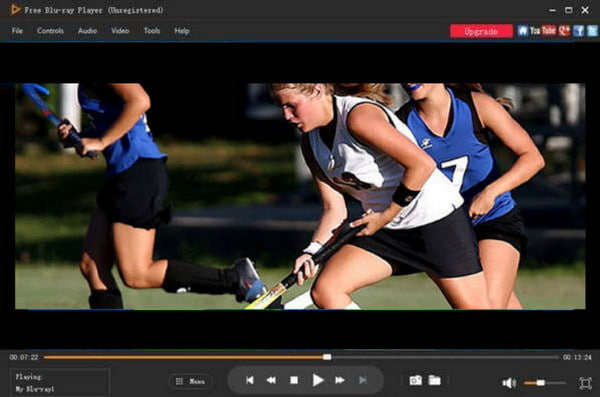
Schritt 2.Die Option umfasst die Wiedergabe eines Films, Kapitels oder Titels. Wählen Sie einen aus und der Blu-ray-Player streamt ihn automatisch.
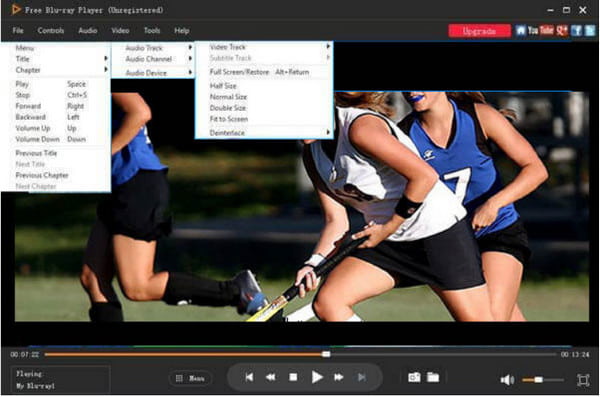
Schritt 3.Die Einstellungen können mithilfe der Optionen im oberen Teil der Benutzeroberfläche ganz einfach angepasst werden. Gehen Sie zum Menü „Audio“, um einen neuen Titel auszuwählen oder die Lautstärke anzupassen. Gehen Sie zum Menü „Extras“, um die Videoeffekte oder die Sprache zu ändern. Sobald Sie fertig sind, können Sie die Show genießen.
So schnell können Sie BUP-Dateien von DVDs streamen. Der Blu-ray-Player unterstützt alle Arten von DVD-Dateien und bietet Ihnen zweifellos die höchste Wiedergabequalität. Klicken Sie auf „Kostenloser Download“, um diesen fantastischen BUP-DVD-Player auf Ihren PC zu laden.
Teil 4. So konvertieren Sie .BUP-Dateien in .mov/.mp4
Eine häufig gestellte Frage ist, ob es einen BUP-Dateikonverter zu MP4 gibt. Leider gibt es keinen, da BUP nicht direkt in eine gängige Videodatei konvertiert werden kann. Was Sie tun können, ist Kostenloser DVD-Ripper von Blu-ray Master Mit diesem Programm können Sie DVDs und VOB-Dateien in Videoformate wie MP4, MKV, HEVC usw. konvertieren und anschließend BUP-Dateien extrahieren. Das Desktop-Tool bietet hervorragende Funktionen zum Rippen und Konvertieren von DVDs und erhält dabei wichtige Daten wie DVD-Menüs, Titel, Kapitel, Audiospuren und mehr. Dank der Anpassungsoptionen können Sie Auflösung, Videobitrate, Größe usw. individuell festlegen. DVD Ripper ist eine Top-Lösung zum Rippen von DVDs unter Windows und Mac.
- Benutzerfreundlich, schnell und garantiert hervorragende Ergebnisse.
- Unterstützt eine Vielzahl von DVD-Typen, wie DVD-ROM, DVD-/+R usw.
- Aktivieren Sie die Funktion zum Verbessern, Komprimieren und Hinzufügen von 3D-Effekten zu gerippten Videos.
- Funktioniert gut zum Konvertieren, Rippen und Bearbeiten von Videos in einem.
Kostenfreier Download
Für Windows
Sicherer Download
Kostenfreier Download
für macOS
Sicherer Download
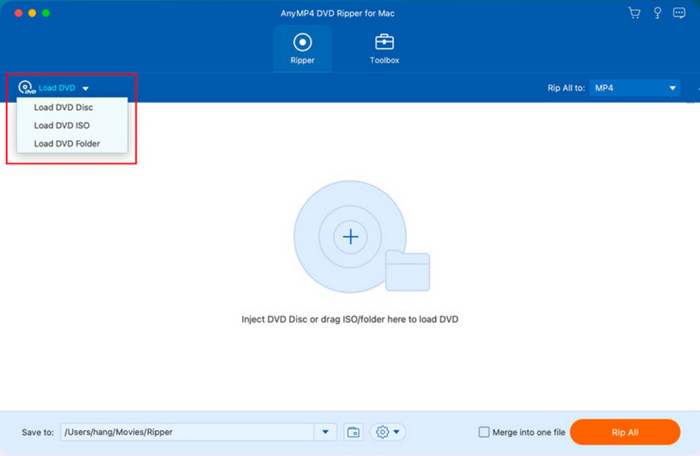
Schritt 1.Laden Sie DVD Ripper herunter und installieren Sie es auf Ihrem Computer. Sobald es gestartet ist, legen Sie die Disc ein und warten Sie, bis sie erkannt wird. Klicken Sie auf das CD laden Schaltfläche, um die DVD-Filme mit BUP-Dateien zum Rippen zu importieren.
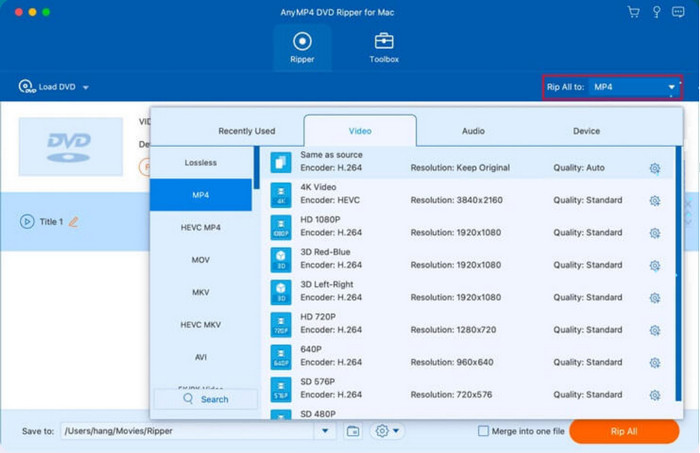
Schritt 2.Sobald die Filme hochgeladen sind, navigieren Sie zu Format und wählen Sie die gewünschten Ausgabeformate aus. Um weitere Ausgabeeinstellungen zu ändern, klicken Sie auf Benutzerdefiniertes Profil Schaltfläche unten auf der Hauptoberfläche.
Schritt 3.Wählen Sie vor dem Rippen den Zielordner aus dem Menü Speichern unter. Klicken Sie abschließend auf Alles zerreißen, und der BUP-Konverter verarbeitet es automatisch.
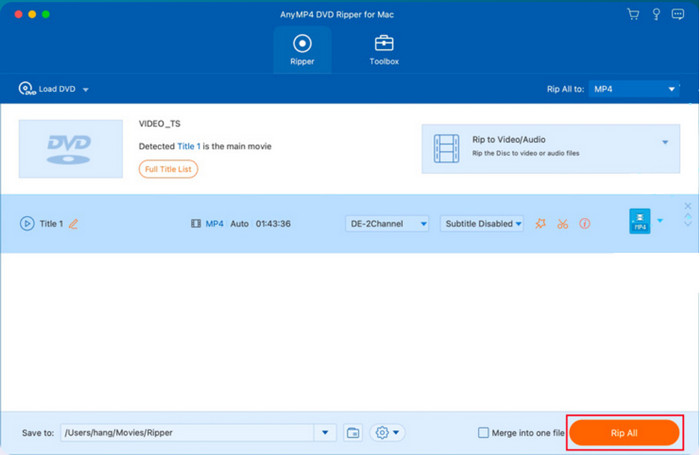
Jetzt wissen Sie, wie Sie BUP-Dateien in MP4, MOV und andere Formate konvertieren. Sie müssen nicht online nach einem BUP-Dateikonverter suchen, denn DVD Ripper extrahiert DVD-Inhalte mit nur einem Klick.
Teil 5. So brennen Sie BUP-Dateien auf DVD
Die BUP-Dateien von Filmen können auf Discs gebrannt werden mit DVD-Ersteller. Es hilft Ihnen, Video- und Audiodaten von Windows oder Mac auf eine leere Disc zu übertragen, einschließlich wichtiger Inhalte wie Video, Auflösung, Bildrate, Bitrate usw. Da es wichtig ist, Mediendateien zu bearbeiten, bietet die Desktop-Software Anpassungsmöglichkeiten mit Menüs, Vorlagen, Zuschneiden und anderen Bearbeitungswerkzeugen. Darüber hinaus verfügt es über die neueste Technologie für einen schnellen Prozess. Laden Sie den besten DVD-Ersteller herunter oder probieren Sie ihn jetzt aus, indem Sie auf die Schaltfläche „Herunterladen“ klicken.
- Hervorragendes Brennen von DVD-Videodateien, wie BUP-, VOB- und IFO-Dateien.
- Navigieren Sie einfach mit einer benutzerfreundlichen Oberfläche.
- Leistungsstarke Anpassungsoptionen für Bild, Ton und Ausgabe.
- Unterstützt das Brennen verschiedener DVD- und Blu-ray-Typen.
Kostenfreier Download
Für Windows
Sicherer Download
Kostenfreier Download
für macOS
Sicherer Download
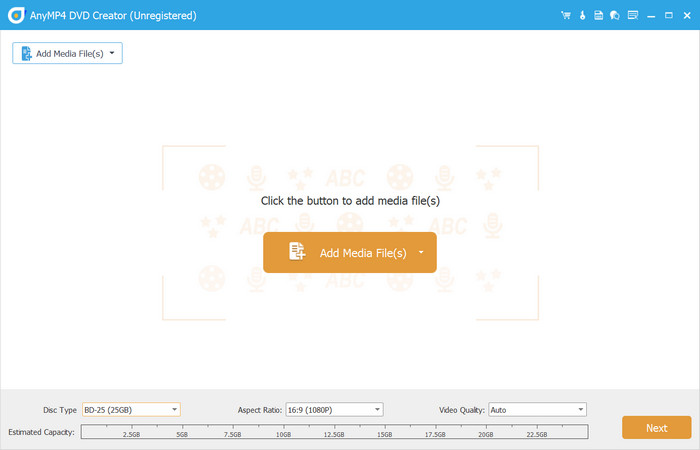
Schritt 1.Laden Sie DVD Creator herunter und installieren Sie es auf Ihrem Computer. Starten Sie die Software und legen Sie eine leere CD in das Fach ein. Wählen Sie anschließend die Option DVD-Disk und klicken Sie auf Mediendateien hinzufügen Schaltfläche, um die BUP-, VOB- oder IFO-Dateien zu importieren.
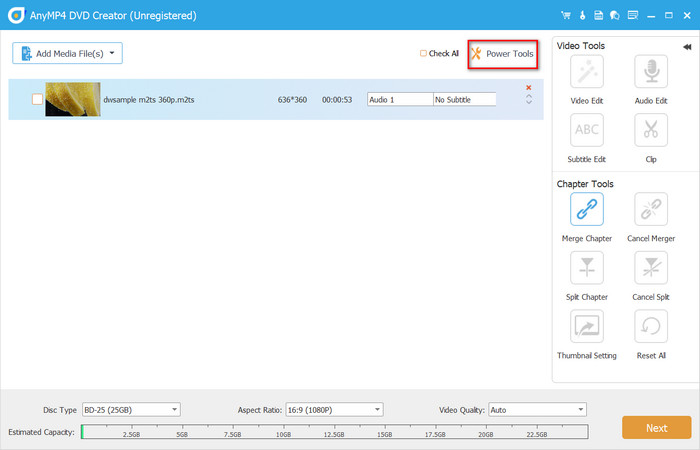
Schritt 2.Greifen Sie oben rechts auf das Menü „Leistungsstarke Tools“ zu. Dort können Sie verschiedene Bearbeitungsfunktionen verwenden, um Clips zuzuschneiden, zu kürzen, zusammenzufügen und aufzuteilen. Wählen Sie unten den Disc-Typ, das Seitenverhältnis und die Videoqualität aus.
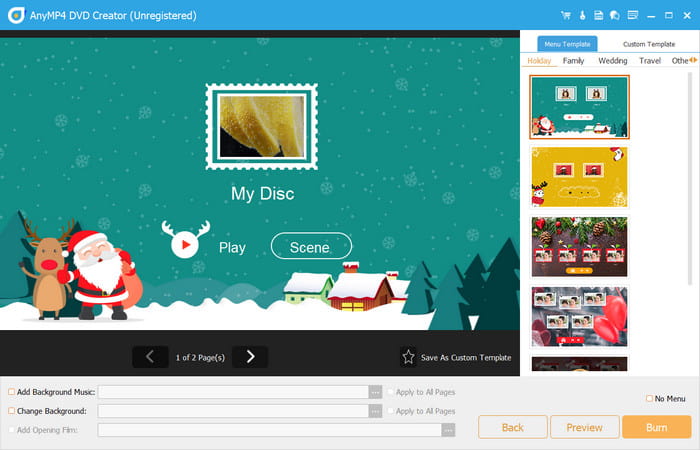
Schritt 3.Als Nächstes müssen Sie ein DVD-Menü erstellen. Das Gute daran ist, dass Sie aus Vorlagen wählen können, die auch anpassbar sind, sodass Sie sie nach Belieben bearbeiten können. Weitere Optionen sind das Hinzufügen von Hintergrundmusik, Bildhintergrund und Eröffnungsfilm. Zeigen Sie eine Vorschau an und klicken Sie dann auf die Schaltfläche „Brennen“.
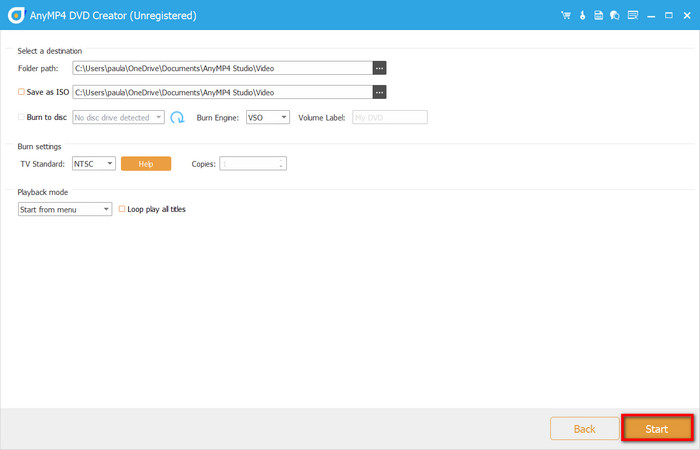
Schritt 4.Da Sie die Videos auf eine Disc brennen, aktivieren Sie das Kontrollkästchen für die Option Auf Disc brennen. Wählen Sie die gewünschten TV-Standards und die Anzahl der gewünschten Kopien aus. Klicken Sie dann auf Start , um den Brennvorgang zu starten. Es dauert nur wenige Augenblicke, und dann werden die BUP- und anderen Dateien auf Ihre neue Disc gebrannt.
DVD Creator erstellt Ihre Traum-Disc in hoher Qualität mit nur wenigen Klicks. Sie müssen nur nach einem BUP-Player suchen und die gebrannten Filme in hoher Qualität genießen.
Teil 6. Häufig gestellte Fragen zur BUP-Datei
-
Werden BUP-Dateien auf DVD benötigt?
In Wirklichkeit ist BUP für DVDs nicht unbedingt erforderlich. Diese Art von Datei kann jedoch als Backup dienen, wenn IFO-Dateien von DVDs beschädigt werden. Obwohl es nicht erforderlich ist, ist BUP immer noch zuverlässig für die Fehlerkorrektur und das Abspielen von Filmen, wenn IFO dazu nicht in der Lage ist.
-
Was machen IFO-Dateien?
Sie können es sich als eine Art DVD-Roadmap vorstellen. IFO enthält die Informationen, die einen DVD-Player anweisen, richtig zu funktionieren. Es enthält beispielsweise die Navigation, die der DVD-Player auf dem Bildschirm anzeigen soll, wie etwa die Kapitel, Untertitel, Sprachspuren und so weiter.
-
Kann Windows Media Player VOB-Dateien abspielen?
Sie müssen Codecs installieren, um VOB-Dateien auf dem Windows Media Player richtig wiedergeben zu können. Allerdings kann nicht garantiert werden, dass VOB-Dateien problemlos wiedergegeben werden, da die erforderlichen Dekodierungsanweisungen fehlen. Daher wird der Media Player beim Lesen der Daten Schwierigkeiten haben.
-
Kann VLC BUP-Dateien abspielen?
Ja, der VLC Media Player kann in der Regel BUP-Dateien verarbeiten, da BUP-Dateien Teil der Standard-DVD-Dateistruktur sind, für deren Wiedergabe VLC konzipiert wurde.
-
Verwenden Blu-ray-Discs BUP-Dateien?
Nein, das stimmt nicht. BUP-Dateien sind spezifisch für das DVD-Video-Format.
Einpacken
In diesem Artikel haben Sie gelesen was eine BUP-Datei ist und warum das für DVDs wichtig ist. BUP dient zwar als Sicherungsdatei für IFO, wird aber nur aktiviert, wenn die IFO-Datei beschädigt ist, damit ein BUP-Player DVDs korrekt abspielen kann. Zum Rippen oder Brennen dieser Datei benötigen Sie jedoch professionelle Unterstützung, beispielsweise mit dem kostenlosen DVD Ripper oder dem DVD Creator von Blu-ray Master. Diese Tools wurden speziell für die DVD-Erstellung entwickelt und liefern hervorragende Ergebnisse. Testen Sie sie noch heute auf den neuesten Windows- und Mac-Versionen!
Mehr von Blu-ray Master
DVD-Tipps

Spielen Sie Blu-rays, DVDs und verschiedene Video-/Audioformate problemlos mit umfangreichen Wiedergabefunktionen ab.
100% Sicher. Virenfrei.
