

11 Σεπτεμβρίου 2025αναρτήθηκε από Κέβιν Μίλερ προς την Δημιουργία DVD
Η Wondershare δεν υστερεί ποτέ στην κυκλοφορία λογισμικού που οι άνθρωποι βρίσκουν ωφέλιμο. Πράγματι, αυτή η ομάδα προσπαθεί πάντα να κάνει τις δημιουργικές της ιδέες να γίνουν πραγματικότητα. Μερικά από τα διάσημα λογισμικά τους είναι τα Wondershare Filmora, Wondershare EdrawMax, Wondershare PDFelement και Wondershare Filmstock.
Αλλά για το σημερινό ιστολόγιο, η ομάδα μας θα σας ξεναγήσει με έναν λεπτομερή οδηγό σχετικά με το Wondershare DVD CreatorΕδώ, θα μάθετε τα πλεονεκτήματα και τα μειονεκτήματα του προγράμματος, τα ξεχωριστά χαρακτηριστικά του, τις υποστηριζόμενες μορφές, ακόμη και το κόστος. Δέστε, λοιπόν, τις ζώνες ασφαλείας σας και ας ξεκινήσουμε.

- Μέρος 1. Ετυμηγορία του Wondershare DVD Creator
- Μέρος 2. Λεπτομερής ανασκόπηση όλων των δυνατοτήτων του Wondershare DVD Creator
- Μέρος 3. Πλεονεκτήματα και μειονεκτήματα του Wondershare DVD Creator
- Μέρος 4. Πώς να χρησιμοποιήσετε το Wondershare DVD Creator
- Μέρος 5. Καλύτερη εναλλακτική λύση για το Wondershare DVD Creator
- Μέρος 6. Συχνές ερωτήσεις σχετικά με το Wondershare DVD Creator
Μέρος 1. Ετυμηγορία του Wondershare DVD Creator
Το Wondershare DVD Creator έχει χαιρετιστεί από πολλούς ως ένα πρόγραμμα all-in-one. Αυτό το πρόγραμμα επιτραπέζιου υπολογιστή σας επιτρέπει να εγγράψετε εικόνες, βίντεο και έγγραφα σε DVD, Blu-ray ή ακόμα και σε ISO. Επιπλέον, πολλοί χρήστες αγαπούν το Wondershare DVD Creator επειδή ακόμη και ένα άτομο που δεν είναι τεχνικό μπορεί να κάψει τα δεδομένα του μόνο του.
Προσωπικά, πέρασα περίπου 2 ώρες δοκιμάζοντας το λογισμικό σε έναν φορητό υπολογιστή με Windows, χρησιμοποιώντας ένα μείγμα αρχείων MP4 και MOV από ένα πρόσφατο οικογενειακό ταξίδι στη Λίμνη της Γενεύης. Η διεπαφή ήταν εύχρηστη και μπόρεσα να δημιουργήσω έναν δίσκο Blu-ray με ένα προσαρμοσμένο μενού με θέμα το καλοκαίρι. Η λειτουργία μεταφοράς και απόθεσης έκανε την οργάνωση των κλιπ εξαιρετικά εύκολη και η λειτουργία προεπισκόπησης με βοήθησε να βελτιώσω τις μεταβάσεις πριν από την εγγραφή.
Εν τω μεταξύ, αν χρειαστεί να εξαγάγετε το αρχείο σας από το DVD, αυτό το εργαλείο μπορεί επίσης να σας φανεί χρήσιμο, επειδή μπορεί να λειτουργήσει εξίσου καλά με ένα CD ripper. Επιπλέον, είναι ιδανικό για την προσαρμογή ενός μενού πλοήγησης. Είτε τα αρχεία σας έχουν θέματα όπως μια υπέροχη καλοκαιρινή εμπειρία, χριστουγεννιάτικη περίοδος, υποβρύχιες δραστηριότητες ή αθλήματα, εδώ τα πάντα είναι απεριόριστα.
Τέλος, αν έχετε τόνους φωτογραφιών και θέλετε να τις επιμεληθείτε όμορφα, το Wondershare DVD Creator περιέχει επίσης ένα πρόγραμμα δημιουργίας slideshow. Καθώς βάζετε τις υπέροχες φωτογραφίες σας, μπορείτε επίσης να προσθέσετε ένα κομμάτι μουσικής υπόκρουσης για να τις κάνετε πιο συναισθηματικές και μοναδικές.
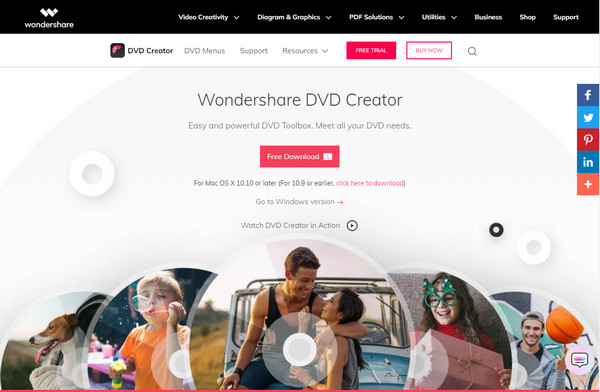
Ευκολία στη χρήση:
Συμβατότητα λειτουργικού συστήματος:
Τιμολόγηση:
Υποστήριξη μορφής δίσκου:
Εργαλεία επεξεργασίας βίντεο:
Πρότυπα μενού:
Μέρος 2ο. Wondershare DVD Creator Λεπτομερής Ανασκόπηση όλων των Χαρακτηριστικών
Για να σας βοηθήσουμε να αποφασίσετε εάν το Wondershare DVD Creator είναι το κατάλληλο εργαλείο για τις ανάγκες εγγραφής DVD που έχετε, έχουμε αναλύσει τα βασικά χαρακτηριστικά και την απόδοσή του σε διάφορους βασικούς τομείς. Από τη συμβατότητα του συστήματος έως τις δυνατότητες επεξεργασίας, ακολουθούν μια εις βάθος ματιά σε αυτό που πραγματικά προσφέρει αυτό το λογισμικό.
Συμβατότητα συστήματος
Το Wondershare DVD Creator είναι εντυπωσιακά ευέλικτο όσον αφορά την υποστήριξη συστήματος. Λειτουργεί ομαλά σε Windows XP και σε όλες τις νεότερες εκδόσεις, συμπεριλαμβανομένων των Windows 11, καθιστώντας το προσβάσιμο ακόμη και σε παλαιότερα μηχανήματα. Για χρήστες Mac, το λογισμικό υποστηρίζει macOS 10.10 και νεότερες εκδόσεις.
Σημείωση: Η εγγραφή Blu-ray είναι διαθέσιμη μόνο σε Windows. Αυτός ο περιορισμός μπορεί να απογοητεύσει τους χρήστες Mac που χρειάζονται λειτουργικότητα Blu-ray.
Ευκολία στη χρήση
Ένα από τα μεγαλύτερα πλεονεκτήματα του Wondershare DVD Creator είναι η φιλική προς το χρήστη διεπαφή του. Η διεπαφή είναι καθαρή και εύχρηστη, υποστηρίζοντας λειτουργίες μεταφοράς και απόθεσης που απλοποιούν σημαντικά τη ροή εργασίας. Ακόμα και οι αρχάριοι χωρίς προηγούμενη εμπειρία στη δημιουργία δίσκων μπορούν να ξεκινήσουν εύκολα. Κατά τη διάρκεια των δοκιμών, ολοκλήρωσα ένα έργο DVD μέσα σε 30 λεπτά, συμπεριλαμβανομένης της προσαρμογής μενού και της επεξεργασίας βίντεο.
Σταθερότητα
Όσον αφορά τη σταθερότητα, το λογισμικό αποδίδει καλά υπό κανονική χρήση. Το δοκίμασα με πάνω από 5GB αρχείων MP4, MOV και AVI και το λογισμικό παρέμεινε γρήγορο σε όλη τη διάρκεια χωρίς να παρουσιάζει σφάλματα ή να παγώνει. Η χρήση της CPU ήταν μέτρια, γεγονός που επιτρέπει την ομαλή λειτουργία ακόμη και κατά τις φάσεις κωδικοποίησης και εγγραφής. Ωστόσο, η απόδοση ενδέχεται να διαφέρει ελαφρώς ανάλογα με τη διαμόρφωση της συσκευής κατά την επεξεργασία περιεχομένου Blu-ray υψηλής ανάλυσης.
Υποστηριζόμενες μορφές εισόδου
Το Wondershare DVD Creator υποστηρίζει πάνω από 150 μορφές πολυμέσων, καθιστώντας το ένα από τα πιο ευέλικτα εργαλεία στην κατηγορία του. Οι υποστηριζόμενες μορφές βίντεο περιλαμβάνουν MP4, AVI, MKV, MOV, WMV, FLV, MPEG και M4V, μεταξύ άλλων. Δέχεται επίσης μορφές εικόνας όπως JPG, PNG, BMP και μορφές ήχου όπως MP3, AAC και WAV. Αυτή η ευρεία συμβατότητα διασφαλίζει ότι οι χρήστες μπορούν να εργαστούν με σχεδόν οποιοδήποτε αρχείο πολυμέσων χωρίς να χρειάζεται να το μετατρέψουν εκ των προτέρων.
Τύποι δίσκων εξόδου
Το λογισμικό υποστηρίζει ένα ευρύ φάσμα μορφών εξόδου, όπως:
• DVD+R, DVD-R, DVD-5 και DVD-9.
• Μορφές Blu-ray: BD-25, BD-50, BD-100 (μόνο για Windows).
• Αρχεία εικόνας ISO και φάκελοι DVD/Blu-ray για μεταγενέστερη εγγραφή.
Λειτουργίες επεξεργασίας
Αν και δεν είναι ένα πλήρες πρόγραμμα επεξεργασίας βίντεο, το Wondershare DVD Creator προσφέρει ένα αξιόλογο σύνολο βασικών εργαλείων επεξεργασίας. Οι χρήστες μπορούν να κάνουν περικοπή, περιστροφή, και προσαρμογή φωτεινότητας/αντίθεσης, καθώς και να εφαρμόσουν απλά φίλτρα. Μπορείτε επίσης να προσθέσετε υδατογραφήματα και υπότιτλους, κάτι που είναι χρήσιμο για την προβολή επωνυμίας ή την προσβασιμότητα. Η ενσωματωμένη λειτουργία δημιουργίας διαφανειών είναι μια εξαιρετική λειτουργία—σας επιτρέπει να δημιουργείτε παρουσιάσεις φωτογραφιών με μεταβάσεις και μουσική υπόκρουση, ιδανικές για οικογενειακές εκδηλώσεις ή παρουσιάσεις.
Σχέδια Τιμών
Το Wondershare DVD Creator προσφέρει δύο κύριες επιλογές τιμολόγησης:
• Άδεια ζωής: $55.95 – Εφάπαξ πληρωμή με πλήρη πρόσβαση σε όλες τις λειτουργίες και μελλοντικές ενημερώσεις.
• Έτος Άδειας: $39.95 – Ετήσια συνδρομή με πλήρη πρόσβαση σε όλες τις λειτουργίες.
• Δωρεάν δοκιμή: Διαθέσιμο, αλλά περιορισμένο σε μόνο 3 πρότυπα μενού και προσθέτει υδατογραφήματα στα αρχεία εξόδου.
Ενώ η δωρεάν έκδοση είναι χρήσιμη για τον έλεγχο της διεπαφής, οι σοβαροί χρήστες θα επωφεληθούν από την αναβάθμιση στην πληρωμένη έκδοση για να ξεκλειδώσουν την πλήρη λειτουργικότητα και να καταργήσουν τους περιορισμούς.
Μέρος 3. Πλεονεκτήματα και μειονεκτήματα του Wondershare DVD Creator
Με βάση τις πρακτικές δοκιμές και τα σχόλια των χρηστών, ακολουθεί μια σαφής ανάλυση των χαρακτηριστικών του λογισμικού που κάνει καλά και των σημείων που υστερεί.
Πλεονεκτήματα
- Είναι εύκολο στη χρήση ακόμη και για αρχάριους.
- Υποστηρίζει πάνω από 150 μορφές με ισχυρή συμβατότητα.
- Πλούσια πρότυπα μενού διαθέσιμα στην πληρωμένη έκδοση.
- Πρακτική λειτουργία παρουσίασης διαφανειών με υποστήριξη μουσικής υπόκρουσης.
- Σταθερή απόδοση κατά τη διάρκεια της διαδικασίας καύσης.
Μειονεκτήματα
- Η εγγραφή Blu-ray δεν υποστηρίζεται στην έκδοση Mac.
- Η δωρεάν έκδοση είναι περιορισμένη και προσθέτει υδατογραφήματα.
- Οι λειτουργίες επεξεργασίας είναι βασικές και δεν διαθέτουν προηγμένες επιλογές.
Συνολικά, το Wondershare DVD Creator είναι μια πρακτική και προσιτή λύση για χρήστες που θέλουν να εγγράψουν DVD ή Blu-ray χωρίς τεχνικές πολυπλοκότητες. Η υποστήριξη ευρείας μορφής, η σταθερή απόδοση και ο εύχρηστος σχεδιασμός του το καθιστούν ιδιαίτερα κατάλληλο για αρχάριους και οικιακούς χρήστες. Ενώ η έκδοση για Mac δεν υποστηρίζει Blu-ray και η δωρεάν δοκιμαστική έκδοση έχει περιορισμούς, η πλήρης έκδοση προσφέρει σταθερή αξία.
Μέρος 4. Πώς να χρησιμοποιήσετε το Wondershare DVD Creator
Ακολουθεί ένας οδηγός βήμα προς βήμα που θα σας βοηθήσει να εγγράψετε τα βίντεο, τις φωτογραφίες ή τα έγγραφά σας σε DVD ή Blu-ray με το Wondershare DVD Creator:
Βήμα 1.Λήψη και εγκατάσταση
Κατεβάστε το λογισμικό από την επίσημη ιστοσελίδα και, στη συνέχεια, εγκαταστήστε το ακολουθώντας τις οδηγίες στην οθόνη.
Βήμα 2.Επιλέξτε το εργαλείο εγγραφής
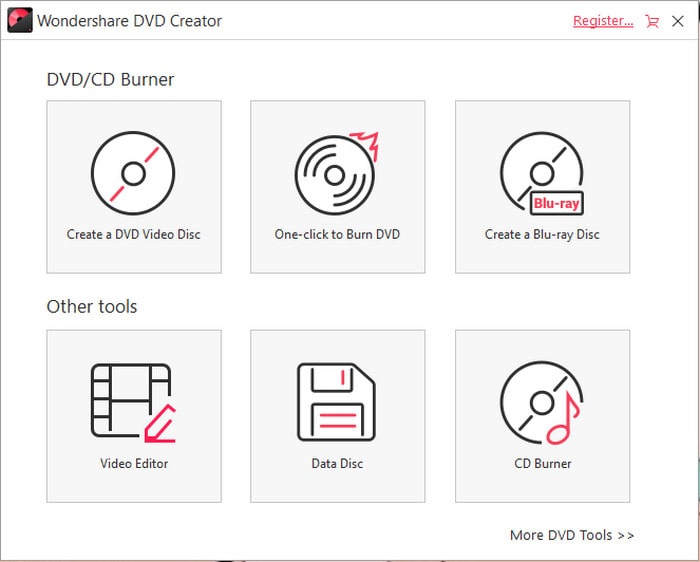
Ανοίξτε το λογισμικό και θα δείτε τα διάφορα εργαλεία εγγραφής, όπως το DVD burner, το Blu-ray burner και το CD burner. Εδώ, θα πάρουμε ως παράδειγμα το DVD burner. Κάντε κλικ στο Δημιουργήστε έναν δίσκο βίντεο DVD κουμπί για να συνεχίσετε.
Βήμα 3.Μεταφόρτωση Υλικών
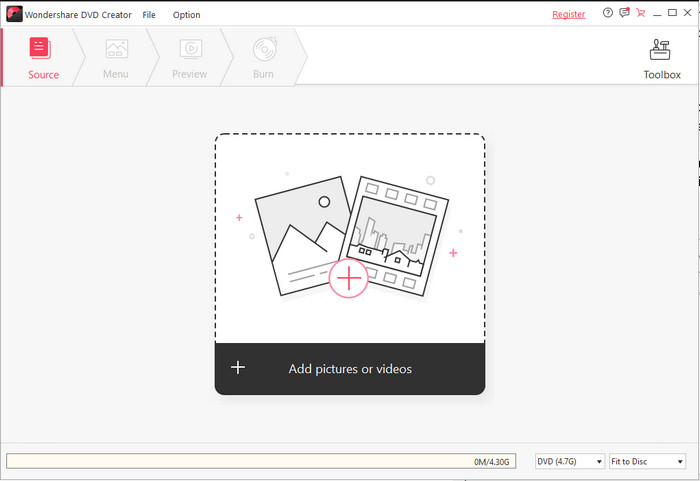
Κάντε κλικ στο κουμπί συν για να ανεβάσετε τα βίντεο και τις φωτογραφίες που θέλετε να εγγράψετε. Εάν έχετε ένα βίντεο μεγάλης διάρκειας, μπορείτε να δημιουργήσετε κεφάλαια επιλέγοντας ένα σημείο στο βίντεο και χρησιμοποιώντας τα εργαλεία δημιουργίας κεφαλαίων.
Βήμα 4.Προσαρμογή μενού DVD
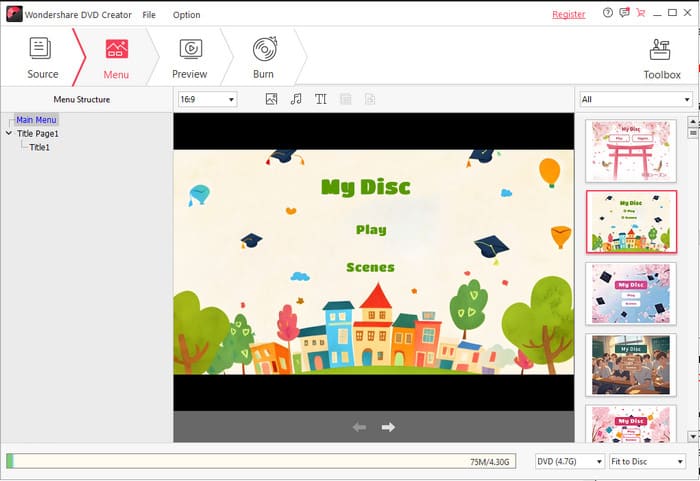
Στη συνέχεια, κάντε κλικ στο κουμπί Μενού για να περιηγηθείτε στα διαθέσιμα πρότυπα μενού DVD. Στη συνέχεια, κάντε διπλό κλικ σε ένα πρότυπο για να το εφαρμόσετε στο έργο σας.
Σημείωση: Μπορείτε να προσαρμόσετε περαιτέρω το μενού αλλάζοντας την εικόνα φόντου, επεξεργάζοντας τη μουσική υπόκρουση, προσαρμόζοντας το κείμενο κ.λπ.
Βήμα 5.Προεπισκόπηση και εγγραφή
Πριν το εγγράψετε σε DVD, κάντε κλικ στο κουμπί Προεπισκόπηση για να δείτε πώς θα φαίνεται και θα λειτουργεί το μενού και τα βίντεο του DVD σας. Μόλις είστε ικανοποιημένοι με το σχεδιασμό και το περιεχόμενο, κάντε κλικ στο Εγκαυμα για να ξεκινήσετε τη διαδικασία εγγραφής του έργου σας σε DVD.
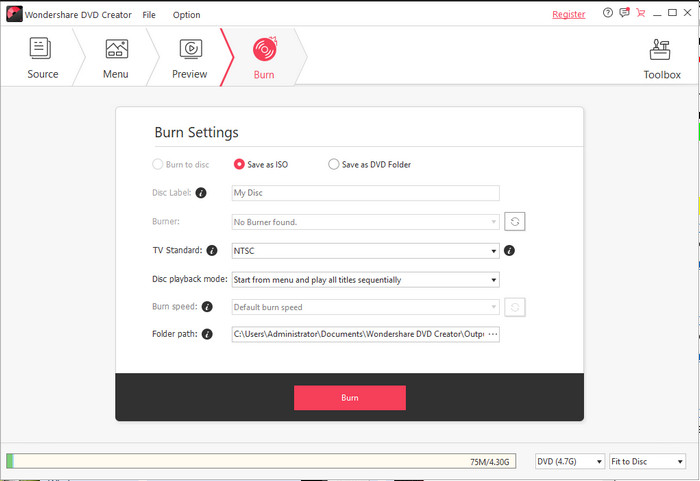
Συνολικά, το Wondershare DVD Creator διαθέτει μια πολύ σαφή ροή εργασίας που είναι ιδανική για αρχάριους ώστε να ξεκινήσουν γρήγορα. Από την εισαγωγή πολυμέσων έως την προσαρμογή των μενού, κάθε βήμα καθοδηγείται από σαφείς οδηγίες, οι οποίες δεν απαιτούν σχεδόν καμία πρόσθετη προσπάθεια εκμάθησης. Κατά τη διάρκεια της πρακτικής μου χρήσης, απόλαυσα ιδιαίτερα τη λειτουργία προτύπου μενού—όχι μόνο προσφέρει μια μεγάλη ποικιλία στυλ, αλλά επιτρέπει επίσης την προσαρμογή εικόνων φόντου και μουσικής, καθιστώντας το τελικό προϊόν πιο εξατομικευμένο. Αν και το λογισμικό είναι κάπως απλοποιημένο για προηγμένη επεξεργασία, παραμένει σταθερό και αποτελεσματικό για καθαρές ανάγκες εγγραφής.
Μέρος 5. Η καλύτερη εναλλακτική λύση για το Wondershare DVD Creator
Συνεχίζοντας, υπάρχει επίσης ένα εργαλείο που αποδίδει πολύ περισσότερο από το Wondershare DVD Creator και ονομάζεται Δημιουργός DVD AnyMP4. Όπως όλοι γνωρίζουμε, η δημιουργία αρχείων Blu-ray είναι διαθέσιμη μόνο στην έκδοση του Wondershare για Windows. Ωστόσο, χρησιμοποιώντας το AnyMP4 DVD Creator, αυτό το ισχυρό πρόγραμμα διευκολύνει τη δημιουργία αρχείων DVD και Blu-ray και φακέλων ISO τόσο σε πλατφόρμες Windows όσο και σε Mac. Όχι μόνο οι δημοφιλείς μορφές βίντεο, αλλά το AnyMP4 DVD Creator καλύπτει επίσης άλλα περίεργα δοχεία αρχείων, όπως MOD, TS, TRP, MJPEG, MKV και άλλα.
Από την άλλη, μπορείς προσαρμόστε ένα DVD μενού για τα αρχεία σας για πλοήγηση στην εμπειρία παρακολούθησης χωρίς ταλαιπωρία. Αυτή η συσκευή εγγραφής DVD σάς παρέχει λαμπερά και εξελιγμένα πρότυπα για τη δημιουργία ενός. Κάτι ακόμα, μπορείτε ακόμη και να δημιουργήσετε κεφάλαια και να επεξεργαστείτε τα βίντεό σας σαν επαγγελματίας.
Βασικά χαρακτηριστικά
• Περιέχει ενσωματωμένο πρόγραμμα επεξεργασίας βίντεο.
• Παρέχει μια μεγάλη γκάμα προτύπων για το μενού DVD.
• Ορίστε την ποιότητα βίντεο σε τέσσερις λειτουργίες: προεπιλεγμένη, χαμηλή, μεσαία και υψηλή.
• Συμβατό με λειτουργικά συστήματα Mac και Windows.
• Υποστηρίζει διάφορους τύπους δίσκων και μορφές βίντεο.
• Διαθέτει λειτουργία προεπισκόπησης.
Πλεονεκτήματα
- Γρήγορη ταχύτητα καύσης.
- Εύκολο στη χρήση διεπαφή.
Μειονεκτήματα
- Δεν υπάρχουν διαθέσιμα πρότυπα δυναμικού μενού DVD.
Μπορείτε να συγκρίνετε και να αντιπαραβάλλετε μόνοι σας αυτά τα δύο προγράμματα και να αποφασίσετε σε ποιο θα καταφύγετε. Φυσικά, ο στόχος σας δεν είναι μόνο να μάθετε τις λεπτομέρειες. Για να χρησιμοποιήσετε το AnyMP4 DVD Creator, ανατρέξτε στο αναλυτικό σεμινάριο που περιγράφεται παρακάτω.
Βήμα 1.Εγκαταστήστε την καλύτερη εναλλακτική λύση στο Wondershare DVD Creator
Για να εγκαταστήσετε το λογισμικό στη συσκευή σας, ξεκινήστε κάνοντας κλικ στο ΔΩΡΕΑΝ Λήψη κουμπιά παρακάτω. Θυμηθείτε, επιλέξτε το κουμπί που ταιριάζει με το λειτουργικό σας σύστημα. Μετά από αυτό, εκτελέστε το πρόγραμμα και ακολουθήστε τον οδηγό εγκατάστασης για εγκατάσταση.
ΔΩΡΕΑΝ Λήψη
Για Windows
Ασφαλής λήψη
ΔΩΡΕΑΝ Λήψη
για macOS
Ασφαλής λήψη
Βήμα 2.Προσθέστε τα βίντεό σας στο εργαλείο
Καθώς ξεκινά το πρόγραμμα, επιλέξτε το Δίσκος DVD ως επιλογή σας. Στη συνέχεια, επιλέξτε το κουμπί στο κέντρο της διεπαφής που λέει Προσθήκη αρχείου/ων πολυμέσων. Στη συνέχεια, ένα αναδυόμενο παράθυρο θα εμφανίσει τον φάκελο του υπολογιστή σας. Επιλέξτε τα βίντεο που θέλετε να εγγράψετε και να χτυπήσετε Ανοιξε.
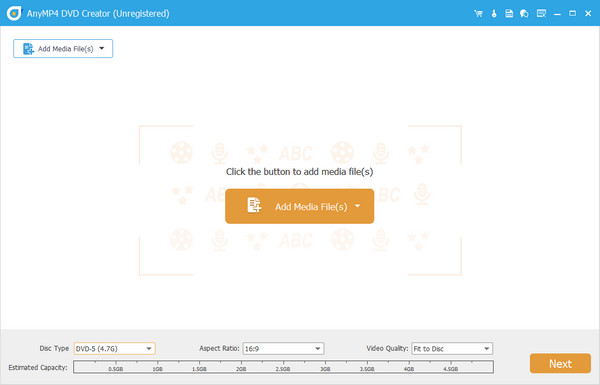
Στην κάτω πλευρά της διεπαφής, θα δείτε μια ένδειξη του αποθηκευτικού χώρου που καταναλώθηκε για το DVD σας. Επίσης, αλλάξτε το Τύπος δίσκου, ο Αναλογία απεικόνισης, και το Ποιότητα βίντεο.
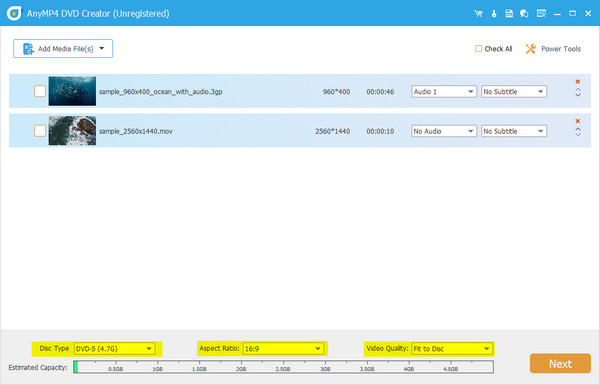
Βήμα 3.Επεξεργαστείτε τα βίντεό σας σαν επαγγελματίας
Πριν χτυπήσετε το Επόμενο κουμπί, μπορείτε να επιλέξετε να βελτιώσετε τα βίντεό σας χρησιμοποιώντας το Ηλεκτρικά εργαλεία. Μπορείτε να προσθέσετε ένα υδατογράφημα, να βάλετε ειδικά εφέ, να περιστρέψετε και να περικόψετε ένα αρχείο τη φορά. Από την άλλη πλευρά, επεκτείνετε το Ήχος και Υπότιτλος κουμπί εάν θέλετε να προσθέσετε ένα.
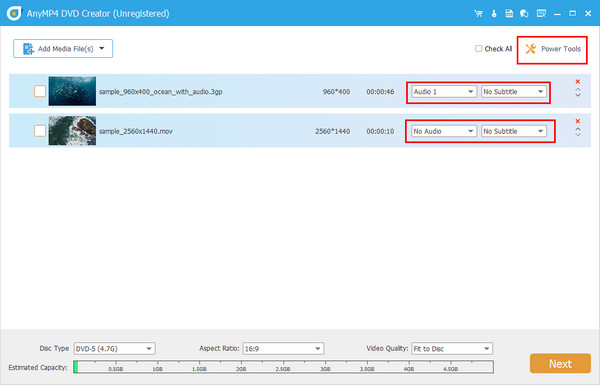
Βήμα 4.Προσαρμόστε ένα μενού DVD
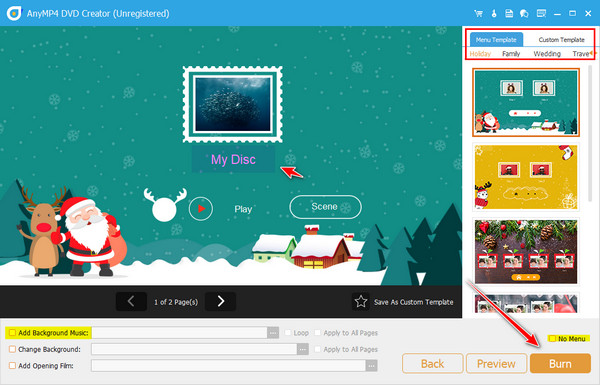
Το επόμενο μέρος είναι προαιρετικό. Για να δημιουργήσετε ένα μενού DVD, μπορείτε να χρησιμοποιήσετε οποιοδήποτε πρότυπο διαθέσιμο στο πρόγραμμα. Περισσότερα το Παίζω και Σκηνή κουμπιά όπου θέλετε και βάλτε έναν νέο τίτλο αν θέλετε. Για να ελέγξετε την εργασία σας, πατήστε το Προεπισκόπηση Κουμπί. Ελεγξε το Χωρίς Μενού κουτί και μετά προχωρήστε σε Εγκαυμα για να το παραλείψετε.
Βήμα 5.Περιμένετε για την τελική έξοδο
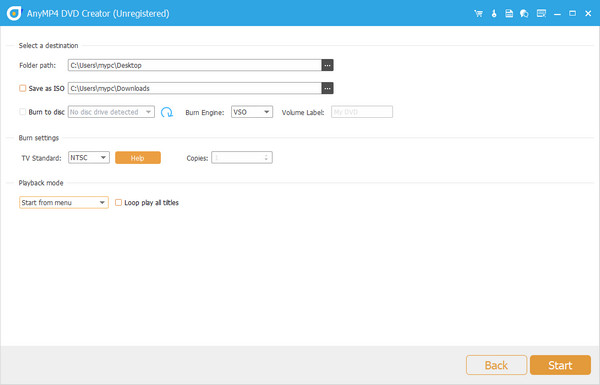
Τέλος, τοποθετήστε το δίσκο σας και περιμένετε να τον διαβάσει το πρόγραμμα. Στη συνέχεια, επιλέξτε το δικό σας Καύση κινητήρα, Πρότυπο τηλεόρασης, και Λειτουργία αναπαραγωγής. Τώρα, κάντε κλικ στο Αρχή κουμπί και προβλέψτε την τελική έξοδο.
Μέρος 6. Συχνές ερωτήσεις σχετικά με το Wondershare DVD Creator
-
Είναι το Wondershare DVD Creator κατάλληλο για αρχάριους;
Σίγουρα, ναι! Το Wondershare DVD Creator είναι φτιαγμένο για όλους. Όπως μπορείτε να δείτε, η διεπαφή είναι απλή και μπορείτε να ακολουθήσετε τη διαδικασία χωρίς σύγχυση.
-
Τι πρέπει να λάβω υπόψη όταν επιλέγω μια συσκευή εγγραφής DVD;
Πράγματι, είναι δύσκολο να αποφασίσετε ποιος είναι ο καλύτερος. Κατά την επιλογή ενός DVD burner, θα πρέπει να λάβετε υπόψη ορισμένα βασικά πράγματα. Πρώτον, η διεπαφή - είναι εύχρηστη; Δεύτερον, οι απαιτήσεις συστήματος - είναι συμβατή με τη συσκευή σας; Στη συνέχεια, είναι τα χαρακτηριστικά - πώς λειτουργεί;
-
Υπάρχουν ακόμα διαθέσιμα DVD στην αγορά;
Βοήθεια, αγόρασα το Wondershare DVD Creator αλλά δεν έλαβα τον κωδικό. Αν δεν λάβατε τον κωδικό, μην ανησυχείτε, επειδή το πρόγραμμα διαθέτει εξυπηρέτηση πελατών. Σε περίπτωση που έχετε οποιεσδήποτε απορίες, είναι διαθέσιμοι 24/7.
συμπέρασμα
Σε όλη αυτή τη διάρκεια Wondershare DVD Creator Στην ανασκόπηση, μάθαμε τα βασικά χαρακτηριστικά του, την απόδοσή του, τα πλεονεκτήματα, τα μειονεκτήματά του και πολλά άλλα. Παρόλο που μπορεί να καλύψει τις βασικές απαιτήσεις εγγραφής DVD και Blu-ray, δεν διαθέτει πιο ισχυρά εργαλεία επεξεργασίας και πιο προηγμένες επιλογές. Επομένως, το Blu-ray Master DVD Creator είναι μια πιο αξιόπιστη επιλογή. Μην διστάσετε, κατεβάστε το και δοκιμάστε το τώρα!
Περισσότερα από το Blu-ray Master
- Δημιουργός FLV σε DVD – Πώς να εγγράψετε αρχεία FLV σε DVD με ευκολία
- 6 καλύτεροι δημιουργοί μενού DVD: Ανασκόπηση πλεονεκτημάτων και μειονεκτημάτων το 2025
- Αναθεώρηση προγράμματος αναπαραγωγής DVDFab: Πλεονεκτήματα, μειονεκτήματα, τιμολόγηση και δωρεάν εναλλακτική λύση
- Τα 9 καλύτερα λογισμικά εγγραφής DVD – Δωρεάν και επί πληρωμή για Windows και Mac
Κριτική για τον καλύτερο δημιουργό DVD
