

8 Σεπτεμβρίου 2025αναρτήθηκε από Κέβιν Μίλερ προς την Δημιουργία Blu-ray
Παρακολουθείτε ασταμάτητα ταινίες; Ειδικά ταινίες και άλλα βίντεο; Έχετε μια μεγάλη συλλογή από αρχεία βίντεο MPEG στον υπολογιστή σας; Ίσως αναρωτιέστε αν ήρθε η ώρα να διαγράψετε κάποιες ταινίες επειδή ο αποθηκευτικός σας χώρος εξαντλείται. Αλλά τι γίνεται αν σας πω ότι δεν χρειάζεται να τις αφαιρέσετε, καθώς μπορείτε να τις μετακινήσετε σε μια συσκευή αποθήκευσης; Μπορείτε να χρησιμοποιήσετε έναν δίσκο Blu-ray για να αποθηκεύσετε τις ταινίες σας και να έχετε ακόμα ένα αντίγραφο. Για να το κάνετε αυτό, πρέπει να χρησιμοποιήσετε ένα Μετατροπέας MPEG σε Blu-ray πρόγραμμα για την ασφαλή μεταφορά τους στους δίσκους. Αυτή η ανάρτηση καλύπτει όλες τις πληροφορίες σχετικά με τα προγράμματα που μπορείτε να χρησιμοποιήσετε δωρεάν. Έτσι, χωρίς περαιτέρω καθυστέρηση, ας πάμε στην πρώτη ενότητα.
- Μέρος 1. Μπορείτε να εγγράψετε MPEG σε Blu-ray
- Μέρος 2. 3 Μετατροπείς MPEG σε Blu-ray
- Μέρος 3. Ποιο είναι το καλύτερο
- Μέρος 4. Συχνές ερωτήσεις σχετικά με τον μετατροπέα MPEG σε Blu-ray
Μέρος 1. Μπορείτε να εγγράψετε MPEG σε Blu-ray;
Μπορείτε να εγγράψετε βίντεο MPEG σε Blu-ray; Απολύτως ναι. Αλλά πριν πάμε στη λίστα με τα καλύτερα λογισμικά μετατροπής MPEG σε Blu-ray, ας μιλήσουμε πρώτα για το MPEG. Το MPEG είναι μια μορφή βίντεο που χρησιμοποιείται ευρέως για ψηφιακή ροή και παρακολούθηση εκτός σύνδεσης. Είναι η ιδανική επιλογή για αυτήν την πλατφόρμα, καθώς είναι πιο γρήγορη στη ροή και τη λήψη από άλλες μορφές. Μπορεί να είναι υπέροχο να έχετε μια τεράστια συλλογή ταινιών στον υπολογιστή σας, αλλά να θυμάστε ότι υπάρχει ένας περιορισμός, καθώς αυτό εξαρτάται από τη χωρητικότητα των σκληρών δίσκων σας. Και εδώ μπαίνουν οι δίσκοι Blu-ray. Μπορείτε να μετατρέψετε τις ταινίες και τα βίντεό σας MPEG σε όλα τα είδη... Τύποι Blu-ray χρησιμοποιώντας τους μετατροπείς MPEG σε Blu-ray που περιλαμβάνονται σε αυτήν την ανάρτηση. Επιπλέον, μπορείτε εύκολα να παρακολουθήσετε αυτές τις ταινίες χρησιμοποιώντας τις συσκευές αναπαραγωγής DVD/Blu-ray στο σπίτι. Ας προχωρήσουμε στην επόμενη ενότητα για να δούμε τη λίστα προγραμμάτων και έναν απλό οδηγό για το πώς να δημιουργήσετε έναν δίσκο Blu-ray.
Μέρος 2ο. 3 Μετατροπείς MPEG σε Blu-ray
Για να εγγράψετε με επιτυχία βίντεο MPEG σε δίσκο Blu-ray, χρειάζεστε εξειδικευμένο λογισμικό μετατροπής MPEG σε Blu-ray. Τέτοια εργαλεία όχι μόνο μπορούν να αντιμετωπίσουν προβλήματα συμβατότητας μορφής, αλλά και να σας βοηθήσουν να προσθέσετε μενού, να προσαρμόσετε την ποιότητα εικόνας και να βελτιστοποιήσετε τις ρυθμίσεις εξόδου. Ας ρίξουμε μια ματιά σε τρεις δημοφιλείς μετατροπείς MPEG σε Blu-ray παρακάτω.
Σημείωση: Μπορείτε να χρησιμοποιήσετε αυτά τα προϊόντα μόνο για προσωπική χρήση.
Δημιουργός Blu-ray Master
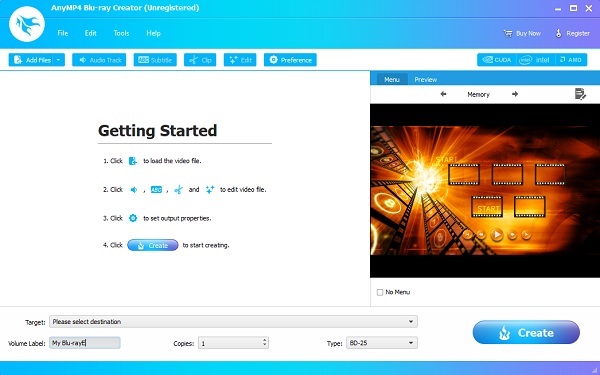
Πρώτος στη λίστα των μετατροπέων MPEG σε Blu-ray είναι Δημιουργός Blu-rayΑυτό το εξαιρετικό πρόγραμμα που μπορείτε να αποκτήσετε δωρεάν είναι ένα από τα κορυφαία προγράμματα για τη δημιουργία αυτοσχέδιων δίσκων Blu-ray. Διαθέτει εύχρηστα χειριστήρια που πολλοί μπορεί να βρουν βολικά στη χρήση. Υποστηρίζει πάνω από 100 μορφές βίντεο που μπορείτε να εγγράψετε σε δίσκους Blu-ray. Επιπλέον, μπορείτε να επεξεργαστείτε τα βίντεό σας και να τα αποθηκεύσετε σε έναν δίσκο χρησιμοποιώντας τη λειτουργία επεξεργασίας βίντεο. Μπορείτε να προσθέσετε υπότιτλους και υδατογραφήματα, να κόψετε και να περικόψετε βίντεο και να ρυθμίσετε την ένταση του ήχου και τα εφέ. Είναι ασφαλές για χρήση με προστασία προσωπικών δεδομένων. Αυτή τη στιγμή είναι διαθέσιμη μόνο στα Windows.
Windows 11/10/8.1/8/7, Windows Vista και Windows XP
Χρήστες των Windows που θέλουν ένα απλό, υψηλής ποιότητας εργαλείο δημιουργίας Blu-ray με ενσωματωμένες λειτουργίες επεξεργασίας βίντεο.
Πλεονεκτήματα
- Μπορεί εύκολα να χειριστεί μια μακρά και επίπονη διαδικασία.
- Μπορεί να εγγράψει βίντεο υψηλής ποιότητας χωρίς απώλεια ποιότητας.
- Επιτάχυνση υλικού GPU για ταχύτερη διαδικασία εγγραφής αρχείων.
- Μπορεί να δημιουργήσει δίσκους Blu-ray σε ανάλυση βίντεο 4K.
Μειονεκτήματα
- Όλες οι λειτουργίες μπορούν να ξεκλειδωθούν μόνο με την αγορά του προϊόντος.
ΔΩΡΕΑΝ Λήψη
Για Windows
Ασφαλής λήψη
Δείτε πώς μπορείτε να μετατρέψετε και να αποθηκεύσετε τα βίντεό σας από MPEG σε δίσκους Blu-ray χρησιμοποιώντας το πιο συνιστώμενο πρόγραμμα για εγγραφή αρχείων βίντεο.
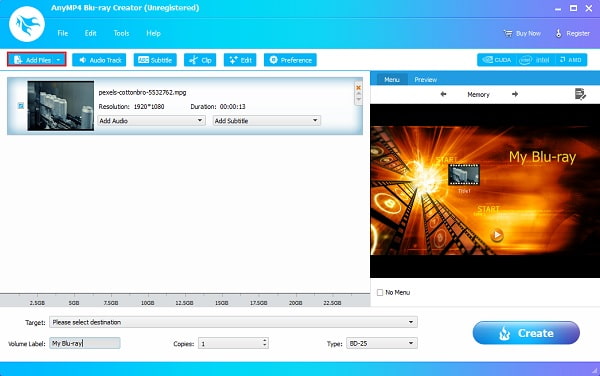
Βήμα 1.Κατεβάστε το Blu-ray Creator στον υπολογιστή σας και, στη συνέχεια, εγκαταστήστε το ακολουθώντας προσεκτικά τις οδηγίες. Μετά από αυτό, τοποθετήστε έναν κενό δίσκο Blu-ray στον υπολογιστή σας και εκτελέστε την εφαρμογή. Κάντε κλικ Πρόσθεσε αρχεία για να εισαγάγετε τις ταινίες MPEG πρέπει να εγγράψετε στο δίσκο Blu-ray.
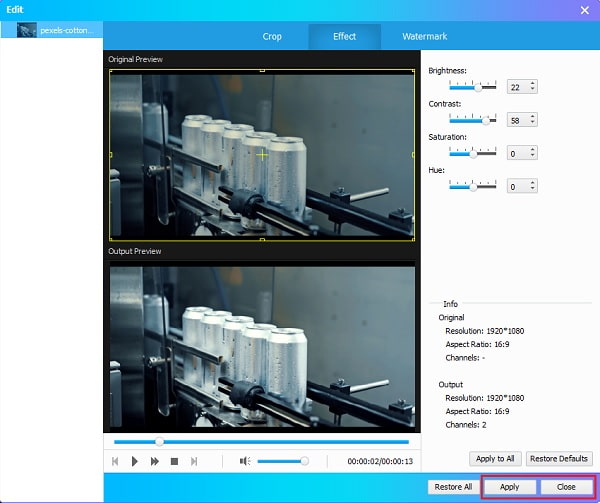
Βήμα 2.Μετά την εισαγωγή, κάντε κλικ Επεξεργασία για να βελτιώσετε το βίντεο πριν την εγγραφή. Θα εμφανιστεί ένα παράθυρο που σας επιτρέπει να προσαρμόσετε το βίντεο. Μπορείτε να περικόψετε το βίντεο, να αλλάξετε την αναλογία διαστάσεων και να προσαρμόσετε τη φωτεινότητα, την αντίθεση, την απόχρωση και τον κορεσμό. Μπορείτε επίσης να προσθέσετε υδατογραφήματα της επιλογής σας. Παρακέντηση Ισχύουν για να αποθηκεύσετε τις ρυθμίσεις, τότε Κλείσε για έξοδο από το παράθυρο.
Βήμα 3.Στη δεξιά πλευρά της διεπαφής, μπορείτε να αλλάξετε το στυλ του προτύπου μενού σας. Υπάρχουν πολλά πρότυπα που μπορείτε να επιλέξετε για να δημιουργήσετε μοναδικούς δίσκους Blu-ray όπως Μνήμη, Ανάμνηση, Μουσική, κλπ. Επιλέξτε ένα σύμφωνα με τις προτιμήσεις σας.
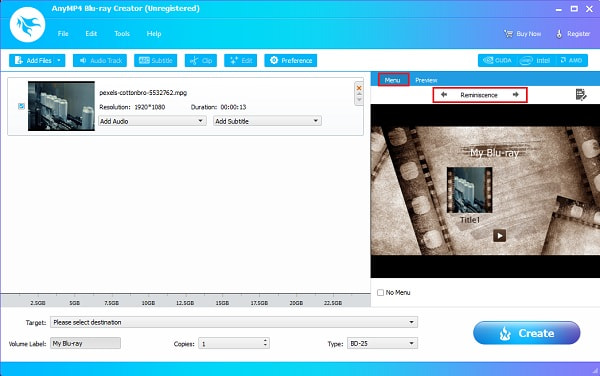
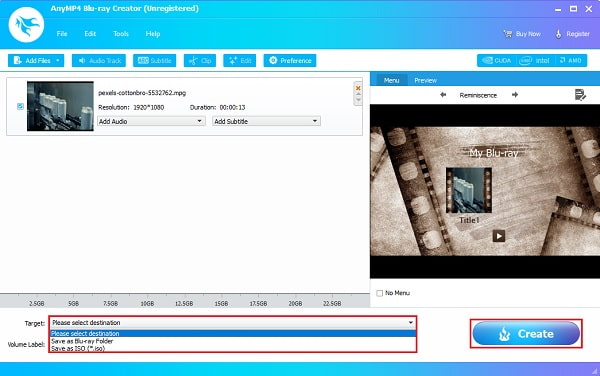
Βήμα 4.Για το τελευταίο βήμα, πατήστε το αναπτυσσόμενο μενού δίπλα Στόχος για να αποθηκεύσετε το βίντεο σε α Δίσκος Blu-ray ή στην παρακάτω επιλογή: Φάκελος Blu-ray ή αρχείο ISO. Στη συνέχεια, πατήστε Δημιουργώ για να ξεκινήσει η εγγραφή του αρχείου. Περιμένετε να ολοκληρωθεί η διαδικασία πριν κλείσετε το πρόγραμμα. Δοκιμάστε την ταινία Blu-ray που μόλις φτιάξατε και παρακολουθήστε την στην άνεση του σπιτιού σας.
DVDFab Blu-ray Creator
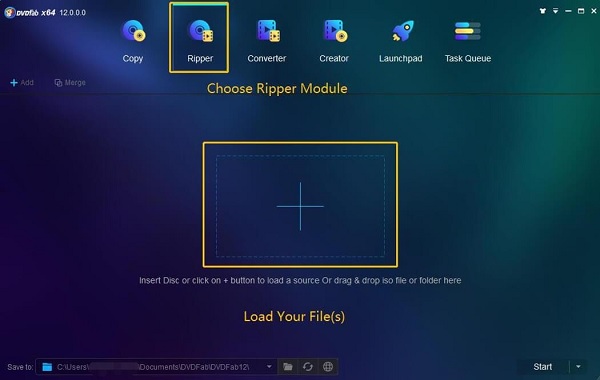
Το ακόλουθο λογισμικό μετατροπής MPEG σε Blu-ray σε αυτήν τη λίστα είναι το DVDFab Blu-ray Creator, ένα από τα κορυφαίο λογισμικό εγγραφής Blu-rayΑυτό το ολοκληρωμένο λογισμικό σάς επιτρέπει να εγγράφετε βίντεο σε δίσκους DVD/Blu-ray γρήγορα και εύκολα. Η διεπαφή χρήστη είναι τόσο απλή που σχεδόν ο καθένας μπορεί να τη χρησιμοποιήσει χωρίς κόπο. Περιλαμβάνονται επίσης επιπλέον λειτουργίες, όπως DVD Ripper, DVD Copy, DVD Converter και άλλες έξυπνες λειτουργίες. Υποστηρίζει διάφορες μορφές βίντεο, συμπεριλαμβανομένων των πιο συχνά χρησιμοποιούμενων όπως MP4, AVI, MTS, MPEG κ.λπ. Μπορείτε να προσαρμόσετε το πρότυπο μενού σας για να προσθέσετε μια πιο προσωπική πινελιά στον δίσκο Blu-ray σας. Αυτό το πρόγραμμα είναι δωρεάν και διαθέσιμο σε Windows και Mac.
Windows 11/10/8.1/8/7 και macOS 10.10 – 15.x
Χρήστες που αναζητούν ένα ευέλικτο, cross-platform εργαλείο δημιουργίας Blu-ray με αναβάθμιση με τεχνητή νοημοσύνη και υποστήριξη πολλαπλών μορφών.
Πλεονεκτήματα
- Ανάλυση αναβάθμισης με τεχνολογία τεχνητής νοημοσύνης.
- Επεξεργασία με επιτάχυνση υλικού.
- Συγχωνεύστε πολλά βίντεο σε έναν δίσκο Blu-ray.
- Εγγραφή MPEG, MP4, MKV, WMV και MOV σε Blu-ray δίσκος, φάκελος και ISO.
Μειονεκτήματα
- Δεν υπάρχει επιλογή προσθήκης υπότιτλων σε DVD/Blu-ray.
- Κάπως ακριβή τιμολόγηση.
NCH Express Burn
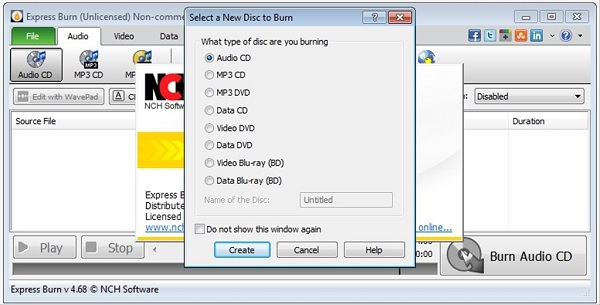
Το NCH Express Burn είναι ο τελευταίος μετατροπέας MPEG σε Blu-ray στη λίστα. Είναι ένα ικανό πρόγραμμα δωρεάν λήψης που επιτρέπει στους χρήστες να εγγράφουν, να γράφουν και να αντιγράφουν δίσκους βίντεο, ήχου και δεδομένων. Έχει μια πολύ απλή διεπαφή, έτσι ακόμα και οι χρήστες που κάνουν πρώτη φορά μπορούν να χρησιμοποιήσουν το πρόγραμμα σωστά. Μπορείτε επίσης να δημιουργήσετε και να προσαρμόσετε το δίσκο Blu-ray χρησιμοποιώντας το πρότυπο μενού 20 ή να δημιουργήσετε ένα μοναδικό πρότυπο, να προσθέσετε εικόνες και πολλά άλλα. Επιπλέον, αυτό το πρόγραμμα σάς επιτρέπει να δημιουργείτε αντίγραφα ασφαλείας δεδομένων σε δίσκους εύκολα. Αλλά για να έχουν οι χρήστες πρόσβαση σε όλες τις δυνατότητες που διαθέτει, πρέπει πρώτα να αγοράσετε την premium έκδοση.
Windows 7/8/10/11 και macOS 10.5 ή νεότερη έκδοση
Ιδανικό για όσους επικεντρώνονται στη βασική μετατροπή MPEG-σε-Blu-ray και στην προσαρμογή μενού, ειδικά αν η απλότητα και οι λειτουργίες δημιουργίας αντιγράφων ασφαλείας δεδομένων αποτελούν προτεραιότητα.
Πλεονεκτήματα
- Διατίθενται εκδόσεις για Mac και Windows.
- Πολύ σταθερή εφαρμογή.
- Γρήγορο και εύκολο στη χρήση.
Μειονεκτήματα
- Δεν είναι δυνατή η δημιουργία DVD ήχου.
- Πιο ακριβό από άλλα προϊόντα.
- Έλλειψη επιλογών ασφαλείας.
Μέρος 3. Ποιο είναι το καλύτερο
Προκειμένου να διασφαλίσουμε την αντικειμενικότητα και την πρακτικότητα της αξιολόγησης, πραγματοποιήσαμε τρεις ημέρες εντατικών δοκιμών στα τρία προγράμματα λογισμικού, καλύπτοντας τις ακόλουθες διαστάσεις:
- Διάρκεια: 3 ημέρες συνολικά· 6 ώρες ανά λογισμικό.
- Συσκευή: Windows 11 (64-bit) και macOS 10.10
- Περιεχόμενα δοκιμής: Εισαγωγή MPEG, δημιουργία μενού Blu-ray, εγγραφή δίσκου, σταθερότητα, χρηστικότητα, κ.λπ.
- Παρακολούθηση χρόνου αναμονής: Μετρούμενος μέσος χρόνος από την εισαγωγή έως την τελική έξοδο του δίσκου.
Ακολουθεί ένας συγκριτικός πίνακας των τριών καλύτερων συσκευών εγγραφής MPEG σε Blu-ray:
| Δημιουργός Blu-ray Master | DVDFab Blu-ray Creator | NCH Express Burn | |
| Συμβατότητα | Windows | Windows/Mac | Windows/Mac |
| Ευκολία στη χρήση | Ανετα | Μέτριος | Απλός |
| Μορφές εισαγωγής | Υποστήριξη ευρείας μορφής: MPEG, MP4, MOV, 3GP, κ.λπ. | MPEG, MP4, MKV, AVI και πολλά άλλα. | MPEG, MP4, AVI, κ.λπ. |
| Μενού Blu-ray | Καθαρά στατικά πρότυπα, γρήγορη προσαρμογή | Προσαρμοσμένα πρότυπα, κινούμενα μενού | 20 πρότυπα, προσαρμογή εικόνας |
| Επιπρόσθετα χαρακτηριστικά | Υποστήριξη υποτίτλων, βασική επεξεργασία, γρήγορη κωδικοποίηση, κ.λπ. | Επεξεργασία βίντεο και υποστήριξη υποτίτλων. | Αντίγραφα ασφαλείας δεδομένων και εγγραφή CD/DVD ήχου. |
Μέρος 4. Συχνές ερωτήσεις σχετικά με τον μετατροπέα MPEG σε Blu-ray
-
Ποιοι είναι οι διαφορετικοί τύποι MPEG;
Οι κατασκευαστές του MPEG είχαν οριστικοποιήσει τέσσερα διάσημα πρότυπα κωδικοποίησης και αυτά είναι τα MPEG-1, MPEG-2, MPEG-4 και MPEG 7.
-
Τι κάνει το MPEG μια εξαιρετική μορφή;
Το MPEG είναι μια εξαιρετική μορφή λόγω της υψηλής συμβατότητάς του, καθώς μπορεί να αναπαραχθεί σε διάφορες συσκευές αναπαραγωγής όπως QuickTime, iTunes, VLC και Windows Media Player. Είναι επίσης εξαιρετικό για χρήση ως μορφή για τη δημιουργία αντιγράφων ασφαλείας βίντεο σε CD, DVD και Blu-ray.
-
Μπορείτε να αναπαράγετε βίντεο MPEG στο κινητό;
Ναι, μπορείτε να αναπαράγετε βίντεο σε μορφή MPEG, αλλά όχι όλους τους τύπους MPEG. Μπορείτε να αναπαράγετε βίντεο μόνο σε MPEG-4. Επομένως, εάν έχετε βίντεο MPEG-1 ή MPEG-2, πρέπει πρώτα να τα μετατρέψετε σε άλλες μορφές.
-
Ποιος είναι ο καλύτερος τύπος κενού δίσκου που μπορώ να χρησιμοποιήσω (BD-R, BD-RE);
Για μόνιμη αποθήκευση ή διανομή, η καλύτερη επιλογή είναι το BD-R (Blu-ray Disc Recordable). Είναι δυνατή η εγγραφή μία φορά, οικονομικά αποδοτική και ευρέως συμβατή με Λογισμικό αναπαραγωγής Blu-rayΕάν χρειάζεται να δοκιμάζετε, να αναθεωρείτε ή να επαναχρησιμοποιείτε δίσκους συχνά, το BD-RE (Blu-ray Disc Rewritable) είναι πιο ευέλικτο, επιτρέποντας πολλαπλές αντικαταστάσεις. Χρησιμοποιήστε BD-R για τελικά έργα και BD-RE για πρόχειρα ή προσωρινά αντίγραφα ασφαλείας.
συμπέρασμα
Ορίστε το έχετε. Η μετατροπή και η αποθήκευση των βίντεο MPEG σε δίσκους Blu-ray είναι διασκεδαστική και εύκολη, ειδικά αν χρησιμοποιείτε το σωστό Μετατροπέας MPEG σε Blu-rayΕξερευνήσαμε τρεις συσκευές εγγραφής Blu-ray, μεταξύ των οποίων επέλεξε το Blu-ray Master. Το Blu-ray Creator υποστηρίζει ένα ευρύ φάσμα μορφών βίντεο και παρέχει πλούσια πρότυπα μενού και επιλογές προσαρμογής για να σας βοηθήσει να δημιουργήσετε εύκολα περιεχόμενο δίσκου Blu-ray. Μην διστάσετε, δοκιμάστε το τώρα!
Περισσότερα από το Blu-ray Master
Κορυφαίος δημιουργός Blu-ray
