

17 Οκτωβρίου 2025αναρτήθηκε από Κέβιν Μίλερ προς την Δημιουργία Blu-ray
Οι δίσκοι Blu-ray είναι η καλύτερη μορφή αποθήκευσης οπτικού δίσκου που μπορείτε να χρησιμοποιήσετε για την αποθήκευση βίντεο και ταινιών, τα οποία μπορείτε να αναπαράγετε χρησιμοποιώντας μια συσκευή αναπαραγωγής Blu-ray. Είναι το καλύτερο αυτή τη στιγμή, επειδή μπορείτε να αποθηκεύσετε αρχεία πολυμέσων έως 50 GB με ποιότητα βίντεο σε ανάλυση 4K. Επιπλέον, μπορείτε να βάλετε ένα μενού Blu-ray που θα εμφανίζει τον τίτλο, τη φωτογραφία ή την προεπισκόπηση των βίντεο που περιλαμβάνονται στο δίσκο. Μπορείτε να προσαρμόσετε αυτήν την οθόνη μενού χρησιμοποιώντας το δωρεάν Δημιουργοί μενού Blu-ray στην επιφάνεια εργασίας. Μάθετε τα πλεονεκτήματα και τα μειονεκτήματά τους, καθώς και τα χαρακτηριστικά τους. Συνεχίστε να διαβάζετε παρακάτω και δείτε τι σας περιμένει.
- Κορυφή 1. Δημιουργός Blu-ray Master Blu-ray
- Κορυφή 2. Wondershare DVD Creator
- Κορυφαία 3. Γρήγορη καύση
- Μέρος 4. Μπόνους: Πώς να δημιουργήσετε ένα μενού Blu-ray
- Μέρος 5. Συχνές ερωτήσεις σχετικά με το Blu-ray Menu Creator
| Χαρακτηριστικά/Πρόγραμμα | Δημιουργός Blu-ray Master | Wondershare DVD Creator | Express Burn |
| Πλατφόρμες | Windows | Windows/Mac | Windows/Mac |
| Υποστηριζόμενες μορφές βίντεο | MP4, AVI, MKV, MOV, FLV, κ.λπ. | MKV, MOV, FLV, WMV, MTS, M2TS και πολλά άλλα | MP4, AVI, WMV, MKV, MOV και άλλα |
| Εργαλείο επεξεργασίας βίντεο |  | | |
| Δημιουργός μενού Blu-ray | | | |
| Ταχύτητα εγγραφής δίσκου | Αστραπιαία | Γρήγορα | Γρήγορα |
| Τιμολόγηση | $44.25 | $39.95 | $70 |
| Δωρεάν για λήψη | Διαθέσιμος | Διαθέσιμος | Διαθέσιμος |
| Πρότυπα μενού | | | Βασικός |
| Ρυθμίσεις προσαρμογής | Προσθέστε μουσική υπόκρουση, εικόνες και πλοήγηση κεφαλαίων. | Προσαρμόστε το φόντο, τα κουμπιά, το κείμενο, τη μουσική και τα κεφάλαια. | Προσθέστε προσαρμοσμένες εικόνες, ευθυγραμμίστε κείμενο και επεξεργαστείτε τον τίτλο/υπότιτλο. |
Top 1. Δημιουργός Blu-ray Master
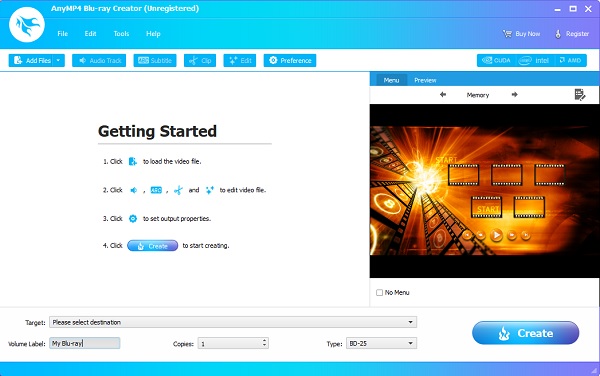
Πρώτο στη λίστα δημιουργίας προγράμματος στο μενού Blu-ray είναι το Δημιουργός Blu-ray. Είναι ένα από τα αξιέπαινα προγράμματα αυτή τη στιγμή. Είναι δωρεάν για λήψη, έχει μια πολύ σταθερή και απλή διεπαφή και διαθέτει ένα εργαλείο επεξεργασίας βίντεο. Επίσης, μπορείτε να χρησιμοποιήσετε τα προκατεβασμένα πρότυπα για το μενού σας ή να δημιουργήσετε ένα εξατομικευμένο πρότυπο. Υπάρχουν δωρεάν σχέδια προτύπων για δημιουργία μενού Blu-ray. Μπορείτε να αλλάξετε το φόντο του μενού, το πλαίσιο μενού, τα κουμπιά ελέγχου και τις γραμματοσειρές τίτλου. Και αν θέλετε να είστε πιο μοναδικοί, χρησιμοποιήστε τη δική σας εικόνα και προσθέστε μουσική υπόκρουση. Επιπλέον, τα βίντεό σας είναι ασφαλή, καθώς δεν εγγυώνται καμία απώλεια ποιότητας κατά τη διάρκεια της διαδικασίας. Αυτό το λογισμικό είναι 100% ασφαλές για χρήση σε οποιαδήποτε συσκευή Windows.
Πλεονεκτήματα
- Επιτρέπει στους χρήστες να εγγράφουν βίντεο σε ανάλυση 4K.
- Υποστηρίζει βίντεο σε διάφορες μορφές (MP4, MOV, MKV, VOB, MPEG, κ.λπ.).
- Μπορεί να μετατρέψει βίντεο σε φάκελο Blu-ray και αρχείο ISO.
Μειονεκτήματα
- Πρέπει να αγοράσετε την πλήρη έκδοση για να ξεκλειδώσετε όλες τις λειτουργίες.
- Δεν υπάρχει έκδοση για Mac προς το παρόν.
ΔΩΡΕΑΝ Λήψη
Για Windows
Ασφαλής λήψη
Αξιολόγηση χρηστών
- Πολλοί άνθρωποι εκτιμούν την εύχρηστη διεπαφή του και τις αξιόπιστες λειτουργίες προσαρμογής μενού.
- Πολλοί χρήστες εκφράζουν την ικανοποίησή τους με τις δυνατότητες προσαρμογής του μενού σε εικόνες φόντου, μουσική και πλοήγηση κεφαλαίων.
- Μερικοί άνθρωποι αναφέρουν περιορισμούς στις προηγμένες λειτουργίες επεξεργασίας και περιστασιακά σφάλματα κατά την εγγραφή.
Top 2. Wondershare DVD Creator
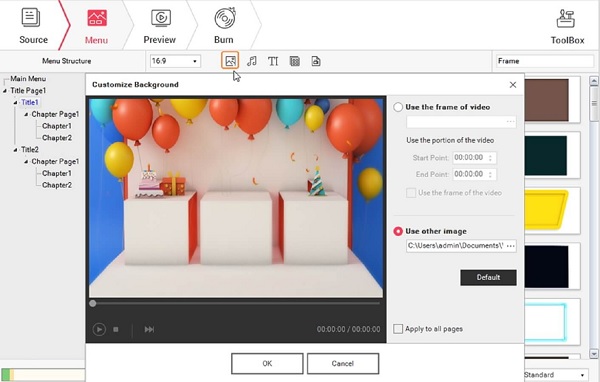
Στη συνέχεια, έχουμε Wondershare DVD CreatorΌχι μόνο μπορεί να δημιουργήσει DVD, όπως υποδηλώνει το όνομα, αλλά είναι επίσης ικανό να εγγράψει βίντεο σε δίσκους Blu-ray. Αυτό το εργαλείο επιτρέπει στους χρήστες να δημιουργήσουν τα δικά τους πρότυπα μενού από την αρχή ή να χρησιμοποιήσουν τα έτοιμα πρότυπα δωρεάν. Μπορείτε να τροποποιήσετε το φόντο, το πλαίσιο, τα κουμπιά ελέγχου και τις γραμματοσειρές. Αυτό που το κάνει μοναδικό είναι ότι προσφέρει στατικά και δυναμικά πρότυπα μενού. Επιπλέον, διαθέτει μια βασική λειτουργία επεξεργασίας για να επεξεργαστείτε τα βίντεό σας πριν τα αποθηκεύσετε στο δίσκο. Μπορείτε να εκτελέσετε αυτό το πρόγραμμα δημιουργίας μενού Blu-ray σε υπολογιστές Windows και Mac.
Πλεονεκτήματα
- Απλό και εύκολο στη χρήση.
- Εγγραφή εικόνων σε DVD.
- Εύκολη δημιουργία μενού DVD/Blu-ray.
Μειονεκτήματα
- Έξοδος Blu-ray μόνο σε Windows.
- Περιστασιακή διακοπή λειτουργίας όταν υπάρχει βαριά διεργασία.
- Το υδατογράφημα περιλαμβάνεται στη δοκιμαστική έκδοση.
Αξιολόγηση χρηστών
- Το λογισμικό κερδίζει επαίνους για την υποστήριξη ευρείας μορφής και τα προσαρμόσιμα πρότυπα μενού Blu-ray.
- Πολλοί χρήστες εκτιμούν τον ενσωματωμένο επεξεργαστή βίντεο για βασικές εργασίες όπως το κόψιμο, η περικοπή και η προσθήκη εφέ.
- Ορισμένοι κριτικοί επισημαίνουν ότι η έξοδος Blu-ray είναι διαθέσιμη μόνο στην έκδοση των Windows.
Top 3. Express Burn
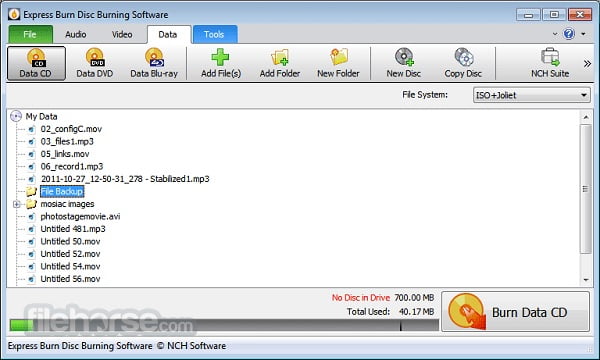
Τελευταίος σε αυτήν τη λίστα των δωρεάν δημιουργών μενού Blu-ray είναι το Express Burn της NCH Software. Αυτό το λογισμικό θεωρείται ένας απλός αλλά ισχυρός κατασκευαστής δίσκων Blu-ray που μπορεί να γράψει, να αντιγράψει και να εγγράψει βίντεο, δεδομένα και ήχο. Έχει μια φιλική προς το χρήστη διεπαφή που είναι ιδανική για αρχάριους. Επιπλέον, μπορείτε να προσαρμόσετε το μενού Blu-ray χρησιμοποιώντας 20+ οθόνες και κουμπιά μενού προτύπων. Εάν θέλετε να κάνετε δώρο αυτόν τον δίσκο Blu-ray, μπορείτε να εισαγάγετε και να χρησιμοποιήσετε τις δικές τους φωτογραφίες και να συμπεριλάβετε επίσης το προτιμώμενο θέμα φόντου. Μπορείτε επίσης να βάλετε τίτλο και υπότιτλο για να αναγνωρίζετε εύκολα το βίντεο. Αυτό το πρόγραμμα μπορεί να χρησιμοποιηθεί τόσο σε Windows όσο και σε Mac.
Πλεονεκτήματα
- Μπορεί να ενσωματωθεί με άλλες εφαρμογές.
- Αρκετά εύκολο στη χρήση.
- Σταθερό υπό καταπονήσεις.
Μειονεκτήματα
- Ακριβό λογισμικό.
- Δεν υπάρχει ενσωματωμένη λειτουργία ασφαλείας.
- Δεν είναι δυνατή η δημιουργία DVD MP3.
Αξιολόγηση χρηστών
- Αυτή η συσκευή δημιουργίας μενού Blu-ray επαινείται για τη διεπαφή μεταφοράς και απόθεσης, τη γρήγορη διαδικασία εγγραφής και την υποστήριξη για ένα ευρύ φάσμα μορφών.
- Είναι ιδιαίτερα δημοφιλές στους χρήστες που θέλουν ένα ελαφρύ εργαλείο για γρήγορη δημιουργία δίσκων.
- Μερικοί άνθρωποι πιστεύουν ότι οι ρυθμίσεις του μενού Blu-ray είναι πολύ βασικές.
Μέρος 4. Μπόνους: Πώς να δημιουργήσετε ένα μενού Blu-ray
Δημιουργήστε ένα ειδικό μενού Blu-ray ακολουθώντας τον οδηγό που παρέχουμε παρακάτω χρησιμοποιώντας το προτεινόμενο δωρεάν πρόγραμμα δημιουργίας μενού Blu-ray που έχουμε σήμερα.
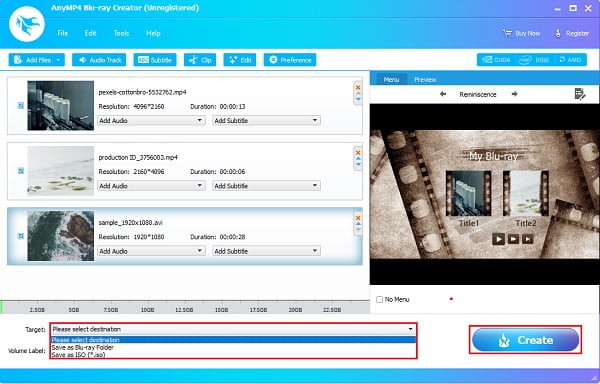
Βήμα 1.Κατεβάστε και εγκαταστήστε το Blu-ray Creator στην επιφάνεια εργασίας σας. Μπορείτε να μεταβείτε στον ιστότοπό του ή να πατήσετε το ΔΩΡΕΑΝ Λήψη κουμπί στην προηγούμενη ενότητα. Μετά την εγκατάσταση, ανοίξτε το πρόγραμμα, τοποθετήστε έναν δίσκο και κάντε κλικ στο Πρόσθεσε αρχεία κουμπί για να προσθέσετε ένα βίντεο στο λογισμικό επιφάνειας εργασίας.
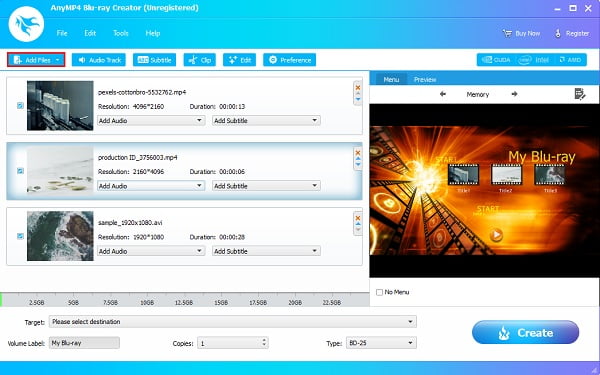
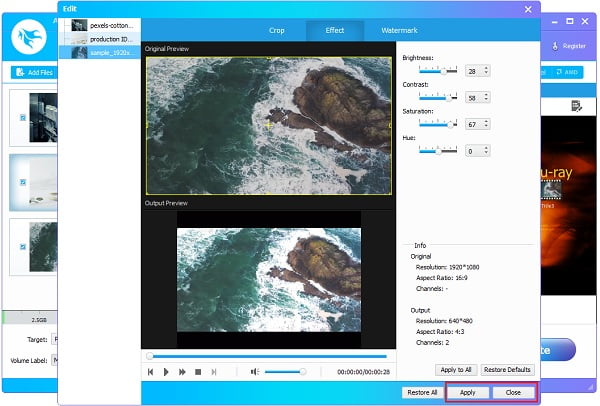
Βήμα 2.Αφού προσθέσετε βίντεο ή βίντεο στο πρόγραμμα, μπορείτε να πατήσετε το Επεξεργασία κουμπί για να βελτιώσετε τα βίντεό σας. Μόλις πατήσετε το εν λόγω κουμπί, θα εμφανιστεί μια διεπαφή παραθύρου όπου βρίσκονται τα χειριστήρια επεξεργασίας. Μπορείτε να περικόψετε και να αλλάξετε την αναλογία διαστάσεων των βίντεο, να προσαρμόσετε τα εφέ και να προσθέσετε υδατογραφήματα εικόνας ή κειμένου. Παρακέντηση Ισχύουν, μετά κάντε κλικ Κλείσε.
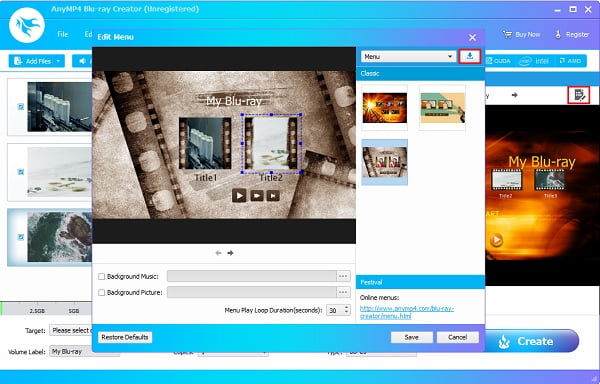
Βήμα 3.Στη συνέχεια, επιλέγετε την εμφάνιση του μενού Blu-ray. Τα πρότυπα μενού βρίσκονται στη δεξιά πλευρά της διεπαφής της εφαρμογής. Πατήστε το Επεξεργασία μενού για να ανοίξετε το παράθυρο επεξεργασίας. Μπορείτε να επιλέξετε διαφορετικούς τύπους μενού, πλαισίου, κουμπιού και γραμματοσειράς κειμένου. Και αν θέλετε περισσότερα πρότυπα, κάντε κλικ στο Κατεβάστε εικονίδιο για να λάβετε περισσότερα στο διαδίκτυο.
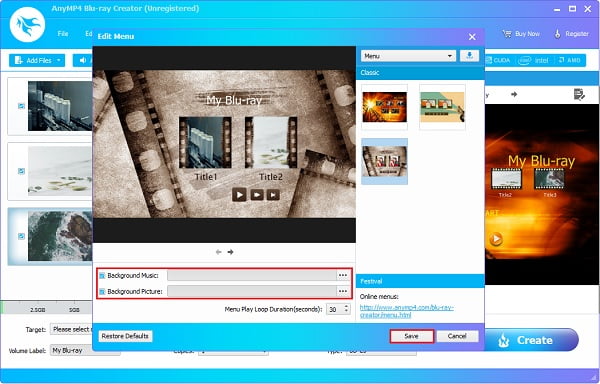
Βήμα 4.Επιλέξτε το πλαίσιο κοντά Μουσική υπόκρουση και Εικόνα φόντου για να εισαγάγετε ήχο και μια φωτογραφία που θα χρησιμοποιήσετε για το μενού Blu-ray. Στη συνέχεια, μπορείτε να κάνετε κλικ Αποθηκεύσετε για να αποθηκεύσετε τις τροποποιήσεις.
Βήμα 5.Τέλος, κάντε κλικ Στόχος για να επιλέξετε έναν προορισμό του βίντεο. Μπορείτε να το αποθηκεύσετε στο δίσκο Blu-ray ή να το δημιουργήσετε ως α Φάκελος Blu-ray ή Αρχείο ISO ώστε να μπορείτε να το αποθηκεύσετε στον υπολογιστή σας. Παρακέντηση Δημιουργώ για να ξεκινήσει η εγγραφή του δίσκου. Η διαδικασία διαρκεί λίγα λεπτά, επομένως περιμένετε να τελειώσει πριν βγείτε από το Καυστήρας MP4 σε Blu-ray.
Μέρος 5. Μπόνους: Συχνές ερωτήσεις σχετικά με το Blu-ray Menu Creator
-
Ποια είναι η διάρκεια του μενού Blu-ray;
Ο προεπιλεγμένος χρόνος για το μενού Blu-ray είναι 15 δευτερόλεπτα. Ωστόσο, ορισμένα προγράμματα επιτρέπουν στους χρήστες να προσαρμόσουν τον χρόνο έως και 99 δευτερόλεπτα.
-
Πόσο χρόνο θα χρειαστεί για να γράψω έναν δίσκο Blu-ray;
Ανάλογα με τη διάρκεια και την ανάλυση του βίντεο, ένα αρχείο βίντεο 25 GB θα γίνει μεταξύ 16-32 λεπτών με ταχύτητα εγγραφής 4x-6x. Ένα 50 GB θα καταναλώσει περισσότερο από μία ώρα από το χρόνο σας.
-
Ποιες συσκευές μπορούν να εκτελέσουν δίσκο Blu-ray;
Οι δίσκοι Blu-ray μπορούν να αναπαραχθούν μόνο με συγκεκριμένες μονάδες και συσκευές αναπαραγωγής Blu-ray. Δεν μπορείτε να τα παίξετε σε DVD ή CD player. Ωστόσο, ορισμένες συσκευές και κονσόλες μπορούν να αναπαράγουν δίσκο Blu-ray, όπως υπολογιστές, PlayStation και Xbox.
Τυλίγοντας
Και αυτό είναι όλο. Έχετε φωτιστεί από τις διαφορετικές ελεύθερες Δημιουργός μενού Blu-ray προγράμματα που παρέχονται σε αυτό το άρθρο. Είναι διασκεδαστικό να προσαρμόζετε και να σχεδιάζετε ένα μενού Blu-ray χρησιμοποιώντας το σωστό πρόγραμμα. Δημιουργός Blu-ray είναι ένα λογισμικό που συνιστάται ιδιαίτερα με δυνατότητες επεξεργασίας βίντεο, εγγραφής δίσκων και δημιουργίας μενού Blu-ray. Επιπλέον, είναι ιδιαίτερα προσαρμόσιμο, έχει φιλικό προς το χρήστη περιβάλλον εργασίας και μπορεί να ληφθεί δωρεάν. Είναι ένα τέλειο εργαλείο για αρχάριους και προχωρημένους χρήστες.
Περισσότερα από το Blu-ray Master
Κορυφαίος δημιουργός Blu-ray
