Δωρεάν συσκευή αναπαραγωγής Blu-rayΔωρεάν Blu-ray Ripper
ΟΔΗΓΟΣ ΧΡΗΣΤΗ
  • Μέρος 1. Προετοιμασία
    1. Λήψη & Εγκατάσταση
    2. Εκσυγχρονίζω
    3. Ρυθμίσεις προτιμήσεων
  • Μέρος 2. Αντιγραφή Blu-ray
  • Μέρος 3. Επεξεργασία βίντεο Blu-ray
    1. Αποκοπή βίντεο
    2. Βελτιώστε το βίντεο
    3. Επεξεργασία μεταδεδομένων πολυμέσων
    4. Περιστροφή και περικοπή βίντεο
    5. Προσθήκη εφέ και φίλτρου
    6. Προσθέστε ένα υδατογράφημα
    7. Επεξεργασία ήχου
    8. Επεξεργασία υποτίτλων
  • Μέρος 4. Περισσότερα εργαλεία
    1. Επεξεργαστής μεταδεδομένων πολυμέσων
    2. Συμπιεστής βίντεο
    3. Δημιουργός GIF
    4. 3D Maker
    5. Βελτιωτή βίντεο

Μέρος 1. Παρασκευή

Λήψη και εγκατάσταση

Μεταβείτε στην επίσημη ιστοσελίδα για να κατεβάσετε το δωρεάν Blu-ray Ripper και εγκαταστήστε το στον υπολογιστή σας ακολουθώντας τις οδηγίες στην οθόνη. Στη συνέχεια, ανοίξτε το λογισμικό.

Εκσυγχρονίζω

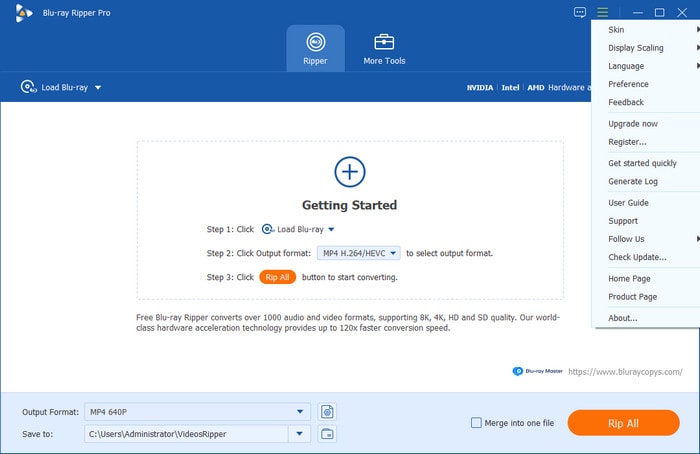
Κάντε κλικ στο κουμπί Μενού στην επάνω δεξιά γωνία για να επιλέξετε την επιλογή Έλεγχος ενημέρωσης για να ελέγξετε την πιο πρόσφατη έκδοση. Στη συνέχεια, μπορείτε να ακολουθήσετε τις οδηγίες για να ενημερώσετε το λογισμικό.
Εκσυγχρονίζω

Ρυθμίσεις προτιμήσεων

Πριν από την αντιγραφή Blu-ray, μπορείτε να προσαρμόσετε τις ρυθμίσεις προτίμησης με βάση τις συνήθειές σας κάνοντας κλικ στο Προτίμηση κάτω από την επιλογή Μενού. Οι ρυθμίσεις προτιμήσεων σάς επιτρέπουν να αλλάξετε τη γενική προτίμηση, την προτίμηση αντιγραφής, την προτίμηση εργαλειοθήκης και την προτίμηση χρονοδιαγράμματος εργασιών.

Γενικός: Πλοηγηθείτε στο Γενικός καρτέλα, όπου μπορείτε να επιλέξετε τη γλώσσα υποτίτλων, τη γλώσσα ήχου και τον προσωρινό φάκελο. Επίσης, σας επιτρέπει να ενεργοποιήσετε την επιτάχυνση υλικού, να ελέγχετε αυτόματα για ενημερώσεις και να επαναφέρετε όλες τις προειδοποιήσεις παραθύρων διαλόγου.
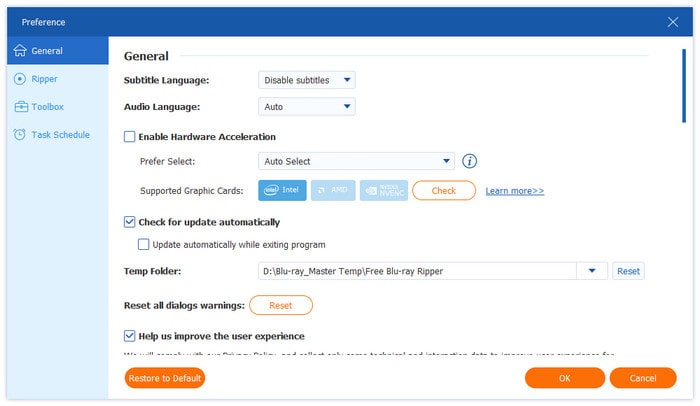
Γενικές Ρυθμίσεις Προτιμήσεων

Αντεροβγάλτης: Πλοηγηθείτε στο Αντεροβγάλτης καρτέλα, όπου μπορείτε να επιλέξετε την προεπιλεγμένη λίστα τίτλων, τον φάκελο εξόδου, τον φάκελο στιγμιότυπων, τη μορφή στιγμιότυπων και τις ρυθμίσεις κατά την προσθήκη υπότιτλων και ήχου, καθώς και αν θα αφαιρεθεί το αρχείο προέλευσης μετά τη μετατροπή και θα εξαχθεί ο δίσκος μετά την αντιγραφή.
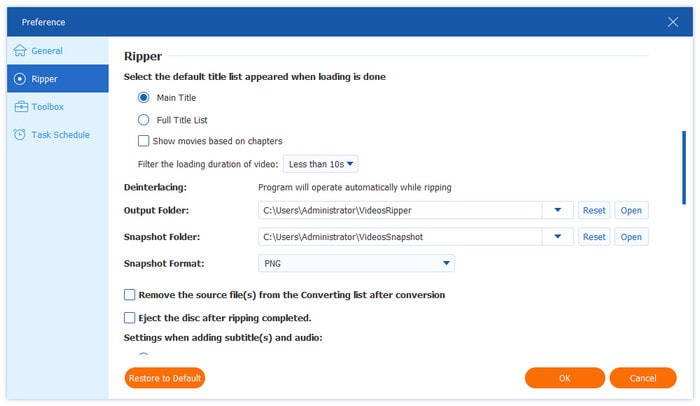
Ρυθμίσεις προτιμήσεων Ripper

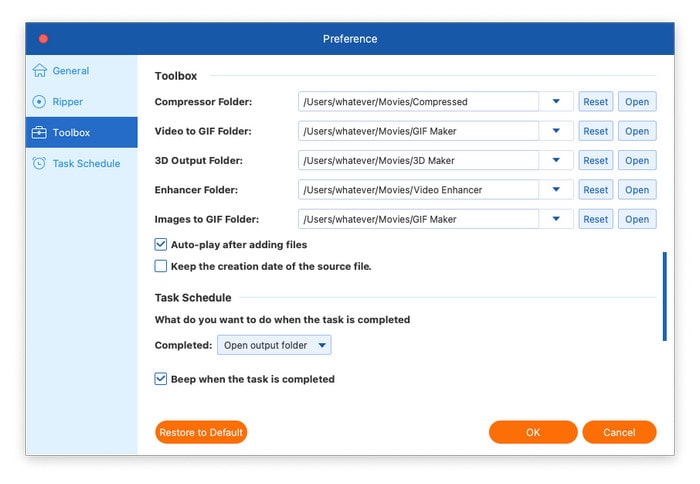
Εργαλειοθήκη: ο Εργαλειοθήκη Η καρτέλα σάς επιτρέπει να προσαρμόσετε τον φάκελο συμπιεστή, το βίντεο σε φάκελο GIF, τον φάκελο εξόδου 3D, τον φάκελο βελτίωσης και τις εικόνες σε φάκελο GIF. Μπορείτε να καθορίσετε εάν θα γίνεται αυτόματη αναπαραγωγή μετά την προσθήκη αρχείων και εάν θα διατηρείται η ημερομηνία δημιουργίας του αρχείου προέλευσης.
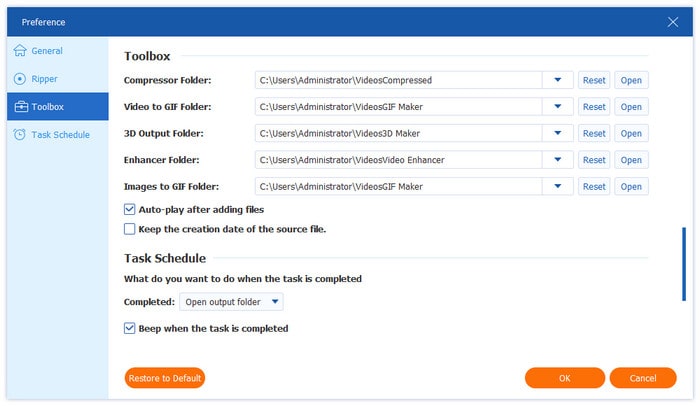
Ρυθμίσεις προτιμήσεων εργαλειοθήκης

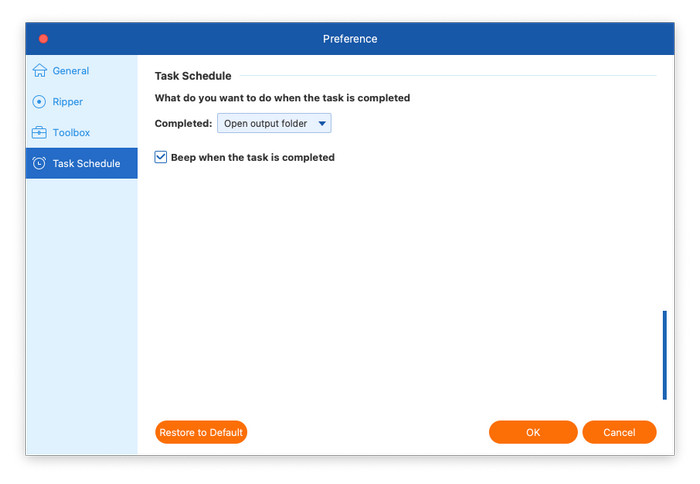
Χρονοδιάγραμμα Εργασιών: ο Χρονοδιάγραμμα εργασιών Η καρτέλα προσφέρει αρκετές επιλογές σχετικά με το τι θέλετε να κάνετε μετά την ολοκλήρωση της εργασίας: άνοιγμα του φακέλου εξόδου, τερματισμός λειτουργίας του υπολογιστή, αδράνεια του υπολογιστή, έξοδος από το πρόγραμμα ή μηδενική ενέργεια. Επίσης, μπορείτε να επιλέξετε αν θα ακούγεται ένα ηχητικό σήμα όταν ολοκληρωθεί η εργασία.
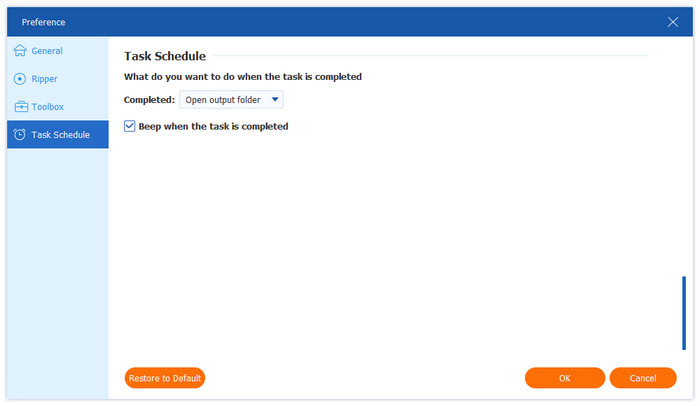
Ρυθμίσεις προτίμησης χρονοδιαγράμματος εργασιών

Μέρος 2ο. Αντιγραφή Blu-ray

Βήμα 1. Φόρτωση αρχείων Blu-ray

Κάντε κλικ στο Φόρτωση Blu-ray για να ανοίξετε την αναπτυσσόμενη λίστα και, στη συνέχεια, επιλέξτε μεταξύ Φόρτωση δίσκου Blu-ray, Φόρτωση ISO Blu-ray, Φόρτωση φακέλου Blu-ray, Φόρτωση δίσκου AVCHD ή Φόρτωση φακέλου AVCHD. Επίσης, μπορείτε να κάνετε κλικ στο + εικονίδιο για να ανεβάσετε τα αρχεία Blu-ray που θέλετε να αντιγράψετε.

Σημείωση: Εάν πρόκειται για δίσκο Blu-ray, θυμηθείτε να τοποθετήσετε τον δίσκο Blu-ray στον υπολογιστή σας.

Φορτώστε το Blu Ray

Βήμα 2. Επιλέξτε Τίτλους

Στη συνέχεια, θα εμφανιστεί ένα αναδυόμενο παράθυρο σχετικά με τους κύριους τίτλους των αρχείων Blu-ray, όπου μπορείτε να επιλέξετε να εμφανιστεί ο Κύριος Τίτλος ή η Πλήρης Λίστα Τίτλων και, στη συνέχεια, να κάνετε κλικ στο OK.
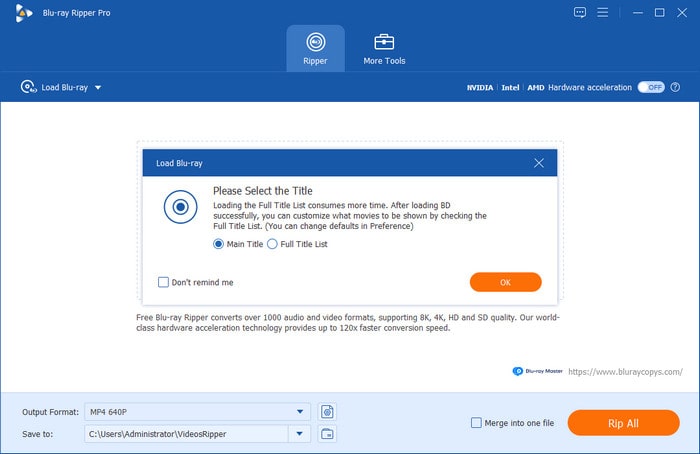
Φόρτωση πλήρους λίστας τίτλων

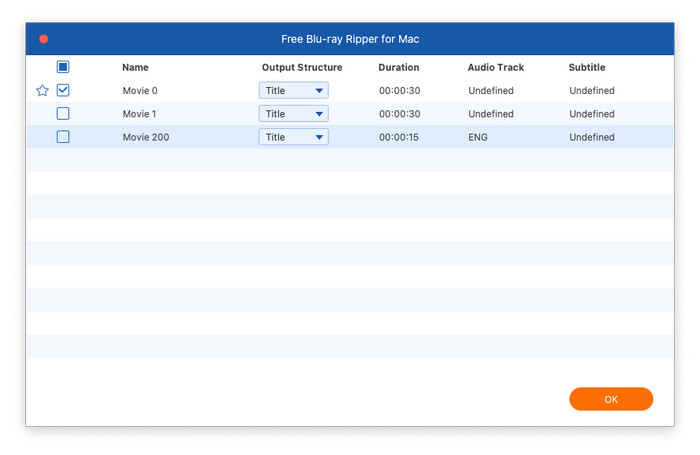
Είτε κάντε κλικ στο Πλήρης λίστα ταινιών για να επιλέξετε τους τίτλους που θέλετε να προσθέσετε και, στη συνέχεια, κάντε κλικ στο OK για να συνεχίσετε.
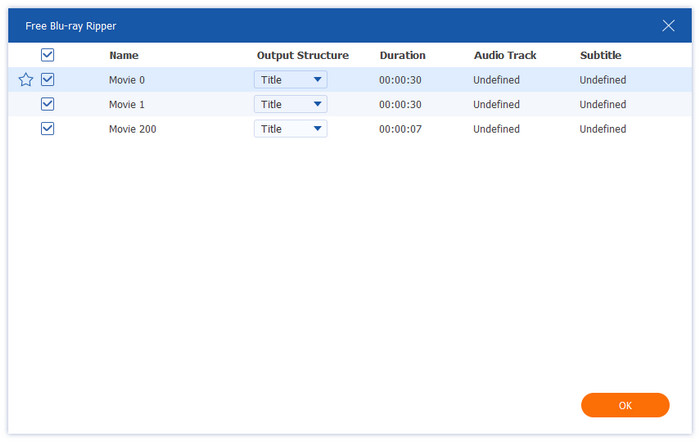
Επιλογή Τίτλου

Βήμα 3. Επιλέξτε τη μορφή εξόδου

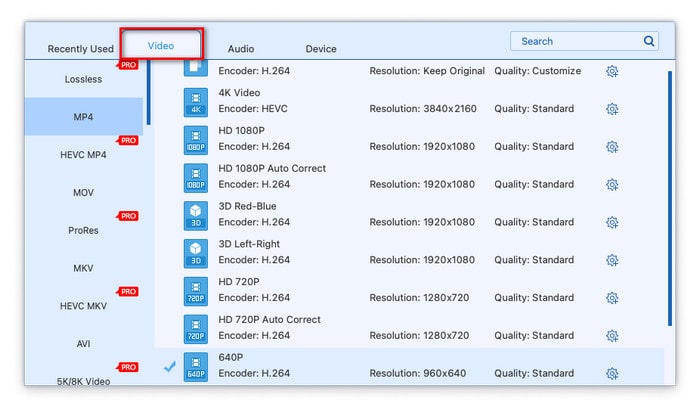
Κάντε κλικ στο Μορφή εξόδου στην κάτω αριστερή γωνία για να επιλέξετε μια κατάλληλη μορφή εξόδου. Προσφέρονται 3 τύποι μορφών.

Μορφές βίντεο: Πλοηγηθείτε στο βίντεο καρτέλα, όπου πολλές μορφές βίντεο σας επιτρέπουν να επιλέξετε, όπως MP4, MOV, MKV, AVI και M4V. Και θα σας δείξει τον σχετικό κωδικοποιητή, την ανάλυση και την ποιότητα.

Μορφές βίντεο

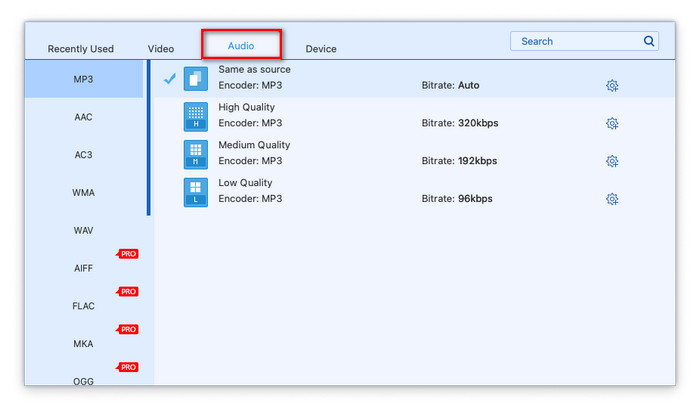
Μορφές ήχου: Κάντε κλικ στο Ήχος για να επιλέξετε τη μορφή ήχου που θέλετε, συμπεριλαμβανομένων WAV, WMA, FLAC, AAC, AC3, κ.λπ. Επίσης, μπορείτε να δείτε τον κωδικοποιητή και το bitrate.
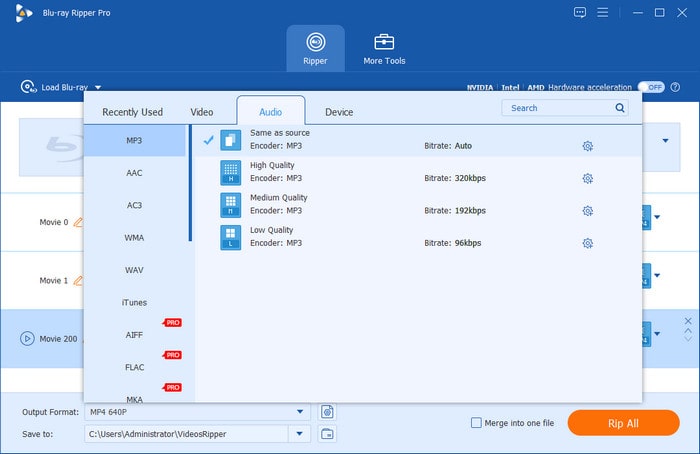
Μορφές ήχου

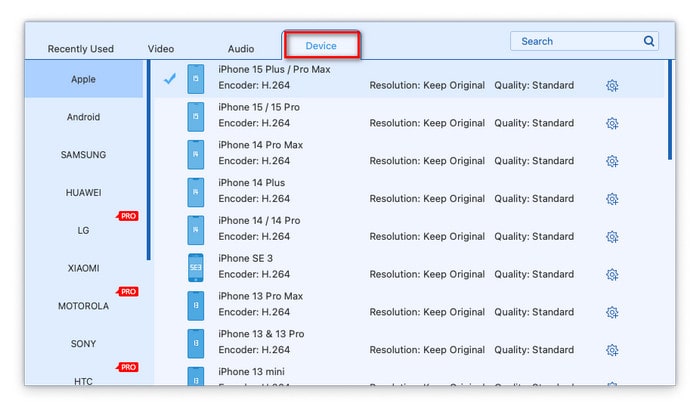
Μορφές με βάση τη συσκευή: Μεταβείτε στην καρτέλα στα δεξιά, όπου μπορείτε να επιλέξετε απευθείας τη μορφή που είναι συμβατή με διάφορες συσκευές, όπως Samsung, Apple, Sony, Android κ.ο.κ.
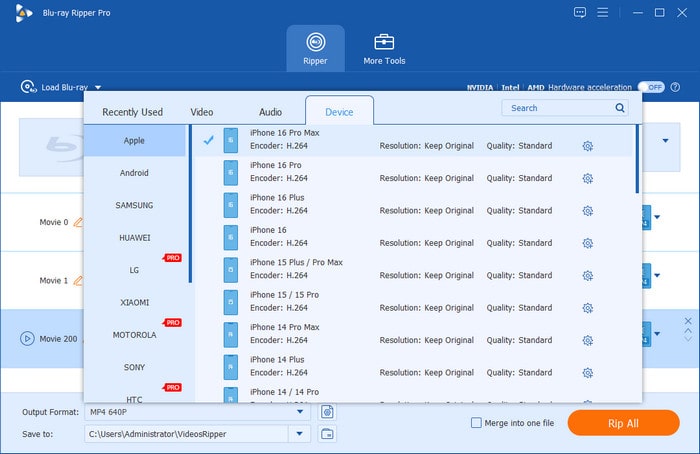
Μορφές με βάση τη συσκευή

Στη συνέχεια, κάντε κλικ στο Ρυθμίσεις μορφής εξόδου για να εισέλθετε στο παράθυρο Επεξεργασία προφίλ.

Άνοιγμα ρυθμίσεων μορφής εξόδου

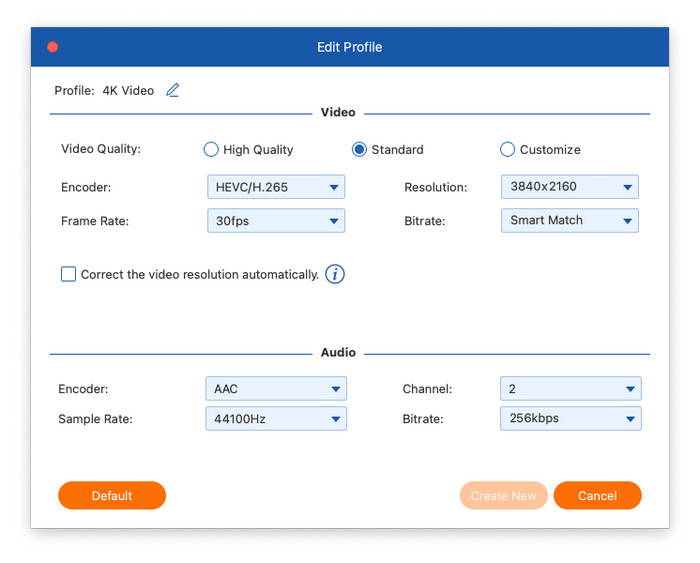
Εδώ μπορείτε να επεξεργαστείτε το προφίλ βίντεο, συμπεριλαμβανομένης της ποιότητας βίντεο, του κωδικοποιητή, της ανάλυσης, του ρυθμού καρέ και του ρυθμού μετάδοσης bit. Επίσης, σας επιτρέπει να προσαρμόσετε τον κωδικοποιητή ήχου, το κανάλι, τον ρυθμό δειγματοληψίας και το ρυθμό μετάδοσης bit.

Επεξεργασία προφίλ

Βήμα 4. Αντιγραφή Blu-ray

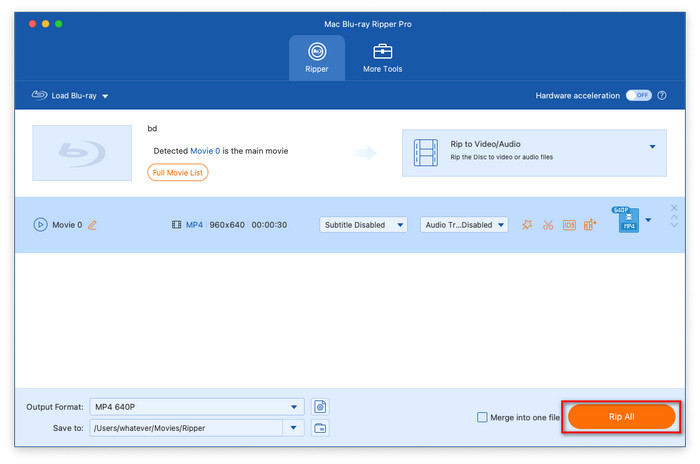
Αφού ολοκληρώσετε τα παραπάνω βήματα, κάντε κλικ στο Αποθήκευση σε επιλογή για να επιλέξετε το αρχείο προορισμού. Τέλος, κάντε κλικ στο Rip All για να αντιγράψετε το Blu-ray σας. Μετά από λίγα δευτερόλεπτα, η διαδικασία αντιγραφής θα ολοκληρωθεί. Στη συνέχεια, κάντε κλικ στο Άνοιγμα φακέλου εξόδου κουμπί για να βρείτε το αντιγραμμένο αρχείο.

Rip Blu Ray

Μέρος 3. Επεξεργασία βίντεο Blu-ray

Το δωρεάν Blu-ray Ripper παρέχει μια ποικιλία εργαλείων επεξεργασίας για την επεξεργασία βίντεο Blu-ray πριν από την αντιγραφή σε ψηφιακή μορφή.

Αποκοπή βίντεο

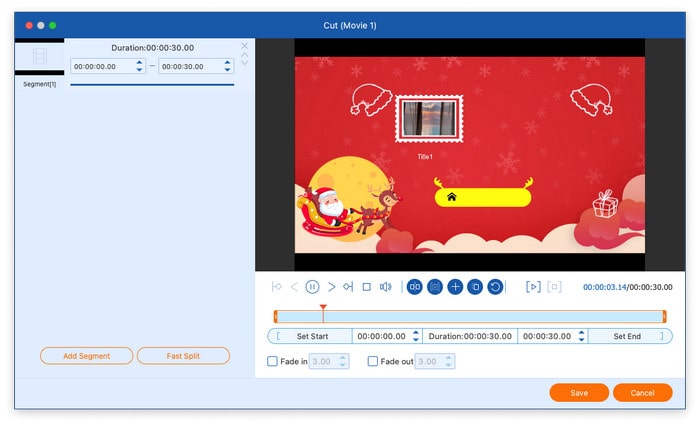
Κάντε κλικ στο εικονίδιο ψαλιδιού για να χρησιμοποιήσετε τα εργαλεία κοπής. Σας επιτρέπει να κόψετε το βίντεο σε πολλά τμήματα κάνοντας κλικ στο Προσθήκη τμήματος κουμπί. Μπορείτε επίσης να κάνετε κλικ στο Γρήγορη διάσπαση για να κόψετε ομοιόμορφα ένα αρχείο βίντεο σε πολλά τμήματα ορίζοντας τον μέσο χρόνο ή τον αριθμό των αρχείων.
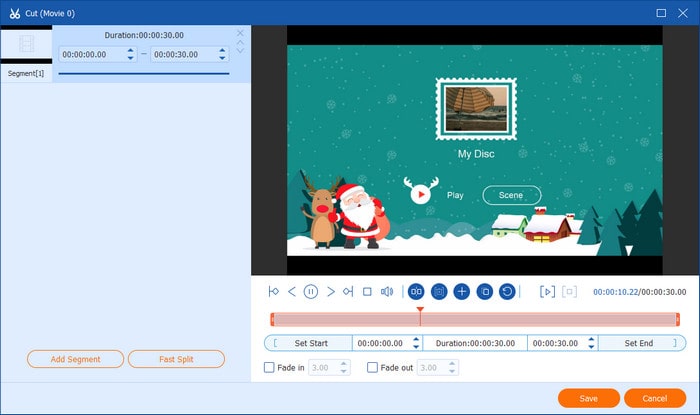
Αποκοπή βίντεο

Βελτιώστε το βίντεο

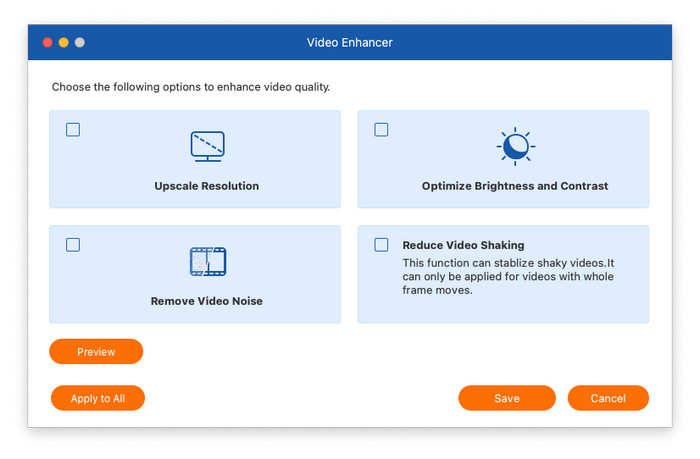
Κάντε κλικ στο κουμπί Βελτίωση βίντεο για να ανοίξετε το εργαλείο βελτίωσης βίντεο. Προσφέρει τέσσερις επιλογές για τη βελτίωση των εφέ βίντεο: Αναβάθμιση ανάλυσης, Βελτιστοποίηση φωτεινότητας και αντίθεσης, Αφαίρεση θορύβου βίντεο και Μείωση τρεμοπαίγματος βίντεο. Αφού επιλέξετε τις επιλογές ανάλογα με τις ανάγκες σας, μπορείτε να κάνετε προεπισκόπηση των εφέ κάνοντας κλικ στο Προεπισκόπηση κουμπί.
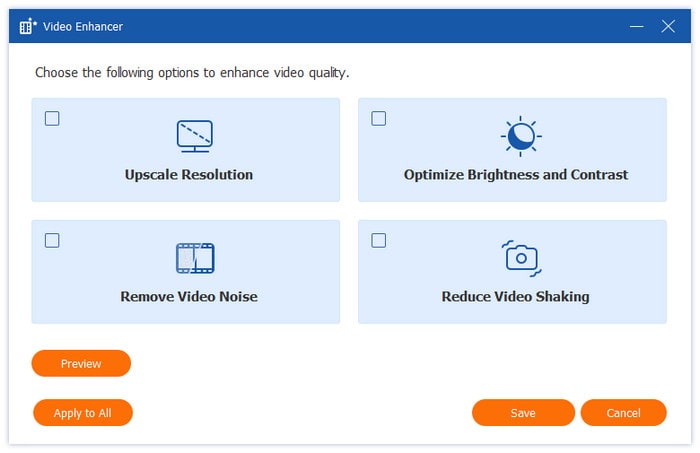
Βελτιώστε το βίντεο

Επεξεργασία μεταδεδομένων πολυμέσων

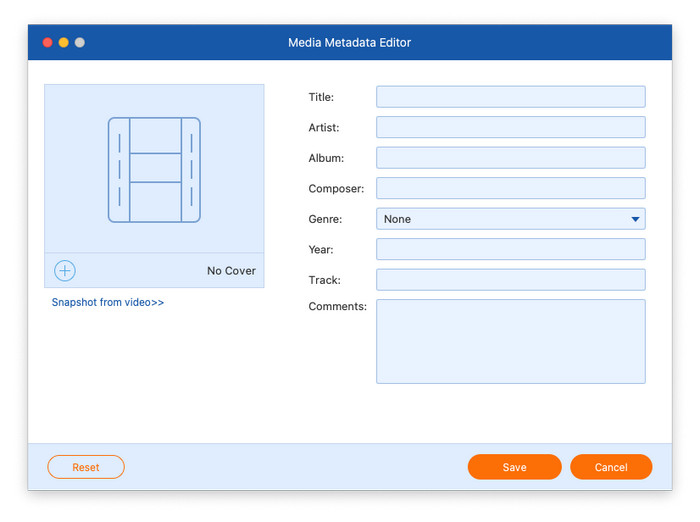
Κάντε κλικ στο Επεξεργασία μεταδεδομένων πολυμέσων για να αποκτήσετε πρόσβαση στον επεξεργαστή μεταδεδομένων. Εδώ μπορείτε να προσθέσετε τη μικρογραφία του βίντεο και να επεξεργαστείτε διάφορες λεπτομέρειες, όπως τον τίτλο, τον καλλιτέχνη, το άλμπουμ, τον συνθέτη, το είδος, το έτος, το κομμάτι και τα σχόλια.
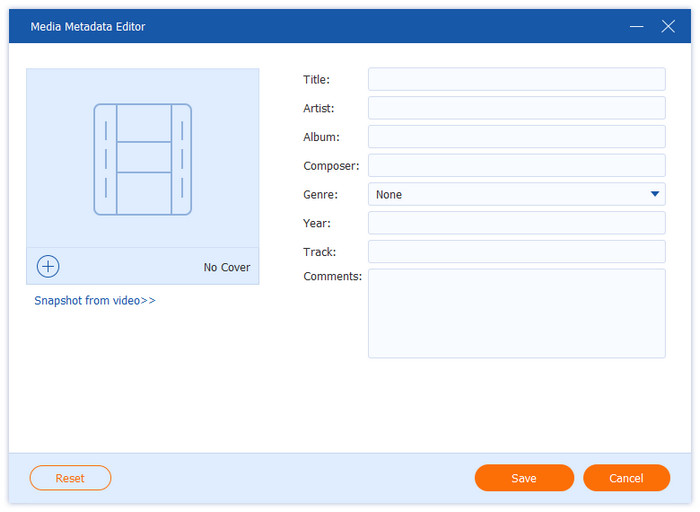
Επεξεργασία μεταδεδομένων πολυμέσων

Περιστροφή και περικοπή βίντεο

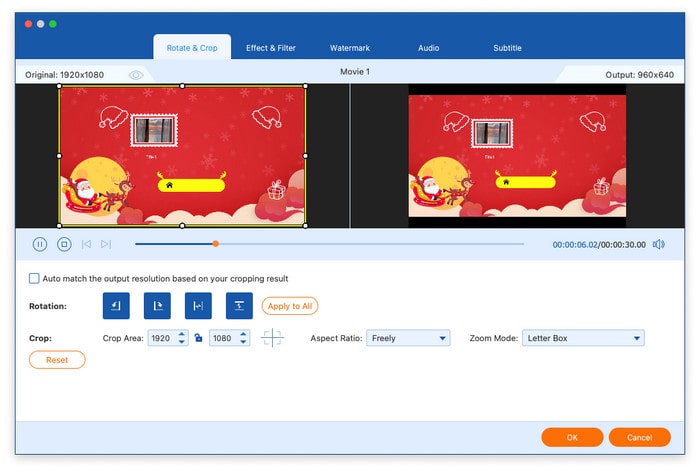
Επίλεξε το Περιστροφή&Περικοπή καρτέλα αφού κάνετε κλικ στο κουμπί Επεξεργασία. Τα βίντεο μπορούν να αναστραφούν κάθετα ή οριζόντια περιστρέφοντάς τα κατά 90, 180 ή 270 μοίρες. Επιπλέον, μπορείτε να περικόψετε το βίντεο σύροντας απευθείας το ποντίκι ή επιλέγοντας την περιοχή περικοπής. Επιπλέον, μπορείτε να αλλάξετε τη λειτουργία ζουμ και την αναλογία διαστάσεων.
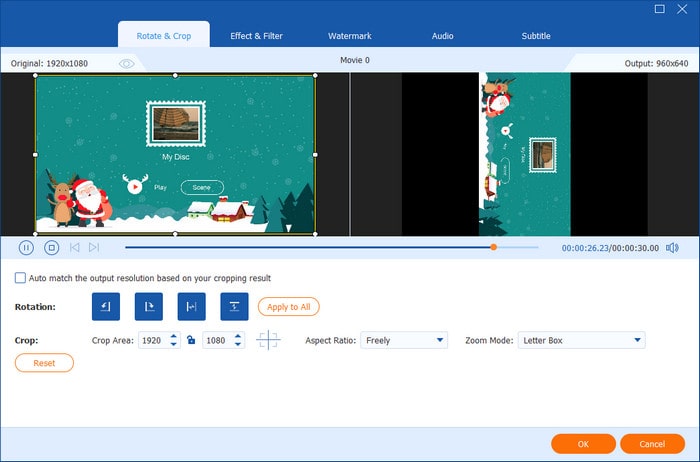
Περιστροφή και περικοπή βίντεο

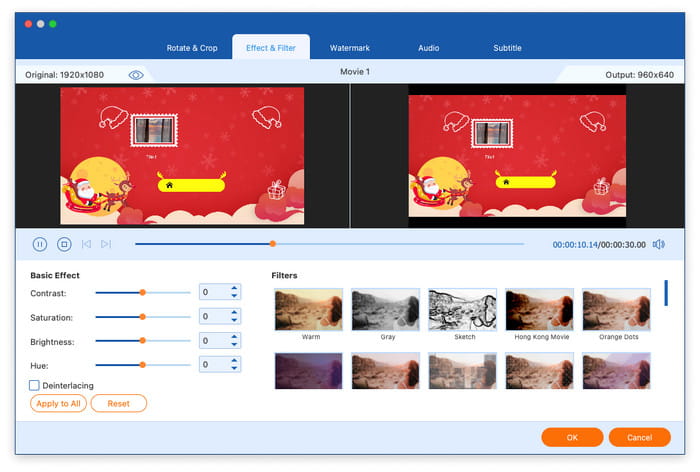
Προσθήκη εφέ και φίλτρου

μεταβείτε στο Εφέ&Φίλτρο καρτέλα αφού κάνετε κλικ στο κουμπί Επεξεργασία. Στη συνέχεια, κάντε προσαρμογές στην αντίθεση, τον κορεσμό, τη φωτεινότητα και την απόχρωση στην αριστερή ενότητα και επιλέξτε το φίλτρο στη δεξιά ενότητα.
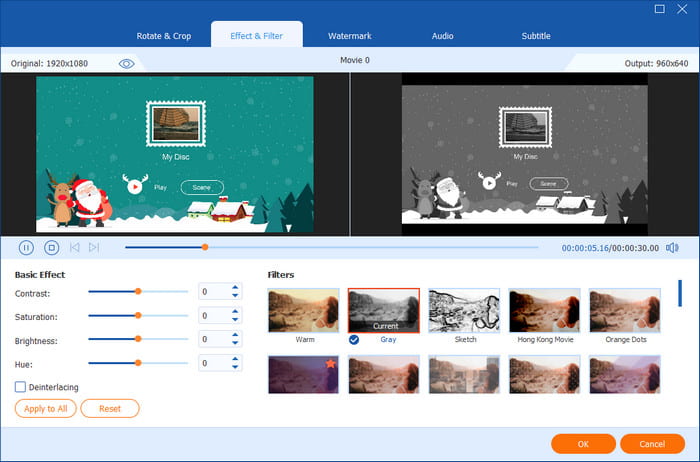
Προσθήκη εφέ και φίλτρου

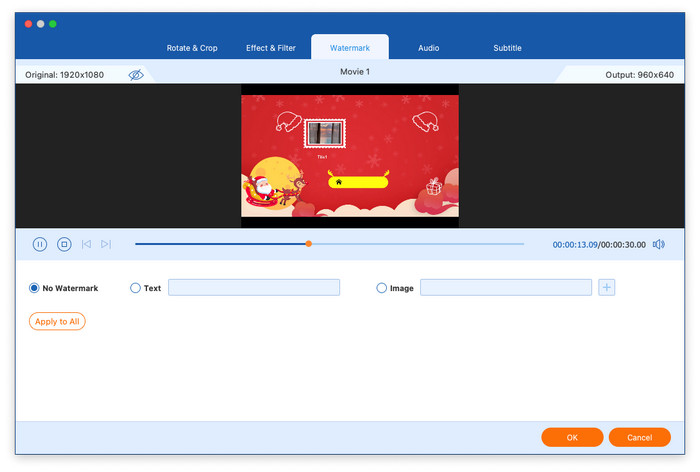
Προσθέστε ένα υδατογράφημα

Κάντε κλικ στο κουμπί Επεξεργασία και, στη συνέχεια, μεταβείτε στο Αφανής σφραγίδα χάρτου καρτέλα. Στη συνέχεια, μπορείτε να προσθέσετε ένα κείμενο ή μια εικόνα ως υδατογράφημα στο βίντεό σας κάνοντας κλικ στον μπροστινό κύκλο του κειμένου ή της εικόνας. Επιπλέον, μπορείτε να αλλάξετε το μέγεθος, το χρώμα, την αδιαφάνεια και τη θέση του υδατογραφήματος.
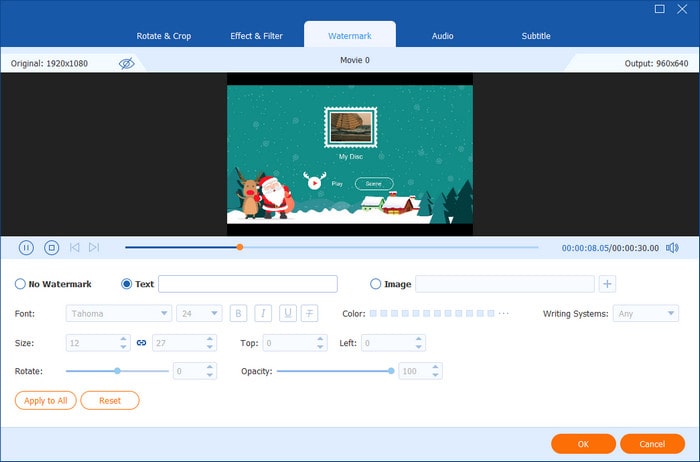
Προσθέστε υδατογράφημα

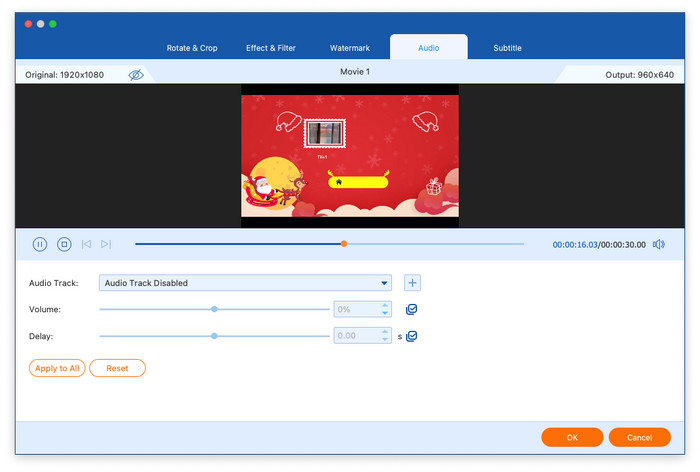
Επεξεργασία ήχου

Ομοίως, κάντε κλικ στο κουμπί Επεξεργασία για να μεταβείτε στην καρτέλα Ήχος, όπου μπορείτε να προσθέσετε ένα κομμάτι ήχου, να ρυθμίσετε την ένταση του ήχου και να αλλάξετε τον χρόνο καθυστέρησης.
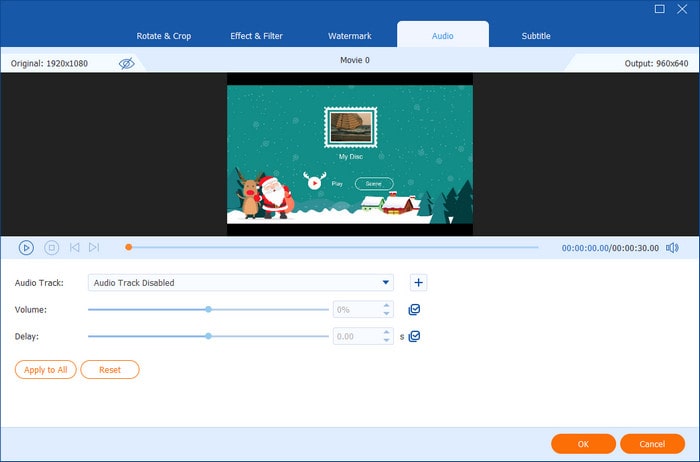
Επεξεργασία ήχου

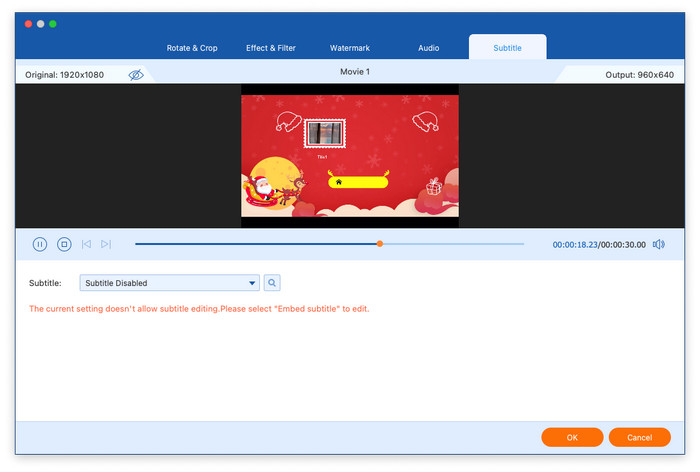
Επεξεργασία υποτίτλων

Επιλέξτε την τελική καρτέλα, Υπότιτλος, για να αλλάξετε τις ρυθμίσεις υποτίτλων. Υπάρχουν τέσσερις επιλογές σχετικά με τους υπότιτλους: εξαγωγή αρχείου υποτίτλων, διατήρηση κομματιών υποτίτλων, ενσωμάτωση υποτίτλων ή απενεργοποίηση υποτίτλων. Επιλέξτε την πιο κατάλληλη επιλογή με βάση τις ανάγκες σας.
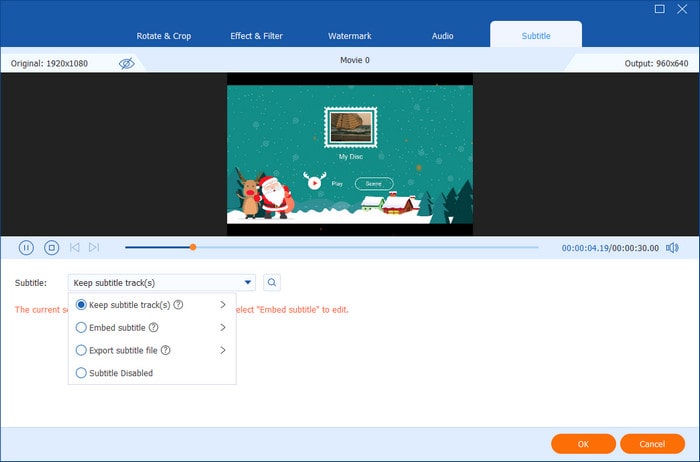
Επεξεργασία υποτίτλων

Μέρος 4. Περισσότερα εργαλεία

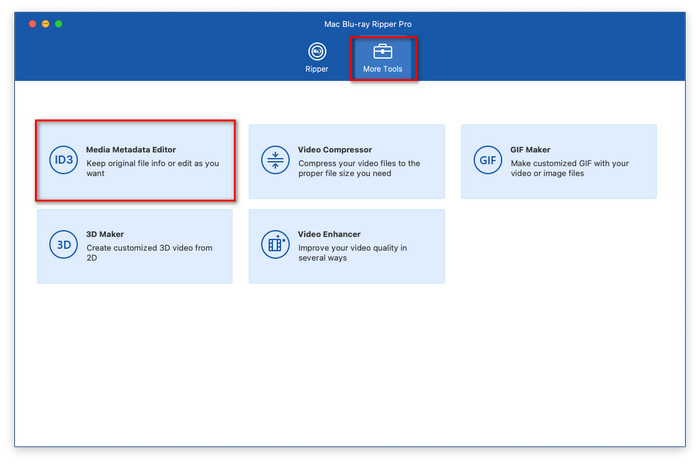
Κάντε κλικ στο Περισσότερα εργαλεία στην κύρια διεπαφή για να αποκτήσετε πρόσβαση στις πρόσθετες λειτουργίες, όπως ο Επεξεργαστής μεταδεδομένων πολυμέσων, ο Συμπιεστής βίντεο, ο Δημιουργός GIF, ο Δημιουργός 3D και ο Βελτιωτής βίντεο.
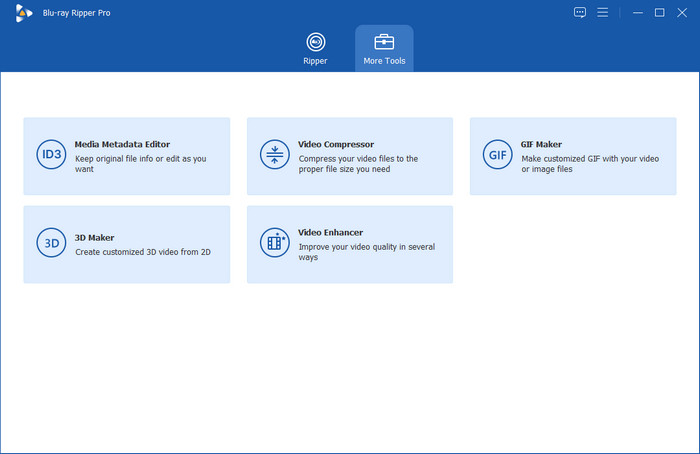
Περιβάλλον εργασίας περισσότερων εργαλείων

Επεξεργαστής μεταδεδομένων πολυμέσων

Βήμα 1: Ανοιξε το Επεξεργαστής μεταδεδομένων πολυμέσωνκαι προσθέστε το αρχείο βίντεο που θέλετε να επεξεργαστείτε.
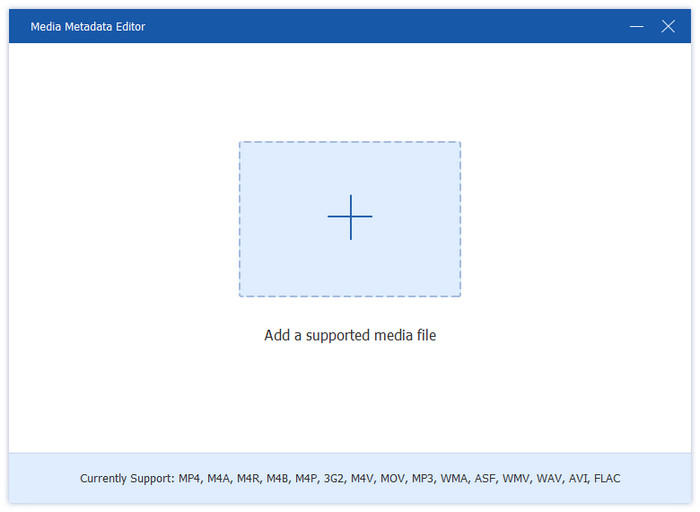
Επεξεργαστής μεταδεδομένων πολυμέσων Προσθήκη αρχείου βίντεο

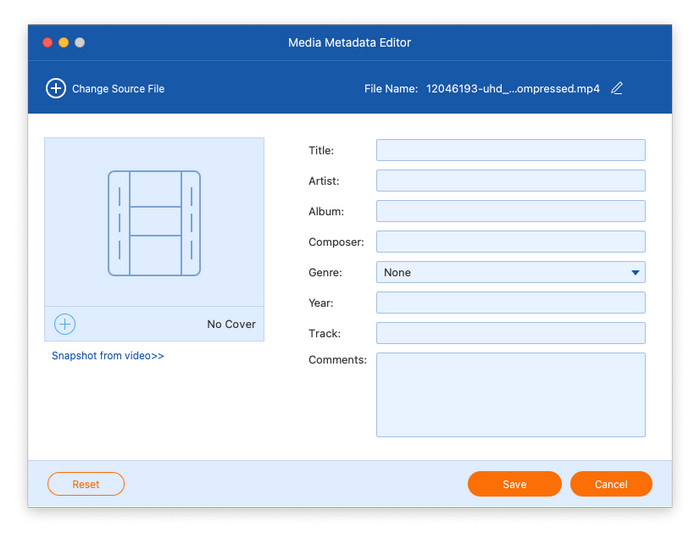
Βήμα 2: Μετά τη φόρτωση, μπορείτε να επεξεργαστείτε διάφορες πληροφορίες μεταδεδομένων, όπως την εικόνα εξωφύλλου, τον τίτλο, τον καλλιτέχνη, τις πληροφορίες άλμπουμ, τον συνθέτη, το είδος, το έτος, το κομμάτι και τυχόν πρόσθετα σχόλια.
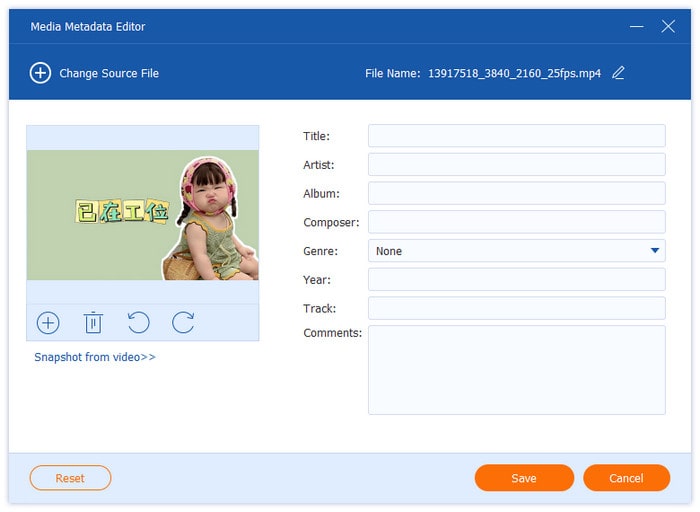
Επεξεργαστής μεταδεδομένων πολυμέσων Επεξεργασία πληροφοριών βίντεο

Συμπιεστής βίντεο

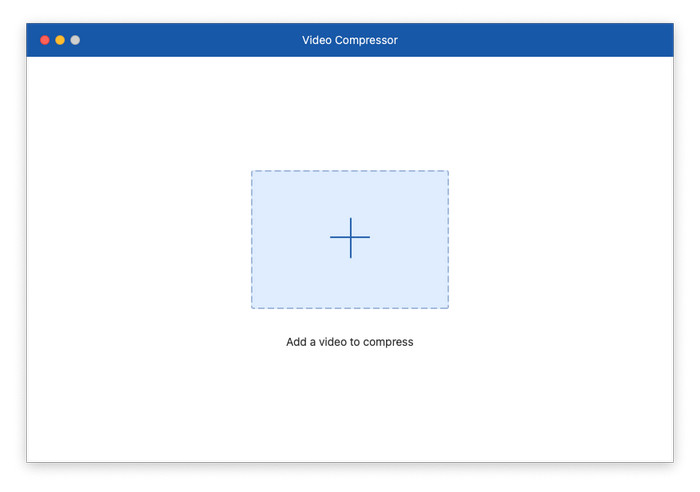
Βήμα 1: Ανοιξε το Συμπιεστής βίντεοκαι προσθέστε ένα βίντεο που χρειάζεται συμπίεση.
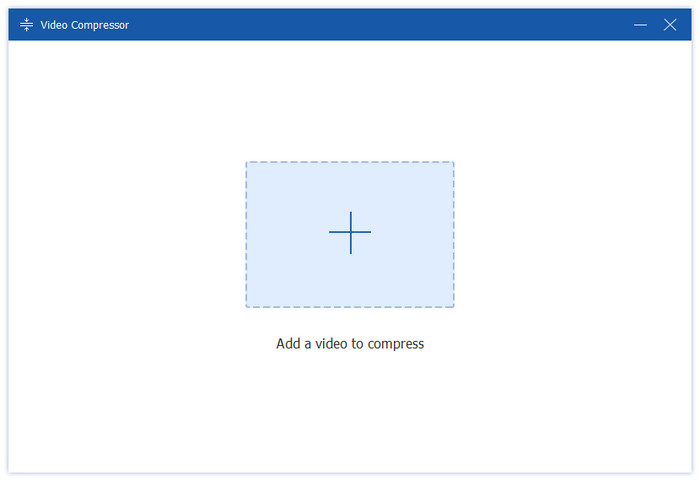
Συμπιεστής βίντεο Προσθήκη αρχείου βίντεο

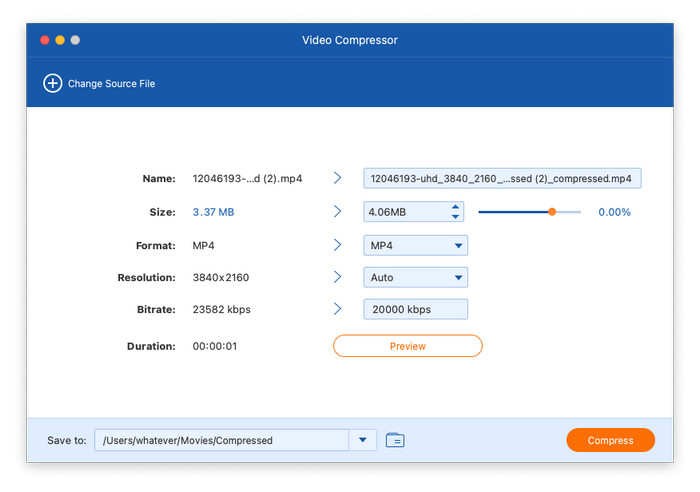
Βήμα 2: Επιλέξτε το μέγεθος, τη μορφή, την ανάλυση και το bitrate για το συμπιεσμένο βίντεο. Υποστηρίζει επίσης τη μετονομασία του αρχείου εξόδου. Και στη συνέχεια, κάντε κλικ στο Συμπιέζω κουμπί για να ξεκινήσει η διαδικασία συμπίεσης.
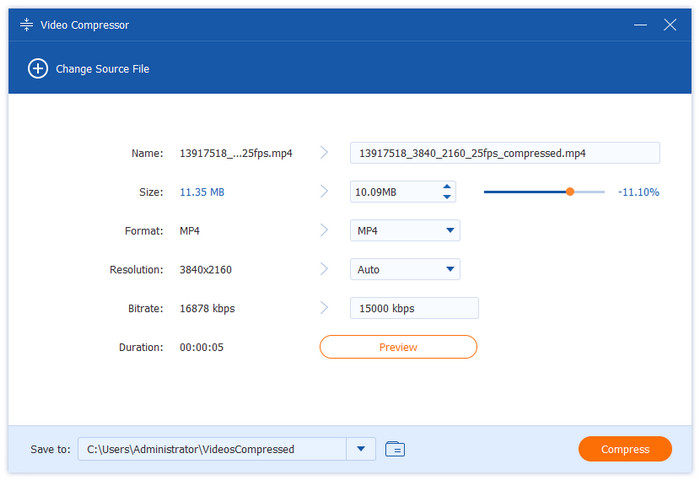
Συμπιεστής βίντεο Συμπίεση αρχείου βίντεο

Δημιουργός GIF

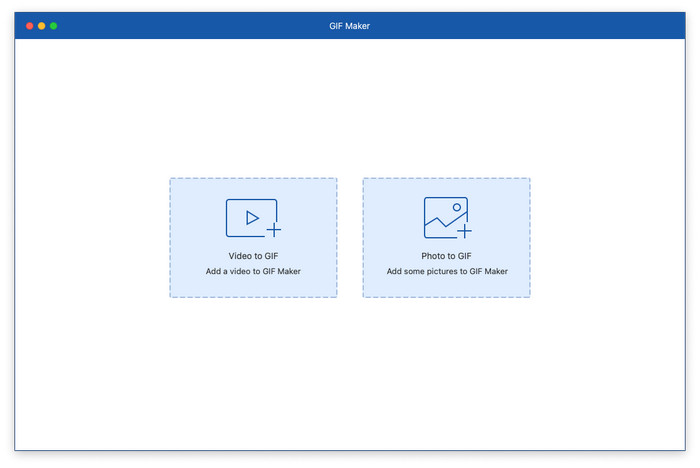
Βήμα 1: Επιλέγω Δημιουργός GIF στην Εργαλειοθήκη και κάντε κλικ στην επιλογή Βίντεο σε GIF ή Φωτογραφία σε GIF για να ανεβάσετε ένα αρχείο βίντεο ή φωτογραφίας.
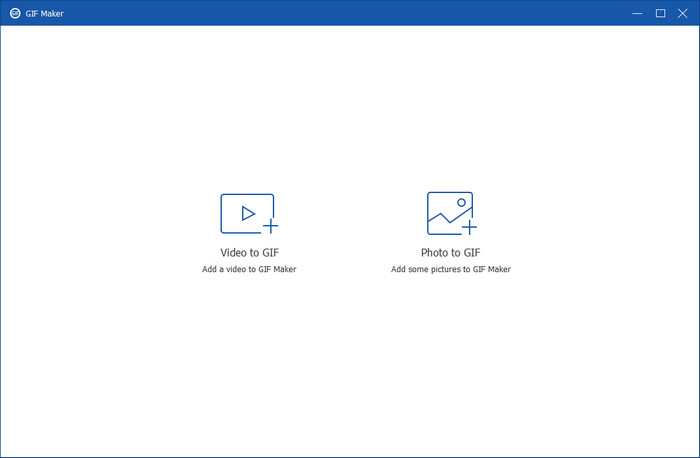
Δημιουργός Gif Προσθήκη Αρχείου

Βήμα 2: Μετατροπή βίντεο σε GIF: Μπορείτε να επεξεργαστείτε το βίντεο κάνοντας κλικ στο κουμπί Επεξεργασία, αλλάζοντας την αντίθεση, τον κορεσμό, τη φωτεινότητα, την απόχρωση και προσθέτοντας ένα φίλτρο. Και κάντε κλικ στο Τομή για να κόψετε το βίντεο. Μπορείτε επίσης να ορίσετε το μέγεθος εξόδου, τον ρυθμό καρέ και την κίνηση βρόχου. Τέλος, κάντε κλικ στο κουμπί Δημιουργία GIF για να ολοκληρώσετε τη διαδικασία.
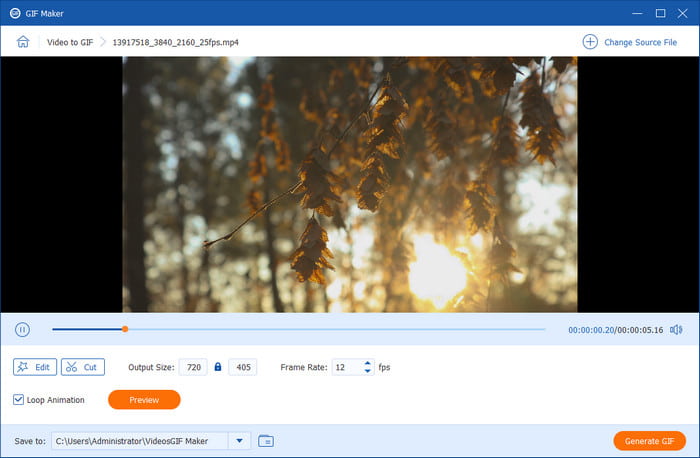
Δημιουργός Gif Μετατρέψτε το βίντεο σε GIF

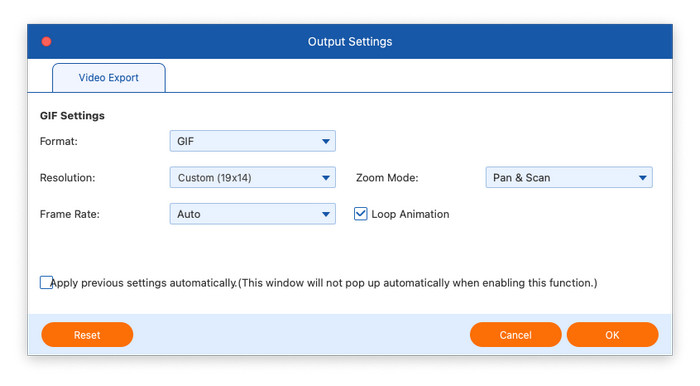
Βήμα 3: Μετατροπή φωτογραφίας σε GIF: Αφού ανεβάσετε μια φωτογραφία, αλλάξτε την ανάλυση, τον ρυθμό καρέ και τη λειτουργία ζουμ, εάν χρειάζεται. Στη συνέχεια, κάντε κλικ στο Εξαγωγή κουμπί για να δημιουργήσετε ένα GIF.
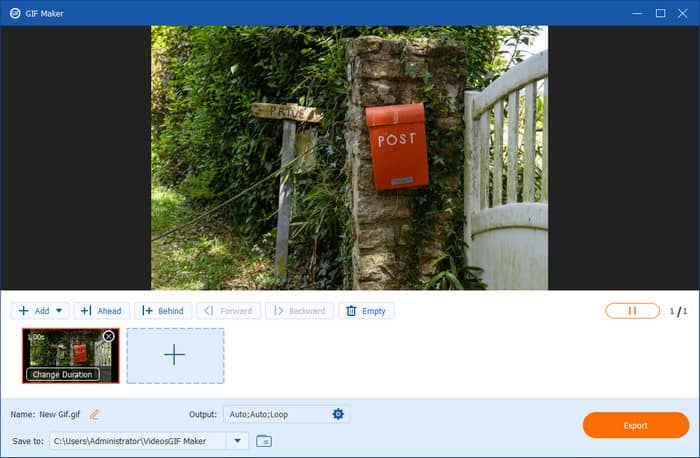
Δημιουργός Gif Μετατρέψτε τη φωτογραφία σε Gif

3D Maker

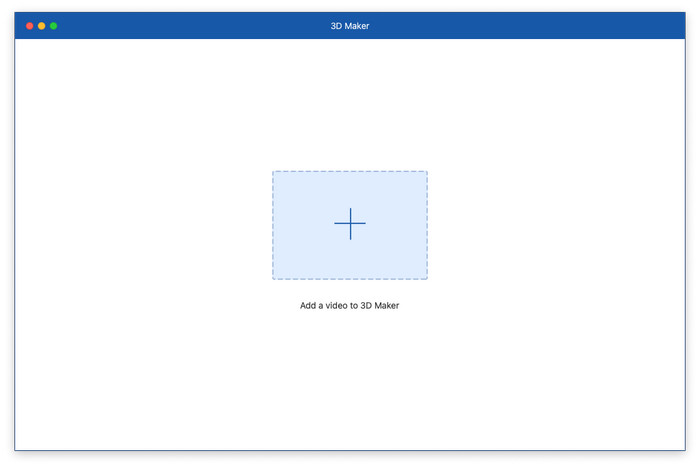
Βήμα 1: Κάντε κλικ στο 3D Makerκαι προσθέστε ένα αρχείο βίντεο στο 3D Maker.
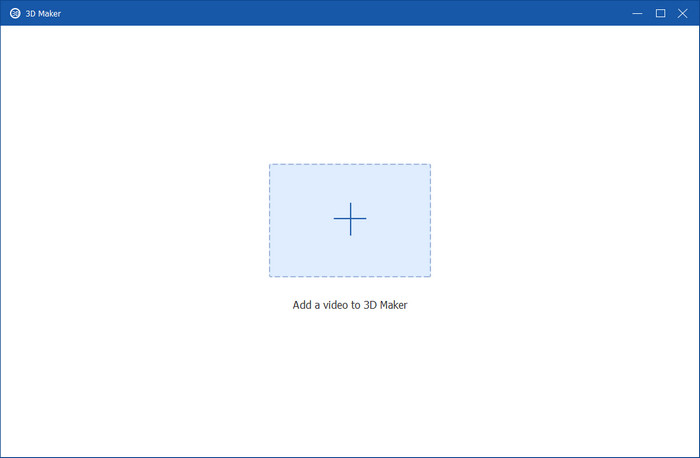
3D Maker Προσθήκη αρχείου βίντεο

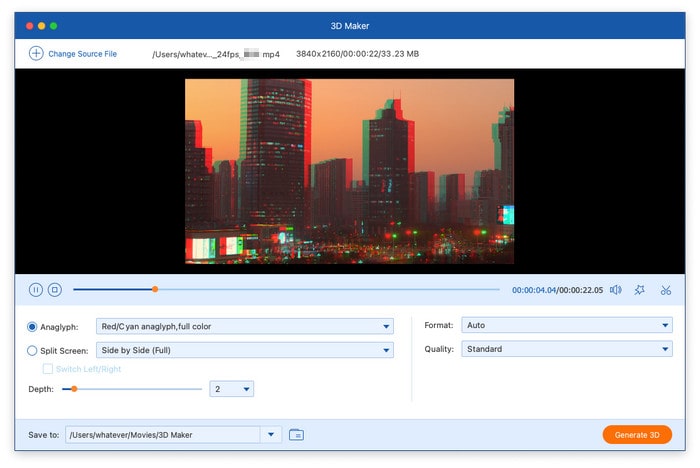
Βήμα 2: Αφού φορτώσετε το αρχείο, μπορείτε είτε να χρησιμοποιήσετε τη λειτουργία διαιρεμένης οθόνης είτε να επιλέξετε ένα ανάγλυφο από τα προκαθορισμένα πρότυπα. Τέλος, επιλέξτε τη μορφή και την ποιότητα εξόδου που προτιμάτε και, στη συνέχεια, κάντε κλικ στο Δημιουργήστε 3D για να δημιουργήσετε το δικό σας εξατομικευμένο τρισδιάστατο βίντεο.
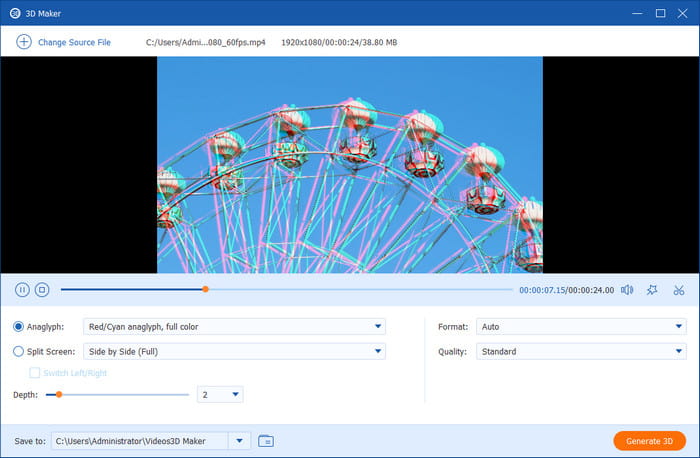
Δημιουργία βίντεο 3D Maker

Βελτιωτή βίντεο

Βήμα 1: Ανοιξε το Βελτιωτή βίντεοκαι προσθέστε ένα αρχείο βίντεο που χρειάζεται βελτίωση.
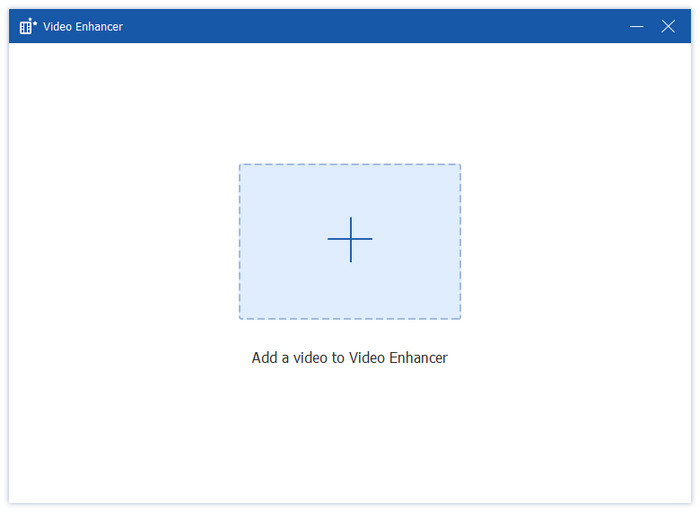
Βελτιωτής βίντεο Προσθήκη αρχείου βίντεο

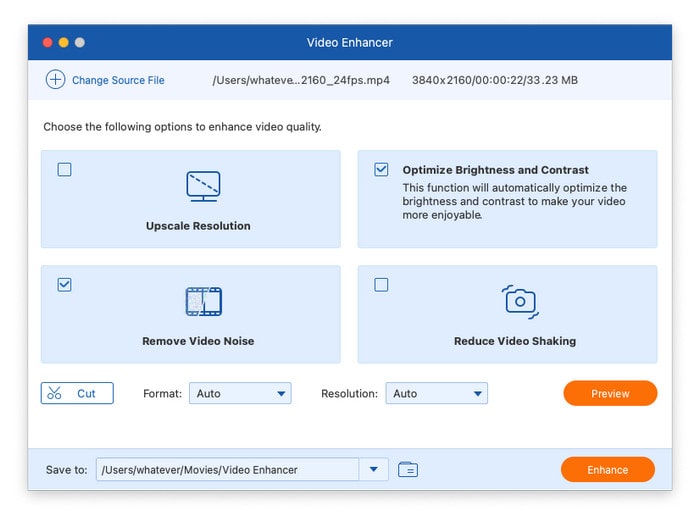
Βήμα 2: Υπάρχουν 4 επιλογές για να βελτιώσετε την ποιότητα του βίντεο: Αναβάθμιση ανάλυσης, Βελτιστοποίηση φωτεινότητας και αντίθεσης, Αφαίρεση θορύβου βίντεο και Μείωση τρεμοπαίγματος βίντεο. Μπορείτε να επιλέξετε μερικές από αυτές για να βελτιώσετε την ποιότητα του βίντεο. Υποστηρίζει επίσης την περικοπή του βίντεο και την επιλογή της μορφής εξόδου και της ανάλυσης. Στη συνέχεια, κάντε κλικ στο Ενισχύω κουμπί για να ξεκινήσει η διαδικασία βελτίωσης.
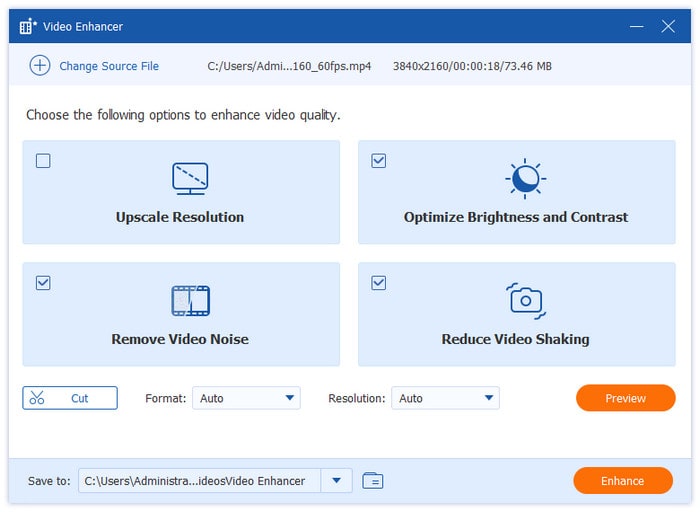

Επιλογές βελτίωσης βίντεο
ΟΔΗΓΟΣ ΧΡΗΣΤΗ
  • Μέρος 1. Ξεκινήστε
    1. Λήψη και εγκατάσταση
    2. Προτίμηση
  • Μέρος 2. Πώς να χρησιμοποιήσετε το Blu-ray Ripper
  • Μέρος 3. Πώς να επεξεργαστείτε βίντεο Blu-ray πριν από την αντιγραφή
    1. Επεξεργασία βίντεο
    2. Αποκοπή βίντεο
    3. Επεξεργασία βάσης δεδομένων πολυμέσων
    4. Βελτιώστε το βίντεο
    5. Συγχώνευση βίντεο εξόδου
  • Μέρος 4. Πώς να χρησιμοποιήσετε την εργαλειοθήκη
    1. Επεξεργαστής μεταδεδομένων πολυμέσων
    2. Συμπιεστής βίντεο
    3. Δημιουργός GIF
    4. 3D Maker
    5. Βελτιωτή βίντεο

Μέρος 1. Ξεκίνα

Λήψη και εγκατάσταση

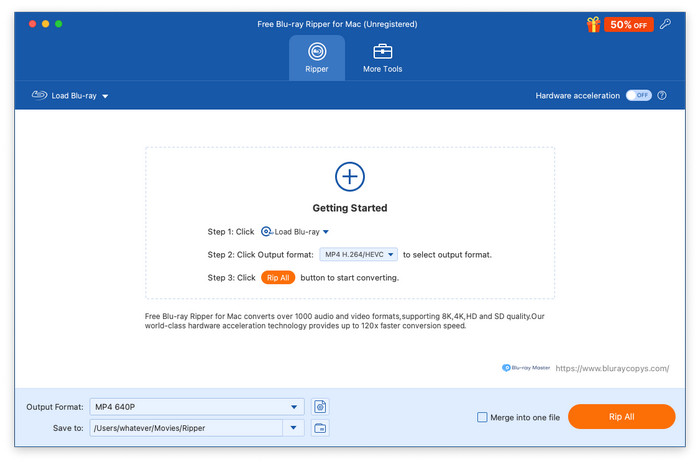
Κατεβάστε το Blu-ray Master Free Mac Blu-ray Ripper από την επίσημη ιστοσελίδα του Blu-ray Master και, στη συνέχεια, εγκαταστήστε το στον υπολογιστή Mac σας.

Λήψη και εγκατάσταση

Προτίμηση

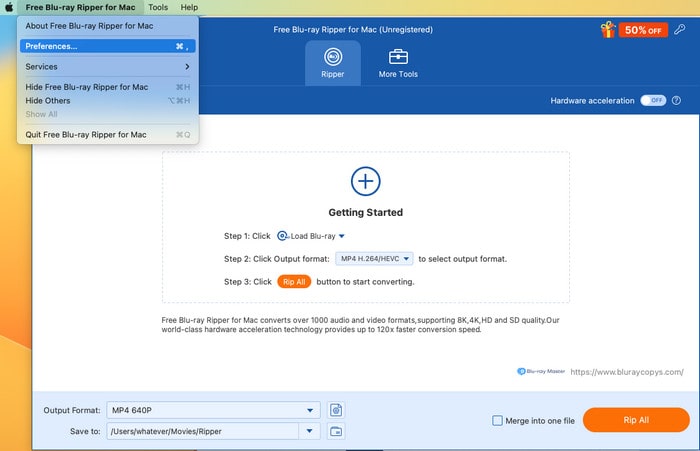
Μπορείτε να κάνετε κλικ στο όνομα του λογισμικού στην επάνω αριστερή γωνία της οθόνης του υπολογιστή και, στη συνέχεια, να επιλέξετε Προτιμήσεις για να ανοίξετε το Προτίμηση παράθυρο.

Άνοιγμα προτίμησης

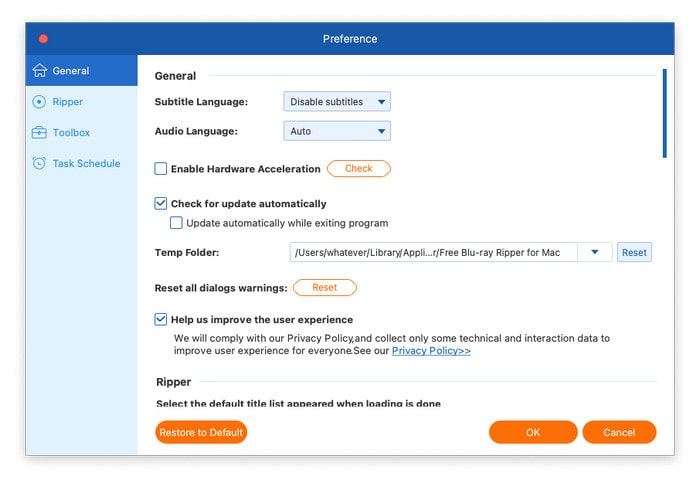
Γενικός

Σύμφωνα με το Γενικός Στην ενότητα, μπορείτε να προσαρμόσετε χειροκίνητα τη γλώσσα υποτίτλων και ήχου. Μπορείτε επίσης να επιλέξετε τη μέθοδο επιτάχυνσης. Επιπλέον, μπορείτε επίσης να ρυθμίσετε το λογισμικό να ελέγχει για ενημερώσεις αυτόματα ή όχι.

Γενική προτίμηση

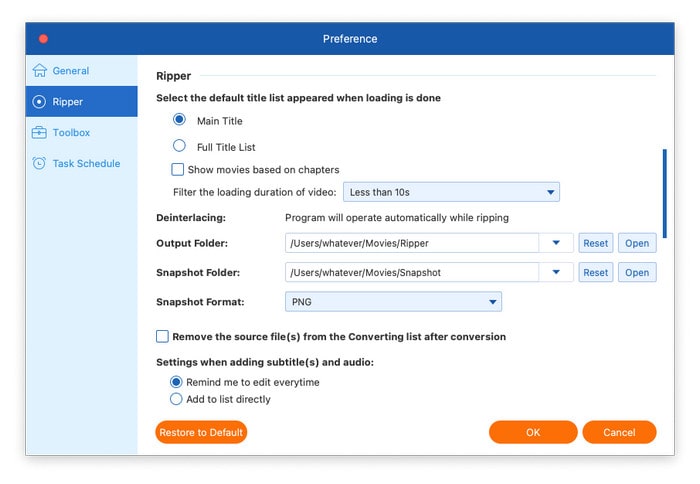
Αντεροβγάλτης

Σε αυτήν την ενότητα, μπορείτε να ορίσετε την προεπιλεγμένη λειτουργία αντιγραφής Blu-ray και να επιλέξετε τον φάκελο εξόδου, τον φάκελο στιγμιότυπων και τη μορφή στιγμιότυπων.

Προτιμήσεις Ripper

Εργαλειοθήκη

Μπορείτε να ορίσετε τη διαδρομή αποθήκευσης κάθε εργαλείου στο Εργαλειοθήκη εδώ.

Εργαλειοθήκη προτιμήσεων

Χρονοδιάγραμμα εργασιών

Αυτή η ενότητα προορίζεται για εσάς, ώστε να ορίσετε τι θέλετε να κάνετε όταν το λογισμικό ολοκληρώσει την εργασία μετατροπής.

Χρονοδιάγραμμα εργασιών προτίμησης

Μέρος 2ο. Πώς να χρησιμοποιήσετε το Blu-ray Ripper

Βήμα 1. Ανοίξτε το Λογισμικό και τοποθετήστε ένα DVD
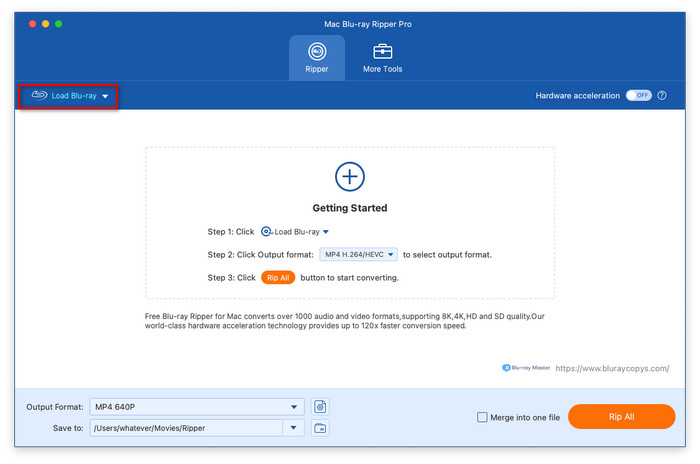
Κάντε διπλό κλικ στο εικονίδιο του Blu-ray Master Free Mac Blu-ray Ripper για να το εκκινήσετε.

Στη συνέχεια, επιλέξτε Φόρτωση Blu-ray > Τοποθετήστε δίσκο Blu-ray για να προσθέσετε ένα Blu-ray που θέλετε να αντιγράψετε.

Σημείωση: Εάν πρόκειται για δίσκο Blu-ray, θυμηθείτε να τοποθετήσετε τον δίσκο Blu-ray στον υπολογιστή σας.

Φορτώστε το Blu Ray

Βήμα 2. Επιλέξτε μια λειτουργία αντιγραφής και επιλέξτε τίτλους

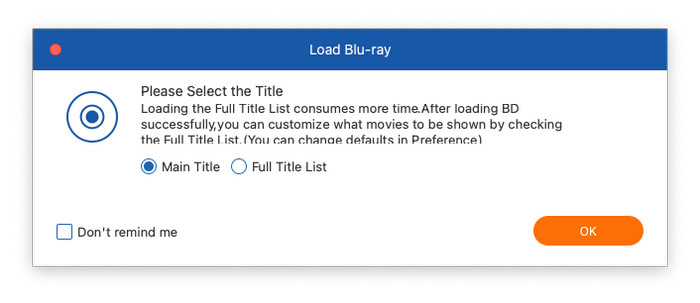
Επιλέξτε ένα από τα Κύριος τίτλος ή Πλήρης Λίστα Τίτλωνκαι κάντε κλικ Εντάξει να προχωρήσει.

Επιλέξτε λειτουργία αντιγραφής

Είτε επιλέξετε τη λειτουργία αντιγραφής, μπορείτε να κάνετε κλικ στο Πλήρης λίστα ταινιών εικονίδιο στον πίνακα προφίλ για να επιλέξετε τους τίτλους που θέλετε να μετατρέψετε.

Επιλογή Τίτλου

Βήμα 3. Επιλέξτε το προφίλ εξόδου

Πλοηγηθείτε στο Μορφή εξόδου, κάντε κλικ σε αυτό και υπάρχουν πολλά ψηφιακά προφίλ διαφορετικών παραμέτρων για να διαλέξετε.

Βίντεο: Επιλέξτε το βίντεο και θα δείτε μια ποικιλία μορφών βίντεο στα αριστερά. Επιλέξτε μία μορφή και θα εμφανιστούν διαφορετικά προφίλ διαφορετικών παραμέτρων στη δεξιά ενότητα, όπως ανάλυση, κωδικοποιητής κ.λπ., τα οποία μπορούν να καλύψουν τις διάφορες ανάγκες σας.

Επιλέξτε βίντεο εξόδου

Ήχος: Επιλέγω Ήχοςκαι υπάρχουν πολλές μορφές ήχου διαφορετικών προφίλ.

Επιλέξτε Έξοδο Ήχου

Συσκευή: Αν επιλέξετε το Συσκευή Στην ενότητα, θα δείτε ένα ευρύ φάσμα προφίλ που είναι άμεσα συμβατά με διάφορες συσκευές, όπως Apple, Android, HUAWEI, XIAOMI κ.λπ.

Επιλογή συσκευής εξόδου

Προσαρμογή: Σε κάθε προφίλ, θα δείτε ένα εικονίδιο με το γρανάζι, το οποίο σας επιτρέπει να προσαρμόσετε τις παραμέτρους του αρχείου εξόδου, όπως τον κωδικοποιητή, την ανάλυση, τον ρυθμό καρέ, το κανάλι και άλλα.

Επιλέξτε Προσαρμογή Εξόδου

Βήμα 4. Ξεκινήστε τη μετατροπή Blu-ray

Τέλος, κάντε κλικ στο εικονίδιο του φακέλου δίπλα στο Αποθήκευση σε επιλογή για να ορίσετε τον φάκελο λήψης και κάντε κλικ Rip All στην κάτω δεξιά γωνία για να ξεκινήσει η διαδικασία μετατροπής.

Έναρξη μετατροπής

Μέρος 3. Πώς να επεξεργαστείτε βίντεο Blu-ray πριν από την αντιγραφή

Πριν ξεκινήσετε τη μετατροπή Blu-ray σε ψηφιακή μορφή, μπορείτε να χρησιμοποιήσετε τα εργαλεία επεξεργασίας για να βελτιώσετε τα εφέ βίντεο.

Επεξεργασία βίντεο

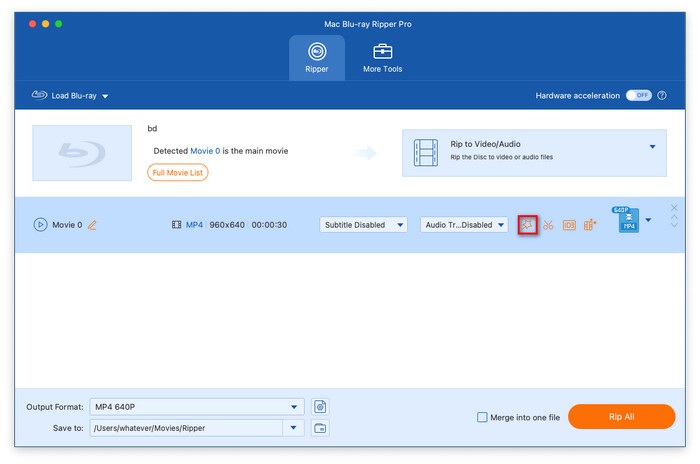
Στην κύρια διεπαφή, κάντε κλικ στο Επεξεργασία εικονίδιο για να μπείτε στο νέο παράθυρο για επεξεργασία βίντεο.

Επιλέξτε Επεξεργασία

ο Περιστροφή & Περικοπή Η ενότητα σάς επιτρέπει να περιστρέψετε το βίντεο και να προσαρμόσετε την περιοχή περικοπής, την αναλογία διαστάσεων και τη λειτουργία ζουμ.

Επιλέξτε Επεξεργασία Περιστροφή και περικοπή

ο Εφέ & Φίλτρο Η ενότητα σάς επιτρέπει να εφαρμόσετε διάφορα φίλτρα και να ορίσετε δεδομένα εφέ.

Επιλέξτε Επεξεργασία εφέ και φίλτρου

Μπορείτε να επιλέξετε Χωρίς υδατογράφημα στο Αφανής σφραγίδα χάρτου ενότητα. Επιπλέον, μπορείτε να προσθέσετε χειροκίνητα το υδατογράφημα κειμένου ή εικόνας στα βίντεο εξόδου και να προσαρμόσετε τα εφέ υδατογραφήματος, όπως το μέγεθος, την αδιαφάνεια και άλλα.

Επιλέξτε Επεξεργασία υδατογραφήματος

ο Ήχος η ενότητα σάς επιτρέπει να επιλέξετε ένα κομμάτι ήχου και ακόμη και να προσθέσετε εξωτερικά κομμάτια ήχου στο λογισμικό. Επιπλέον, μπορείτε να προσαρμόσετε το Ενταση ΗΧΟΥ ορίζοντας το ποσοστό του αρχικού όγκου. Μπορείτε επίσης να εφαρμόσετε το Καθυστέρηση εφέ και ορίστε τον συγκεκριμένο χρόνο καθυστέρησης.

Επιλέξτε Επεξεργασία ήχου

ο Υπότιτλος η ενότητα σας επιτρέπει να επιλέξετε από Διατήρηση κομματιού υποτίτλων, Ενσωματωμένοι υπότιτλοι, Εξαγωγή αρχείου υποτίτλων, και Οι υπότιτλοι απενεργοποιήθηκανΕπιπλέον, μπορείτε να προσθέσετε εξωτερικά αρχεία υποτίτλων στο λογισμικό για να βελτιώσετε την εμπειρία παρακολούθησης.

Επιλέξτε Επεξεργασία υποτίτλων

Αποκοπή βίντεο

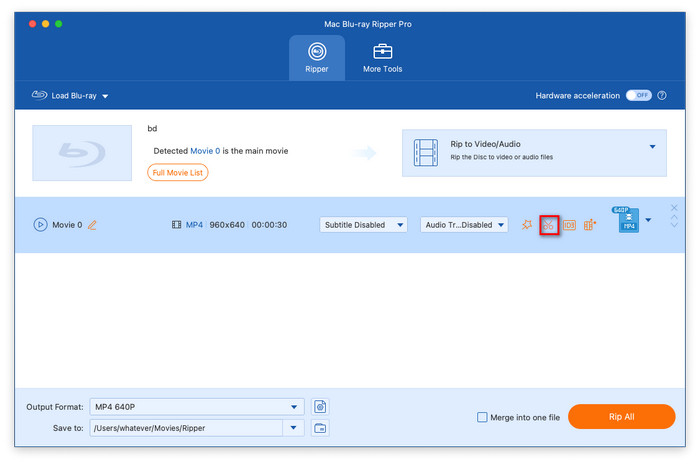
Κάντε κλικ στο Τομή εικονίδιο στην κύρια διεπαφή για να εισέλθετε στο παράθυρο Αποκοπή.

Επιλέξτε Αποκοπή

Μπορείτε να προσθέσετε ένα τμήμα στο βίντεο, να διαχωρίσετε γρήγορα το βίντεο και να ορίσετε το εφέ fade-in/out στο βίντεο.

Επιλέξτε Αποκοπή Προσαρμογή Βίντεο

Επεξεργασία βάσης δεδομένων πολυμέσων

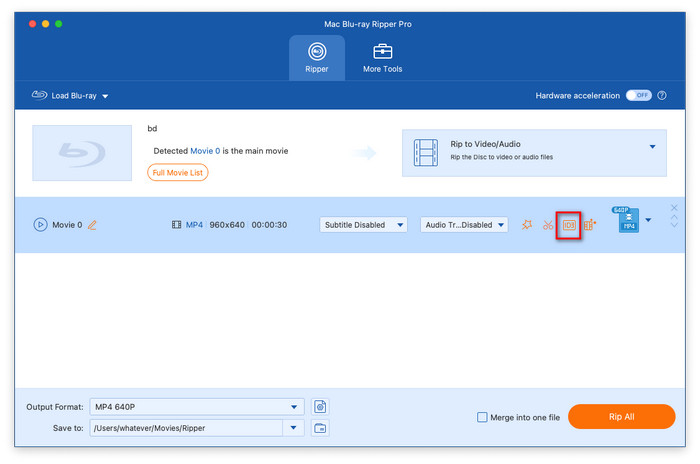
Όταν κάνετε κλικ στο Επεξεργασία βάσης δεδομένων πολυμέσων, θα εισέλθετε στον Επεξεργαστή μεταδεδομένων πολυμέσων.

Επιλέξτε Επεξεργασία βάσης δεδομένων πολυμέσων

Μπορείτε να ορίσετε το Τίτλος, Καλλιτέχνης, Αλμπουμ, Συνθέτης, Είδος, και τα λοιπά.

Επιλέξτε Επεξεργασία βάσης δεδομένων πολυμέσων Προσαρμογή δεδομένων

Βελτιώστε το βίντεο

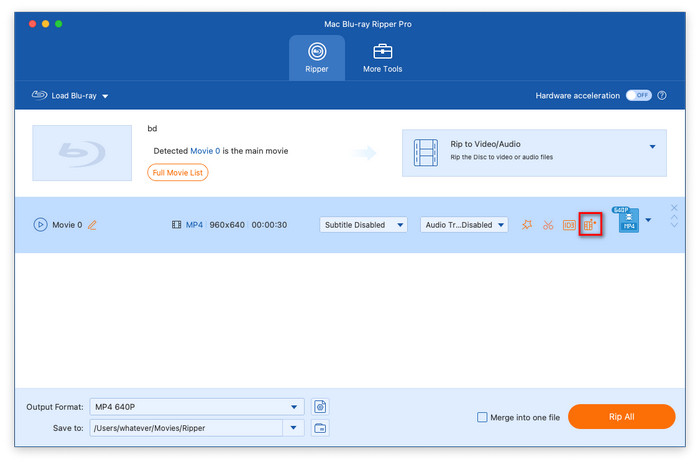
Κάντε κλικ στο Βελτιώστε το βίντεο εικονίδιο για να ανοίξετε το παράθυρο Βελτιωτή βίντεο.

Επιλέξτε Βελτίωση βίντεο

Υπάρχουν τέσσερις λειτουργίες: Αναλυτική ανάλυση, Βελτιστοποιήστε τη φωτεινότητα και την αντίθεση, Αφαιρέστε το θόρυβο βίντεο, και Μειώστε το κούνημα βίντεο, το οποίο μπορείτε να επιλέξετε για να βελτιώσετε την ποιότητα του βίντεο.

Επιλέξτε Βελτίωση βίντεο Επιλέξτε λειτουργία

Συγχώνευση βίντεο εξόδου

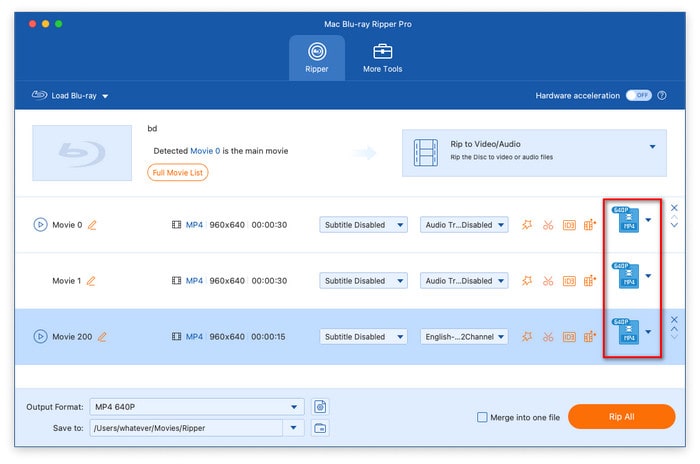
Εάν το Blu-ray σας περιέχει διαφορετικούς τίτλους, μπορείτε να τους εξάγετε σε διαφορετικές μορφές επεξεργαζόμενοι κάθε τίτλο.

Επιλέξτε μορφή εξόδου για κάθε τίτλο

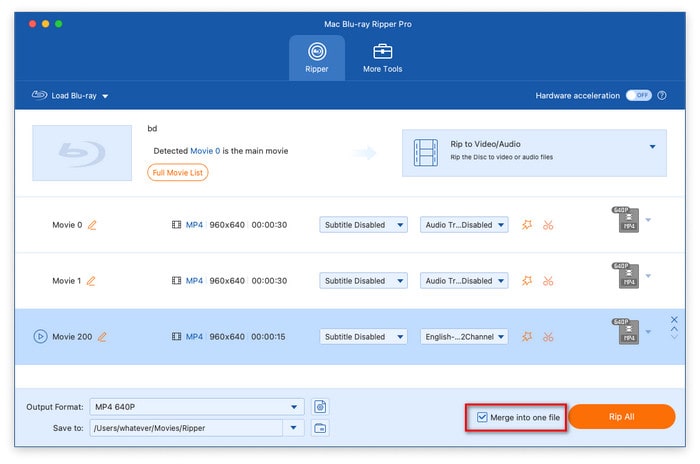
Αν θέλετε να τα εξάγετε σε ένα αρχείο βίντεο, μπορείτε να ελέγξετε Συγχώνευση σε ένα αρχείο, το οποίο βρίσκεται στην κάτω δεξιά γωνία. Στη συνέχεια, πρέπει να επιλέξετε μια τελική μορφή εξόδου στο Μορφή εξόδου αναπτυσσόμενη επιλογή.

Συγχώνευση βίντεο εξόδου και επιλογή μορφής εξόδου

Μέρος 4. Πώς να χρησιμοποιήσετε την εργαλειοθήκη

Για να βελτιώσετε περαιτέρω την ποιότητα του βίντεό σας, παρέχει ένα Περισσότερα εργαλεία ενότητα για να χρησιμοποιήσετε άλλα προηγμένα εργαλεία.

Επεξεργαστής μεταδεδομένων πολυμέσων

Βήμα 1: μεταβείτε στο Περισσότερα εργαλεία ενότητα και επιλέξτε Επεξεργαστής μεταδεδομένων πολυμέσων.

Επιλέξτε Επεξεργαστή μεταδεδομένων πολυμέσων

Βήμα 2: Κάντε κλικ στο μεγάλο κουμπί συν για να φορτώσετε τα αρχεία που θέλετε να επεξεργαστείτε. Στη συνέχεια, μπορείτε να ορίσετε τον τίτλο, τον καλλιτέχνη, το άλμπουμ κ.λπ. και να κάνετε κλικ Αποθηκεύσετε για να ολοκληρώσετε τη ρύθμιση.

Επεξεργαστής μεταδεδομένων πολυμέσων Επεξεργασία δεδομένων βίντεο

Συμπιεστής βίντεο

Βήμα 1: Σύμφωνα με το Περισσότερα εργαλεία ενότητα, επιλέξτε Συμπιεστής βίντεο. Κάντε κλικ στο + εικονίδιο για να εισαγάγετε ένα αρχείο που είστε έτοιμοι να συμπιέσετε.

Επιλέξτε Συμπιεστή Βίντεο

Βήμα 2: Στο Συμπιεστής βίντεο στο παράθυρο, μπορείτε να προσαρμόσετε το μέγεθος του βίντεο, να επιλέξετε τη μορφή εξόδου και να επιλέξετε την επιθυμητή ανάλυση. Στη συνέχεια, κάντε κλικ στο Συμπιέζω στη γωνία για να ξεκινήσει η συμπίεση.

Σημείωση: Μπορείτε να κάνετε κλικ στο Προεπισκόπηση κουμπί για να δείτε τα εφέ βίντεο πριν από τη μετατροπή.

Συμπιεστής βίντεο Συμπίεση βίντεο

Δημιουργός GIF

Βήμα 1: Μετά την επιλογή Δημιουργός GIF Στην ενότητα Περισσότερα Εργαλεία, θα δείτε ένα αναδυόμενο παράθυρο και μπορείτε να επιλέξετε Βίντεο σε GIF ή Φωτογραφία σε GIF.

Επιλέξτε Δημιουργό Gif

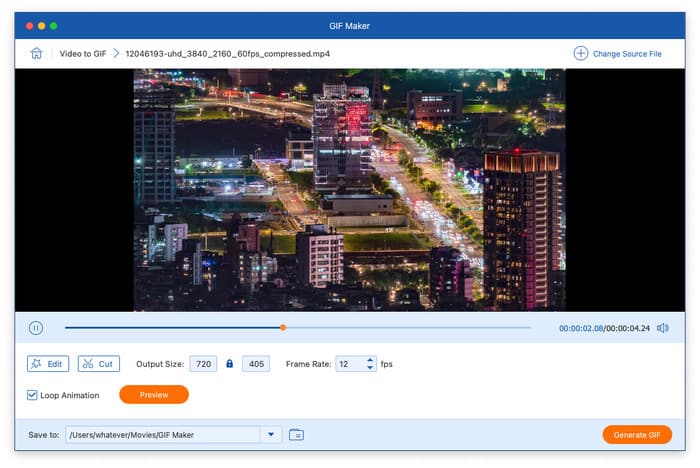
Βήμα 2: Επιλέγω Βίντεο σε GIF και επιλέξτε ένα βίντεο για εισαγωγή στο λογισμικό. Μπορείτε να κάνετε κλικ Επεξεργασία και Τομή για να προσαρμόσετε τα εφέ βίντεο. Επιπλέον, μπορείτε να προσαρμόσετε το μέγεθος εξόδου και τον ρυθμό καρέ.

Επιλέξτε βίντεο σε GIF

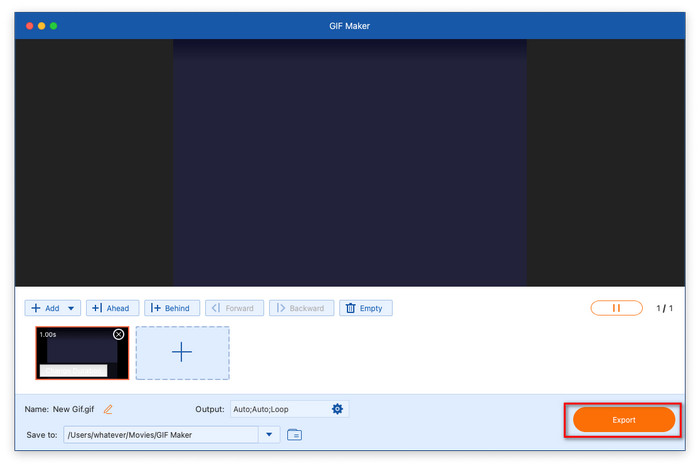
Επιλέγω Φωτογραφία σε GIF για να φορτώσετε μία ή περισσότερες εικόνες που θέλετε να επεξεργαστείτε. Μπορείτε να κάνετε κλικ στο εικονίδιο με το γρανάζι για να επεξεργαστείτε την ανάλυση εξόδου, τη λειτουργία ζουμ και τον ρυθμό καρέ.

Επιλέξτε φωτογραφία για GIF

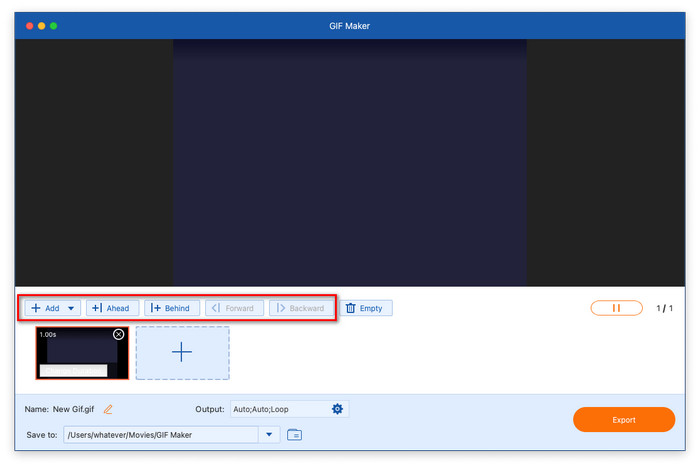
ο Προσθήκη Η επιλογή σάς επιτρέπει να προσθέσετε περισσότερες εικόνες για να δημιουργήσετε ένα GIF.

ο Εμπρός και Πίσω Οι επιλογές σάς επιτρέπουν να προσθέσετε εικόνες σε μια συγκεκριμένη θέση.

ο Προς τα εμπρός και Οπισθοδρομικός Οι επιλογές σάς επιτρέπουν να προσαρμόσετε τις θέσεις των εικόνων.

Βίντεο σε Gif Προσαρμογή θέσης φωτογραφίας

Βήμα 3: Τέλος, κάντε κλικ στο εικονίδιο του φακέλου για να ορίσετε έναν φάκελο λήψης και επιλέξτε Δημιουργία GIF ή Εξαγωγή για να ξεκινήσει η γενιά.

Έξοδος GIF

3D Maker
Βήμα 1: Επιλέγω 3D Maker και κάντε κλικ στο + εικονίδιο για να προσθέσετε ένα αρχείο βίντεο. Στη συνέχεια, θα δείτε το παράθυρο του 3D Maker.

Επιλέξτε το 3D Maker

Βήμα 2: Υπάρχουν πολλαπλά Ανάγλυφο επιλογές για να διαλέξετε. Μπορείτε επίσης να επιλέξετε διαφορετικές Χωρισμένη οθόνη λειτουργίες. Επιπλέον, μπορείτε να επιλέξετε τη μορφή και την ποιότητα εξόδου.

Έξοδος βίντεο 3D

Βελτιωτή βίντεο

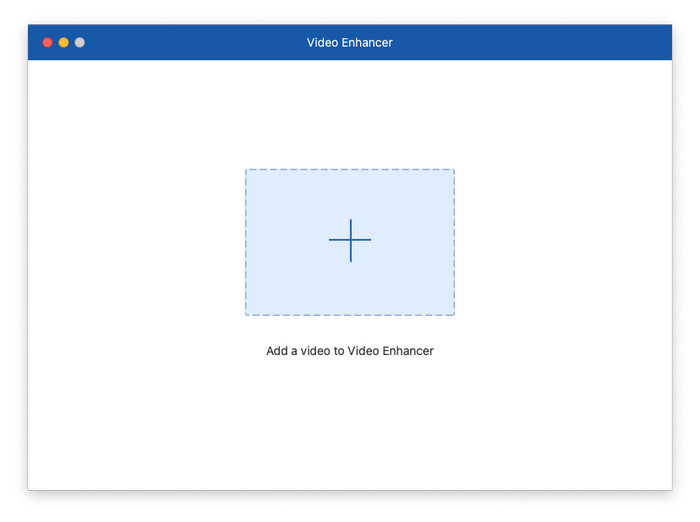
Βήμα 1: Επιλέγω Βελτιωτή βίντεο και κάντε κλικ στο + εικονίδιο στο κέντρο για να εισαγάγετε ένα αρχείο βίντεο στο λογισμικό.

Επιλέξτε Βελτιωτή βίντεο

Βήμα 2: Υπάρχουν τέσσερα χαρακτηριστικά που μπορείτε να εφαρμόσετε: Αναλυτική ανάλυση, Βελτιστοποιήστε τη φωτεινότητα και την αντίθεση, Αφαιρέστε το θόρυβο βίντεο, και Μειώστε το κούνημα βίντεοΜπορείτε να επιλέξετε ένα ή όλα αυτά για να βελτιστοποιήσετε το βίντεό σας. Στη συνέχεια, κάντε κλικ στο Ενισχύω για να ξεκινήσετε τη βελτιστοποίηση του βίντεο.

Σημείωση: Παρέχει ένα Προεπισκόπηση λειτουργία για να δείτε τα εφέ βίντεο εκ των προτέρων. Μπορείτε επίσης να ορίσετε τη μορφή εξόδου και την ανάλυση.

Βελτιωτικό βίντεο Βελτιώστε την ποιότητα του βίντεο

Σπίτι > Δωρεάν Blu-Ray Ripper > Οδηγός χρήσης