

19 Αυγούστου 2025αναρτήθηκε από Selena Thomas προς την Παίξε το βίντεο
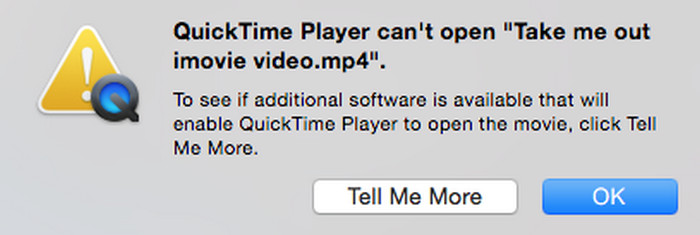
Το QuickTime Player είναι ένα δημοφιλές εργαλείο πολυμέσων που αναπτύχθηκε από την Apple Inc. και χρησιμοποιείται συχνά για την αναπαραγωγή αρχείων βίντεο και ήχου. Ωστόσο, πολλοί χρήστες αντιμετωπίζουν προβλήματα όταν προσπαθούν να ανοίξουν αρχεία MP4 με το QuickTime Player. Το σύστημα εμφανίζει μηνύματα σφάλματος όπως «Το QuickTime Player δεν μπορεί να ανοίξει το MP4» ή «Δεν είναι δυνατό το άνοιγμα αυτού του εγγράφου». Εάν αντιμετωπίζετε αυτό το πρόβλημα, μην ανησυχείτε. Αυτός ο οδηγός θα εξηγήσει λεπτομερώς τις πιθανές αιτίες και θα σας παρέχει αποτελεσματικές λύσεις που θα σας βοηθήσουν να αναπαράγετε αρχεία MP4 ομαλά.

- Μέρος 1. Το QuickTime Player δεν μπορεί να ανοίξει το MP4: Ποιοι είναι οι λόγοι
- Μέρος 2. Μετατροπή MP4 σε συμβατές μορφές QuickTime
- Μέρος 3. Ενημέρωση του QuickTime Player
- Μέρος 4. Αναπαραγωγή αρχείων MP4 με εναλλακτική λύση QuickTime Player
- Μέρος 5. Συχνές ερωτήσεις
Μέρος 1. Το QuickTime Player δεν μπορεί να ανοίξει το MP4: Ποιοι είναι οι λόγοι
Υπάρχουν διάφοροι πιθανοί λόγοι για τους οποίους το QuickTime Player δεν μπορεί να ανοίξει αρχεία MP4. Ακολουθούν ορισμένοι από τους πιο συνηθισμένους λόγους:
Ασυμβατότητα κωδικοποιητή
Το MP4 είναι μια μορφή κοντέινερ που μπορεί να χρησιμοποιήσει διαφορετικούς κωδικοποιητές για τη συμπίεση βίντεο και ήχου. Το QuickTime Player υποστηρίζει κυρίως κωδικοποιητές βίντεο H.264 και MPEG-4. Εάν το αρχείο MP4 σας χρησιμοποιεί μη υποστηριζόμενο κωδικοποιητή (όπως H.265/HEVC, VP9 ή AV1), το QuickTime δεν θα μπορεί να το αναπαράγει.
Ξεπερασμένο QuickTime Player
Ένας άλλος σημαντικός λόγος είναι η ξεπερασμένη έκδοση του QuickTime PlayerΑξίζει ιδιαίτερα να σημειωθεί ότι η έκδοση του QuickTime για Windows σταμάτησε να ενημερώνεται πριν από πολλά χρόνια, με την τελική έκδοση να παραμένει στην 7.7.9, πράγμα που σημαίνει ότι δεν μπορεί να υποστηρίξει πολλές νέες μορφές κωδικοποίησης βίντεο. Όσον αφορά την έκδοση για Mac, παρόλο που εξακολουθεί να ενημερώνεται, εάν χρησιμοποιείτε μια παλαιότερη έκδοση του QuickTime Player για Mac, θα της λείπουν επίσης τα απαραίτητα στοιχεία αποκωδικοποιητή, καθιστώντας αδύνατη την αναπαραγωγή αρχείων βίντεο που έχουν κωδικοποιηθεί με τη νέα μορφή.
Συγκρούσεις συστήματος
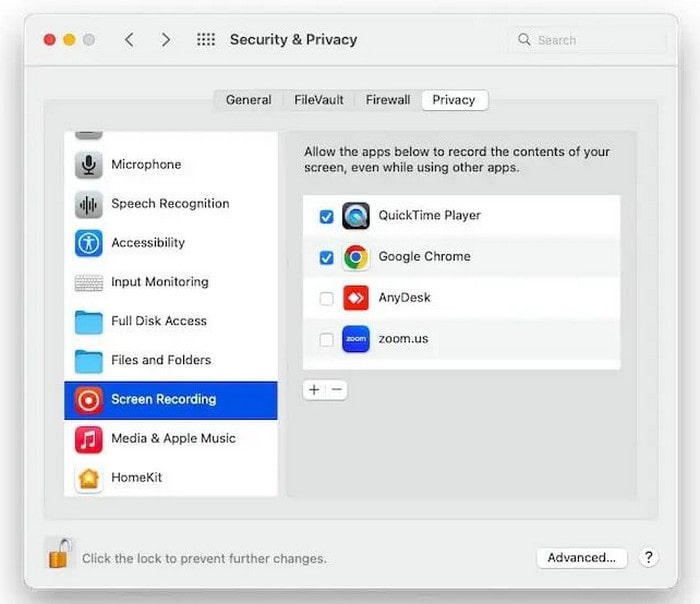
Οι διενέξεις περιβάλλοντος συστήματος είναι επίσης μια από τις συνηθισμένες αιτίες αυτού του προβλήματος. Όταν είναι εγκατεστημένα πολλά προγράμματα αναπαραγωγής πολυμέσων σε έναν υπολογιστή, οι αντίστοιχοι αποκωδικοποιητές τους ενδέχεται να έρχονται σε διένεξη μεταξύ τους και να επηρεάσουν την κανονική λειτουργία του QuickTime Player. Επιπλέον, προβλήματα ρυθμίσεων δικαιωμάτων που εμποδίζουν το πρόγραμμα αναπαραγωγής να χρησιμοποιεί τον αποκωδικοποιητή κανονικά θα έχουν ως αποτέλεσμα το άνοιγμα των αρχείων MP4. Αυτά τα προβλήματα μπορούν συνήθως να επιλυθούν με την επανεγκατάσταση του αποκωδικοποιητή ή την προσαρμογή των ρυθμίσεων συστήματος.
Μέρος 2ο. Μετατροπή MP4 σε συμβατές μορφές QuickTime
Όταν το QuickTime δεν μπορεί να αναπαράγει αρχεία MP4, η πιο άμεση λύση είναι να μετατρέψετε το βίντεο σε μορφή που υποστηρίζεται από το QuickTime Player. Υποστηρίζει εγγενώς αρχεία MOV, M4V και MP4 με κωδικοποίηση H.264, τα οποία προσφέρουν την καλύτερη συμβατότητα και εμπειρία αναπαραγωγής.
Για χρήστες που θέλουν να μετατρέψουν μορφές, Blu-ray Master Video Converter Ultimate μπορεί να προσφέρει μια εξαιρετική λύση. Είναι ένα επαγγελματικό και εύχρηστο εργαλείο μετατροπής βίντεο που υποστηρίζει τη μετατροπή αρχείων MP4 σε αρχεία MOV, M4V ή MP4 κωδικοποιημένα με H.264. Επιπλέον, επιτρέπει την αμοιβαία μετατροπή μεταξύ πάνω από 1.000 μορφών βίντεο, κάτι που είναι ιδιαίτερα κατάλληλο για την επίλυση προβλημάτων συμβατότητας του QuickTime Player. Η μοναδική τεχνολογία επιτάχυνσης υλικού που διαθέτει μπορεί να βελτιώσει σημαντικά την ταχύτητα μετατροπής διατηρώντας παράλληλα την αρχική ποιότητα βίντεο. Επιπλέον, υποστηρίζει την επεξεργασία βίντεο υψηλής ποιότητας, συμπεριλαμβανομένων των 4K, 5K και 8K.
Τα βήματα μετατροπής είναι πολύ απλά:
Βήμα 1.Κατεβάστε το λογισμικό από την επίσημη ιστοσελίδα και, στη συνέχεια, εγκαταστήστε το ακολουθώντας τις οδηγίες στην οθόνη. Στη συνέχεια, εκτελέστε το.
ΔΩΡΕΑΝ Λήψη
Για Windows
Ασφαλής λήψη
ΔΩΡΕΑΝ Λήψη
για macOS
Ασφαλής λήψη
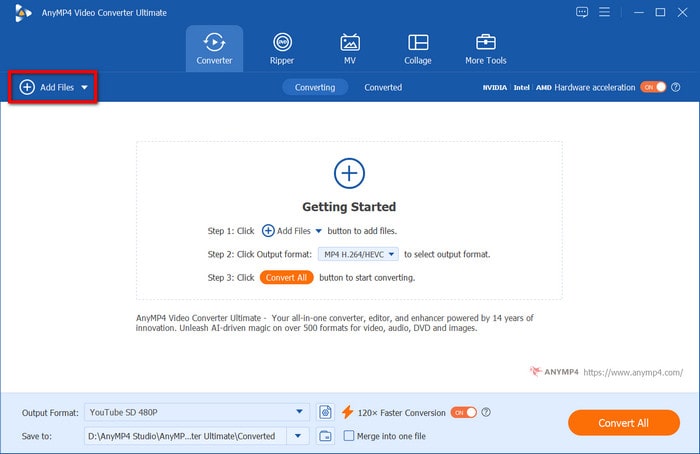
Στη συνέχεια, μεταβείτε στην καρτέλα Μετατροπέας και κάντε κλικ στο Πρόσθεσε αρχεία στην επάνω αριστερή γωνία για να ανεβάσετε το αρχείο MP4 που πρέπει να μετατραπεί για QuickTime.
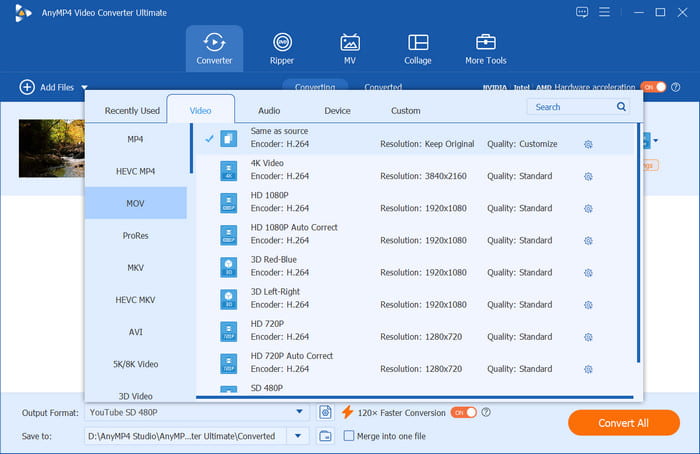
Βήμα 2.Κάντε κλικ στο Μορφή εξόδου στην κάτω αριστερή γωνία για να επιλέξετε τη μορφή βίντεο που θέλετε να μετατρέψετε, όπως MOV και M4V. Όλες οι υποστηριζόμενες μορφές του QuickTime Player περιλαμβάνονται εδώ. Και, αφού κάνετε κλικ σε μια συγκεκριμένη ψηφιακή μορφή, ο σχετικός κωδικοποιητής της θα εμφανιστεί παρακάτω.
Βήμα 3.Κάντε κλικ στο Μετατροπή όλων για να ξεκινήσει η μετατροπή. Μετά από λίγα δευτερόλεπτα, η μετατροπή θα ολοκληρωθεί. Και μπορείτε να κάνετε κλικ στην καρτέλα Μετατράπηκε για να βρείτε το αρχείο βίντεο που έχει μετατραπεί.
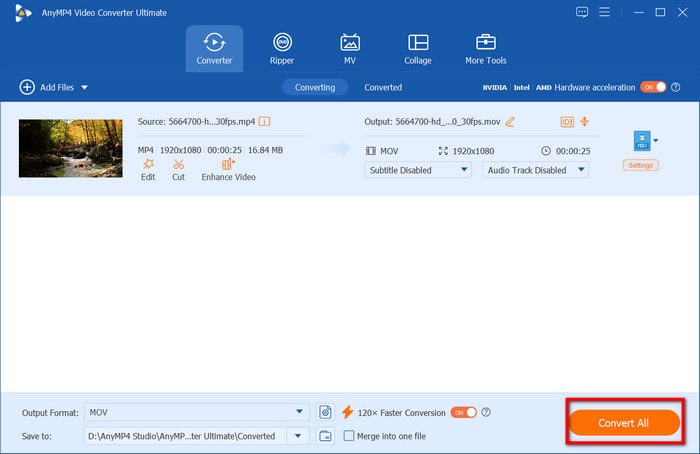
Μόλις ολοκληρωθεί η μετατροπή, μπορείτε να χρησιμοποιήσετε το QuickTime Player για να αναπαράγετε ομαλά το αρχείο βίντεο που έχει μετατραπεί. Η όλη διαδικασία συνήθως διαρκεί μόνο λίγα λεπτά, κάτι που εξαρτάται από τη διάρκεια του αρχικού βίντεο και τη διαμόρφωση του υπολογιστή σας.
Μέρος 3. Ενημέρωση QuickTime Player
Αν η μετατροπή μορφών βίντεο MP4 σας φαίνεται πολύ περίπλοκη, η ενημέρωση του QuickTime Player μπορεί να είναι μια απλούστερη λύση. Η συχνή ενημέρωση του προγράμματος αναπαραγωγής στην πιο πρόσφατη έκδοση μπορεί να λύσει τα περισσότερα προβλήματα συμβατότητας μορφών, ειδικά για χρήστες Mac.
Δεδομένου ότι το QuickTime Player είναι μια ενσωματωμένη εφαρμογή της Apple, δεν μπορεί να ενημερωθεί ανεξάρτητα. Μπορείτε να ενημερώσετε το QuickTime Player μέσω ενημερώσεων συστήματος για να προσθέσετε υποστήριξη για νέες μορφές κωδικοποίησης. Ακολουθήστε τα παρακάτω βήματα για να ελέγξετε και να ενημερώσετε το QuickTime Player για Mac:
Βήμα 1.Κάντε κλικ στο μενού Apple στην επάνω αριστερή γωνία της οθόνης και επιλέξτε Ρυθμίσεις.
Βήμα 2.Στη συνέχεια, κάντε κλικ στο Γενικός και επιλέξτε την Ενημέρωση μέσω Ήχου.
Βήμα 3.Στη συνέχεια, το σύστημα θα ελέγξει αυτόματα για διαθέσιμες ενημερώσεις. Εάν δείτε ενημερώσεις που σχετίζονται με το QuickTime Player, κάντε κλικ στο Ενημέρωση τώρα κουμπί.

Ωστόσο, οι χρήστες των Windows δεν μπορούν να λάβουν ενημερώσεις μέσω επίσημων καναλιών, επειδή η Apple έχει σταματήσει να υποστηρίζει το QuickTime για Windows, με την πιο πρόσφατη έκδοση να είναι η 7.7.9. Συνεπώς, συνιστούμε στους χρήστες των Windows να εξετάσουν άλλες εναλλακτικές λύσεις αναπαραγωγής.
Μέρος 4. Αναπαραγωγή αρχείων MP4 με την εναλλακτική λύση QuickTime Player
Εάν όλες οι παραπάνω μέθοδοι δεν μπορούν να λύσουν το πρόβλημα, τότε η μετάβαση σε ένα πιο ολοκληρωμένο πρόγραμμα αναπαραγωγής τρίτου μέρους μπορεί να είναι η καλύτερη επιλογή. Blu-ray Master Δωρεάν πρόγραμμα αναπαραγωγής Blu-ray είναι αναμφίβολα η καλύτερη εναλλακτική λύση για την αναπαραγωγή αρχείων MP4.
Είναι συμβατό με Windows 7/8/10/11 και Mac OS 12 και νεότερες εκδόσεις, γεγονός που αντισταθμίζει τέλεια τις ελλείψεις που προκάλεσε η διακοπή ενημέρωσης της έκδοσης του QuickTime Player για Windows. Επιπλέον, είναι ικανό να αναπαράγει ένα ευρύ φάσμα μορφών βίντεο και ήχου, συμπεριλαμβανομένων των MP4, MOV, M4V, MKV και AVI. Επιπλέον, υποστηρίζει την αναπαραγωγή βίντεο MP4 που χρησιμοποιούν διάφορους κωδικοποιητές, όπως H.264, H.265, MPEG-4, AV1, κ.λπ. Επιπλέον, επιτρέπονται βίντεο υψηλής ποιότητας έως και 4K. Επιπλέον, η λειτουργία λίστας αναπαραγωγής σάς επιτρέπει να διαχειρίζεστε την αναπαραγωγή των αρχείων MP4 σας.
Λοιπόν, πώς να αναπαράγετε αρχεία βίντεο MP4 με το Blu-ray Master Free Blu-ray Player; Ακολουθούν τα απλά βήματα.
Βήμα 1.Κατεβάστε την τελευταία έκδοση από την επίσημη ιστοσελίδα και εγκαταστήστε την.
ΔΩΡΕΑΝ Λήψη
Για Windows
Ασφαλής λήψη
ΔΩΡΕΑΝ Λήψη
για macOS
Ασφαλής λήψη
Βήμα 2.Ανοίξτε το λογισμικό και, στη συνέχεια, κάντε κλικ στο Προσθήκη αρχείου για να ανεβάσετε το αρχείο MP4 που θέλετε να αναπαράγετε.

Βήμα 3.Χρησιμοποιήστε το πλήκτρο διαστήματος ή κάντε κλικ στο τριγωνικό κουμπί για να αναπαράγετε το βίντεο και μπορείτε να διακόψετε προσωρινά την αναπαραγωγή με τον ίδιο τρόπο.

ΣυμβουλέςΤα κουμπιά δίπλα στο τριγωνικό κουμπί σάς επιτρέπουν να κάνετε γρήγορη προώθηση και επαναφορά του βίντεο. Επίσης, μπορείτε να κάνετε δεξί κλικ για να αλλάξετε την αναλογία διαστάσεων, τον τίτλο, το κεφάλαιο, το κομμάτι ήχου, το κομμάτι υποτίτλων κ.λπ.
Μέρος 5. Συχνές ερωτήσεις
-
Νόμιζα ότι το QuickTime Player υποστηρίζει MP4. Γιατί μου δημιουργεί προβλήματα;
Παρόλο που το QuickTime υποστηρίζει το τυπικό MP4, περιορίζεται σε αρχεία MP4 που έχουν κωδικοποιηθεί με H.264 και MPEG-4. Οι νεότερες κωδικοποιήσεις (όπως το H.265) και τα ειδικά συσκευασμένα αρχεία MP4 θα οδηγήσουν σε αποτυχία αναπαραγωγής.
-
Ποιοι είναι οι κύριοι λόγοι για τους οποίους το QuickTime Player δεν μπορεί να ανοίξει το αρχείο MP4 μου;
Υπάρχουν τρεις κύριοι λόγοι: το βίντεο χρησιμοποιεί ασύμβατη μορφή κωδικοποίησης, η έκδοση του QuickTime Player είναι παλιά (ειδικά η έκδοση των Windows, η οποία έχει καταργηθεί) ή το στοιχείο αποκωδικοποιητή συστήματος είναι κατεστραμμένο.
-
Ποια είναι η ευκολότερη λύση αν το QuickTime Player δεν μπορεί να ανοίξει ένα MP4;
Η απλούστερη λύση είναι να χρησιμοποιήσετε ένα επαγγελματικό εργαλείο μετατροπής για να μετατρέψετε το MP4 σε άλλη μορφή βίντεο, την οποία υποστηρίζει εγγενώς το QuickTime Player, ή να χρησιμοποιήσετε το οι καλύτερες εναλλακτικές λύσεις για το QuickTime για Mac και Windows, όπως το Blu-ray Master Free Blu-ray Player.
συμπέρασμα
Συνολικά, όταν Το QuickTime Player δεν μπορεί να ανοίξει το MP4. αρχεία, μπορείτε να λύσετε το πρόβλημα με τρεις τρόπους: μετατροπή μορφής, ενημερώσεις λογισμικού ή χρήση εναλλακτικού προγράμματος αναπαραγωγής. Είτε μετατρέπετε βίντεο MP4 σε συμβατές μορφές, είτε ενημερώνετε την έκδοση του QuickTime Player είτε επιλέγετε το πιο ολοκληρωμένο Blu-ray Master Free Blu-ray Player, μπορείτε να λύσετε αποτελεσματικά τα προβλήματα αναπαραγωγής MP4.
Περισσότερα από το Blu-ray Master
- [Επιλύθηκε] Πώς να διορθώσετε το QuickTime Player που δεν μπορεί να ανοίξει βίντεο MOV
- Πώς να διορθώσετε το PowerPoint δεν είναι δυνατή η αναπαραγωγή αρχείων πολυμέσων: 5 λύσεις
- Το Chrome δεν αναπαράγεται ήχος: Τα καλύτερα μαθήματα για να επαναφέρετε τον ήχο
- Πώς να διορθώσετε τα βίντεο Instagram που δεν παίζουν [Καλύτερες λύσεις]
Αναπαραγωγή QuickTime

Δωρεάν συσκευή αναπαραγωγής Blu-ray
Αναπαράγετε εύκολα Blu-ray, DVD και διάφορες μορφές βίντεο/ήχου με πλούσιες δυνατότητες αναπαραγωγής.
100% Ασφαλές. Χωρίς ιούς
