

24 Ιουλίου 2025αναρτήθηκε από Κέβιν Μίλερ προς την Αντιγραφή DVD
Πριν από τα ψηφιακά αρχεία, οι κασέτες VHS ήταν η τυπική μορφή για την εγγραφή και την κατανάλωση πολυμέσων. Το VHS, συντομογραφία του Video Home System, εισήχθη τη δεκαετία του 1970 και παρέμεινε μια δημοφιλής μορφή μέχρι τις αρχές της δεκαετίας του 2000. Πολλές οικογένειες εξακολουθούν να έχουν αποθηκευμένα κουτιά με κασέτες VHS, οι οποίες φθείρονται αργά με την πάροδο του χρόνου. Δυστυχώς, οι κασέτες VHS είναι ιδιαίτερα επιρρεπείς σε φθορά, μαγνητική υποβάθμιση και φυσικές ζημιές. Καθώς οι συσκευές αναπαραγωγής VHS γίνονται σπάνιες, υπάρχει επείγουσα ανάγκη να διατηρηθούν αυτές οι ηχογραφήσεις σε μια πιο σύγχρονη μορφή. Εδώ είναι που ένα... Μετατροπέας VHS σε DVD μπαίνει. Αυτή η ανάρτηση θα εξετάσει πώς λειτουργούν αυτοί οι μετατροπείς, τι πρέπει να λάβετε υπόψη όταν επιλέγετε έναν και ποιες επιλογές είναι οι πιο κατάλληλες.

- Μέρος 1. Πώς να επιλέξετε έναν καλό μετατροπέα VHS σε DVD
- Μέρος 2. Roxio Easy VHS σε DVD 3 Plus
- Μέρος 3. Εγγραφή VHS σε DVD Clariviews
- Μέρος 4. Δημιουργός DVD Blu-ray Master
- Μέρος 5. Μπόνους: Πώς να εγγράψετε VHS σε DVD
Μέρος 1. Πώς να επιλέξετε έναν καλό μετατροπέα VHS σε DVD
Η μετατροπή κασετών VHS σε DVD είναι απαραίτητη για να διατηρήσετε τα αναντικατάστατα βίντεό σας στην αρχική τους αναλογική μορφή. Με τις πολυάριθμες διαθέσιμες επιλογές, είναι σημαντικό να κατανοήσετε τους βασικούς παράγοντες που επηρεάζουν την απόφασή σας. Παρακάτω παρατίθενται οι κύριες σκέψεις που πρέπει να λάβετε υπόψη πριν αγοράσετε ή χρησιμοποιήσετε έναν μετατροπέα VHS σε DVD:
• Τύπος μετατροπέα: Οι μετατροπείς υλικού είναι συσκευές plug-and-play που συνδέουν μια συσκευή αναπαραγωγής VHS απευθείας στον υπολογιστή σας. Από την άλλη πλευρά, οι μετατροπείς λογισμικού απαιτούν μια συσκευή εγγραφής βίντεο και έναν υπολογιστή.
• Προϋπολογισμός: Ο προϋπολογισμός θα επηρεάσει σε μεγάλο βαθμό ποιος μετατροπέας είναι κατάλληλος για εσάς. Επιλέξτε έναν μετατροπέα που ταιριάζει στις ανάγκες σας χωρίς να πληρώνετε για περιττές λειτουργίες.
• Ευκολία χρήσης: Οι καλύτεροι μετατροπείς VHS σε DVD διαθέτουν απλότητα. Αναζητήστε προϊόντα με σαφείς οδηγίες και αυτοματοποιημένες λειτουργίες για να μειώσετε την καμπύλη εκμάθησης.
• Επιλογές εξόδου: Ελέγξτε ποιους τύπους εξόδου υποστηρίζει ο μετατροπέας σας. Μερικοί δημιουργούν μόνο DVD, ενώ άλλοι προσφέρουν και ψηφιακές μορφές, οι οποίες είναι πιο εύκολες στην αποθήκευση και την πρόσβαση.
• Χαρακτηριστικά επεξεργασίας και δημιουργίας DVD: Επιλέξτε έναν μετατροπέα που ξεπερνά τις βασικές δυνατότητες μεταφοράς και προσφέρει ενσωματωμένες λειτουργίες επεξεργασίας και δημιουργίας δίσκων.
• Τύπος δίσκου και υποστήριξη συστήματος τηλεόρασης: Δεν υποστηρίζουν όλοι οι μετατροπείς τις ίδιες μορφές δίσκων ή τα ίδια τοπικά τηλεοπτικά πρότυπα. Βεβαιωθείτε ότι τα τελικά σας DVD θα αναπαράγονται σωστά σε τυπικές συσκευές αναπαραγωγής DVD στη χώρα σας.
Μέρος 2ο. Roxio Easy VHS σε DVD 3 Plus
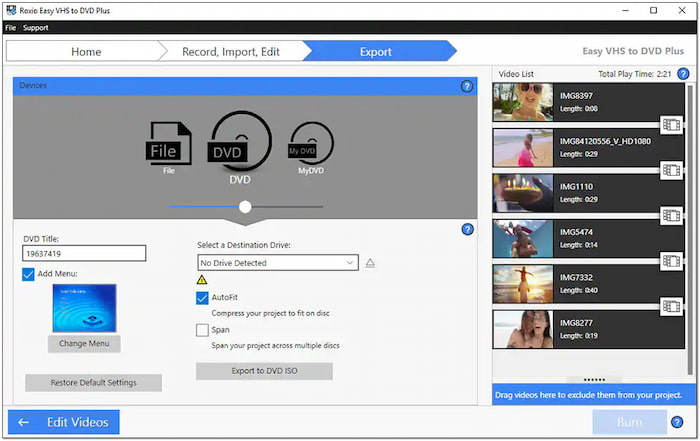
Roxio Easy VHS σε DVD 3 Plus είναι ένα πακέτο λογισμικού και υλικού. Αυτός ο μετατροπέας είναι πλήρως συμβατός με τα Windows 11, 10, 8 και 7. Περιλαμβάνει μια συσκευή εγγραφής USB που συνδέει τη συσκευή αναπαραγωγής VHS στον υπολογιστή. Το πακέτο λογισμικού εγγραφής VHS σε DVD σάς επιτρέπει να εγγράφετε βίντεο σε αρχεία DVD, MiniDVD και εικόνας ISO. Υποστηρίζει είσοδο βίντεο σε μορφές όπως MPEG-2 και AVC (H.264). Εκτός από την εγγραφή VHS σε DVD, μπορείτε επίσης να μετατρέψετε VHS σε MP4 μορφή.
ΧΑΡΑΚΤΗΡΙΣΤΙΚΑ:
• Μετατρέψτε δίσκους LP ή κασέτες απευθείας σε ψηφιακό προφίλ.
• Εξαγωγή βίντεο σε DVD, MiniDVD, αρχείο ISO ή ψηφιακό προφίλ.
• Τα ενσωματωμένα εργαλεία περιλαμβάνουν, μεταξύ άλλων, σταθεροποιητή βίντεο, μεταβάσεις και διόρθωση χρωμάτων.
• Αναπαραγωγή βίντεο σε βιντεοκάμερα για εγγραφή και μετατροπή βίντεο VHS σε DVD.
Μέρος 3. Συσκευή εγγραφής VHS σε DVD Clariviews
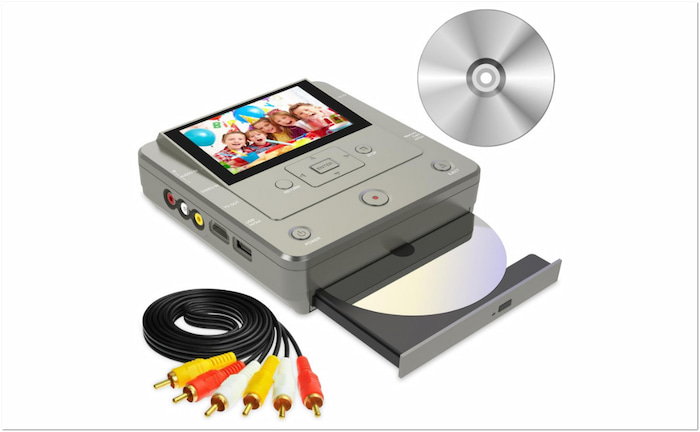
Συσκευή εγγραφής VHS σε DVD Clariviews είναι μια βιντεοσκόπηση και Μετατροπέας VHS σε DVD Υλικό. Δέχεται διάφορες πηγές εισόδου, όπως συσκευές αναπαραγωγής VHS, κάμερες VHS, βιντεοκάμερες, βίντεο και συσκευές αναπαραγωγής DVD. Αυτή η συσκευή δεν απαιτεί υπολογιστή ή κασέτα για τη μετατροπή βίντεο σε DVD. Υποστηρίζει διάφορες μορφές DVD, όπως DVD+RW/R, D-RW/R και DVD+R DL. Αυτή η ισχυρή συσκευή εγγραφής προσφέρει γρήγορη και ακριβή απόδοση μεταφοράς για να σας εξοικονομήσει χρόνο.
ΧΑΡΑΚΤΗΡΙΣΤΙΚΑ:
• Εγγραφή φωτογραφιών, βίντεο ή μουσικής απευθείας από ένα τηλέφωνο σε ένα DVD.
• Προεπισκόπηση βίντεο στην οθόνη LCD 4,3 ιντσών κατά την εγγραφή/μετατροπή.
• Χειρίζεται μέσα από διάφορες πηγές, όπως VHS, VCR, DVD, CD και βιντεοκάμερες.
• Μετατρέψτε βίντεο, εικόνες και μουσική σε διαφορετικά αποθηκευτικά μέσα, συμπεριλαμβανομένων DVD.
Μέρος 4. Blu-ray Master DVD Creator

Blu-ray Master DVD Creator είναι ένας κορυφαίος μετατροπέας βίντεο VHS σε DVD. Είναι πλήρως προσβάσιμος σε Windows (7 έως 11) και Mac (10.9 και νεότερες εκδόσεις). Μπορεί εύκολα να μετατρέψει ψηφιοποιημένα αρχεία VHS σε DVD υψηλής ποιότητας με δυνατότητα αναπαραγωγής. Ανεξάρτητα από τη μορφή του αρχείου, μπορείτε να προσθέσετε και να εγγράψετε πολλά αρχεία ταυτόχρονα.
ΔΩΡΕΑΝ Λήψη
Για Windows
Ασφαλής λήψη
ΔΩΡΕΑΝ Λήψη
Για Windows
Ασφαλής λήψη
Επιπλέον, μπορείτε να ορίσετε αναλογίες διαστάσεων και ποιότητα βίντεο, ακόμη και να προσθέσετε πρότυπα μενού DVD. Προσφέρει πολλά προσχεδιασμένα πρότυπα μενού DVD με επιλογές προσαρμογής. Επιπλέον, προσφέρει ένα εργαλείο επεξεργασίας βίντεο για τη βελτίωση των βίντεο πριν από τη μεταφορά τους σε DVD.
ΧΑΡΑΚΤΗΡΙΣΤΙΚΑ:
• Προσφέρει πολλά πρότυπα μενού DVD με διαφορετικά θέματα.
• Επεξεργαστείτε βίντεο DVD πριν τα εγγράψετε χρησιμοποιώντας το ενσωματωμένο πρόγραμμα επεξεργασίας βίντεο.
• Εγγραφή οποιουδήποτε μέσου σε DVD, φάκελο VIDEO_TS, αρχείο ISO, ακόμη και Blu-ray.
• Δέχεται ψηφιοποιημένα αρχεία VHS σε μορφές όπως MP4, MOV, MKV και πάνω από 500 άλλες.
Μέρος 5. Μπόνους: Πώς να εγγράψετε VHS σε DVD
5.1 Ψηφιοποίηση της κασέτας VHS με συσκευή εγγραφής κύριας οθόνης Blu-ray
Η ψηφιοποίηση κασετών VHS είναι απαραίτητη για να προστατεύσετε τα βίντεό σας από φθορές. Για να το κάνετε αυτό δυνατό, μπορείτε να χρησιμοποιήσετε το Blu-ray Master που επιλέξατε. Εγγραφή οθόνηςΑυτή η πολυλειτουργική συσκευή εγγραφής οθόνης μπορεί να καταγράψει πλάνα VHS για να δημιουργήσει ένα μόνιμο ψηφιακό αρχείο. Παρέχει έναν απλό και υψηλής ποιότητας τρόπο για να καταγράψετε ό,τι αναπαράγεται στην οθόνη σας. Εκτός από τα οπτικά στοιχεία, μπορεί επίσης να καταγράψει ήχο από βίντεο. Μπορεί να αποθηκεύσει τις εγγραφές σε διάφορες μορφές με ανάλυση έως και 4K.
Βήμα 1.Ξεκινήστε κατεβάζοντας δωρεάν το Screen Recorder, το οποίο προτιμάται από το Blu-ray Master. Είναι διαθέσιμο τόσο για Windows όσο και για Mac, γι' αυτό κάντε κλικ στο κατάλληλο κουμπί Λήψης για το σύστημά σας. Εγκαταστήστε το λογισμικό εγγραφής βίντεο, ολοκληρώστε την εγκατάσταση και, στη συνέχεια, ανοίξτε το λογισμικό.
ΔΩΡΕΑΝ Λήψη
Για Windows
Ασφαλής λήψη
ΔΩΡΕΑΝ Λήψη
Για Windows
Ασφαλής λήψη
Βήμα 2.Μόλις ανοίξει το λογισμικό, θα μπείτε στο Εγγραφή οθόνης λειτουργία από προεπιλογή. Στην καρτέλα "Εμφάνιση", επιλέξτε την περιοχή της οθόνης σας όπου θα εμφανιστεί το παράθυρο αναπαραγωγής VHS. Ενεργοποιήστε τον Ήχο Συστήματος για να καταγράψετε τον ήχο από την αναπαραγωγή βίντεο VHS.
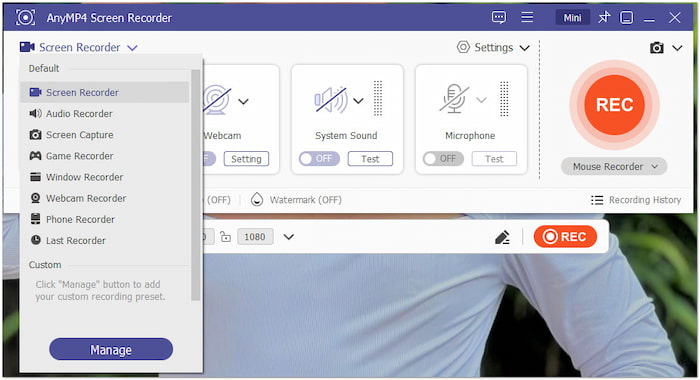
Βήμα 3.Με το λογισμικό έτοιμο, ανοίξτε το λογισμικό αναπαραγωγής βίντεο. Παύση της κασέτας VHS στο σημείο όπου θέλετε να ξεκινήσετε την εγγραφή. Επιστρέψτε στο λογισμικό εγγραφής και κάντε κλικ στο μεγάλο REC κουμπί. Αμέσως μετά την έναρξη της εγγραφής, πατήστε Αναπαραγωγή στη συσκευή αναπαραγωγής VHS.
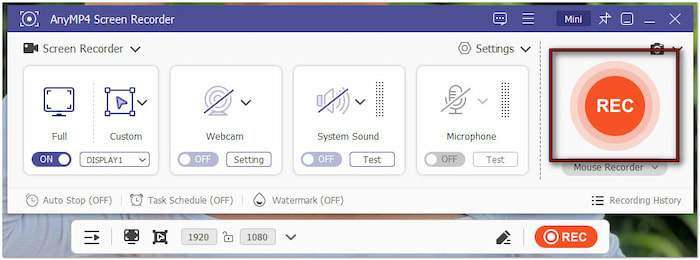
Βήμα 4.Μόλις ολοκληρωθεί η αναπαραγωγή της κασέτας VHS, κάντε κλικ στο Κόκκινη Πλατεία στη διεπαφή εγγραφής. Θα εμφανιστεί αυτόματα ένα παράθυρο προεπισκόπησης, επιτρέποντάς σας να ελέγξετε το βίντεο που έχετε τραβήξει. Μπορείτε επίσης να περικόψετε το βίντεο μέσα στην οθόνη προεπισκόπησης για να αποκόψετε τυχόν ανεπιθύμητα τμήματα.

Το Blu-ray Master Screen Recorder προσφέρει μια βολική λύση για την εγγραφή βίντεο VHS υψηλής ποιότητας. Είναι ένα εργαλείο που μπορείτε να χρησιμοποιήσετε για την ψηφιοποίηση βίντεο VHS για μετατροπή σε DVD. Μόλις καταγραφεί, το βίντεο θα είναι έτοιμο για εγγραφή σε DVD στο επόμενο στάδιο της διαδικασίας.
5.2 Εγγραφή βίντεο VHS σε DVD με το Blu-ray Master DVD Creator
Μετά την ψηφιοποίηση κασετών VHS, το επόμενο βήμα για τη μακροπρόθεσμη διατήρησή τους είναι η εγγραφή τους σε DVD. Blu-ray Master DVD Creator σας επιτρέπει να δημιουργήσετε εύκολα ένα φυσικό αντίγραφο του εγγεγραμμένου VHS. Με αυτό, μπορείτε να προσθέσετε μενού DVD, να κάνετε επεξεργασίες, ακόμη και να προσθέσετε κομμάτια ήχου και υπότιτλους.
Βήμα 1.Ξεκινήστε κατεβάζοντας δωρεάν το DVD Creator, ένα από τα αγαπημένα σας προγράμματα του Blu-ray Master. Εγκαταστήστε το λογισμικό δημιουργίας DVD και ολοκληρώστε τη διαδικασία εγκατάστασης. Μόλις ολοκληρωθεί, τοποθετήστε το κενό DVD στη μονάδα δίσκου του υπολογιστή σας και εκτελέστε το λογισμικό.
ΔΩΡΕΑΝ Λήψη
Για Windows
Ασφαλής λήψη
ΔΩΡΕΑΝ Λήψη
Για Windows
Ασφαλής λήψη
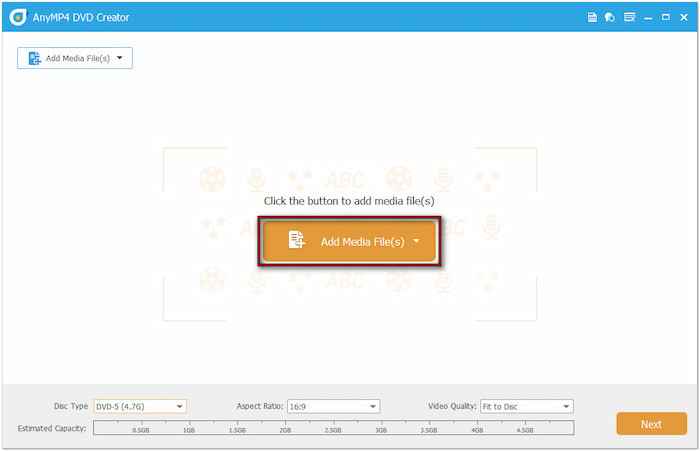
Βήμα 2.Κατά την εκκίνηση, επιλέξτε την επιλογή Δίσκος DVD ως τύπο δίσκου. Κάντε κλικ στο Προσθήκη αρχείων πολυμέσων για να εισαγάγετε τα βίντεο VHS που έχετε εγγράψει προηγουμένως. Μετά την εισαγωγή, ορίστε τον τύπο δίσκου (DVD-5 ή DVD-9), την αναλογία διαστάσεων και την ποιότητα βίντεο. Στη συνέχεια, κάντε κλικ στο κουμπί Επόμενο για να προχωρήσετε.
Βήμα 3.Στην επόμενη οθόνη, θα εισαγάγετε το Μενού DVD παράθυρο προσαρμογής. Επιλέξτε το πρότυπο που προτιμάτε στην ενότητα Πρότυπο μενού. Μπορείτε επίσης να προσθέσετε μουσική υπόκρουση, να ανεβάσετε εικόνες φόντου και να εισαγάγετε μια εισαγωγική ταινία. Κάντε κλικ στην επιλογή Εγγραφή για να συνεχίσετε.

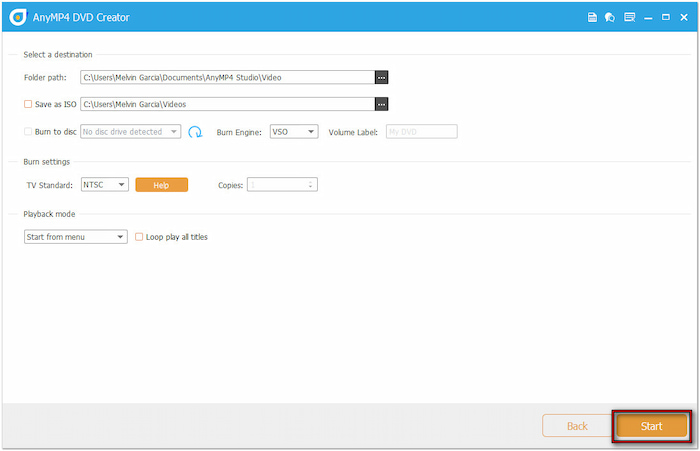
Βήμα 4.Στο παράθυρο Ρυθμίσεις εγγραφής, καθορίστε τον κατάλογο εξόδου σας στον επιλογέα Διαδρομή φακέλου. Επιλέξτε την επιλογή Εγγραφή σε δίσκο και επιλέξτε τη μονάδα δίσκου σας από το αναπτυσσόμενο μενού. Επιλέξτε το κατάλληλο πρότυπο τηλεόρασης και, στη συνέχεια, κάντε κλικ στο Αρχή για να ξεκινήσει η διαδικασία δημιουργίας DVD.
Το Blu-ray Master DVD Creator είναι το καλύτερος καυστήρας DVD για την εγγραφή VHS σε DVD. Προσφέρει έναν γρήγορο και αποτελεσματικό τρόπο μετατροπής των εγγραφών VHS που έχετε καταγράψει σε DVD. Για βέλτιστη έξοδο DVD, χρησιμοποιήστε τα εργαλεία επεξεργασίας βίντεο, ήχου και υποτίτλων για να βελτιώσετε τα βίντεό σας πριν από την εγγραφή.
συμπέρασμα
Η μετατροπή των κασετών VHS σε DVD είναι ο πιο αποτελεσματικός τρόπος για να διατηρήσετε τα βίντεό σας. Εάν αποθηκεύετε οικογενειακά πλάνα ή αρχειοθετείτε παλιές συλλογές, ένας αξιόπιστος Μετατροπέας VHS σε DVD Παρέχει την τέλεια γέφυρα μεταξύ αναλογικής και ψηφιακής μορφής. Για να απλοποιήσετε και να βελτιώσετε τη διαδικασία, χρησιμοποιήστε το Blu-ray Master Screen Recorder και το Blu-ray Master DVD Creator. Το Blu-ray Master Screen Recorder μπορεί να σας βοηθήσει να ψηφιοποιήσετε τις κασέτες VHS σας με υψηλή ποιότητα εξόδου. Εν τω μεταξύ, το Blu-ray Master DVD Creator σάς επιτρέπει να εγγράψετε τα ψηφιοποιημένα βίντεο VHS σας σε DVD υψηλής ποιότητας.
Περισσότερα από το Blu-ray Master

Γρήγορο και δωρεάν λογισμικό αντιγραφής για να αποκρυπτογραφήσετε όλα τα DVD σε ψηφιακή μορφή εύκολα στον υπολογιστή σας.
100% Ασφαλές. Χωρίς ιούς
