

3 Νοεμβρίου 2025αναρτήθηκε από Κέβιν Μίλερ προς την Αντιγραφή DVD
Όταν πρόκειται για εργαλεία πλούσια σε δυνατότητες, το VLC είναι αναμφίβολα ένα από τα καλύτερα. Όχι μόνο ως πρόγραμμα αναπαραγωγής πολυμέσων που μπορεί να μεταδώσει ένα ευρύ φάσμα αρχείων πολυμέσων, αλλά είναι επίσης ένα εξαιρετικό πρόγραμμα επεξεργασίας βίντεο με πολλά προνόμια. Αλλά έχετε δοκιμάσει να χρησιμοποιήσετε VLC για αντιγραφή DVD? Παραδόξως, μπορείτε να το κάνετε αυτό και με τη συσκευή αναπαραγωγής πολυμέσων και θα σας καθοδηγήσουμε λεπτομερώς. Παρέχοντάς σας τα βήματα, αυτή η ανάρτηση ανοίγει τα πιθανά πλεονεκτήματα και μειονεκτήματα του VLC σχετικά με την αντιγραφή DVD.
- Μέρος 1. Μπορείτε να αντιγράψετε DVD με τίτλο VLC
- Μέρος 2. Αντιγραφή ενός DVD σε VLC σε Windows
- Μέρος 3. Αντιγραφή DVD σε VLC σε Mac
- Μέρος 4. Αντιμετώπιση προβλημάτων αντιγραφής DVD VLC
- Μέρος 5. Αντιγραφή DVD σε εναλλακτική λύση VLC
- Μέρος 6. Συχνές ερωτήσεις σχετικά με την αντιγραφή DVD με VLC
Μέρος 1. Μπορείτε να αντιγράψετε DVD με VLC
Έχουμε αναφέρει ότι το VLC μπορεί να αντιγράψει τα DVD ελεύθερα και είναι υπέροχο, καθώς το media player είναι διαθέσιμο σε δημοφιλή λειτουργικά συστήματα, όπως Windows, Mac και Linux. Ωστόσο, ορισμένα πράγματα πρέπει να αναφερθούν πριν ξεκινήσετε τη χρήση της μεθόδου. Πρώτον, το VLC δεν υποστηρίζει αντιγραφή δίσκων που προστατεύονται από αντιγραφή, όπως ταινίες της Disney και άλλα. Είναι αποτελεσματικό μόνο για σπιτικά, εάν θέλετε να ψηφιοποιήσετε τους δίσκους σας και να τους εξαγάγετε σε άλλες συσκευές. Ένα άλλο πρόβλημα είναι η έλλειψη δυνατοτήτων όσον αφορά την επεξεργασία. Ναι, έχει δυνατότητες επεξεργασίας, αλλά το VLC δεν έχει τις κατάλληλες ρυθμίσεις για προηγμένη προσαρμογή εξόδου. Ωστόσο, είναι μια καλύτερη λύση, ειδικά αν ψάχνετε μόνο για δωρεάν αντιγραφή DVD στον υπολογιστή σας.
Μέρος 2ο. Αντιγραφή ενός DVD σε VLC σε Windows
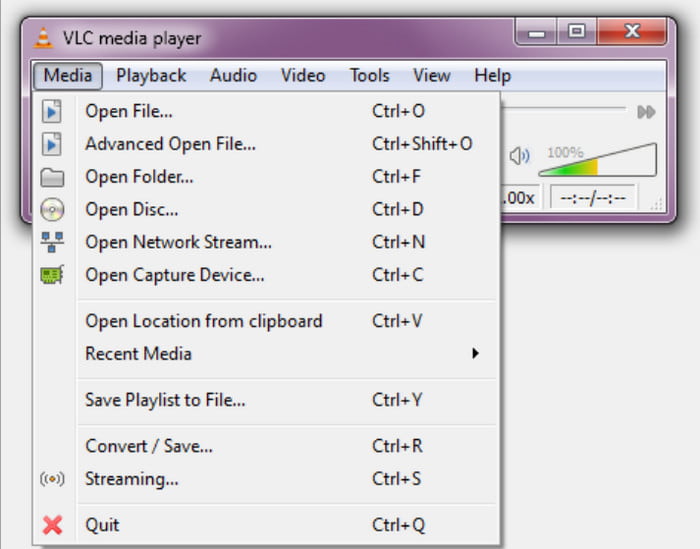
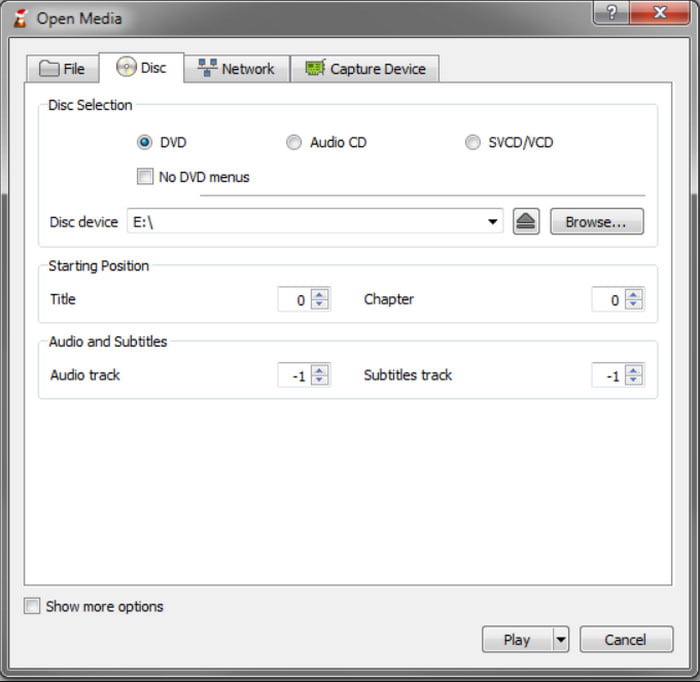
Βήμα 1.Εκκινήστε τη συσκευή αναπαραγωγής πολυμέσων και τοποθετήστε το DVD στη θήκη του δίσκου. Μεταβείτε στο μενού Media στην επάνω αριστερή γωνία και επιλέξτε το Μετατροπή/Αποθήκευση επιλογή. Από το παράθυρο Open Media, μεταβείτε στην καρτέλα Disc. Διαλέξτε το DVD επιλογή από την αναπτυσσόμενη λίστα Επιλογή δίσκου.
Βήμα 2.Εάν ο δίσκος έχει πολλούς τίτλους και δυνατότητες μπόνους, μεταβείτε στο μενού Επιλογή δίσκου και επιλέξτε τους τίτλους που θέλετε να συμπεριλάβετε. Στη συνέχεια, μεταβείτε στο μενού Audio Track και επιλέξτε κομμάτια ήχου διαφορετικά από το προεπιλεγμένο.
Βήμα 3.Το επόμενο βήμα είναι να επιλέξετε την επιθυμητή μορφή εξόδου από το μενού Προφίλ. Μια κοινή μορφή για να επιλέξετε είναι Βίντεο-H.264 + MP3 (MP4). Επιλέξτε έναν φάκελο προορισμού στον υπολογιστή σας και, στη συνέχεια, κάντε κλικ στο Αρχή κουμπί για να ξεκινήσει η αντιγραφή. Περιμένετε υπομονετικά καθώς το VLC επεξεργάζεται τα βίντεο.
Και εκεί το έχετε! Η αντιγραφή DVD με το VLC Media Player είναι απλή και χρειάζεται μόνο να κάνετε μερικά πράγματα για να το κάνετε. Δυστυχώς, έχει ελλείψεις μόνο όσον αφορά την προσαρμογή της εξόδου, επομένως μπορεί να περιορίσει την ικανότητά σας να επιτύχετε τις προτιμήσεις βίντεο.
Μπορεί το VLC να παίζει Blu-ray? Ελέγξτε την απάντηση εδώ.
Μέρος 3. Αντιγραφή DVD σε VLC σε Mac
Τα βήματα αντιγραφής του VLC σε Mac είναι παρόμοια με αυτά των Windows. Διαβάστε παρακάτω για να μάθετε τις λεπτομερείς πληροφορίες.
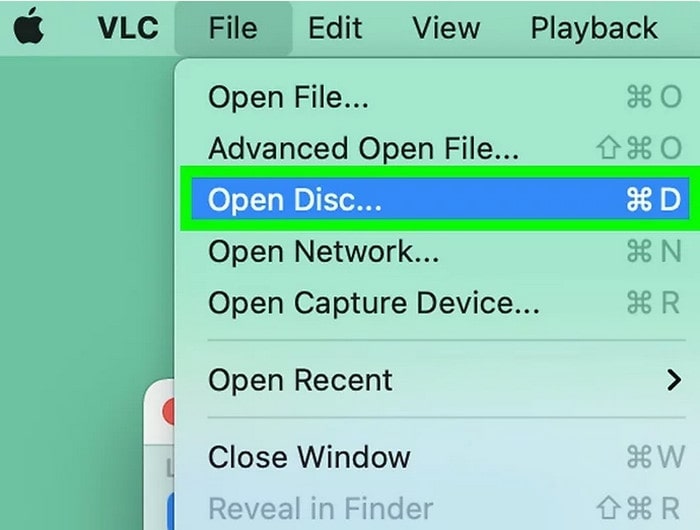
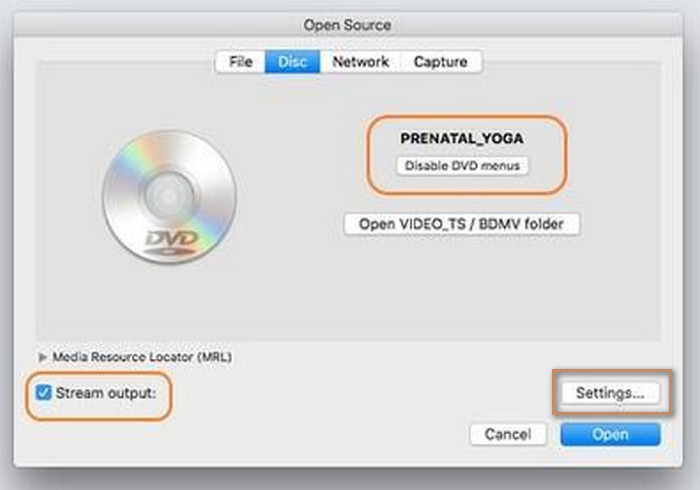
Βήμα 1.Κατεβάστε και εγκαταστήστε το VLC στον υπολογιστή Mac σας. Τοποθετήστε τον δίσκο DVD στη μονάδα οπτικού δίσκου. Εκκινήστε το λογισμικό και επιλέξτε Αρχείο > Ανοίξτε το δίσκο επιλογές.
Βήμα 2.Θα εμφανιστεί ένα παράθυρο με τις λεπτομέρειες του δίσκου σας. Επιλέξτε την επιλογή 'Απενεργοποίηση μενού DVD', και στη συνέχεια, σημειώστε το Έξοδος ροής κουμπί στην κάτω αριστερή γωνία. Κάντε κλικ Ρυθμίσεις στην κάτω δεξιά γωνία για να συνεχίσετε.
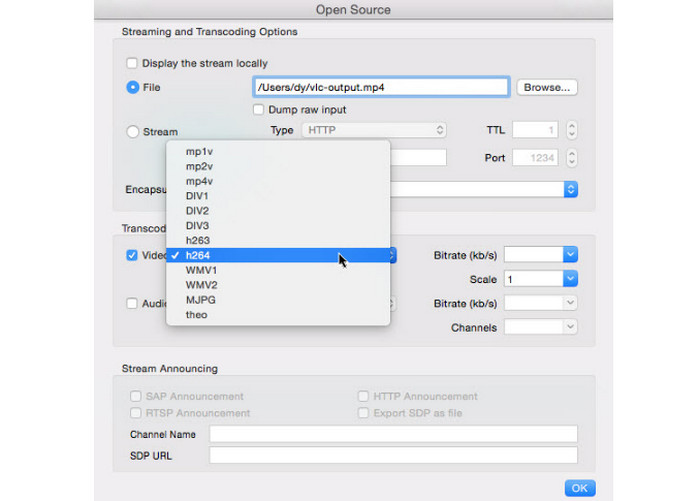
Βήμα 3.Στο παράθυρο ρυθμίσεων εξόδου που μόλις άνοιξε. Κάντε κλικ στο 'Ξεφυλλίζω' για να επιλέξετε τον φάκελο προορισμού των αντιγραμμένων βίντεο DVD στον Mac σας.
Στη συνέχεια, κάντε κλικ στο Μέθοδος ενθυλάκωσης επιλογή για επιλογή MPEG 4 από την αναπτυσσόμενη λίστα. Μπορείτε επίσης να επιλέξετε το βίντεο επιλογή ως h264. Προσαρμόστε τις απαραίτητες ρυθμίσεις βίντεο και ήχου και κάντε κλικ στο Εντάξει να τους σώσω.
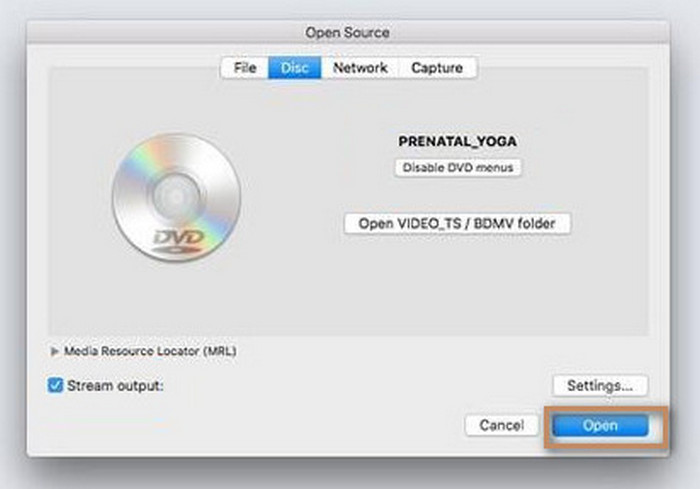
Βήμα 4.Τέλος, κάντε κλικ Ανοιξε για να ξεκινήσει η διαδικασία αντιγραφής του DVD.
Μέρος 4. Αντιμετώπιση προβλημάτων αντιγραφής DVD από VLC
Το VLC μπορεί να είναι ένα τέλειο πρόγραμμα αναπαραγωγής πολυμέσων all-in-one, αλλά είναι αναπόφευκτο να αντιμετωπίσετε σφάλματα κατά την αντιγραφή DVD. Ωστόσο, αυτό το μέρος παραθέτει τους πιθανούς λόγους για τους οποίους το VLC δεν αντιγράφει και λύσεις που μπορούν ενδεχομένως να διορθώσουν το πρόβλημα.
Το VLC δεν θα αντιγράψει ένα DVD
Εάν το VLC δεν αντιγράφει το DVD, δοκιμάστε να εγκαταστήσετε ξανά ή να ενημερώσετε τη συσκευή αναπαραγωγής πολυμέσων. Επίσης, βεβαιωθείτε ότι ο δίσκος που χρησιμοποιείτε δεν προστατεύεται από αντιγραφή.
Αντιγραφή κατεστραμμένου DVD
Ο δίσκος μπορεί να είναι κατεστραμμένος, προκαλώντας διακοπή στην αντιγραφή. Δοκιμάστε να αντιγράψετε έναν άλλο δίσκο για να ελέγξετε αν ο αρχικός είναι κατεστραμμένος.
Χωρίς υπότιτλους
Εάν το αντιγραμμένο βίντεο δεν έχει υπότιτλους, το πιθανό σφάλμα μπορεί να είναι στις εσφαλμένες ρυθμίσεις. Κατά την προσαρμογή της εξόδου, μεταβείτε στην καρτέλα Δίσκος και αναζητήστε την επιλογή υπότιτλων. Επιλέξτε το πλαίσιο ελέγχου για να το συμπεριλάβετε κατά την αντιγραφή.
Το DVD δεν θα φορτωθεί
Όταν δεν μπορείτε να εισαγάγετε το περιεχόμενο από το DVD σε VLC, ίσως χρειαστεί να προσαρμόσετε τις ρυθμίσεις ή την αποσυμπίεση. Για να το κάνετε αυτό, μεταβείτε στο μενού Εργαλεία και επιλέξτε την επιλογή Προτιμήσεις. Κάντε κλικ στην επιλογή Εμφάνιση ρυθμίσεων και μετά στην επιλογή Όλα. Μεταβείτε από το μενού Βίντεο, στην επιλογή Φίλτρα και μετά στο Deinterlace. Κάτω από αυτό, επιλέξτε τη λειτουργία Yadif. Επανεκκινήστε τη συσκευή αναπαραγωγής πολυμέσων και δοκιμάστε να ανοίξετε ξανά το DVD σε αυτήν.
Μέρος 5. Αντιγραφή DVD σε εναλλακτική λύση VLC
Ας υποθέσουμε ότι το VLC δεν μπορεί να μετατρέψει το DVD σε MP4 ή δεν λειτουργεί σωστά από την πλευρά σας. Συνιστούμε Δωρεάν DVD Ripper ως εξαιρετική εναλλακτική λύση για αντιγραφή DVD σε Windows και Mac. Σχεδιασμένο με πλήρη πρόθεση για να σας βοηθήσει να μετατρέψετε οποιοδήποτε τύπο DVD σε δημοφιλείς μορφές, όπως MP4, MP3, MOV, WAV και ούτω καθεξής. Είναι επίσης εξαιρετικό με την προσαρμογή ρυθμίσεων, προετοιμασμένη με προεπιλογές με μορφές, FPS και συσκευές, καθώς και προσαρμοσμένες παραμέτρους για μη αυτόματη προσαρμογή της εξόδου. Το καλύτερο μέρος αυτής της εναλλακτικής λύσης είναι ο εκπληκτικός σχεδιασμός της για να βοηθήσει αρχάριους και επαγγελματίες να χειριστούν εύκολα το λογισμικό χωρίς περίπλοκη εγκατάσταση. Έτσι, το Free DVD Ripper είναι η καλύτερη επιλογή ως εναλλακτική λύση VLC με υψηλότερη αποτελεσματικότητα για ένα βίντεο υψηλής ποιότητας.
- Αντιγράψτε και μετατρέψτε τα προστατευμένα από αντιγραφή και σπιτικά DVD.
- Συμπεριλάβετε όλα τα σημαντικά δεδομένα περιεχομένου, όπως το μενού DVD, τον τίτλο, τους υπότιτλους κ.λπ.
- Δεν υπάρχει όριο στην αντιγραφή DVD, συμπεριλαμβανομένου του μεγέθους αρχείου και του αριθμού των τίτλων.
- Εξαιρετικά γρήγορη ταχύτητα και πολλά υποσχόμενο αποτέλεσμα εξόδου.
ΔΩΡΕΑΝ Λήψη
Για Windows
Ασφαλής λήψη
ΔΩΡΕΑΝ Λήψη
για macOS
Ασφαλής λήψη
Βήμα 1.Κατεβάστε το Δωρεάν DVD Ripper κάνοντας κλικ στο ΔΩΡΕΑΝ Λήψη κουμπί. Μόλις εγκατασταθεί, εκκινήστε το λογισμικό και τοποθετήστε το δίσκο στη μονάδα οπτικού δίσκου. Κάντε κλικ στο Φόρτωση δίσκου και επιλέξτε τον τίτλο που θέλετε να αντιγράψετε από το δίσκο.

Βήμα 2.Ανοιξε το Μορφή εξόδου μενού στο κάτω μέρος. Εδώ, εμφανίζονται όλες οι προεπιλογές με μορφές, συσκευές, αναλύσεις κ.λπ. Επιλέξτε μία και, στη συνέχεια, προχωρήστε στις ρυθμίσεις στις οποίες μπορείτε να αποκτήσετε πρόσβαση μέσω του εικονιδίου με το γρανάζι. Μπορείτε να επιλέξετε τον προτιμώμενο κωδικοποιητή βίντεο, την ανάλυση, το ρυθμό μετάδοσης bit και άλλες ρυθμίσεις. Στη συνέχεια, κάντε κλικ στο Δημιουργία νέου κουμπί για να αποθηκεύσετε τις νέες ρυθμίσεις.

Βήμα 3.Κάντε κλικ στο Αποθήκευση σε επιλογή για να επιλέξετε τον φάκελο όπου θέλετε να αποθηκεύσετε τα αντιγραμμένα βίντεο. Τέλος, κάντε κλικ στο Rip All κουμπί για να ξεκινήσει η αντιγραφή και μετά περιμένετε υπομονετικά μέχρι να ολοκληρωθεί.

Όταν βλέπετε τη διαδικασία με το Free DVD Ripper, είναι σχεδόν τόσο εύκολη όσο η εξαγωγή DVD με VLC. Αλλά με αυτήν την εναλλακτική, μπορείτε να κάνετε πολύ περισσότερα με τις προσαρμογές ρυθμίσεων για τη διατήρηση ή τη βελτίωση της ποιότητας του βίντεο. Επιπλέον, είναι επίσης δωρεάν και διαθέσιμο για Windows 11/10/8/7 και Mac OS.
| Δωρεάν DVD Ripper | VS | VLC Media Player |
| Ελεύθερος | Τιμή | Ελεύθερος |
| DVD 5, DVD 9, DVD ROM, DVD-/+ R, DVD-/+RW, κ.λπ | Υποστηριζόμενοι τύποι DVD | DVD ROM, DVD 5, DVD 9 |
| FLV, MOV, MKV, HEVC, MP4, MPEG, WMV, WMA, κ.λπ. | Υποστηριζόμενες μορφές εξόδου | MPEG, AVI, FLV, MP4, MKV, VOB κ.λπ. |
| 4Κ | Υψηλότερη διαθέσιμη ανάλυση | 720p |
| Windows, Mac | Υποστηριζόμενες πλατφόρμες | Windows, Mac, Linux |
| Σούπερ γρήγορη ταχύτητα | Ταχύτητα | Αργή έως μέσο όρο |
| Τακτικά | Ενημερώσεις | Ωρες ωρες |
Μέρος 6. Συχνές ερωτήσεις σχετικά με την αντιγραφή DVD με VLC
-
Ποιος είναι ο πιο γρήγορος τρόπος αντιγραφής ενός DVD;
Αν και το VLC έχει έναν τρόπο αντιγραφής DVD, προτείνουμε να αναζητήσετε ένα εργαλείο που είναι αφιερωμένο στην αντιγραφή DVD, όπως το Free DVD Ripper του Bluray Master. Αυτό πιθανότατα θα σας εξοικονομήσει περισσότερο χρόνο, επειδή το λογισμικό έχει σχεδιαστεί με μεγαλύτερη ταχύτητα επεξεργασίας, επεξεργάζεται τις ρυθμίσεις εξόδου και μπορεί ακόμη και να αντιγράψει δίσκους που προστατεύονται από αντιγραφή.
-
Υπάρχει πραγματικά δωρεάν DVD ripper;
Ναί. Εκτός από το VLC Media Player και το Free DVD Ripper, υπάρχουν και άλλα δωρεάν εργαλεία DVD ripper μπορείτε να βρείτε στο διαδίκτυο. Ανάλογα με τον τρόπο ενημέρωσης των προγραμμάτων, οι ικανότητες και τα αποτελέσματα αντιγραφής μπορεί να διαφέρουν σε ταχύτητα και απόδοση.
-
Πώς μπορώ να αντιγράψω ένα κεφάλαιο DVD στο VLC;
Δυστυχώς, ένα από τα μειονεκτήματα του VLC είναι η αδυναμία του να αντιγράψει ένα κεφάλαιο σε ένα DVD. Έτσι, η συσκευή αναπαραγωγής πολυμέσων δεν μπορεί να αντιγράψει ένα μόνο κεφάλαιο σε έναν τίτλο DVD. Σκεφτείτε να αναζητήσετε μια εναλλακτική που να έχει αυτήν την επιλογή.
-
Πώς μπορώ να χρησιμοποιήσω το μενού DVD στο VLC;
Το VLC δεν λειτουργεί όπως μια κανονική συσκευή αναπαραγωγής DVD, αλλά ένας τρόπος για να το κάνετε αυτό είναι κάνοντας κλικ σε οποιοδήποτε μέρος της οθόνης για να εμφανιστεί το μενού DVD. Μπορείτε επίσης να αλληλεπιδράσετε με το μενού όταν εισάγετε το δίσκο και το VLC θα εμφανίσει ένα πλαίσιο διαλόγου με τους τίτλους, τα κεφάλαια και άλλα.
Τυλίγοντας
Ανακαλύψατε πώς να χρησιμοποιείτε VLC για δωρεάν αντιγραφή DVD. Το πρόγραμμα αναπαραγωγής πολυμέσων είναι εκπληκτικά εξαιρετικό για απλούστερη αντιγραφή DVD και μπορείτε ακόμη και να αναπαράγετε απευθείας τα αντιγραμμένα βίντεο. Ωστόσο, δεδομένου ότι ο σκοπός του είναι κυρίως η αναπαραγωγή, το VLC στερείται σχεδόν τα πάντα για αντιγραφή DVD. Έτσι, σας προτείναμε το Free DVD Ripper από το Blu-ray Master να εξάγετε αποτελεσματικά περιεχόμενο από κάθε τύπο DVD. Μπορείτε να το κατεβάσετε δωρεάν από τον επίσημο ιστότοπο και να ζήσετε την απεριόριστη και ταχύτερη αντιγραφή του DVD σε Windows ή Mac.
Περισσότερα από το Blu-ray Master
- Πώς να μετατοπίσετε, να διορθώσετε, να συγχρονίσετε και να καθυστερήσετε τους υπότιτλους στο VLC
- Πώς να εγγράψετε ένα DVD με το VLC Media Player και εναλλακτικές λύσεις
- 5 Μέθοδοι για τη δημιουργία εικόνας ISO από DVD σε Windows, Mac και Linux
- 2 τρόποι εισαγωγής DVD στο iMovie για επεξεργασία χωρίς απώλειες
Λύσεις VLC

Γρήγορο και δωρεάν λογισμικό αντιγραφής για να αποκρυπτογραφήσετε όλα τα DVD σε ψηφιακή μορφή εύκολα στον υπολογιστή σας.
100% Ασφαλές. Χωρίς ιούς
