

11 de junio de 2025publicado por Kevin Miller a Reproduce el video
VLC es uno de los reproductores multimedia más confiables debido a su amplia compatibilidad con códecs. Aunque VLC puede reproducir MKV Estos archivos a veces pueden afectar el rendimiento de VLC debido a su compleja estructura de contenedor y a la compatibilidad con códecs modernos. Esta publicación abordará problemas comunes de reproducción al reproducir archivos MKV en VLC. Para ayudarte, te ofreceremos soluciones. Nuestro objetivo es ayudarte a optimizar la configuración de VLC y explorar opciones alternativas para garantizar una reproducción fiable de MKV.

- Parte 1. Comprenda la compatibilidad de MKV y VLC
- Parte 2. Problemas comunes de reproducción de MKV y soluciones
- Parte 3. Optimizar VLC para la reproducción de MKV
- Parte 4. Reproductores multimedia alternativos para archivos MKV
- Parte 5. Conversión a MKV
- Parte 6. Preguntas frecuentes sobre la reproducción de MKV en VLC
Parte 1. Comprenda la compatibilidad de MKV y VLC
MKV , abreviatura de Matroska Video, es un formato contenedor multimedia para múltiples contenidos. Permite almacenar vídeo, audio, subtítulos y otros datos en un solo archivo. Al ser un formato contenedor, no determina cómo se codifica el contenido multimedia. Esto hace que MKV sea adaptable, pero también causa problemas de compatibilidad.
Ahora, la pregunta es: ¿puede VLC reproducir el formato MKV? Bueno, depende. Aunque... Reproductor de multimedia VLC Tiene compatibilidad integrada con la mayoría de los codificadores, pero el rendimiento de reproducción puede verse afectado con los códecs más recientes. Los archivos MKV suelen incluir códecs HEVC/H.265 o AV1, que no son compatibles con todas las versiones. Las versiones antiguas de VLC tienen dificultades para decodificar los códecs más recientes de forma eficiente, lo que provoca problemas de reproducción.
Parte 2. Problemas comunes de reproducción de MKV y soluciones
Pantalla negra, solo audio
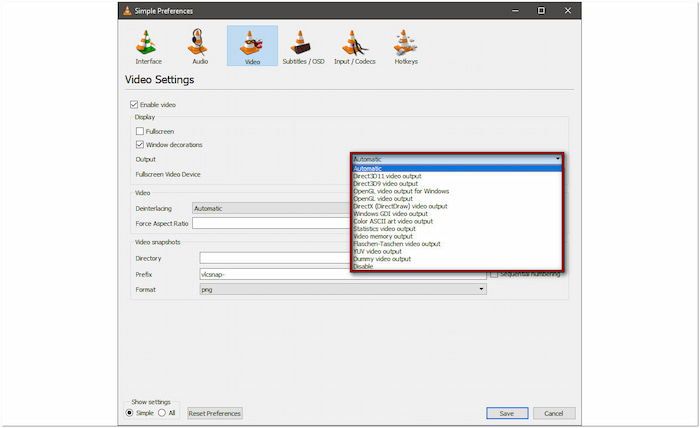
Hay casos en los que VLC reproduce el audio perfectamente mientras la pantalla permanece negra. Esto ocurre debido a módulos de salida de vídeo no compatibles o a opciones de renderizado de hardware incompatibles. Puedes solucionarlo yendo a la pestaña Herramientas, haciendo clic en Preferencias y seleccionando Vídeo. En Salida, cambia la salida de vídeo de Automática a DirectX u OpenGL.
Sin audio
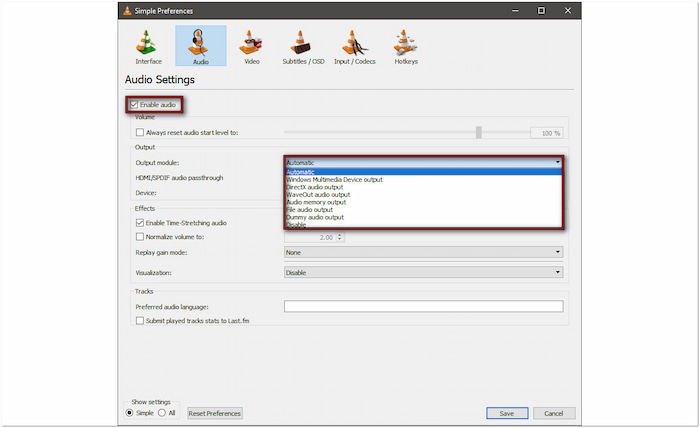
Si MKV se reproduce sin sonido o retraso de audio en VLCEsto significa que VLC no puede decodificar el audio del video. Los archivos MKV pueden contener audio codificado con varios códecs, pero las versiones anteriores de VLC tienen dificultades con los códecs más recientes. En la pestaña Herramientas, haga clic en Preferencias y seleccione Audio. Asegúrese de que la opción "Habilitar audio" esté seleccionada o pruebe a cambiar el módulo de salida a otra opción.
Reproducción entrecortada o entrecortada
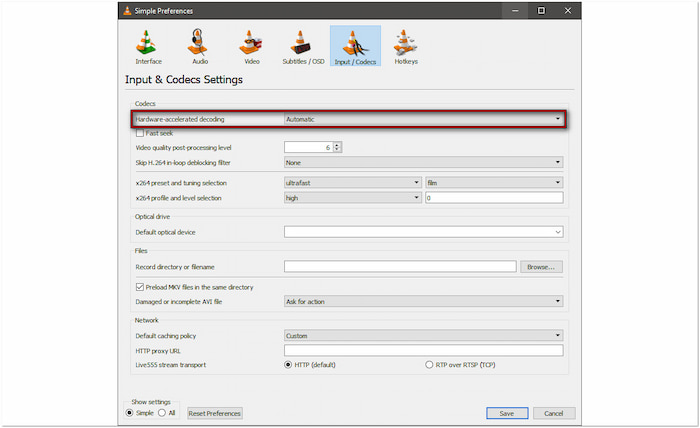
Los archivos MKV de alta resolución, como 1080p o 4K, pueden reproducirse entrecortadamente en VLC. Esto puede deberse a que el códec de vídeo es demasiado exigente para el hardware de tu sistema. Ve a la pestaña Herramientas, selecciona Preferencias y haz clic en Entrada/Códecs. Activa la decodificación acelerada por hardware para descargar el procesamiento a tu GPU.
Errores de códec
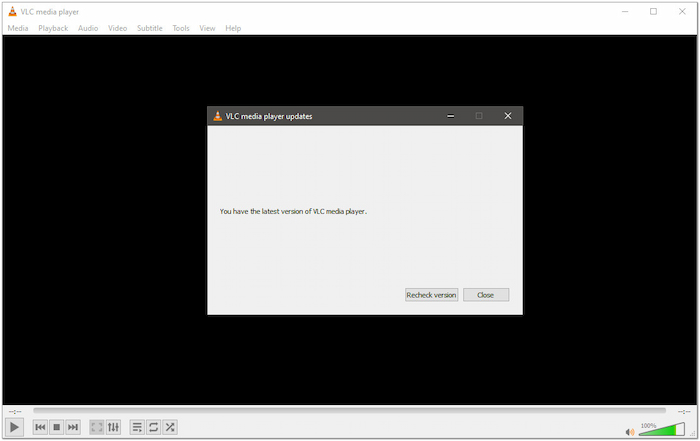
Si aparece un error relacionado con el códec, significa que la versión de VLC no es compatible con el códec usado en MKV. La solución más eficaz es actualizar VLC a la última versión. Para su información, VLC añade constantemente compatibilidad con nuevos códecs con cada nueva versión. Si la actualización no soluciona el problema, considere convertir el archivo MKV.
Archivos MKV corruptos
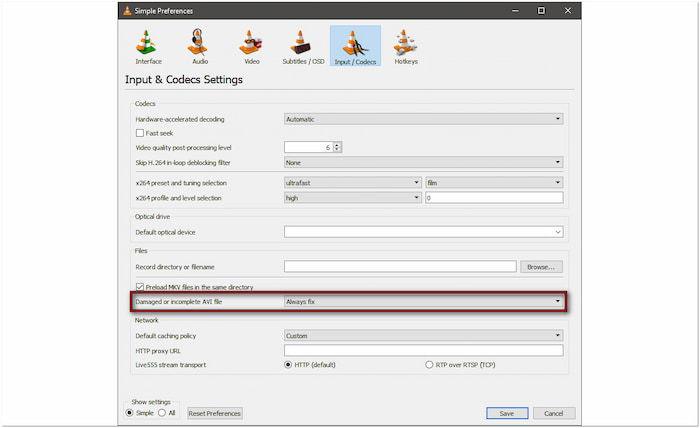
¿Por qué no puedo reproducir MKV en VLC? Un archivo MKV dañado puede no abrirse o reproducirse parcialmente. Esto ocurre debido a descargas incompletas, errores de disco o codificación defectuosa. Seleccione Preferencias en la pestaña Herramientas y haga clic en Entrada/Códec. Configure la opción Archivo AVI dañado o incompleto en Reparar siempre. Aunque esta configuración está diseñada para archivos AVI, a veces se aplica a archivos MKV.
Parte 3. Optimizar VLC para reproducción MKV
Almacenamiento en caché
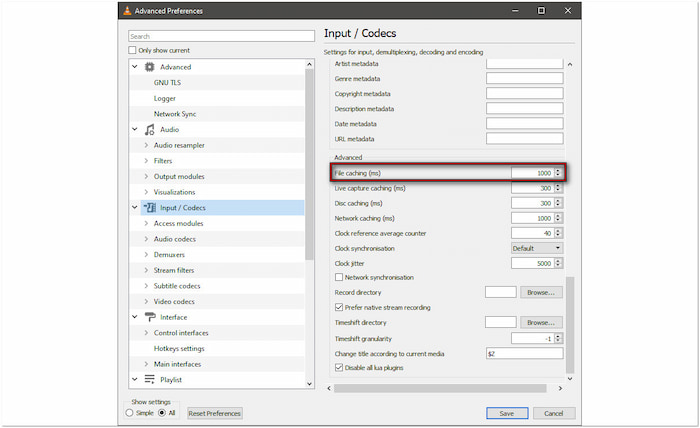
El almacenamiento en caché se refiere al tiempo de búfer que utiliza VLC para precargar partes del video antes de reproducirlo. MKV Los archivos con caché insuficiente causan retrasos o interrupciones durante la reproducción. Aumentar el valor de caché permite que VLC Media Player almacene más datos en el búfer, lo que reduce las interrupciones de la reproducción.
Aceleracion de hardware
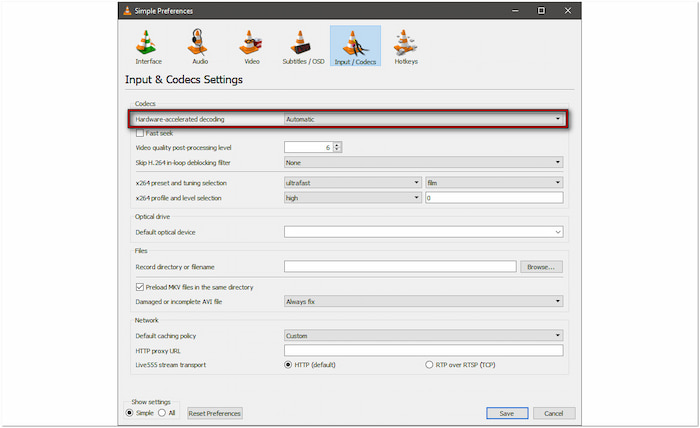
La decodificación acelerada por hardware permite a VLC transferir el procesamiento de vídeo a la GPU en lugar de a la CPU. Esto mejora el rendimiento de los MKV de alta resolución, especialmente en sistemas modernos. Sin embargo, puede causar fallos o bloqueos en sistemas antiguos o incompatibles.
Módulos de salida
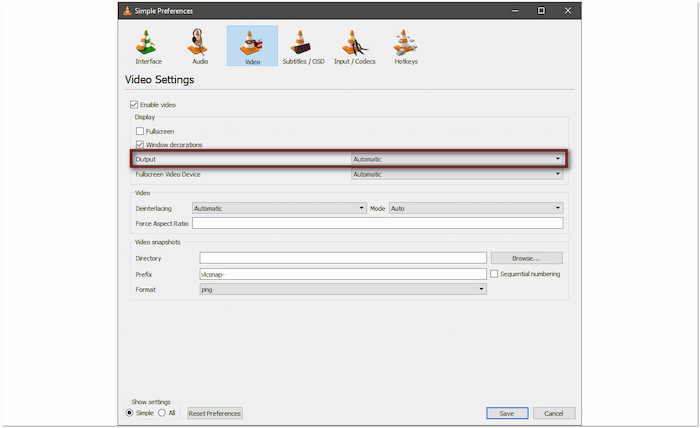
VLC utiliza diferentes módulos de salida para renderizar el vídeo en pantalla. El módulo predeterminado puede no ser ideal para todos los sistemas, especialmente si experimenta problemas como pantallas negras. Cambiar a un módulo más compatible soluciona los problemas de visualización y puede mejorar la calidad de reproducción de MKV.
Configuración del códec
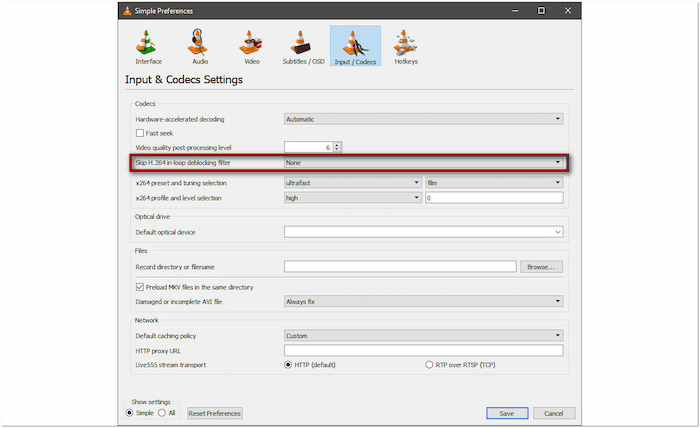
¿Reproducirá VLC MKV con un códec más reciente? Los archivos MKV pueden usar códecs exigentes como HEVC/H.265 o incluso AV1. Estos códecs podrían no funcionar bien en todos los sistemas, especialmente en los más antiguos. VLC permite configurar códecs para mejorar la reproducción, como filtros de bucle de salto o posprocesamiento.
Si tiene hardware antiguo, active el filtro de desbloqueo en bucle "Omitir H.264" para mejorar el rendimiento. Estos cambios reducen la carga de trabajo, lo que permite que VLC gestione archivos MKV con mayor eficiencia.
Parte 4. Reproductores multimedia alternativos para archivos MKV

Aunque VLC Media Player puede reproducir archivos MKV, no siempre es la opción más estable. Como ya se mencionó, VLC tiene dificultades para reproducir vídeos de alta definición y los códecs MKV más recientes. Si necesita una alternativa fiable, Reproductor de Blu-ray gratuito Blu-ray Master Es lo que necesitas. Aquí te explicamos por qué:
Descarga gratis
Para ventanas
Descarga segura
Descarga gratis
para MacOS
Descarga segura
• Es totalmente compatible con Mac OS X 10.9 o superior y Windows 11/10/8/7.
• Admite codecs de audio y vídeo más nuevos, incluidos .H.265/HEVC, AV1, DTS, etc.
• Ofrece contenido de video de alta definición con audio de sonido envolvente.
• Funciona sin problemas en diversas configuraciones de hardware, incluidos sistemas menos potentes.
• Permite personalizar la interfaz del reproductor, la configuración de reproducción y otras opciones.
• Cuenta con controles de reproducción avanzados como tamaño de pantalla, pistas de audio, instantáneas, etc.
• Permite importar archivos de subtítulos externos, incluidos SRT, ASS, SUB y más.
• Permite el acceso a todas las características y funcionalidades de forma totalmente gratuita.
Parte 5. Conversión MKV
Si la reproducción de MKV sigue causando problemas, lo mejor es convertirlo. Convertir MKV a un formato más compatible garantiza una reproducción sin errores en todos los dispositivos y reproductores multimedia. Una herramienta muy recomendable para este propósito es la preferida Convertidor de vídeo definitivo de Blu-ray Master. Puede convertir MKV a miles de formatos, incluyendo MP4, AVI, FLV, MOV, WMV, etc. Utiliza tecnología avanzada de aceleración de hardware para procesar video hasta 70 veces más rápido. Además, conserva todas las fuentes, manteniendo la nitidez y claridad de tu video.
Paso 1.Primero, descargue gratis Video Converter Ultimate, recomendado por Blu-ray Master. Instale el software de conversión a MKV y complete el proceso de instalación. Una vez finalizada la instalación, ejecute el software en su sistema.
Descarga gratis
Para ventanas
Descarga segura
Descarga gratis
para MacOS
Descarga segura
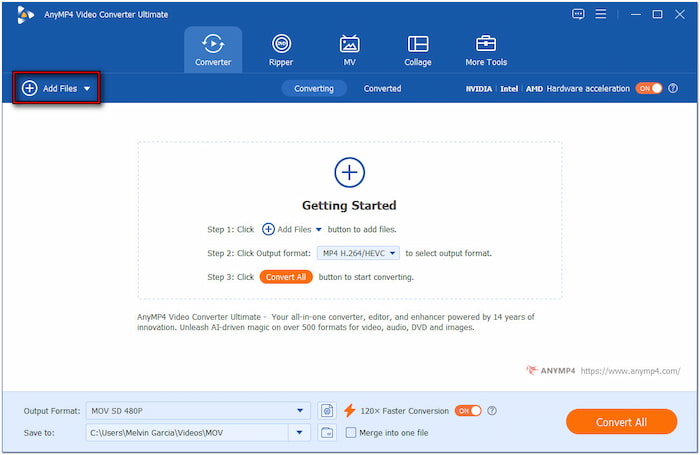
Paso 2.Al iniciarse, accederá a la pestaña Convertidor de forma predeterminada. Haga clic en + Agregar archivos Para importar archivos MKV individuales al software. También puede seleccionar "Agregar carpeta" en el menú desplegable para cargar todos los archivos de una sola carpeta en lote.
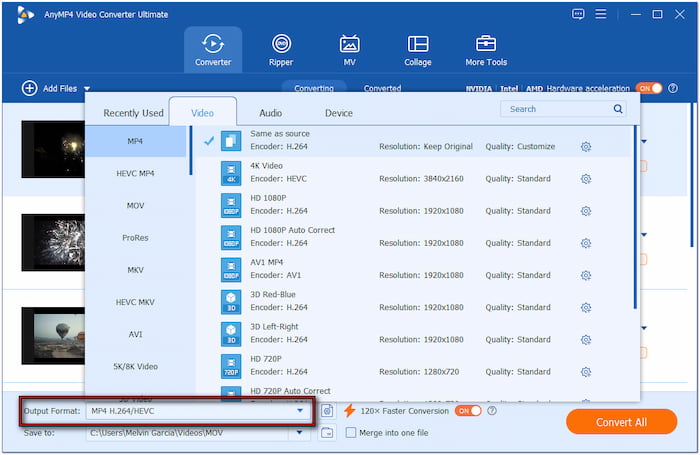
Paso 3.Haga clic en el campo Formato de salida y navegue a la categoría Vídeo. En el menú de navegación izquierdo, seleccione un perfil y, en el menú de navegación derecho, elija un ajuste preestablecido de calidad. Para esta demostración, seleccionaremos... MP4 Perfil y ajuste preestablecido de calidad de video 4K.
Etapa 4.Vaya al campo "Guardar en" y seleccione "Explorar y seleccionar carpeta" para especificar el directorio de salida. En el menú de navegación superior derecho, active la aceleración de hardware para una conversión sin pérdida 120 veces más rápida. Una vez configurados todos los ajustes, haga clic en rasgar todo para exportar MKV a un nuevo perfil.
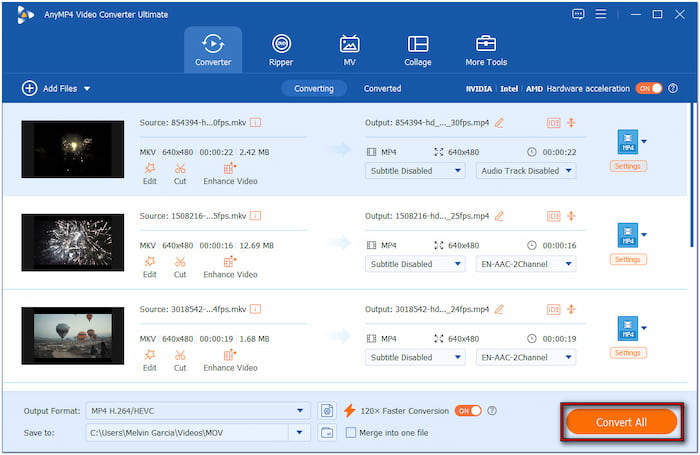
Video Converter Ultimate es tu herramienta ideal para convertir archivos MKV a un formato más compatible. Además de sus funciones de conversión, incluye herramientas adicionales para editar y mejorar tus videos antes de la conversión, como el recortador de video, el recortador, el potenciador, etc.
Parte 6. Preguntas frecuentes sobre la reproducción de MKV en VLC
-
¿Cuál es la desventaja de MKV?
Los archivos MKV son más grandes debido a la alta definición, las múltiples pistas y los subtítulos. Además, su reproducción es inconsistente, lo que puede generar problemas de compatibilidad.
-
¿Es seguro abrir archivos MKV?
Sí, los archivos MKV se pueden abrir de forma segura, siempre que provengan de una fuente confiable. Sin embargo, actores maliciosos pueden incrustar scripts o códecs dañinos en archivos que simulan ser contenido de video.
-
¿Qué software admite archivos MKV?
Muchos reproductores multimedia son compatibles con archivos MKV, pero Blu-ray Master Free Blu-ray Player es la mejor opción. Este software admite varios códecs de vídeo y audio integrados en MKV.
Terminando
En conclusión, VLC puede reproducir MKV Gracias a su amplia compatibilidad con códecs, algunos usuarios aún experimentan problemas durante la reproducción. No se preocupe; puede resolverlos con las guías de solución de problemas que mencionamos anteriormente. Si después de la reproducción persisten los problemas, considere un reproductor multimedia alternativo: Blu-ray Master Free Blu-ray Player. Este software admite códecs más recientes de forma eficiente, lo que garantiza una reproducción de MKV sin errores.
Más de Blu-ray Master
Soluciones VLC

Reproductor de Blu-ray gratuito
Reproduce fácilmente Blu-rays, DVDs y varios formatos de vídeo/audio con funciones de reproducción avanzadas.
100% Seguro. Sin virus.
