

25 de julio de 2025publicado por Kevin Miller a Crear DVD
Mucha gente todavía depende de la grabación de DVD por diversas razones, como hacer copias de seguridad de datos, almacenar vídeos personales y ver películas en discos físicos. Para realizar estas tareas eficazmente, es fundamental elegir un creador de DVD fiable. Esta publicación cubrirá un tema completo. Análisis de VideoByte DVD CreatorEs una potente herramienta diseñada para crear DVD a partir de formatos de transmisión multimedia. Continúe leyendo para determinar si este software es la solución ideal para sus necesidades de creación de discos.

- Parte 1. Descripción general de VideoByte DVD Creator
- Parte 2. Análisis detallado de VideoByte DVD Creator
- Parte 3. VideoByte DVD Creator: Cómo usarlo
- Parte 4. La mejor alternativa a VideoByte DVD Creator
Parte 1. Descripción general de VideoByte DVD Creator
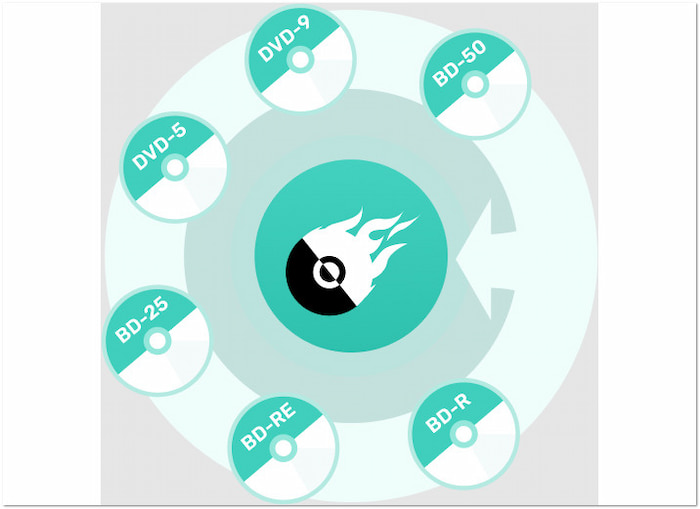
VideoByte DVD Creator es un software de creación de discos que permite grabar vídeos en DVD y discos Blu-ray. Puede convertir más de 300 perfiles de transmisión multimedia a formatos DVD y Blu-ray con calidad sin pérdidas. Es compatible con varios formatos. tipos de DVD y discos Blu-ray, incluyendo DVD-5, DVD-9, BD-25 y BD-50. Además de discos físicos, puede grabar fácilmente contenido multimedia en carpetas VIDEO_TS y archivos de imagen ISO. Ofrece una forma potente, rápida y sencilla de convertir vídeos digitales en discos impecables con menús integrados.
Calificaciones generales (de 5 estrellas):
Grabación de vídeo a disco: ⭐⭐⭐⭐
Creación del menú del disco: ⭐⭐⭐
Rendimiento de velocidad: ⭐⭐⭐
Editor incorporado: ⭐⭐⭐
Tasa de éxito: ⭐⭐⭐
Parte 2. Análisis detallado de VideoByte DVD Creator
Compatibilidad
VideoByte es totalmente compatible con los dos sistemas operativos principales: Windows y Mac. Se puede descargar en Windows XP y versiones posteriores, así como en Mac OS X 10.11 o superior. La versatilidad de esta plataforma garantiza la fácil grabación de vídeos en DVD físicos sin restricciones del sistema operativo. Sin embargo, la función de grabación de discos Blu-ray solo está disponible en la versión para Windows.
Seguridad
Esta herramienta de creación de DVD se considera segura para descargar e instalar. Está libre de malware y anuncios, y se publican actualizaciones a través de su sitio web oficial. Además, garantiza la seguridad e integridad de los datos durante todo el proceso de grabación.
Velocidad de combustión
La velocidad es uno de los puntos fuertes del software. Para probar su velocidad de grabación, usamos un vídeo de 20 minutos como muestra. Este es el resultado de nuestro experimento:
| Duración del vídeo | Tipo de disco | Resultado | Tiempo estimado de creación del DVD |
| 20 minutos | DVD-5 | Exitoso | 2 minutos y 12 segundos |
| DVD-9 | Exitoso | 3 minutos y 48 segundos |
Como se muestra, podemos afirmar que el software graba DVD a gran velocidad. Por ejemplo, un vídeo de 20 minutos puede grabarse en menos de 5 minutos. Sin embargo, la velocidad real de grabación depende de factores como el tamaño del archivo, el formato, el tipo de DVD y el rendimiento del hardware.
Formatos de entrada y salida
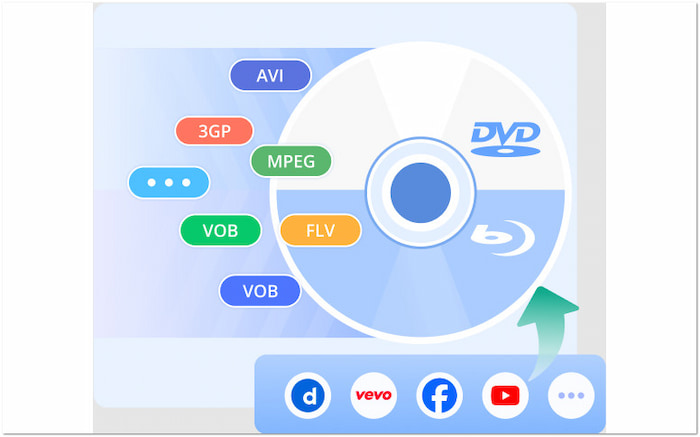
El software admite más de 300 perfiles de flujo multimedia como entrada para la creación de DVD. Las opciones incluyen formatos populares como AVI, MPG, 3GP, MKV, MP4, SWF, VOB y FLV, entre otros. En cuanto a la salida, admite DVD-5, DVD-9, carpeta VIDEO-TS, ISO, así como... PAL y NTSC Estándares. En Windows, extiende esta capacidad a carpetas BD-25, BD-50, BDMV y archivos ISO.
Ajustes avanzados
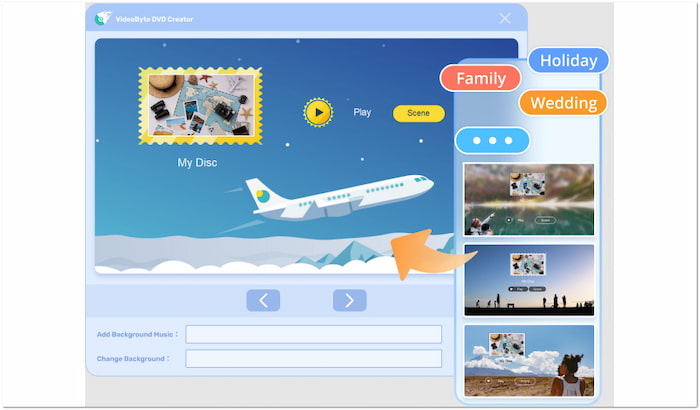
Además de sus funciones de grabación, VideoByte ofrece configuraciones avanzadas tanto para el contenido como para la presentación. Permite especificar el tipo de disco, establecer la relación de aspecto e incluso ajustar la calidad del video. Para la configuración de la presentación, ofrece varias plantillas de menú para optimizar la navegación del disco. Además, cuenta con un editor integrado con herramientas básicas para editar video, audio y subtítulos.
Precio
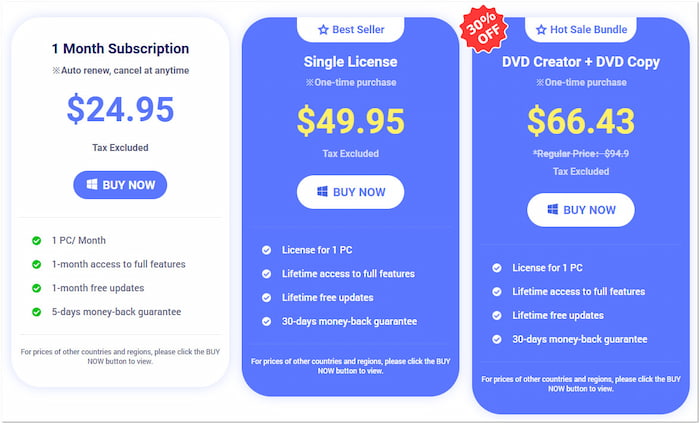
Suscripción de 1 mes:
La suscripción mensual ofrece acceso a todas las funciones en un solo dispositivo durante un mes. Este plan cuesta $24.95 (IVA no incluido) con actualizaciones gratuitas durante un mes. Esta opción es ideal para quienes consideran que la prueba gratuita es limitada, como quienes prefieren una versión sin marca de agua.
Licencia única:
El plan de Licencia Única es una compra única de $49.95 (IVA no incluido). Ofrece acceso de por vida a todas las funciones para un dispositivo, además de actualizaciones gratuitas de por vida. Este plan es ideal para quienes ya han probado el software y desean evitar pagos mensuales.
Licencia única:
Este paquete incluye el software DVD Creator y DVD Copy, con un precio regular de $ 94.90 (IVA no incluido). Al igual que el plan de Licencia Única, ofrece acceso completo y actualizaciones gratuitas de por vida. Esta opción es ideal para quienes necesitan crear y realizar copias de seguridad de DVD simultáneamente.
Parte 3. VideoByte DVD Creator: Cómo usarlo
VideoByte DVD Creator puede considerarse uno de los El mejor software gratuito de grabación de DVDDespués de revisar las funciones de VideoByte DVD Creator, probablemente le interese saber cómo ponerlo en práctica y empezar a crear sus DVD. Nuestro software destacado ofrece un proceso sencillo para convertir vídeos en DVD reproducibles. Esta sección le guiará para que pueda usar el software fácilmente:
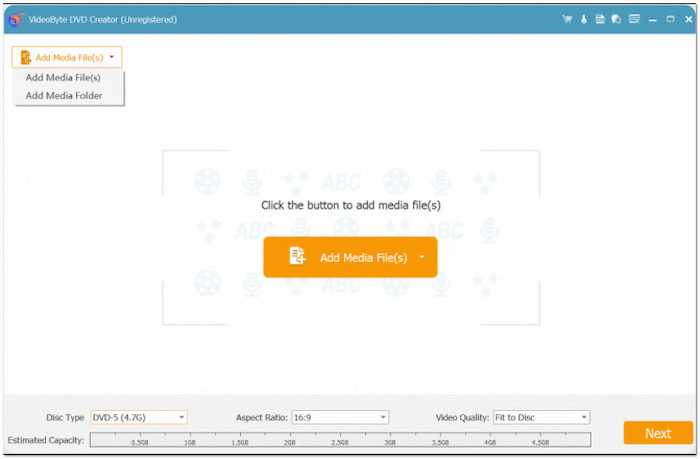
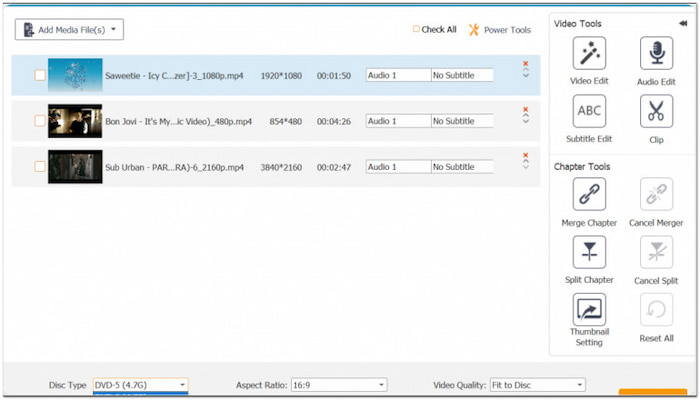
Paso 1.Inserte un DVD virgen en la unidad externa de su computadora y ejecute el software. Al iniciar, seleccione la opción Disco DVD como tipo de salida. Haga clic en Agregar archivos multimedia Para cargar los archivos de vídeo que desea grabar. Una vez añadidos, configure el tipo de disco (DVD-5 o DVD-9), la relación de aspecto y la calidad del vídeo. Haga clic en Siguiente para continuar.
Paso 2.En la siguiente ventana ingresarás el Menú del DVD Ventana de creación. Seleccione una plantilla y un tema para la navegación de su menú en la sección "Plantilla de Menú". También puede editarlo a su gusto añadiendo música de fondo, subiendo imágenes e insertando una película de introducción.
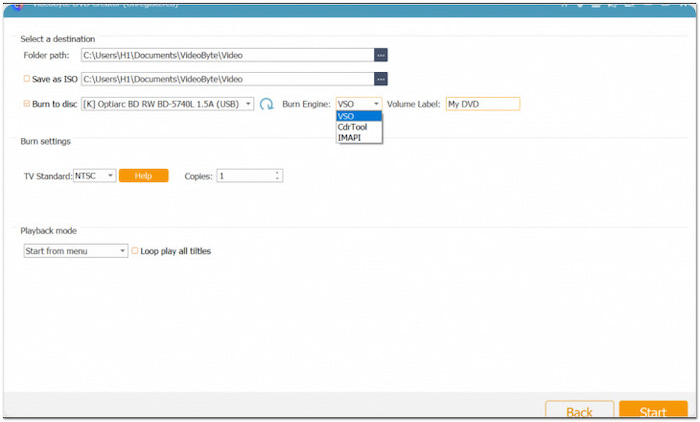
Paso 3.Haga clic en el botón Grabar para acceder a la ventana Configuración de grabación. Marque la opción Grabar en disco y seleccione su unidad de disco en el menú desplegable. A continuación, elija el estándar de TV adecuado y haga clic en Comenzar para comenzar el proceso de creación del DVD.
El software facilita la conversión de vídeos digitales a DVD. Sin embargo, tenga en cuenta que la versión de prueba añade marcas de agua al DVD resultante. Además, solo puede usarlo durante 10 días, tras los cuales se requiere una suscripción.
Parte 4. La mejor alternativa a VideoByte DVD Creator

VideoByte DVD Creator es una herramienta excelente para crear DVD básicos. Sin embargo, su versión de prueba limitada y su salida con marca de agua hacen que los usuarios busquen alternativas. Si busca una alternativa fiable, Creador de DVD y Blu-ray Master Es muy recomendable.
Descarga gratis
Para ventanas
Descarga segura
Descarga gratis
para MacOS
Descarga segura
Esta herramienta multifuncional de creación de discos ofrece modos de grabación de DVD y Blu-ray, lo que permite a los usuarios crear DVD o Blu-ray. Puede cargar uno o más perfiles multimedia y grabarlos simultáneamente en un DVD. Admite varios formatos de archivo, como MP4, MKV, MOV, M2TS, AVI y más de 500 más.
¿Por qué elegir Blu-ray Master DVD Creator en su lugar?
• Acepta más de 500 entradas de medios, incluidos MP4, MKV, MOV, AVI, etc.
• Grabe cualquier medio en un DVD, Blu-ray, una carpeta VIDEO_TS, una carpeta BDMV o un archivo ISO.
• Editor integrado con herramientas esenciales para editar vídeo, audio, subtítulos y capítulos.
• 20 plantillas prediseñadas para mejorar la apariencia de la navegación del menú con personalización.
Conclusión
Como se describe en el Análisis de VideoByte DVD CreatorNuestro software destacado es una solución fiable para grabar DVD. Es ideal para quienes buscan convertir vídeos a DVD rápidamente con una configuración mínima. Sin embargo, no ofrece funciones de personalización avanzadas ni herramientas de edición. Si busca una alternativa más robusta, le recomendamos Blu-ray Master DVD Creator. Ofrece una plantilla de menú más completa, opciones de edición flexibles y es compatible con la grabación de DVD y Blu-ray.
Más de Blu-ray Master
Reseña del mejor creador de DVD
