

19 de agosto de 2025publicado por selena tomás a Reproduce el video
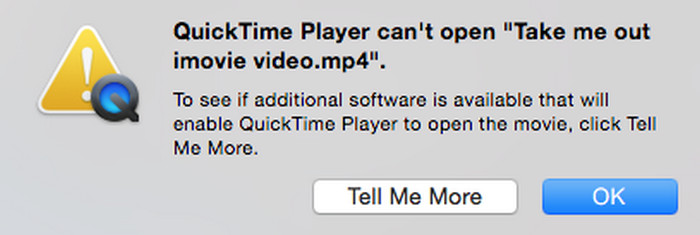
QuickTime Player es una popular herramienta multimedia desarrollada por Apple Inc. que se utiliza a menudo para reproducir archivos de vídeo y audio. Sin embargo, muchos usuarios experimentan problemas al intentar abrir archivos MP4 con QuickTime Player. El sistema muestra mensajes de error como... 'QuickTime Player no puede abrir MP4' o "No se puede abrir este documento". Si tiene este problema, no se preocupe. Esta guía le explicará las posibles causas en detalle y le ofrecerá soluciones eficaces para que pueda reproducir archivos MP4 sin problemas.

- Parte 1. QuickTime Player no puede abrir MP4: ¿Cuáles son las razones?
- Parte 2. Convertir MP4 a formatos compatibles con QuickTime
- Parte 3. Actualizar QuickTime Player
- Parte 4. Reproducir archivos MP4 con una alternativa a QuickTime Player
- Parte 5. Preguntas frecuentes
Parte 1. QuickTime Player no puede abrir MP4: ¿Cuáles son las razones?
Hay varias razones por las que QuickTime Player no puede abrir archivos MP4. Estas son algunas de las más comunes:
Incompatibilidad de códecs
MP4 es un formato contenedor que puede usar diferentes códecs para comprimir video y audio. QuickTime Player es compatible principalmente con los códecs de video H.264 y MPEG-4. Si su archivo MP4 usa un códec no compatible (como H.265/HEVC, VP9 o AV1), QuickTime no podrá reproducirlo.
Reproductor QuickTime obsoleto
Otra razón importante es la versión obsoleta de Reproductor de QuicktimeCabe destacar que la versión para Windows de QuickTime dejó de actualizarse hace muchos años, y la versión final se mantuvo en 7.7.9, lo que significa que no es compatible con muchos de los nuevos formatos de codificación de video. En cuanto a la versión para Mac, aunque sigue actualizándose, si usa una versión anterior de QuickTime Player para Mac, también carecerá de los componentes decodificadores necesarios, lo que imposibilitará la reproducción de archivos de video codificados con el nuevo formato.
Conflictos del sistema
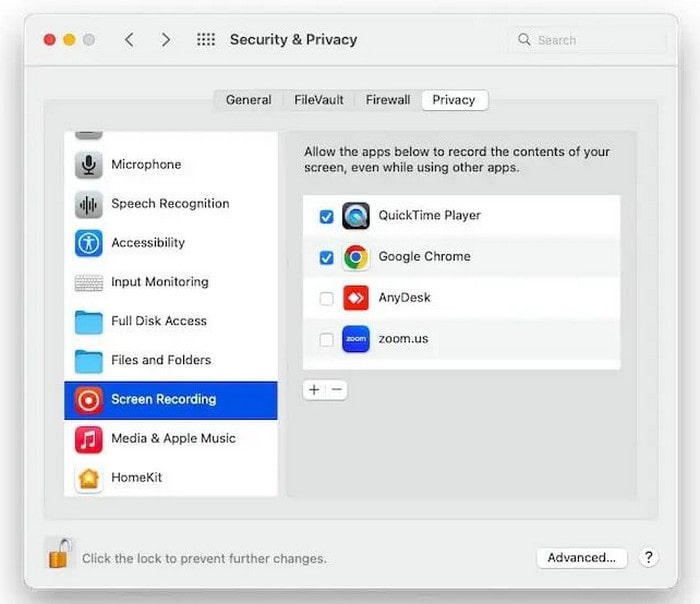
Los conflictos con el entorno del sistema también son una de las causas comunes de este problema. Al instalar varios reproductores multimedia en un ordenador, sus respectivos decodificadores pueden entrar en conflicto entre sí y afectar el funcionamiento normal de QuickTime Player. Además, los problemas de configuración de permisos que impiden que el reproductor utilice el decodificador con normalidad pueden provocar que los archivos MP4 no se abran. Estos problemas suelen solucionarse reinstalando el decodificador o ajustando la configuración del sistema.
Parte 2. Convertir MP4 a formatos compatibles con QuickTime
Cuando QuickTime no puede reproducir archivos MP4, la solución más directa es convertir el vídeo a un formato compatible con QuickTime Player. Es compatible de forma nativa con archivos MOV, M4V y MP4 codificados con H.264, que ofrecen la mejor compatibilidad y experiencia de reproducción.
Para los usuarios que quieran convertir formatos, Convertidor de vídeo maestro Blu-ray definitivo Puede ofrecer una excelente solución. Es una herramienta de conversión de video profesional y fácil de usar que permite convertir archivos MP4 a MOV, M4V o MP4 codificados con H.264. Además, permite la conversión mutua entre más de 1000 formatos de video, lo cual es especialmente adecuado para resolver problemas de compatibilidad con QuickTime Player. Su exclusiva tecnología de aceleración de hardware puede mejorar considerablemente la velocidad de conversión, manteniendo la calidad original del video. Además, admite el procesamiento de videos de alta calidad, incluyendo 4K, 5K y 8K.
Los pasos de conversión son muy simples:
Paso 1.Descargue el software del sitio web oficial e instálelo siguiendo las instrucciones en pantalla. Después, ejecútelo.
Descarga gratis
Para ventanas
Descarga segura
Descarga gratis
para MacOS
Descarga segura
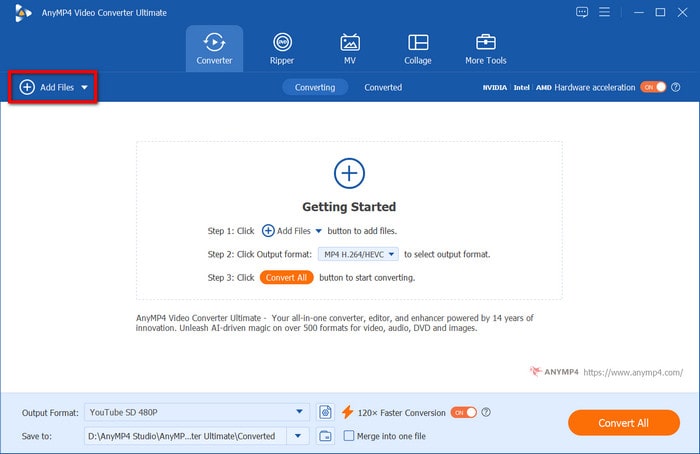
Después de eso, navegue a la pestaña Convertidor y haga clic en el botón Agregar archivos Botón en la esquina superior izquierda para cargar el archivo MP4 que necesita convertirse para QuickTime.
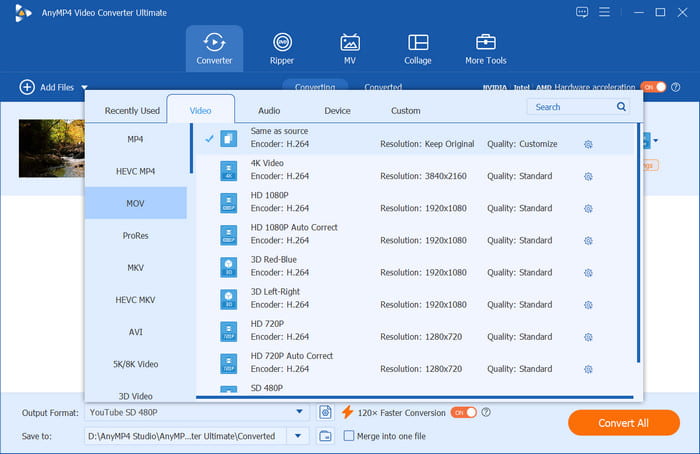
Paso 2.Haga clic en el Formato de salida Botón en la esquina inferior izquierda para seleccionar el formato de video que desea convertir, como MOV y M4V. Aquí se incluyen todos los formatos compatibles con QuickTime Player. Al hacer clic en un formato digital, se mostrará su codificador correspondiente.
Paso 3.Haga clic en el Convertir todo Para iniciar la conversión, haga clic en el botón. Tras unos segundos, la conversión finalizará. Puede hacer clic en la pestaña "Convertido" para encontrar el archivo de vídeo convertido.
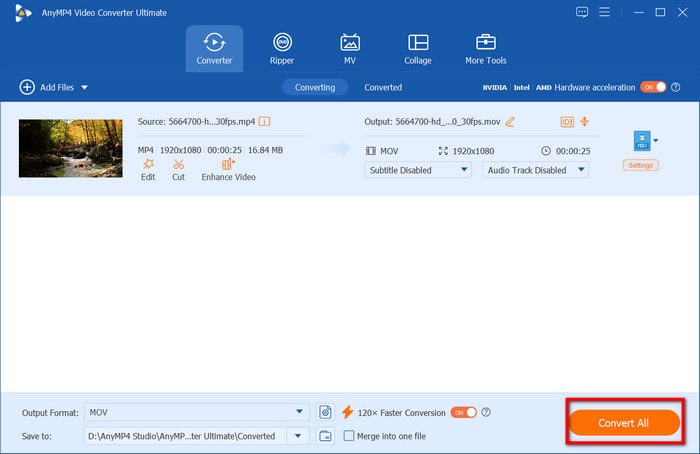
Una vez finalizada la conversión, puede usar QuickTime Player para reproducir el archivo de vídeo convertido sin problemas. El proceso completo suele tardar solo unos minutos, dependiendo de la duración del vídeo original y la configuración de su ordenador.
Parte 3. Actualizar QuickTime Player
Si convertir formatos de video MP4 te parece demasiado complicado, actualizar QuickTime Player puede ser una solución más sencilla. Mantener el reproductor actualizado a la última versión con frecuencia puede solucionar la mayoría de los problemas de compatibilidad de formatos, especialmente para usuarios de Mac.
Dado que QuickTime Player es una aplicación integrada de Apple, no se puede actualizar de forma independiente. Puede actualizar QuickTime Player mediante actualizaciones del sistema para añadir compatibilidad con nuevos formatos de codificación. Siga estos pasos para comprobar y actualizar QuickTime Player para Mac:
Paso 1.Haga clic en el menú Apple en la esquina superior izquierda de la pantalla y seleccione Ajustes.
Paso 2.Luego, haga clic en el General Botón y seleccione Actualización suave.
Paso 3.Después de eso, el sistema buscará automáticamente actualizaciones disponibles. Si ve actualizaciones relacionadas con QuickTime Player, haga clic en el icono. Actualizar ahora botón.

Sin embargo, los usuarios de Windows no pueden obtener actualizaciones a través de los canales oficiales porque Apple ha dejado de ofrecer soporte para QuickTime para Windows, siendo la versión más reciente la 7.7.9. Por lo tanto, recomendamos a los usuarios de Windows que consideren otras soluciones de reproducción alternativas.
Parte 4. Reproducir archivos MP4 con la alternativa de QuickTime Player
Si todos los métodos anteriores no pueden resolver el problema, entonces cambiar a un reproductor de terceros más completo puede ser la mejor opción. Reproductor de Blu-ray gratuito Blu-ray Master Es sin duda la mejor alternativa para reproducir archivos MP4.
Es compatible con Windows 7/8/10/11 y Mac OS 12 y posteriores, lo que compensa a la perfección las deficiencias causadas por la interrupción de las actualizaciones de QuickTime Player en Windows. Reproduce una amplia gama de formatos de vídeo y audio, como MP4, MOV, M4V, MKV y AVI. Además, admite la reproducción de vídeos MP4 con diversos códecs, como H.264, H.265, MPEG-4, AV1, etc. Además, permite reproducir vídeos de alta calidad hasta 4K. Además, la función de lista de reproducción permite gestionar la reproducción de archivos MP4.
¿Cómo reproducir archivos de video MP4 con Blu-ray Master Free Blu-ray Player? Aquí tienes los sencillos pasos.
Paso 1.Descargue la última versión del sitio web oficial e instálela.
Descarga gratis
Para ventanas
Descarga segura
Descarga gratis
para MacOS
Descarga segura
Paso 2.Abra el software y haga clic en el botón Agregar archivo Botón para cargar el archivo MP4 que desea reproducir.

Paso 3.Utilice la barra espaciadora o haga clic en el botón triangular para reproducir el vídeo, y puede pausar la reproducción de la misma manera.

ConsejosLos botones junto al botón triangular permiten avanzar y retroceder rápidamente el video. También puedes hacer clic derecho para cambiar la relación de aspecto, el título, el capítulo, la pista de audio, la pista de subtítulos, etc.
Parte 5. Preguntas frecuentes
-
Pensé que QuickTime Player era compatible con MP4. ¿Por qué me da problemas?
Aunque QuickTime es compatible con el formato MP4 estándar, su compatibilidad está limitada a archivos MP4 codificados con H.264 y MPEG-4. Las codificaciones más recientes (como H.265) y los archivos MP4 con empaquetado especial provocarán fallos de reproducción.
-
¿Cuáles son las principales razones por las que QuickTime Player no puede abrir mi archivo MP4?
Hay tres razones principales: el vídeo utiliza un formato de codificación incompatible, la versión de QuickTime Player está desactualizada (especialmente la versión de Windows, que ha sido descontinuada) o el componente decodificador del sistema está dañado.
-
¿Cuál es la solución más sencilla si QuickTime Player no puede abrir un MP4?
La solución más sencilla es utilizar una herramienta de conversión profesional para convertir MP4 a otro formato de vídeo, que QuickTime Player admite de forma nativa, o utilizar el Las mejores alternativas a QuickTime para Mac y Windows, como Blu-ray Master Free Blu-ray Player.
Conclusión
En general, cuando QuickTime Player no puede abrir MP4 Puedes solucionar el problema de tres maneras: conversión de formato, actualizaciones de software o usar un reproductor alternativo. Ya sea que conviertas videos MP4 a formatos compatibles, actualices la versión de QuickTime Player o elijas el reproductor de Blu-ray gratuito Blu-ray Master, más completo, puedes solucionar eficazmente los problemas de reproducción de MP4.
Más de Blu-ray Master
Reproducción QuickTime

Reproductor de Blu-ray gratuito
Reproduce fácilmente Blu-rays, DVDs y varios formatos de vídeo/audio con funciones de reproducción avanzadas.
100% Seguro. Sin virus.
