

3 de septiembre de 2025publicado por Kevin Miller a Crear DVD
El formato M4V fue desarrollado por Apple Inc. y se utilizó originalmente para empaquetar contenido de video en la plataforma iTunes, incluyendo películas, series de televisión, videos musicales, etc. Gracias a su compatibilidad con codificaciones eficientes como H.264, M4V puede comprimir el tamaño de los archivos manteniendo la calidad de la imagen. Como resultado, se ha convertido gradualmente en una opción común para almacenar videos de alta calidad fuera del ecosistema de Apple.
Aunque el formato M4V es fácil de reproducir en dispositivos digitales, muchos usuarios aún necesitan grabarlo en DVD, especialmente aquellos acostumbrados a usar reproductores de DVD tradicionales. Sin embargo, no es fácil... grabar M4V en DVD, ya que requiere resolver problemas de protección de derechos de autor DRM y compatibilidad de formatos. En este artículo, presentaremos 3 de las mejores grabadoras de MP4 a DVD para solucionar el problema eficazmente. ¡Comencemos!

- Parte 1. Preparación de archivos M4V para la grabación de DVD
- Parte 2. Cómo elegir el software de grabación de DVD adecuado
- Parte 3. 3 herramientas para grabar M4V en DVD
- Parte 4. Solución de problemas y consejos
- Parte 5. Preguntas frecuentes
Parte 1. Preparación de archivos M4V para la grabación de DVD
Antes de convertir archivos M4V a DVD, es fundamental realizar una preparación exhaustiva para garantizar que el proceso se desarrolle sin problemas. A continuación, se detallan los requisitos de hardware y software necesarios.
Preparaciones de hardware
Para completar el proceso de grabación de M4V a DVD, es necesario el siguiente hardware.
• Computadora con unidad de DVD: Asegúrese de que su computadora tenga una unidad de DVD integrada. De lo contrario, debería comprar una unidad de DVD externa y conectarla a la computadora.
• Discos DVD en blanco: Prepare un DVD virgen adecuado según sus necesidades de almacenamiento y la compatibilidad de la unidad. Las opciones comunes incluyen DVD-R y DVD+R, compatibles con la mayoría de los reproductores de DVD. Asegúrese de que la capacidad del disco coincida con el tamaño total de los archivos M4V que desea grabar.
Preparaciones de software
Para convertir y grabar archivos M4V, necesitará un software confiable compatible con la entrada M4V y la salida de DVD. Algunas herramientas también ofrecen funciones de edición y personalización de menús.
Parte 2. Cómo elegir el software de grabación de DVD adecuado
Los distintos programas de creación de M4V a DVD tienen características diferentes. Algunos destacan por su simplicidad, mientras que otros ofrecen funciones más avanzadas. Aquí tienes una comparación. mejores grabadoras de DVD basado en parámetros clave:
| Software | Compatibilidad | Facilidad de uso | Herramientas de edición de vídeo | Precio | Calidad y velocidad de salida | Creación de menús de DVD |
| DVDStyler | Windows y Mac | Fácil | Básico | Gratis | Bueno, más lento con archivos grandes. | Plantillas básicas |
| Creador de DVD | Windows y Mac | Fácil | Avanzado | Gratis/Pago | Rápido y de alta calidad | Personalización enriquecida |
| ROM de grabación de Nero | Sólo Windows | Moderado | Avanzado | Pagado | Excelente, optimizado por hardware | Personalización enriquecida |
Parte 3. 3 herramientas para grabar M4V en DVD
A continuación se muestra una introducción detallada a tres herramientas confiables de grabación de M4V a DVD, incluidas guías de operación paso a paso, características únicas, ventajas y desventajas.
Creador de DVD
Blu-ray Master elegido Creador de DVD Está diseñado específicamente para simplificar la conversión de M4V a DVD. No solo permite grabar M4V en DVD en Mac y Windows, sino que también permite la edición de video, el diseño de menús y la adición de subtítulos, entre otras funciones, lo que lo convierte en una herramienta completa que combina creación y producción.
Descarga gratis
Para ventanas
Descarga segura
Descarga gratis
para MacOS
Descarga segura
Características principales:
• Admite archivos M4V codificados en H.264 sin necesidad de conversión previa.
• Proporciona múltiples plantillas de menú con fondos, botones y estructuras de capítulos personalizables.
• Editor de video incorporado: recorta, corta, agrega marcas de agua y ajusta el brillo y el contraste.
• Formatos de salida flexibles: discos DVD, carpetas de DVD e imágenes ISO.
• Admite múltiples pistas de audio y subtítulos, ideal para la distribución de contenido multilingüe.
Pasos de uso:
Paso 1. Descarga e instalación
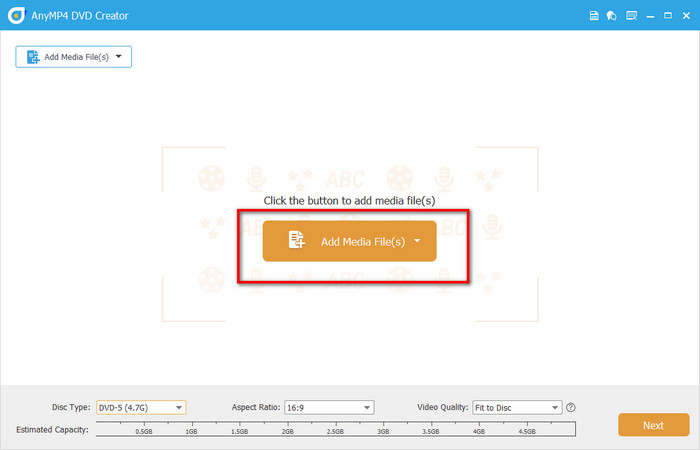
Descargue e instale el software en su computadora. Después de iniciarlo, haga clic en el botón Disco DVD y luego en el botón Agregar archivos multimedia Botón para cargar sus archivos de vídeo M4V.
Nota: Asegúrese de haber insertado un disco DVD en blanco en la computadora antes de cargar sus archivos de video.
Paso 2. Editar vídeos M4V (opcional)
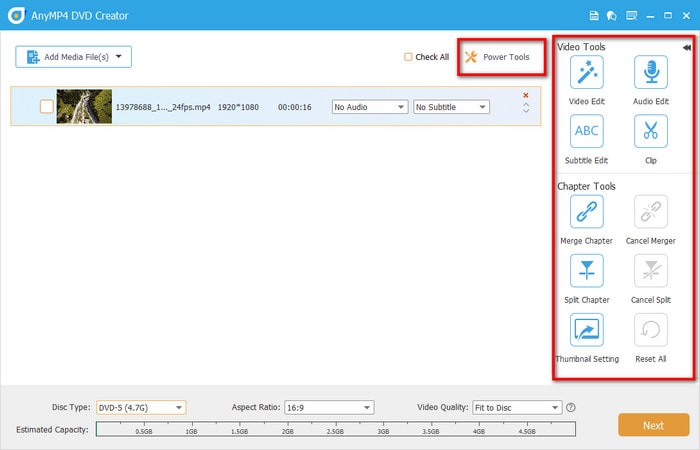
Haga clic en el Herramientas eléctricas Para editar tus videos, recortarlos, rotarlos, añadir subtítulos y marcas de agua, y ajustar los efectos, también puedes fusionar y dividir capítulos, y ajustar la configuración de las miniaturas. Después, haz clic en el botón Próximo botón para continuar.
Nota: La barra inferior le permite cambiar el tipo de disco, la relación de aspecto y la calidad del video.
Paso 3. Creación de menús de DVD
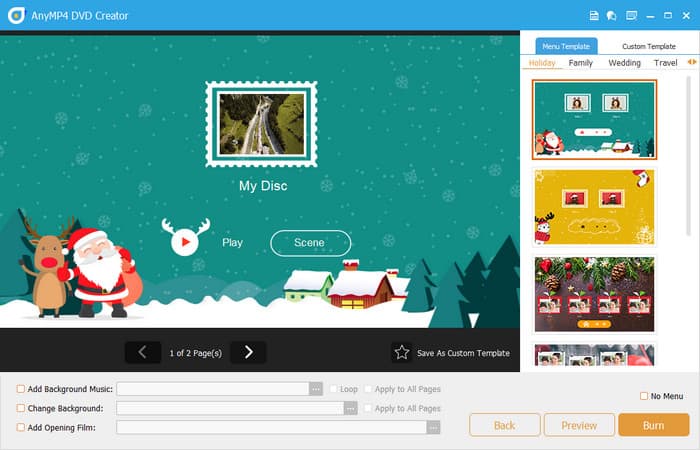
Navega hasta el Plantilla de menú pestaña y elija un menú adecuado para su DVD, como boda, vacaciones, familia, viajes, etc. Además, puede agregar música de fondo, cambiar el fondo y agregar una película de apertura en la barra inferior.
Etapa 4. empezar a quemar
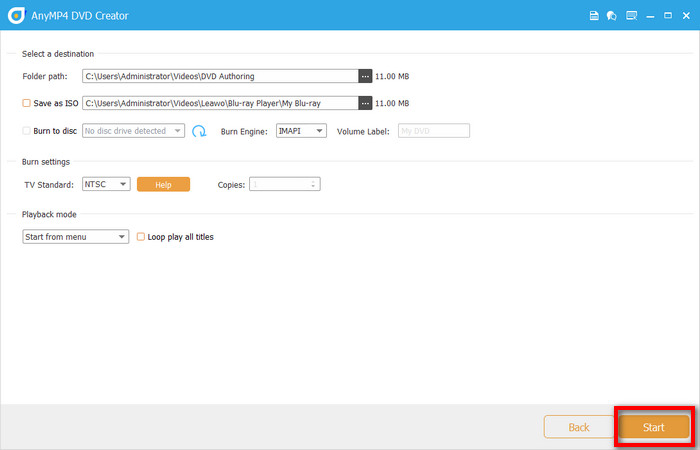
Luego, haga clic en el Quemar Para seleccionar el destino, el motor de grabación, el estándar de TV y el modo de reproducción, haga clic en el botón Comenzar Botón para comenzar a grabar M4V en DVD.
En general, DVD Creator es una herramienta todo en uno que combina edición, diseño y grabación, ideal para usuarios que desean mejorar la calidad de sus DVD y ahorrar tiempo. Si busca eficiencia y profesionalismo, definitivamente vale la pena probarla.
DVDStyler
DVDStyler es uno de los El mejor software gratuito de grabación de DVD Compatible con varios formatos de vídeo y audio, incluido M4V, para crear DVD. Puede satisfacer necesidades sencillas de grabación de DVD, pero carece de optimización exclusiva para M4V. Por lo tanto, es ideal para usuarios con presupuestos limitados que solo necesitan funciones básicas de grabación de M4V.
Características principales:
• Admite vídeos codificados en formato MPEG-2 (pero es necesario convertir M4V previamente).
• Alto grado de libertad en el diseño del menú: personalice fondos, botones y enlaces de texto.
• Admite saltar entre múltiples páginas de menús y capítulos.
• Se pueden agregar múltiples pistas de audio y subtítulos.
• Compatibilidad multiplataforma: Windows, macOS y Linux.
Pasos de uso:
Paso 1. Nueva configuración del proyecto
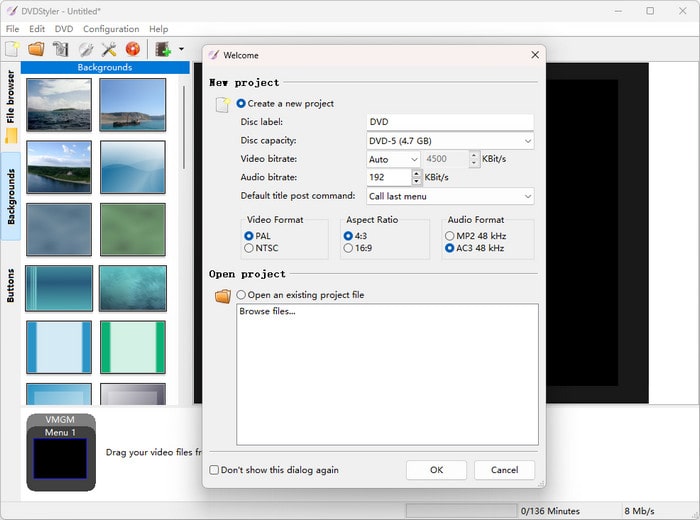
Primero, descargue e instale DVDStyler y ejecútelo en su computadora. Luego, configure la información relevante para el nuevo proyecto en la ventana emergente, incluyendo la etiqueta del disco, la capacidad del disco, la tasa de bits de video, la tasa de bits de audio, el formato de video, la relación de aspecto y el formato de audio.
Paso 2. Seleccionar el menú del DVD
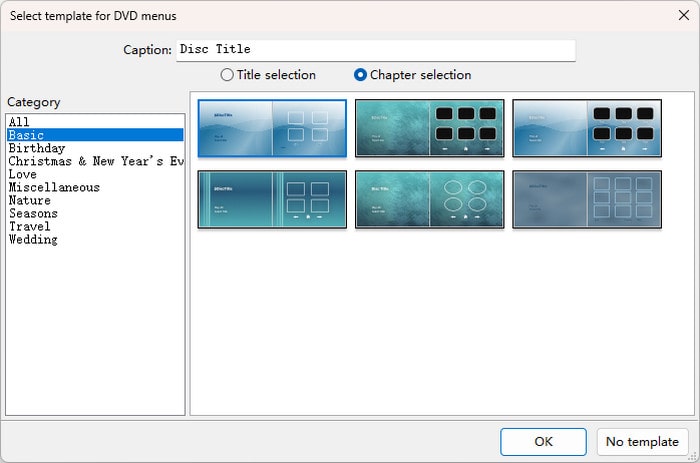
Luego, seleccione un menú adecuado para su DVD en la ventana emergente, incluidos los básicos, cumpleaños, amor, naturaleza, etc., y haga clic en el botón DE ACUERDO botón para continuar.
Nota: Si no desea agregar un menú de DVD, simplemente haga clic en el Sin plantilla botón.
Paso 3. Agregar archivo M4V
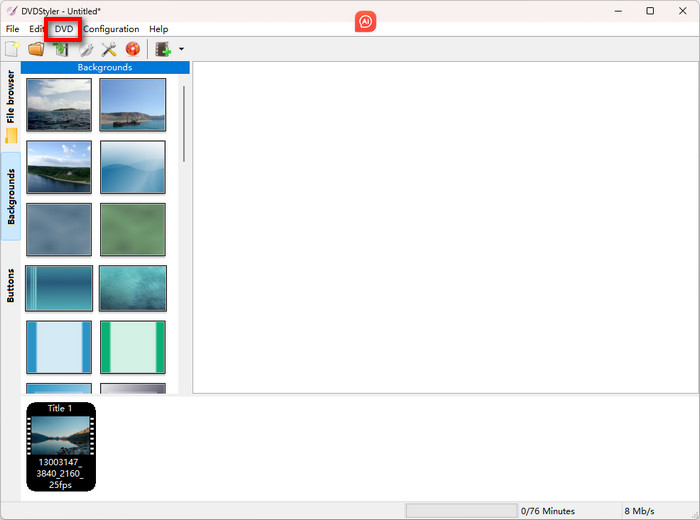
Puedes hacer clic en el DVD Botón para subir el vídeo M4V que necesita convertir. También puede arrastrarlo y soltarlo directamente en la línea de tiempo de DVDStyler.
Etapa 4. empezar a quemar
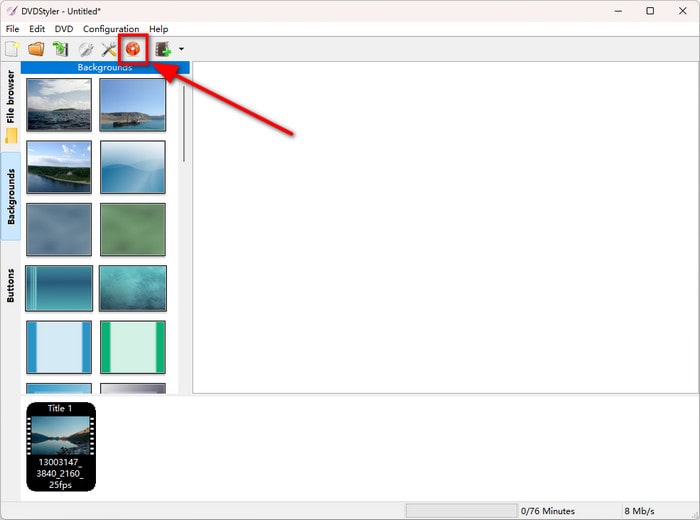
Haga clic en el icono naranja en la esquina superior izquierda para iniciar la grabación del DVD. Luego, haga clic en el Comenzar En la pantalla del menú de grabación que aparece a continuación, verá el progreso del proceso de grabación.
Nota: Antes de comenzar el proceso de grabación, recuerde insertar un disco DVD en blanco en una unidad de DVD integrada o externa.
En general, DVDStyler es una herramienta ideal para usuarios con presupuestos limitados que requieren diseño de menús específicos. Carece de funciones de edición de video y no permite editar ni ajustar efectos, lo que la hace ideal para quienes ya han procesado videos M4V y desean grabarlos directamente.
ROM de grabación de Nero
ROM de grabación de Nero Es un software de grabación de discos de larga trayectoria, reconocido por su estabilidad y versatilidad. Si bien no se centra en la creación de M4A a DVD, destaca en la grabación de datos, la gestión de ISO y la copia de discos, lo que lo hace ideal para usuarios que necesitan copias de seguridad rápidas o grabaciones masivas.
Características principales:
• Admite múltiples tipos de discos: CD, DVD y Blu-ray.
• Tiene un motor de grabación de alta velocidad con soporte multi-hilo.
• Tiene la capacidad de crear imágenes ISO y borrar discos regrabables.
• Este software se puede utilizar con Nero Video para la edición de vídeo.
Pasos de uso:
Paso 1. Ajustar la configuración del DVD
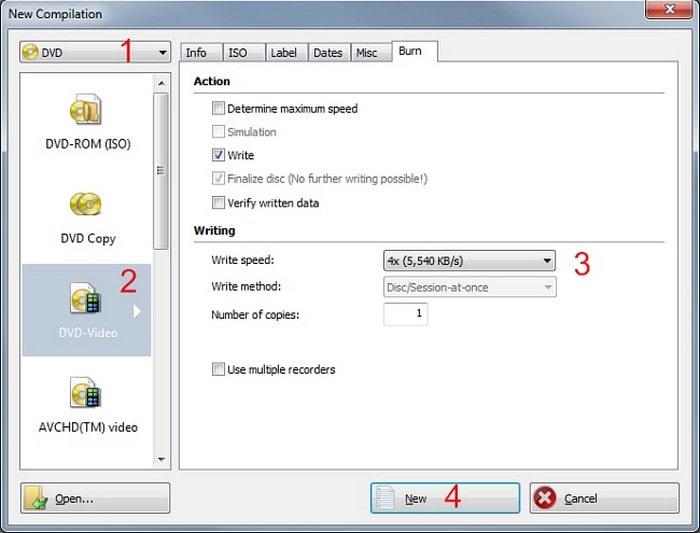
Abra Nero Burning ROM e inserte el DVD en el ordenador. Seleccione DVD desde el menú desplegable en la ventana Nueva compilación y haga clic en el icono DVD-Vídeo Botón para ajustar la velocidad y el método de escritura. Después, haga clic en el Nuevo botón.
Paso 2. Agregar archivos M4V
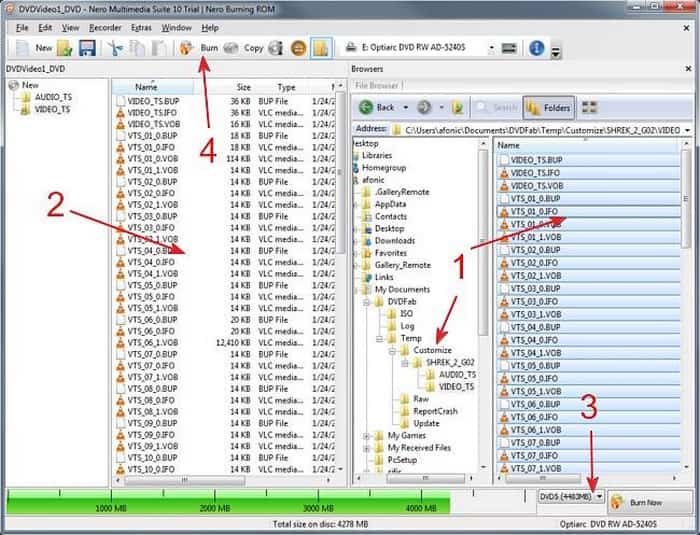
En la siguiente interfaz, elija el video M4V del lado derecho que necesita convertirse y arrástrelo a la carpeta Video_TS en el panel izquierdo.
Paso 3. Ajustes de salida
Luego, seleccione el tipo de DVD como formato de salida en la parte inferior. Después, haga clic en el botón Quemar botón en la barra de herramientas superior.
Etapa 4. Iniciar la grabación de DVD
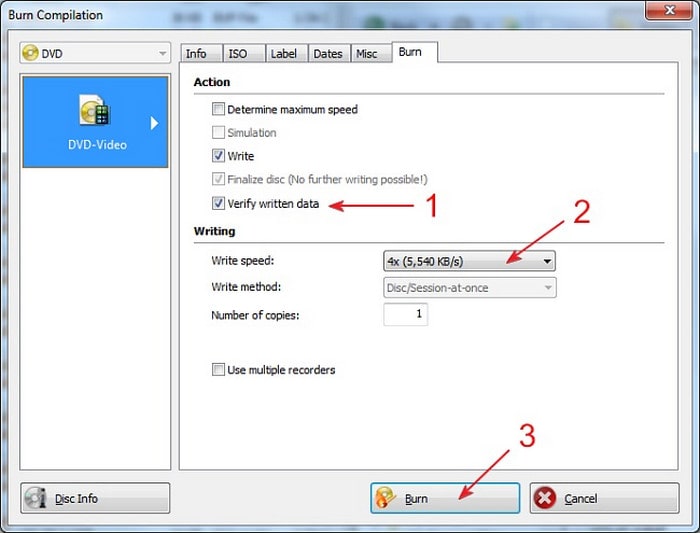
Puede verificar los datos grabados y volver a configurar la velocidad y el método de escritura. Finalmente, haga clic en el botón "Grabar" para finalizar la grabación del DVD.
Al usar Nero Burning ROM para grabar archivos M4V, mi impresión general es que es estable, pero no muy intuitivo. Su motor de grabación es muy avanzado y admite procesamiento multihilo, con un rendimiento especialmente bueno al grabar grandes cantidades de datos o lotes de archivos. Sin embargo, la falta de funciones integradas de edición de vídeo o diseño de menús también resulta frustrante.
Parte 4. Solución de problemas y consejos
Incluso con el software y el flujo de trabajo adecuados, la grabación de DVD puede presentar problemas inesperados. A continuación, se presentan problemas comunes y consejos de expertos para garantizar que su proyecto de M4V a DVD se desarrolle sin problemas.
• El DVD no se reproduce: La causa más frecuente es un disco sin finalizar o el uso de soportes incompatibles con el dispositivo de reproducción. Utilice discos vírgenes de marcas fiables y asegúrese de que el software realice un paso de "finalización" después de la grabación. Además, las velocidades de grabación más lentas (como 4x u 8x) suelen producir resultados más estables, especialmente en reproductores antiguos.
• Problemas de sincronización de audio/video: Se recomienda evitar la multitarea durante la grabación, utilizar software con codificación estable (como DVD Creator) y asegurarse de que las velocidades de cuadros coincidan.
• Velocidad de grabación vs. calidad: La grabación a alta velocidad (p. ej., 16x o superior) ahorra tiempo, pero aumenta el riesgo de errores de escritura o distorsión de bordes. Para proyectos importantes o de archivo, priorice velocidades más lentas para garantizar la integridad de los datos y una calidad de video consistente.
• Compatibilidad de formato DVD (PAL vs. NTSC): PAL se utiliza en Europa, China y otras regiones; NTSC es el estándar en Norteamérica y Japón. Elija el formato correcto según su región de reproducción para evitar problemas como parpadeo, distorsión de color o fallos de reproducción. Algunos programas ofrecen conversión automática, pero se recomienda la confirmación manual para garantizar la compatibilidad.
Parte 5. Preguntas frecuentes
-
¿Puedo grabar películas de iTunes en DVD?
No, generalmente no se pueden grabar películas de iTunes directamente en un DVD. La mayoría de las películas compradas en la iTunes Store están protegidas por la Gestión de Derechos Digitales (DRM). Esta protección impide copiar o grabar las películas en un DVD con la funcionalidad estándar de iTunes.
-
¿Es legal eliminar el DRM?
Depende de las leyes de tu país. En EE. UU., eludir la DRM, incluso para uso personal, puede infringir la DMCA. En algunas regiones (como partes de la UE), puede estar permitida la eliminación limitada de la DRM para copias de seguridad personales.
-
¿Cuánto tiempo tarda la grabación de un DVD?
Grabar un DVD puede tardar desde unos minutos hasta más de una hora, dependiendo de factores como la velocidad de la grabadora, la cantidad de datos a grabar, el tipo de disco (monocapa o doble capa) y si los datos deben codificarse en formato DVD-Video. Para un DVD monocapa, una grabadora a 16x puede tardar entre 4 y 6 minutos para grabar un disco completo, mientras que un disco de doble capa puede tardar entre 15 y 20 minutos a 8x.
Conclusión
Desde la selección del software adecuado y la preparación de formatos de video compatibles hasta la resolución de problemas y técnicas de optimización durante el proceso de grabación, esta guía le proporciona un proceso claro y práctico para grabar M4V en DVDY hemos descubierto tres grabadoras de DVD populares, entre las que Blu-ray Master eligió DVD Creator, que ofrece un excelente rendimiento en cuanto a velocidad de grabación, edición de vídeo y creación de menús de DVD. ¡Descárgalo y empieza a usarlo ya!
