Parte 1. Preparación
Descarga e instalación
Vaya al sitio web oficial de Free Blu-ray Copy y haga clic en el Descarga gratis Haga clic en el botón para descargar el software. Luego, siga las instrucciones en pantalla para instalarlo y abrirlo.
Actualizar
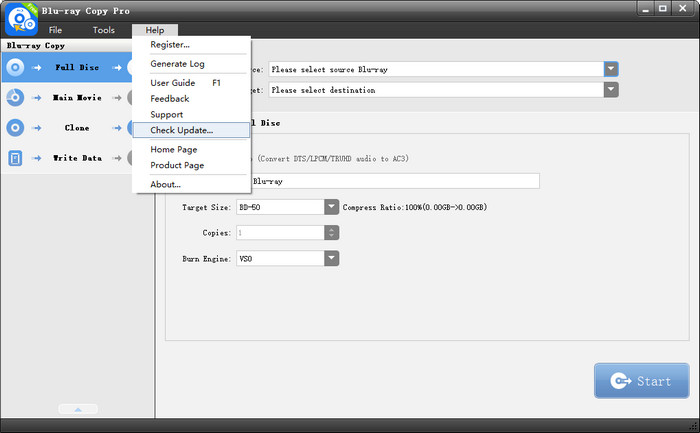
Haga clic en la opción Ayuda en la esquina superior izquierda para elegir la Comprobar actualización Botón para comprobar la última versión. Si hay una versión reciente, puede seguir las instrucciones para actualizar el software.
Configuración de preferencias
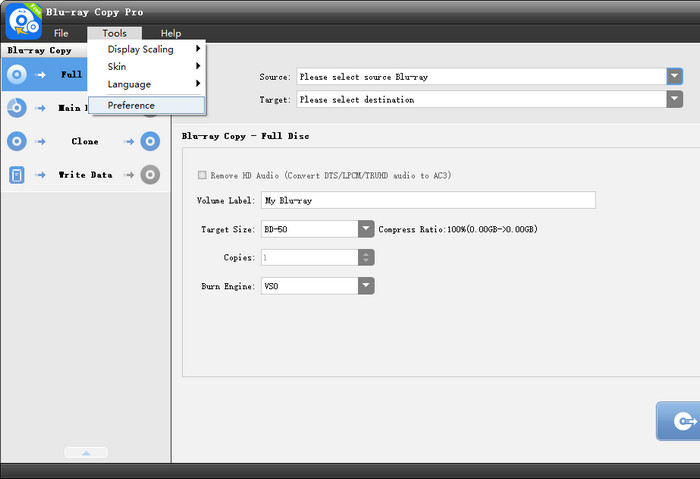
Antes de iniciar el proceso de copia de Blu-ray, puede ajustar la configuración de preferencias según sus hábitos haciendo clic en el botón Preferencia Botón en el menú Herramientas. La configuración de preferencias permite cambiar las preferencias generales y de copia de Blu-ray.
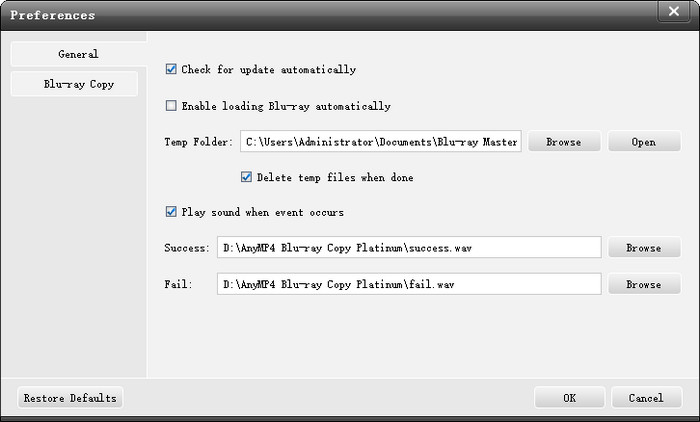
• General: Vaya a la pestaña General. Puede buscar actualizaciones automáticamente, activar la carga automática de Blu-ray y reproducir sonido al ocurrir un evento. También puede cambiar la carpeta temporal y eliminar archivos temporales al finalizar.
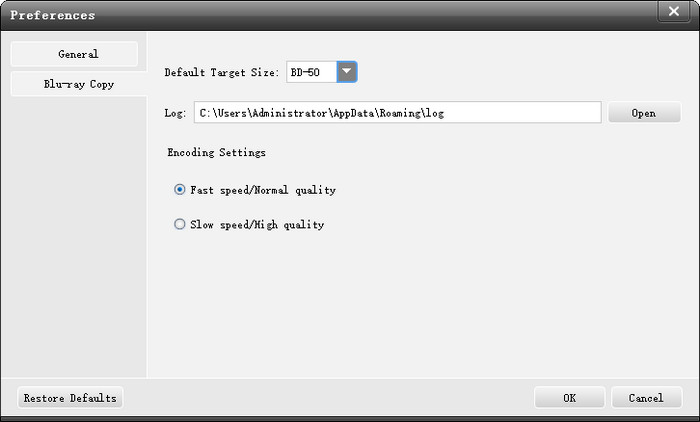
• Copia de Blu-ray: Vaya a la pestaña Copiar Blu-ray y podrá cambiar el tamaño de destino predeterminado (BD-50/BD-25), la velocidad de codificación (rápida/lenta) y la calidad de codificación (normal/alta).
Inserción Blu-ray
Si desea copiar su disco Blu-ray, debe insertarlo en la unidad antes de iniciar la copia. El software lo detectará automáticamente en unos segundos y comprobará que la conexión a internet es correcta.
Nota: La mayoría de las computadoras con Windows tienen una unidad óptica integrada; sin embargo, muchas computadoras nuevas con Windows ya no la incluyen debido a la búsqueda de diseños delgados y ligeros y un rendimiento más eficiente. Si no tiene una unidad interna, primero debe conectar una unidad externa a su computadora.
Parte 2. Copiar Blu-ray
Free Blu-ray Copy ofrece cuatro modos de copia para que los usuarios elijan: Disco completo, Película principal, Clonar y Escribir datos.
Disco lleno
Este modo de copia copia todo el contenido del disco Blu-ray, incluida la película principal, errores, menús, etc., conservando la estructura original.
Paso 1. Haga clic en el Disco lleno botón en el panel izquierdo, luego elija la carpeta o archivo de origen y destino en el panel derecho, que admite discos Blu-ray, carpetas Blu-ray e imágenes ISO Blu-ray como formatos de entrada y salida.
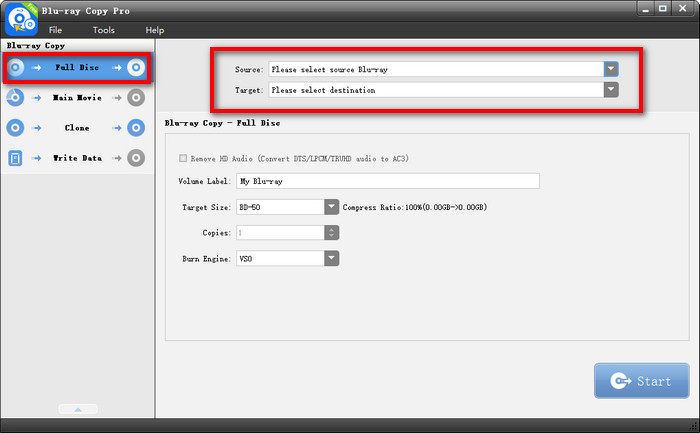
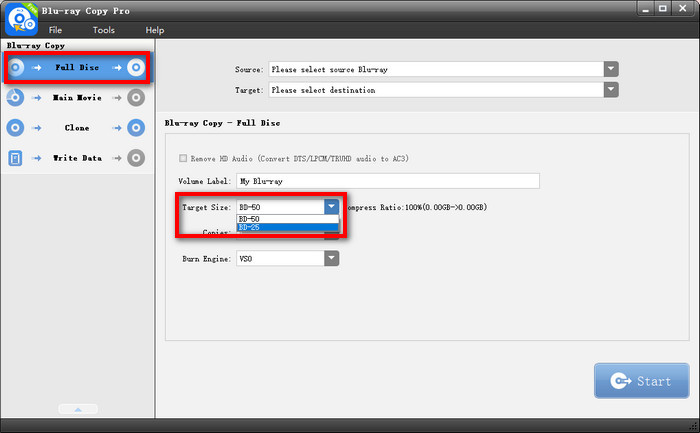
Paso 2. También puede editar la etiqueta de volumen y cambiar el tamaño de destino (BD-25/BD-50) según sus necesidades.
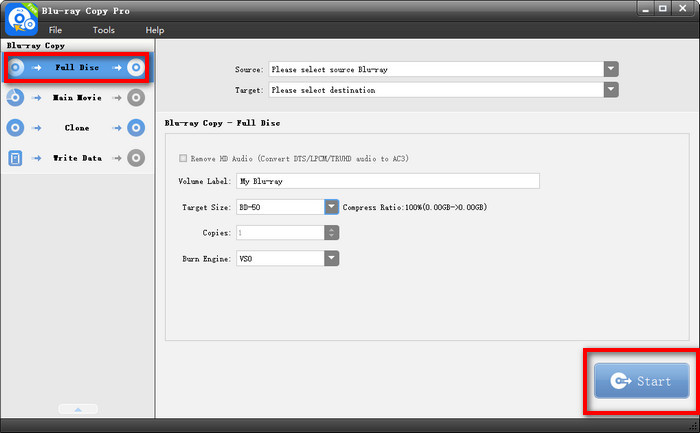
Paso 3. Luego, haga clic en el Comenzar Botón para iniciar el proceso de copia. La copia finalizará después de unos segundos.
Película principal
Copia solo el contenido de la película principal, conservando opcionalmente la pista de audio y los subtítulos, eliminando errores y menús para ahorrar espacio.
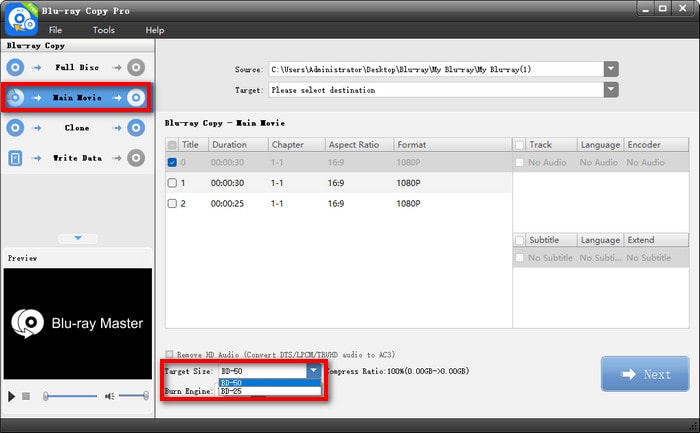
Paso 1. Haga clic en el Película principal botón en el panel izquierdo, luego elija discos Blu-ray, carpetas o archivos ISO como área de origen y destino en el panel derecho.
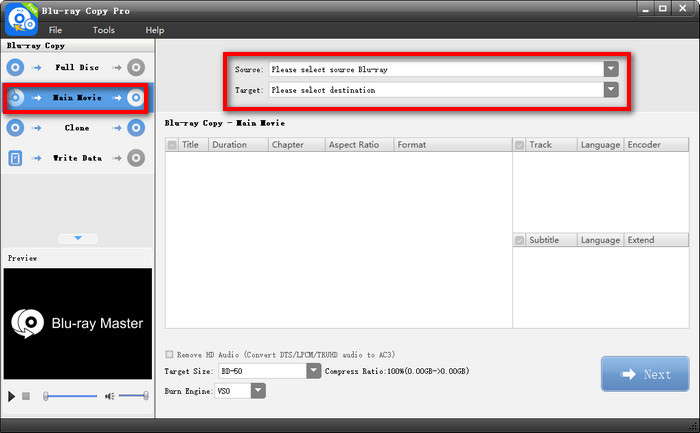
Paso 2. Después, seleccione los capítulos, títulos, pistas de audio y subtítulos que desea copiar y seleccione el tamaño de destino (BD-25/BD-50). A continuación, haga clic en el botón Próximo botón.
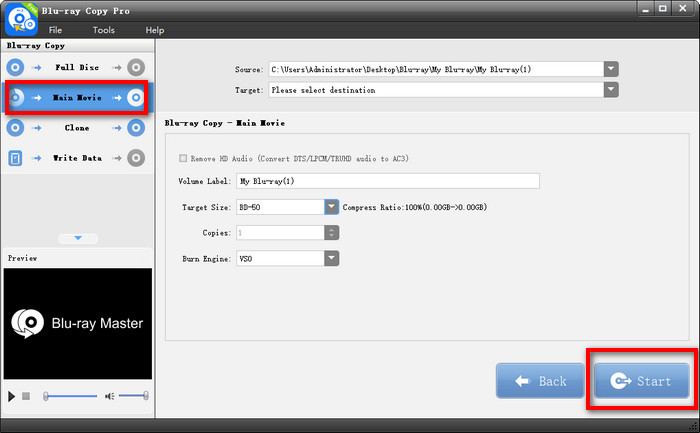
Paso 3. Luego, haga clic en el Comenzar Para empezar a copiar tus Blu-ray, pulsa el botón. Tras unos segundos, el proceso se completará.
Clon
Este modo crea una copia exacta 1:1 de un disco Blu-ray, incluidos todos los datos y la información cifrada, lo que es adecuado para realizar copias de seguridad o restaurar el disco original.
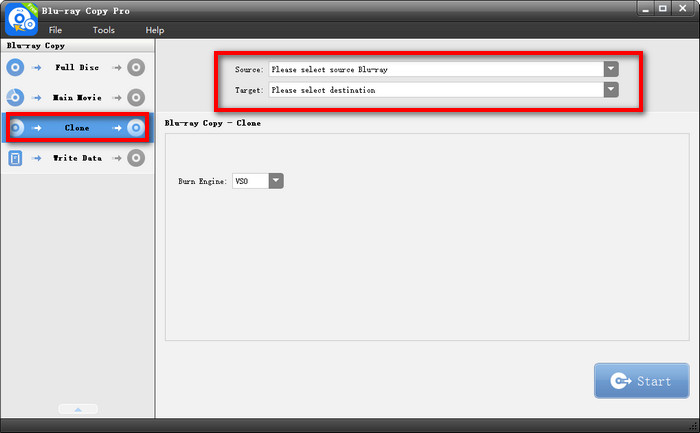
Paso 1. Haga clic en el Clon botón en el panel izquierdo, luego seleccione el formato de entrada y salida de su disco Blu-ray, carpeta o imagen ISO como la carpeta o archivo de origen y destino en el panel derecho.
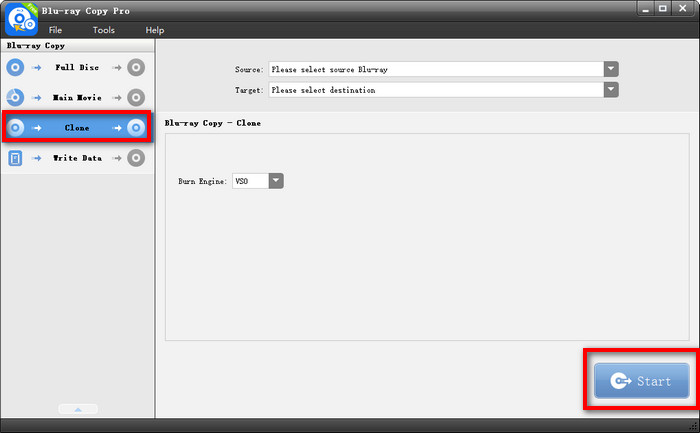
Paso 2. Finalmente, haga clic en el Comenzar Botón para iniciar la copia. Espere unos segundos y recibirá su copia en Blu-ray.
Escribir datos
Permite copiar el contenido de un disco Blu-ray a un soporte en blanco en forma de un archivo de datos ordinario, que no conserva la estructura del disco, sino que solo sirve como almacenamiento de archivos.
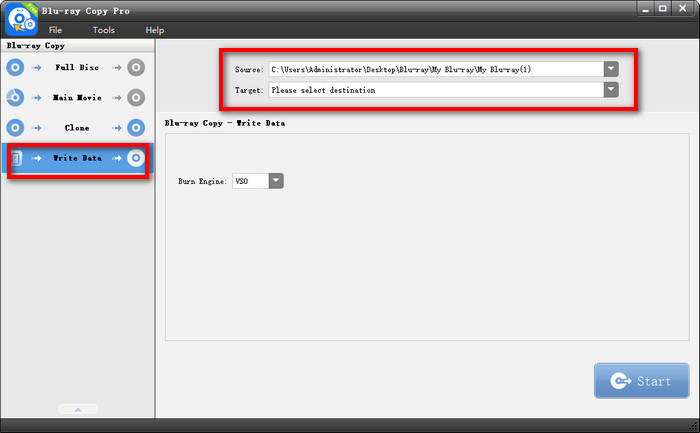
Paso 1. Haga clic en el Escribir datos Botón y, a continuación, seleccione el archivo o carpeta de origen y de destino, que acepta discos Blu-ray, carpetas Blu-ray e imágenes ISO Blu-ray como formatos de entrada y salida.
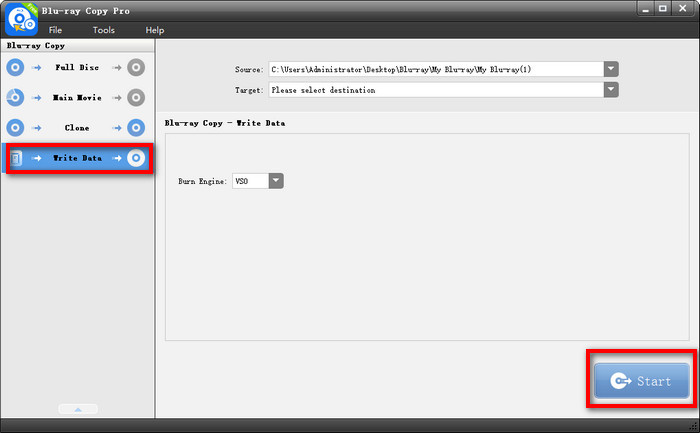
Paso 2. Después de eso, haga clic en el Comenzar Pulsa el botón en la esquina inferior derecha para iniciar el proceso de copia. Tras unos segundos, estará listo.
Nota: Si desea escribir datos de un disco Blu-ray, una carpeta o un archivo ISO en otro disco Blu-ray, deberá insertar además un disco en blanco antes de comenzar.


 Reproductor Blu-ray
 Destripador de Blu-ray
 Copia Blu-ray Platino
 Creador de DVD


