

10 de octubre de 2025publicado por Kevin Miller a Crear DVD
Freemake Video Converter es uno de los convertidores sin conexión versátiles que puede utilizar para transcodificar varios archivos. Puede convertir fácilmente archivos de vídeo y audio a otro formato digital y a varios discos, como DVD. Entonces, si planeas crear un DVD usando este programa, puedes hacerlo. Si desea obtener más información sobre Freemake, le recomendamos encarecidamente leer esta guía. Descubrirá su descripción completa, funcionalidades, ventajas, desventajas, precios y más. También descubrirás otra herramienta útil para lograr tu objetivo principal. Sin más, ven aquí y conoce el detalle reseña de Freemake.

Tabla de contenido
- Parte 1. Veredicto rápido sobre Freemake
- Parte 2. Características y beneficios de Freemake
- Parte 3. Ventajas y desventajas de Freemake
- Parte 4. Precios y experiencia del usuario de Freemake
- Parte 5. Cómo empezar a usar Freemake
- Parte 6. La mejor alternativa a Freemake
- Parte 7. Preguntas frecuentes sobre la revisión de Freemake
Parte 1. Veredicto rápido para Freemake
Freemake Video Converter es un software gratuito sin conexión, diseñado para ofrecer una amplia gama de funciones multimedia. Admite la conversión de varios formatos de vídeo digital, como MP4, MOV, AVI, TS, MTS, FLV, 3GP y más, así como de formatos de audio como MP3, AAC, AC3, FLAC, OGG y WMA. El programa también permite grabar o crear DVD y Blu-ray a partir de archivos de vídeo y audio, lo que lo hace muy útil para realizar copias de seguridad. Además, permite ripear DVD y convertir discos físicos a formatos digitales. Gracias a su interfaz sencilla e intuitiva, Freemake es accesible para usuarios de todos los niveles.
Sin embargo, existen algunas limitaciones a considerar. Freemake Video Converter solo está disponible para Windows, y su sistema de pago para la versión premium puede ser confuso. Además, el software parece anticuado y podría beneficiarse de actualizaciones para mejorar su rendimiento. A pesar de estas desventajas, Freemake sigue siendo una herramienta confiable para convertir, ripear y crear archivos multimedia. Si te interesa, descarga el programa para comenzar.
Parte 2. Funciones y beneficios de Freemake
Si quieres profundizar en las características y beneficios de Freemake, puedes descubrirlo todo en esta sección. Entonces, para comenzar su exploración, continúe con la información a continuación.
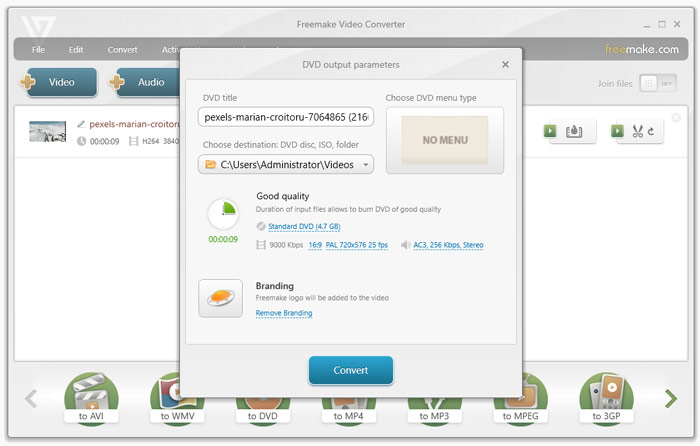
Grabar o crear DVD
Clasificación:
Mientras exploro el uso de Freemake Video Converter, me divierte su capacidad de creación de DVD. El programa cuenta con un proceso de creación rápido para que puedas obtener tu DVD en poco tiempo. Además, esta función le permite recopilar y almacenar archivos de disco sin problemas. Además, el programa no afectará la calidad del audio y video original al grabar. Con esto, puedes ingresar video con una resolución de hasta 1080p.
Convertir archivos digitales

Clasificación:
Otra característica útil que descubrí es su capacidad para convertir archivos digitales. Freemake Video Converter puede convertir audio y vídeo a diferentes archivos de audio de forma fácil y eficaz. Además, el proceso de conversión es más rápido en comparación con otros conversores. Además, al igual que el proceso de grabación, la herramienta no reducirá la calidad del archivo. Para que aún puedas disfrutar de increíbles reproducción de vídeo y audio.
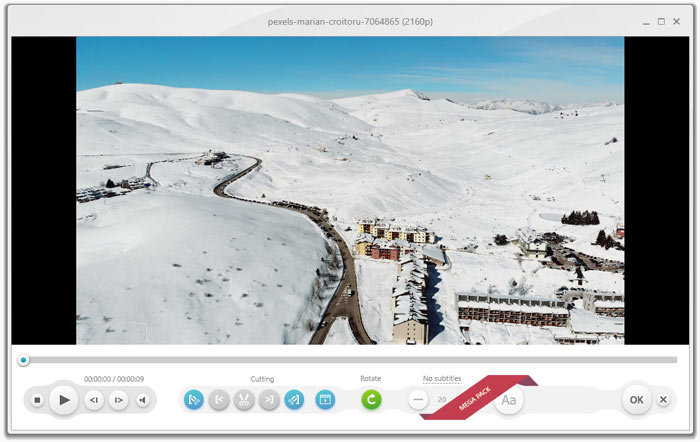
Herramientas de edición básicas
Clasificación:
Además de grabar y convertir, aprendí que puedes utilizar las herramientas de edición básicas del programa. Con esto, puedes unir archivos si lo deseas. Además, si deseas cortar videos según tus preferencias, puedes hacerlo. Por último, la herramienta también puede rotar su video para que pueda verlo desde su ángulo preferido.
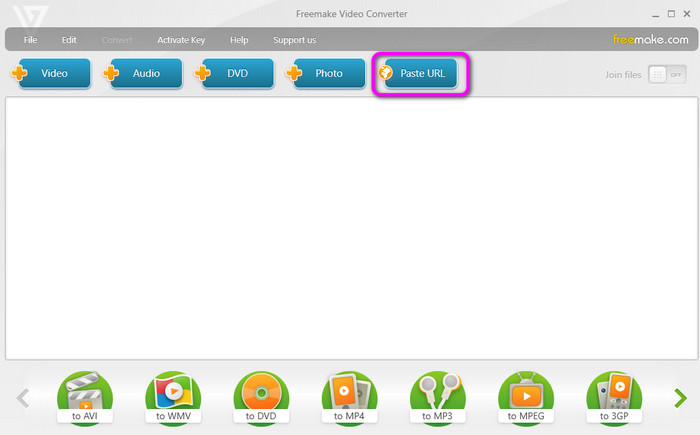
Función Pegar URL
Clasificación:
Descubrí que también puedes ingresar la URL del video usando el botón Pegar URL. Puede utilizar esta función para agregar el video sin descargarlo. Después de pegar la URL, el software le permitirá elegir sus formatos preferidos y la calidad de audio antes de guardarlos en su computadora.
Parte 3. Pros y contras de Freemake
Después de descubrir las características y beneficios del software anterior, esta sección le brindará información suficiente sobre los pros y los contras del programa. Para conocer su capacidad, puede ver la información a continuación.
Ventajas
- El proceso de creación de DVD es simple y rápido.
- La interfaz de usuario es sencilla de navegar y perfecta para principiantes.
- Puede convertir varios formatos de archivos digitales.
- La versión gratuita está disponible para probar sus funcionalidades.
Contras
- La creación del menú es limitada.
- No tiene optimización de disco.
- Al quemarlo, la calidad puede verse afectada.
- Es caro de comprar.
- El software necesita una actualización ya que parece obsoleto.
Parte 4. Precios y experiencia del usuario de Freemake
Durante el proceso de revisión, consideramos que Freemake es un software intuitivo y con numerosas funciones para la creación de DVD y Blu-ray. Admite la entrada de MP4, MOV, AVI, FLV, MP3, AAC y más, y su grabación en DVD y Blu-ray, lo que lo convierte en una excelente opción para conservar archivos multimedia.
Si bien muchas personas elogian la facilidad de uso de Freemake, algunos comentarios exponen los inconvenientes de la herramienta, incluida la accesibilidad limitada para los usuarios de Mac, una estructura de pago poco clara y funcionalidades obsoletas.
En resumen, Freemake Video Converter es una herramienta eficaz para crear DVD para usuarios ocasionales que valoran la simplicidad y una amplia compatibilidad de formatos. Sin embargo, si busca resultados profesionales, tenga en cuenta algunas peculiaridades y limitaciones.
Parte 5. Cómo empezar con Freemake
Esta sección le enseñará cómo crear DVD utilizando Freemake Video Converter. Entonces, siga los pasos a continuación para obtener el resultado deseado.
Paso 1.Vaya al sitio web principal de Freemake.com y presione el botón de descarga para acceder al programa en su Windows. Luego, proceda a instalar y abrir el software descargado.
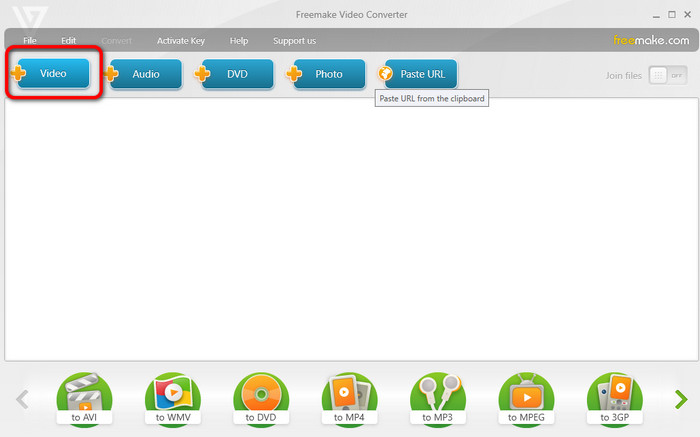
Paso 2.Haga clic en la opción Video en la interfaz superior. Luego, cuando aparezca la carpeta de archivos, elija el archivo que desea agregar. Después de eso, verás que el archivo estará en la interfaz del programa.
Nota: Asegúrese de que el DVD ya se haya insertado en su computadora.
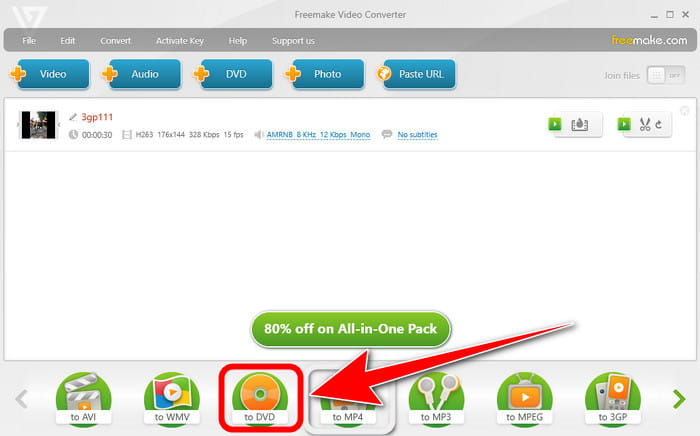
Paso 3.Después de eso, haga clic en la opción DVD en la interfaz inferior. Con eso, comenzará el proceso de creación del DVD. Espere unos segundos para obtener el resultado. Una vez hecho esto, ya podrás tener tu DVD.
Parte 6. La mejor alternativa a Freemake
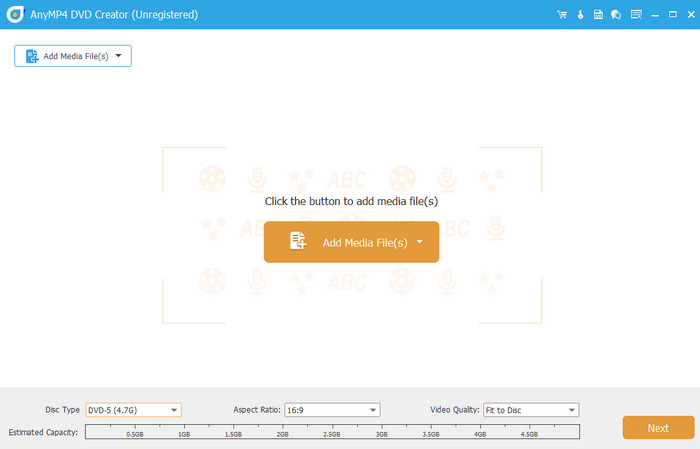
Bueno, hay ocasiones en las que necesitas buscar un software alternativo para Freemake. Puede suceder, especialmente si eres usuario de Mac. Con eso, creas un DVD usando Creador de DVD y Blu-ray Master. En comparación con Freemake, puedo decir que el programa es más accesible y fiable. Puede crear DVD más rápido y ofrecer varias funciones de edición para mejorar sus archivos. Aparte de eso, incluso puede conservar la calidad del vídeo que puede brindar satisfacción a todos los usuarios. El software le permite elegir la calidad de salida deseada al grabar DVD. Estos son Ajustar al disco, Bajo, Medio y Alto. Con esto, puedes equilibrar la calidad y el almacenamiento ardiente. Además, también admite varios formatos de archivos digitales, incluidos MP4, VOB, AVI, MTS, MOV y más, lo que lo convierte en un programa potente en todo momento. Por lo tanto, si está buscando un creador de DVD excepcional, lo mejor es utilizar este programa.
Descarga gratis
Para ventanas
Descarga segura
Descarga gratis
para MacOS
Descarga segura
Características
• Múltiples herramientas de edición de video para ajustar capítulos, subtítulos y pistas de audio.
• Plantillas de menú de diferentes temas para hacer tu DVD único.
• Configuraciones de personalización para personalizar sus menús de DVD/Blu-ray.
• Estándares de TV PAL y NTSC para que usted elija.
| Creador de DVD y Blu-ray Master | contra | Convertidor de vídeo Freemake |
| Crear/Grabar DVD Conversión de vídeo Edición básica | Función primaria | Grabación de DVD Conversión de vídeo Edición básica |
| DVD, Blu-ray, ISO, MP4, MKV, MOV, AVI, FLV y más. | Formatos admitidos | DVD, Blu-ray, MP4, M4V, MTS y más. |
| 1080p (alta definición) 4K | Resolución | 1080p (alta definición) |
| Amplias opciones de grabación de DVD Creación de menú Edición de capítulos | Función de grabación | Grabar DVD Copiar DVD |
| Girar Cultivo Agregar filtros y efectos Marcas de agua Recortar | Herramientas de edición básicas | Girar Unir archivos Cortar vídeo Corrección de color básica Agregar texto e imagen |
| Mensual − $39.95 Toda la vida − $59.95 | Precios | Mensual − $12.45 Toda la vida − $39.96 |
| Simple | Interfaz de usuario | Simple |
| ventanas Mac | Plataforma | ventanas |
| Mejora de vídeo marca de agua Intercambio Crear colección de videos y fotos | Funcion adicional | Creación de presentaciones de diapositivas Descargar vídeos en línea |
| Ideal para la creación avanzada de DVD y personalización de menús. | Idoneidad general | Ideal para la creación básica de DVD, grabación y conversión de vídeos. |
Parte 7. Preguntas frecuentes sobre la revisión de Freemake
-
¿Es seguro freemake?
Definitivamente, sí. Puede disfrutar utilizando el software sin preocuparse. El programa Freemake garantiza su privacidad y seguridad. No filtrará todos sus datos y archivos sin su consentimiento.
-
¿Freemake es gratuito?
Freemake Video Converter no es gratuito para 100%. Sólo ofrece una versión gratuita que te permite experimentar sus funciones. Además, si quieres más funciones, debes adquirir su plan. Freemake cuesta $39,95 mensuales y $59,95 para acceso de por vida.
-
¿Es legítimo el freemake?
Según la experiencia práctica, podemos decir que Freemake Video Converter es legítimo. Puede crear DVD y convertir videos de manera efectiva y eficiente. También puede proporcionar funciones básicas de edición, como rotar, cortar y unir archivos, lo que lo hace más notable.
Terminando
hacer libre Video Converter es un software confiable para crear DVD y convertir archivos de video. Sin embargo, tiene limitaciones de accesibilidad, ya que solo se puede descargar en Windows. Por ello, si usas una Mac, la mejor alternativa es Blu-ray Master DVD Creator. Con la ayuda de este programa, puedes crear DVD, convertir videos y usar herramientas básicas de edición en Windows y Mac.
Reseña del mejor creador de DVD
