

11 de septiembre de 2025publicado por Kevin Miller a Crear DVD
Wondershare nunca se queda atrás en el lanzamiento de software que la gente encuentre beneficioso. De hecho, este equipo siempre está dispuesto a hacer realidad sus ideas creativas. Algunos de sus software de renombre son Wondershare Filmora, Wondershare EdrawMax, Wondershare PDFelement y Wondershare Filmstock.
Pero para el blog de hoy, nuestro equipo le ofrecerá un recorrido con una guía detallada sobre el Creador de DVD WondershareAquí conocerás las ventajas y desventajas del programa, sus características distintivas, los formatos compatibles e incluso su costo. ¡Prepárate y comencemos!

- Parte 1. Veredicto de Wondershare DVD Creator
- Parte 2. Análisis detallado de todas las funciones de Wondershare DVD Creator
- Parte 3. Ventajas y desventajas de Wondershare DVD Creator
- Parte 4. Cómo usar Wondershare DVD Creator
- Parte 5. La mejor alternativa a Wondershare DVD Creator
- Parte 6. Preguntas frecuentes sobre Wondershare DVD Creator
Parte 1. Veredicto de Wondershare DVD Creator
Wondershare DVD Creator ha sido aclamado por muchos como un programa todo en uno. Este programa de escritorio te permite grabar imágenes, vídeos y documentos en un DVD, Blu-ray o incluso un ISO. Además, a muchos usuarios les encanta Wondershare DVD Creator porque incluso una persona sin conocimientos técnicos puede grabar sus datos por sí misma.
Personalmente, pasé unas dos horas probando el software en una laptop con Windows, usando una mezcla de archivos MP4 y MOV de un reciente viaje familiar al lago Lemán. La interfaz era intuitiva y pude crear un disco Blu-ray con un menú personalizado con temática veraniega. La función de arrastrar y soltar facilitó enormemente la organización de los clips, y la vista previa me ayudó a ajustar las transiciones antes de grabar.
Mientras tanto, si necesitas extraer tu archivo del DVD, esta herramienta también te servirá, ya que funciona igual de bien como ripeador de CD. Además, es perfecta para personalizar un menú de navegación. Ya sea que tus archivos tengan temas de una gran experiencia veraniega, Navidad, subacuáticos o deportivos, aquí no hay límites.
Por último, si tienes toneladas de fotos y quieres seleccionarlas maravillosamente, Wondershare DVD Creator también contiene un creador de presentaciones de diapositivas. Mientras colocas tus hermosas fotos, también puedes agregar una pieza de música de fondo para hacerlas más sentimentales y únicas.
Facilidad de uso:
Compatibilidad del sistema operativo:
Precios:
Compatibilidad con formatos de disco:
Herramientas de edición de vídeo:
Plantillas de menú:
Parte 2. Análisis detallado de todas las funciones de Wondershare DVD Creator
Para ayudarte a decidir si Wondershare DVD Creator es la herramienta adecuada para tus necesidades de grabación de DVD, hemos desglosado sus principales características y rendimiento en varias áreas clave. Desde la compatibilidad del sistema hasta las funciones de edición, aquí te presentamos un análisis detallado de lo que realmente ofrece este software.
Compatibilidad del sistema
Wondershare DVD Creator es increíblemente versátil en cuanto a compatibilidad con sistemas. Funciona sin problemas en Windows XP y versiones posteriores, incluido Windows 11, lo que lo hace accesible incluso en equipos antiguos. Para usuarios de Mac, el software es compatible con macOS 10.10 y versiones posteriores.
Nota: La grabación de Blu-ray solo está disponible en Windows. Esta limitación puede decepcionar a los usuarios de Mac que necesitan la función Blu-ray.
Facilidad de uso
Una de las mayores ventajas de Wondershare DVD Creator es su interfaz intuitiva y fácil de usar. Es clara e intuitiva, y permite arrastrar y soltar, lo que simplifica enormemente el flujo de trabajo. Incluso principiantes sin experiencia previa en la creación de discos pueden empezar fácilmente. Durante las pruebas, completé un proyecto de DVD en 30 minutos, incluyendo la personalización del menú y la edición de vídeo.
Estabilidad
En términos de estabilidad, el software funciona bien con un uso normal. Lo probé con más de 5 GB de archivos MP4, MOV y AVI, y el software respondió correctamente sin fallas ni bloqueos. El uso de la CPU fue moderado, lo que permite un funcionamiento fluido incluso durante las fases de codificación y grabación. Sin embargo, el rendimiento puede variar ligeramente según la configuración del dispositivo al procesar contenido Blu-ray de alta resolución.
Formatos de entrada admitidos
Wondershare DVD Creator admite más de 150 formatos multimedia, lo que lo convierte en una de las herramientas más flexibles de su categoría. Los formatos de vídeo compatibles incluyen MP4, AVI, MKV, MOV, WMV, FLV, MPEG y M4V, entre otros. También acepta formatos de imagen como JPG, PNG y BMP, y formatos de audio como MP3, AAC y WAV. Esta amplia compatibilidad garantiza que los usuarios puedan trabajar con prácticamente cualquier archivo multimedia sin necesidad de convertirlo previamente.
Tipos de discos de salida
El software admite una amplia gama de formatos de salida, incluidos:
• DVD+R, DVD-R, DVD-5 y DVD-9.
• Formatos Blu-ray: BD-25, BD-50, BD-100 (solo Windows).
• Archivos de imagen ISO y carpetas DVD/Blu-ray para grabación posterior.
Funciones de edición
Aunque no es un editor de video completo, Wondershare DVD Creator ofrece un conjunto sólido de herramientas básicas de edición. Los usuarios pueden recortar, recortar, rotar y ajustar el brillo y el contraste, además de aplicar filtros sencillos. También se pueden agregar marcas de agua y subtítulos, lo cual resulta útil para la imagen de marca o la accesibilidad. El creador de presentaciones de diapositivas integrado es una función destacada: permite crear presentaciones de fotos con transiciones y música de fondo, perfectas para eventos familiares o presentaciones.
Planes de precios
Wondershare DVD Creator ofrece dos opciones de precios principales:
• Licencia de por vida: $55.95 – Pago único con acceso completo a todas las funciones y actualizaciones futuras.
• Año de licencia: $39.95 – Suscripción anual con acceso a todas las funciones.
• Prueba gratuita: Disponible, pero limitado a solo 3 plantillas de menú y agrega marcas de agua a los archivos de salida.
Si bien la versión gratuita es útil para probar la interfaz, los usuarios serios se beneficiarán al actualizar a la versión paga para desbloquear la funcionalidad completa y eliminar las limitaciones.
Parte 3. Pros y contras de Wondershare DVD Creator
Basándonos en pruebas prácticas y en los comentarios de los usuarios, aquí presentamos un desglose claro de lo que el software hace bien y lo que le falta.
Ventajas
- Es fácil de utilizar incluso para principiantes.
- Admite más de 150 formatos con gran compatibilidad.
- Plantillas de menú enriquecidas disponibles en la versión paga.
- Práctica función de presentación de diapositivas con soporte de música de fondo.
- Rendimiento estable durante el proceso de grabación.
Contras
- La grabación de Blu-ray no es compatible con la versión Mac.
- La versión gratuita es limitada y agrega marcas de agua.
- Las funciones de edición son básicas y carecen de opciones avanzadas.
En general, Wondershare DVD Creator es una solución práctica y accesible para quienes desean grabar DVD o Blu-ray sin complejidades técnicas. Su amplia compatibilidad de formatos, rendimiento estable y diseño intuitivo lo hacen especialmente adecuado para principiantes y usuarios domésticos. Si bien la versión para Mac no es compatible con Blu-ray y la prueba gratuita tiene limitaciones, la versión completa ofrece una excelente relación calidad-precio.
Parte 4. Cómo utilizar Wondershare DVD Creator
Aquí tienes una guía paso a paso para ayudarte a grabar tus vídeos, fotos o documentos en DVD o Blu-ray con Wondershare DVD Creator:
Paso 1.Descarga e instalación
Descargue el software del sitio web oficial y luego instálelo siguiendo las instrucciones en pantalla.
Paso 2.Elija la herramienta de grabación
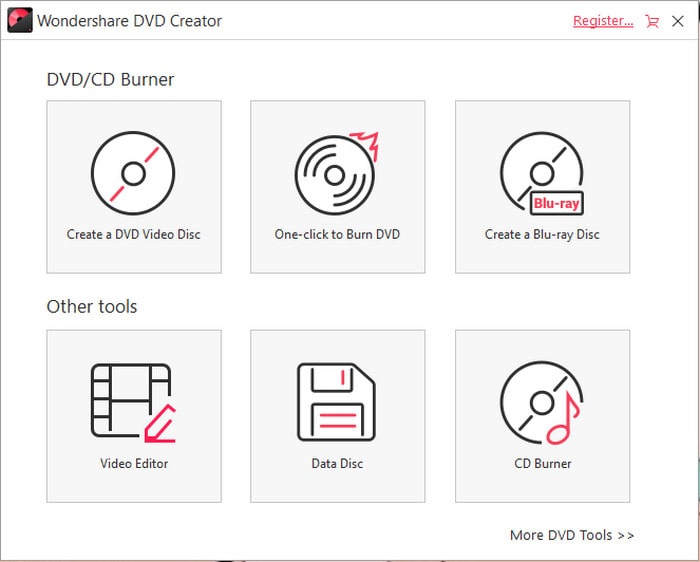
Abra el software y verá las diferentes herramientas de grabación, incluyendo la grabadora de DVD, la grabadora de Blu-ray y la grabadora de CD. Aquí, tomamos la grabadora de DVD como ejemplo. Haga clic en el icono Crear un disco de vídeo DVD botón para continuar.
Paso 3.Subir materiales
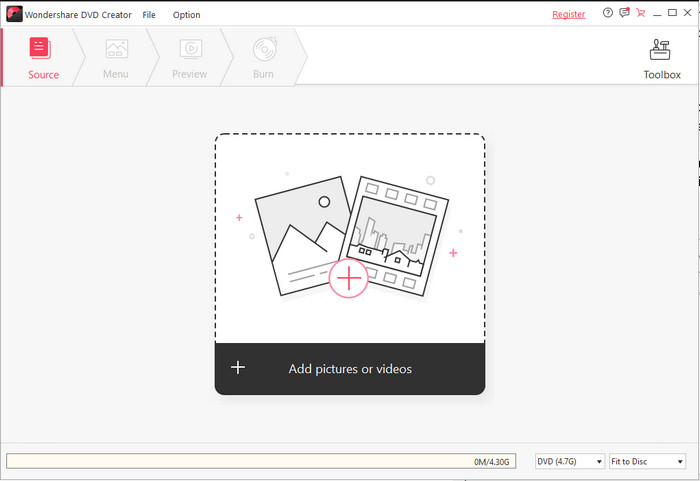
Haz clic en el botón "+" para subir los videos y fotos que quieras grabar. Si tu video es largo, puedes crear capítulos seleccionando un punto del video y usando las herramientas de creación de capítulos.
Etapa 4.Personalizar el menú del DVD
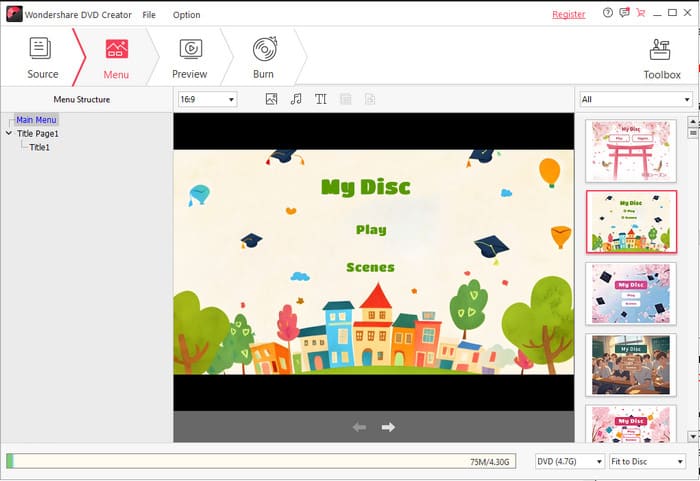
Después, haz clic en el botón Menú para explorar las plantillas de menú de DVD disponibles. Después, haz doble clic en una plantilla para aplicarla a tu proyecto.
Nota: Puede personalizar aún más el menú cambiando la imagen de fondo, editando la música de fondo, personalizando el texto, etc.
Paso 5.Vista previa y grabación
Antes de grabarlo en DVD, haga clic en el botón Vista previa para ver cómo se verán y funcionarán el menú y los vídeos de su DVD. Una vez que esté satisfecho con el diseño y el contenido, haga clic en el botón Quemar Botón para iniciar el proceso de escritura de su proyecto en un DVD.
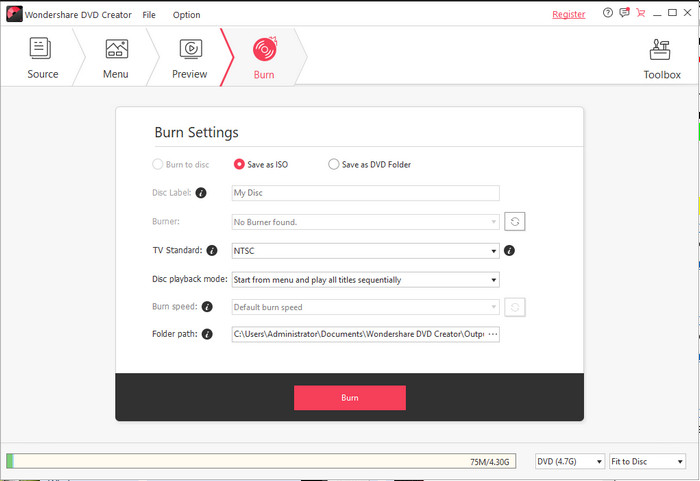
En general, Wondershare DVD Creator ofrece un flujo de trabajo muy claro, perfecto para que los principiantes comiencen rápidamente. Desde la importación de medios hasta la personalización de menús, cada paso cuenta con instrucciones claras, lo que prácticamente no requiere esfuerzo adicional. Durante mi experiencia práctica, disfruté especialmente de su función de plantillas de menú: no solo ofrece una amplia variedad de estilos, sino que también permite personalizar imágenes de fondo y música, lo que hace que el producto final sea más personalizado. Aunque el software está algo simplificado para la edición avanzada, se mantiene estable y eficiente para las necesidades de grabación.
Parte 5. La mejor alternativa a Wondershare DVD Creator
En el futuro, también hay una herramienta que funciona mucho más que Wondershare DVD Creator y se llama Creador de DVD AnyMP4. Como todos sabemos, la creación de archivos Blu-ray sólo está disponible en la versión de Wondershare para Windows. Sin embargo, al utilizar AnyMP4 DVD Creator, este poderoso programa facilita la creación de archivos DVD y Blu-ray y carpetas ISO tanto en plataformas Windows como Mac. No solo los formatos de video populares, AnyMP4 DVD Creator también cubre otros contenedores de archivos extraños, incluidos MOD, TS, TRP, MJPEG, MKV y más.
Por otro lado, puedes personalizar un DVD menú para que sus archivos naveguen por su experiencia de visualización sin complicaciones. Esta grabadora de DVD le proporciona plantillas glamorosas y sofisticadas para crear uno. Una cosa más, incluso puedes crear capítulos y editar tus videos como un profesional.
Características clave
• Contiene un editor de vídeo incorporado.
• Proporciona una amplia gama de plantillas para el menú de DVD.
• Configure la calidad de su video en cuatro modos: predeterminado, bajo, medio y alto.
• Compatible con sistemas operativos Mac y Windows.
• Admite varios tipos de discos y formatos de vídeo.
• Tiene una función de vista previa.
Ventajas
- Velocidad de combustión rápida.
- Interfaz fácil de usar.
Contras
- Las plantillas de menú de DVD dinámico no están disponibles.
Puedes comparar y contrastar estos dos programas tú mismo y decidir a cuál recurrirás. Por supuesto, su objetivo no es sólo conocer los detalles. Para utilizar AnyMP4 DVD Creator, consulte el tutorial detallado escrito a continuación.
Paso 1.Instale la mejor alternativa a Wondershare DVD Creator
Para instalar el software en su dispositivo, comience haciendo clic en el Descarga gratis botones de abajo. Recuerda, elige el botón que coincida con tu sistema operativo. Después de eso, ejecute el programa y siga el asistente de instalación para instalarlo.
Descarga gratis
Para ventanas
Descarga segura
Descarga gratis
para MacOS
Descarga segura
Paso 2.Añade tus vídeos a la herramienta
Cuando se inicie el programa, seleccione el Disco DVD como tu opción. A continuación, marque el botón en el centro de la interfaz que dice Agregar archivos multimedia. Luego, una ventana emergente mostrará la carpeta de su computadora. Seleccione sus videos de destino para grabar y publicar Abierto.
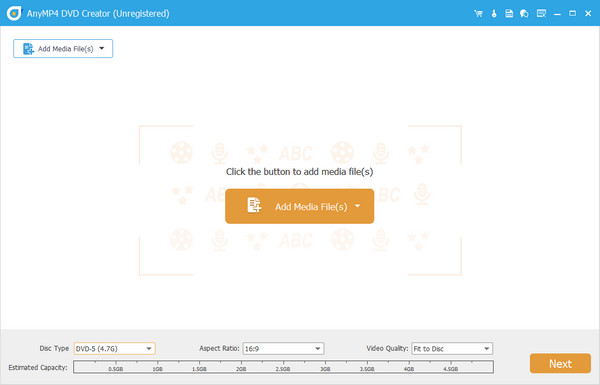
En la parte inferior de la interfaz, verá un indicador del almacenamiento consumido de su DVD. Además, cambie el Tipo de disco, el Relación de aspecto, y el Calidad de video.
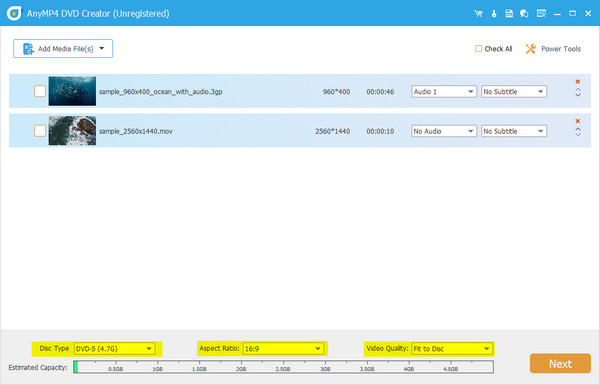
Paso 3.Edita tus vídeos como un profesional
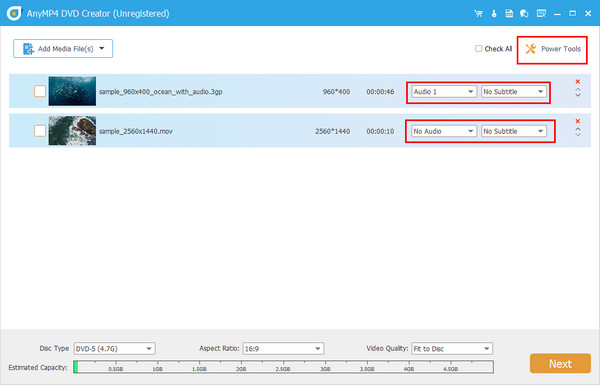
Antes de golpear el Próximo , puede optar por mejorar sus videos usando el Herramientas eléctricas. Puedes agregar una marca de agua, poner efectos especiales, rotar y recortar un archivo a la vez. Por otro lado, ampliar la Audio y Subtitular botón si desea agregar uno.
Etapa 4.Personalizar un menú de DVD
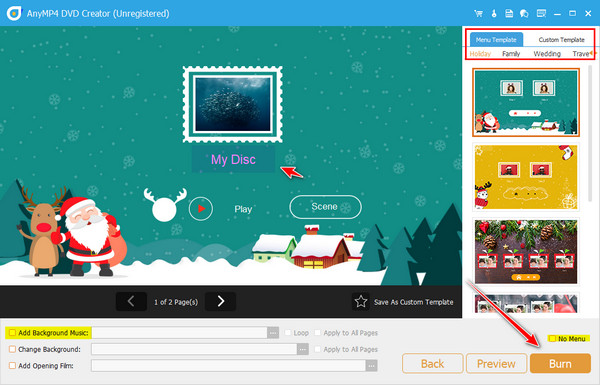
La siguiente parte es opcional. Para crear un menú de DVD, puede utilizar cualquier plantilla disponible en el programa. Más el Jugar y Escena botones donde quieras y pon un nuevo título si lo deseas. Para comprobar tu trabajo, pulsa el Avance Botón. Comprobar el Sin menú cuadro y luego proceder a Quemar para saltarse esto.
Paso 5.Espere el resultado final
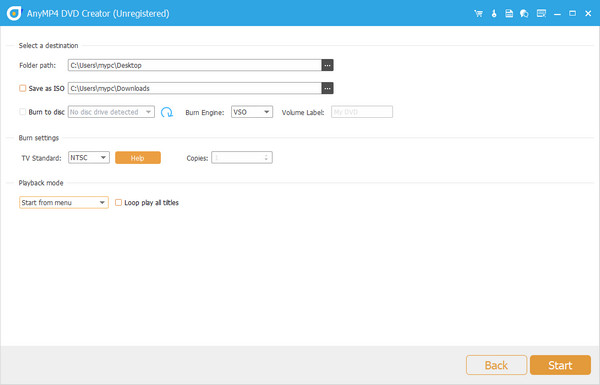
Finalmente, inserta tu disco y espera a que el programa lo lea. Luego, selecciona tu Quema - Motor, Estándar de televisión, y Modo de reproducción. Ahora, haga clic en el Comenzar y anticipar el resultado final.
Parte 6. Preguntas frecuentes sobre Wondershare DVD Creator
-
¿Wondershare DVD Creator es adecuado para principiantes?
¡Definitivamente sí! Wondershare DVD Creator está hecho para todos. Como puedes ver, la interfaz es sencilla y puedes seguir el proceso sin confusión.
-
¿Qué debo considerar al elegir una grabadora de DVD?
De hecho, elegir la mejor grabadora de DVD es difícil. Al elegir una, debes considerar algunos aspectos esenciales. Primero, la interfaz: ¿es fácil de usar? Segundo, los requisitos del sistema: ¿es compatible con tu dispositivo? A continuación, las características: ¿cómo funciona?
-
¿Siguen disponibles los DVD en el mercado?
Ayuda, compré Wondershare DVD Creator, pero no recibí el código. Si no lo recibiste, no te preocupes, el programa cuenta con servicio al cliente. Si tienes alguna duda, están disponibles las 24 horas, los 7 días de la semana.
Conclusión
A lo largo de este Creador de DVD Wondershare En esta reseña, hemos descubierto sus características principales, rendimiento, ventajas, desventajas y más. Si bien cumple con los requisitos básicos de grabación de DVD y Blu-ray, carece de herramientas de edición más potentes y opciones más avanzadas. Por lo tanto, Blu-ray Master DVD Creator es una opción más confiable. ¡No lo dudes, descárgalo y pruébalo ahora!
Más de Blu-ray Master
- FLV to DVD Creator: cómo grabar archivos FLV en un DVD con facilidad
- Los 6 mejores creadores de menús de DVD: análisis de ventajas y desventajas (2025)
- Revisión del reproductor DVDFab: ventajas, desventajas, precios y alternativa gratuita
- Los 9 mejores programas de grabación de DVD: gratuitos y de pago para Windows y Mac
Reseña del mejor creador de DVD
