Reproductor de Blu-ray gratuitoExtractor de Blu-ray gratuito
Guía del usuario
  • Parte 1. Preparación
    1. Descarga e instalación
    2. Actualizar
    3. Configuración de preferencias
  • Parte 2. Copiar Blu-ray
  • Parte 3. Editar vídeo Blu-ray
    1. Cortar vídeo
    2. Mejorar vídeo
    3. Editar metadatos de medios
    4. Rotar y recortar vídeo
    5. Agregar efecto y filtro
    6. Agregar una marca de agua
    7. Editar audio
    8. Editar subtítulos
  • Parte 4. Más herramientas
    1. Editor de metadatos multimedia
    2. Compresor de vídeo
    3. Creador de GIF
    4. Creador 3D
    5. Mejorador de vídeo

Parte 1. Preparación

Descarga e instalación

Visita el sitio web oficial para descargar Free Blu-ray Ripper e instálalo en tu computadora siguiendo las instrucciones en pantalla. Luego, abre el software.

Actualizar

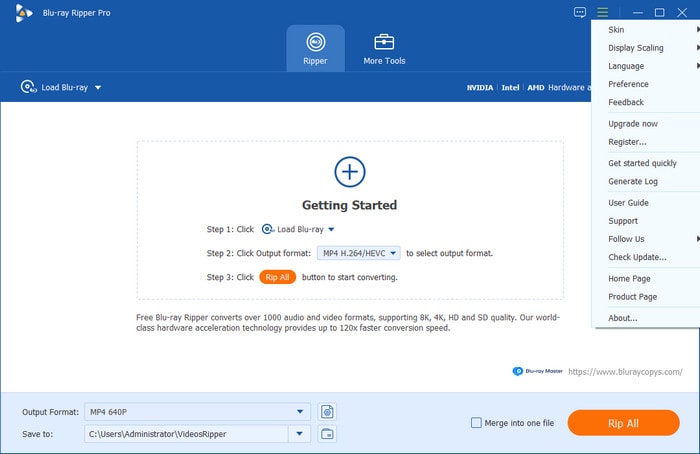
Haz clic en el botón Menú en la esquina superior derecha para seleccionar la opción "Buscar actualización" y comprobar la última versión. Después, sigue las instrucciones para actualizar el software.
Actualizar

Configuración de preferencias

Antes de copiar Blu-ray, puede ajustar la configuración de preferencias según sus hábitos haciendo clic en el Preferencia Botón en la opción Menú. La configuración de preferencias permite cambiar las preferencias generales, del extractor, de la caja de herramientas y de la programación de tareas.

General: Navega hasta el General Pestaña, donde puedes elegir el idioma de los subtítulos, el idioma del audio y la carpeta temporal. Además, te permite activar la aceleración de hardware, buscar actualizaciones automáticamente y restablecer todas las advertencias de los diálogos.
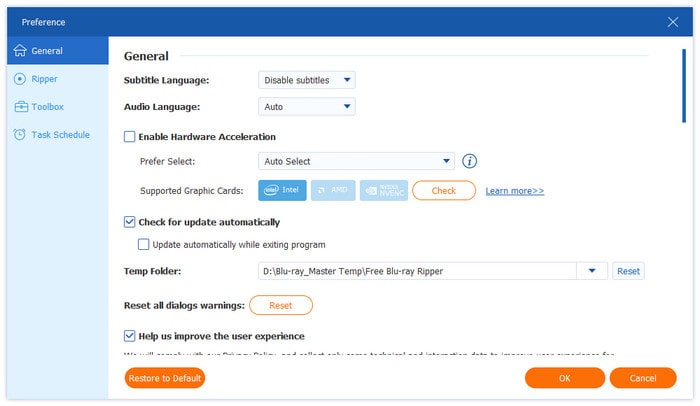
Configuración de preferencias generales

Destripador: Navega hasta el Destripador Pestaña, donde puede seleccionar la lista de títulos predeterminada, la carpeta de salida, la carpeta de instantáneas, el formato de instantáneas y la configuración al agregar subtítulos y audio, así como si desea eliminar el archivo de origen después de la conversión y expulsar el disco después de copiar.
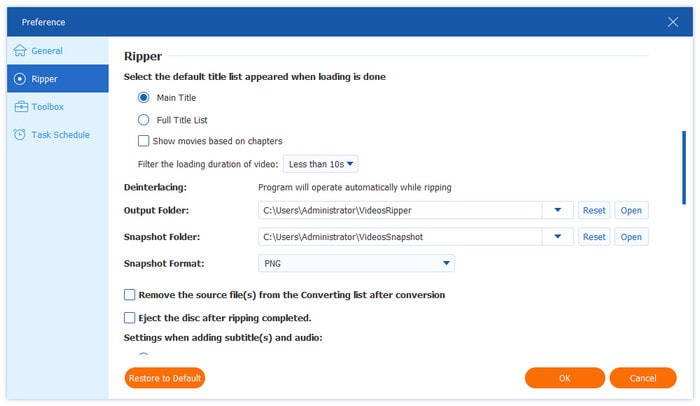
Configuración de preferencias de Ripper

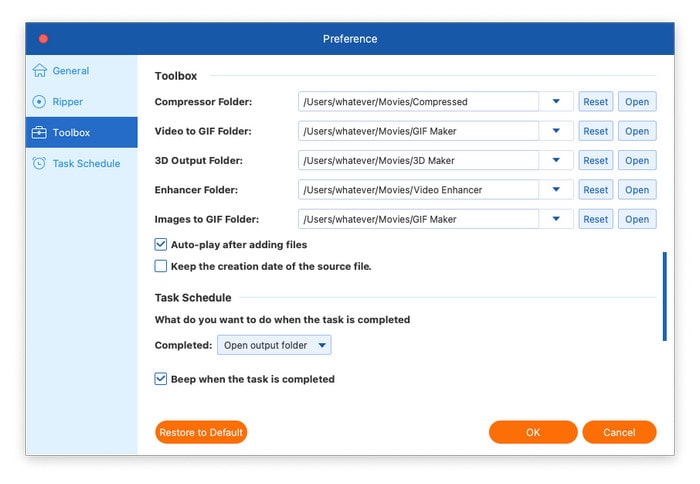
Caja de instrumento: El Caja de herramientas La pestaña permite ajustar las carpetas del compresor, de vídeo a GIF, de salida 3D, de potenciador y de imágenes a GIF. Puede determinar si desea que se reproduzca automáticamente después de agregar archivos y si desea conservar la fecha de creación del archivo original.
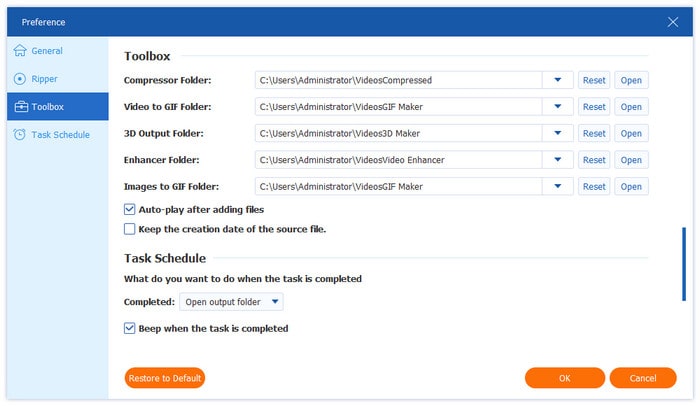
Configuración de preferencias de la caja de herramientas

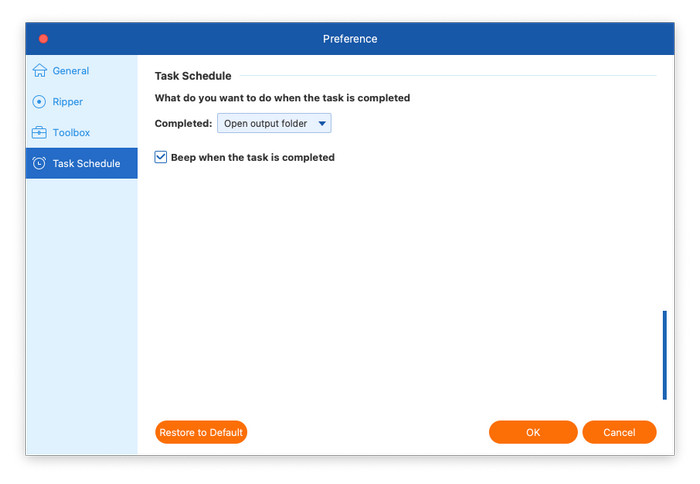
Programa de tareas: El Horario de tareas La pestaña ofrece varias opciones sobre qué hacer una vez finalizada la tarea: abrir la carpeta de salida, apagar el equipo, ponerlo en suspensión, salir del programa o no hacer nada. También puede elegir si desea que suene una señal sonora al finalizar la tarea.
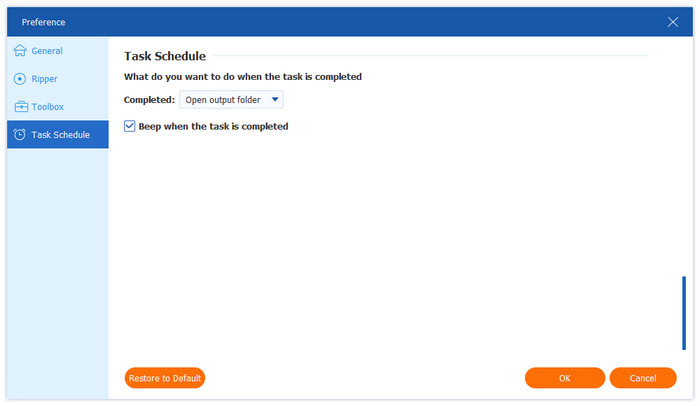
Configuración de preferencias de programación de tareas

Parte 2. Copiar Blu-ray

Paso 1. Cargar archivos Blu-ray

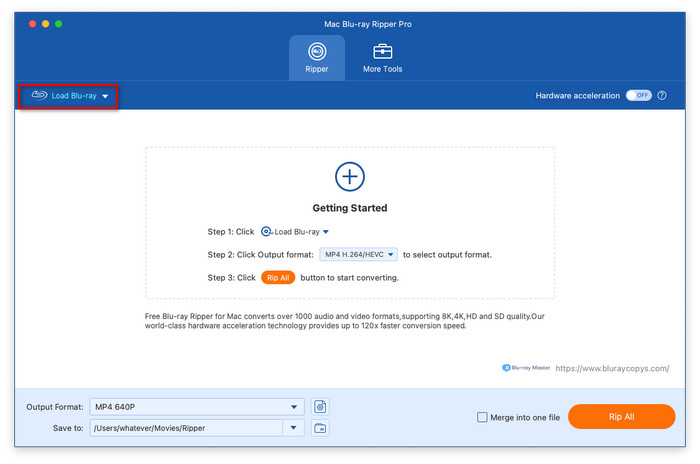
Haga clic en el Cargar Blu-ray Para abrir la lista desplegable, seleccione Cargar disco Blu-ray, Cargar ISO de Blu-ray, Cargar carpeta de Blu-ray, Cargar disco AVCHD o Cargar carpeta AVCHD. También puede hacer clic en el botón + Icono para cargar los archivos Blu-ray que desea copiar.

Nota: Si es un disco Blu-ray, recuerde insertarlo en su PC.

Cargar Blu Ray

Paso 2. Seleccionar títulos

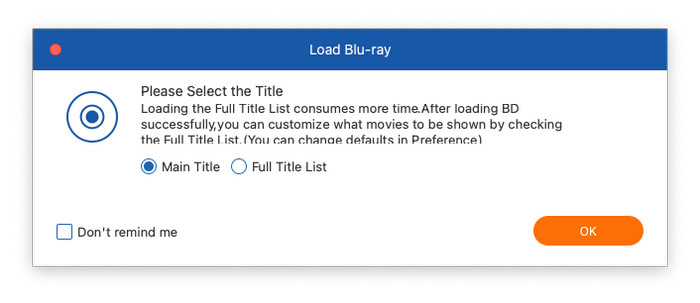
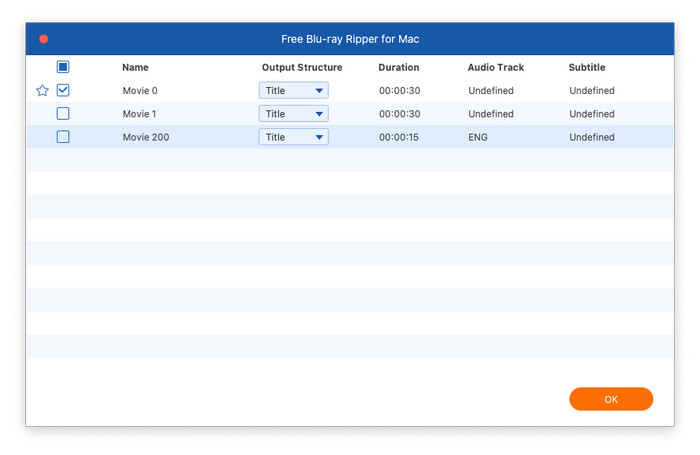
Después de eso, se mostrará una ventana emergente sobre los títulos principales de los archivos Blu-ray, donde puede seleccionar mostrar el Título principal o la Lista completa de títulos, luego haga clic en Aceptar.
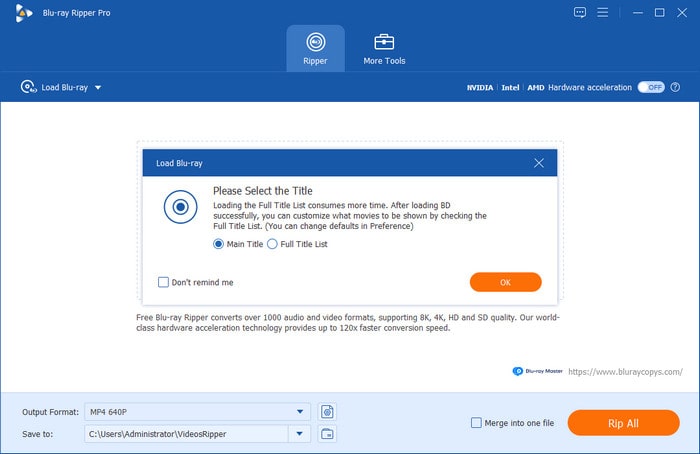
Cargar lista completa de títulos

O haga clic en el Lista completa de películas Botón para seleccionar los títulos que desea agregar y luego haga clic en Aceptar para continuar.
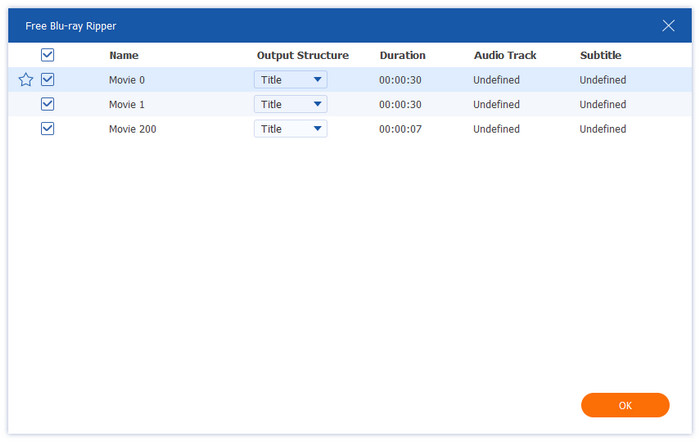
Seleccionar título

Paso 3. Seleccione el formato de salida

Haga clic en el Formato de salida Botón en la esquina inferior izquierda para seleccionar el formato de salida adecuado. Se ofrecen tres tipos de formatos.

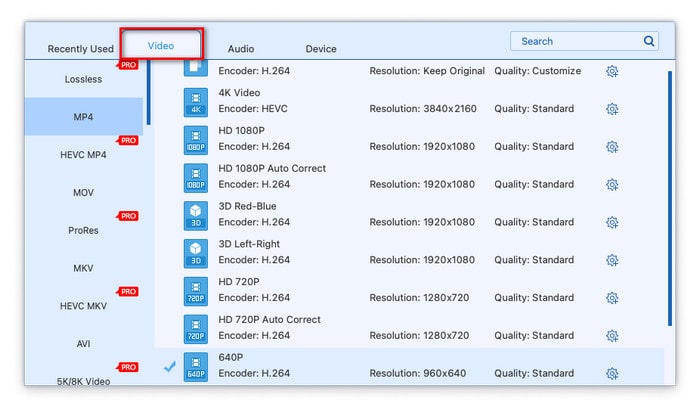
Formatos de vídeo: Navega hasta el Video Pestaña, donde puedes seleccionar entre muchos formatos de video, como MP4, MOV, MKV, AVI y M4V. Además, te mostrará el codificador, la resolución y la calidad correspondientes.

Formatos de vídeo

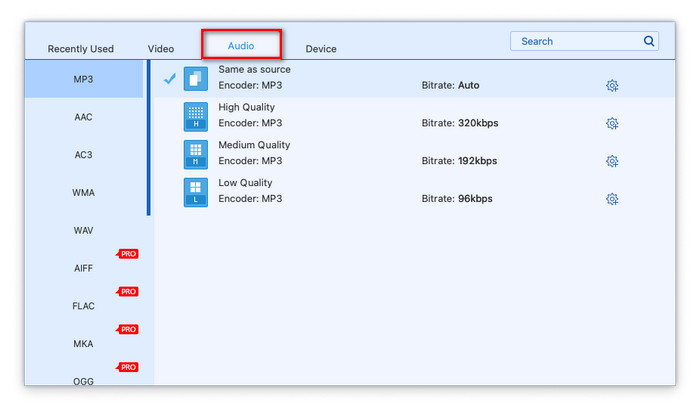
Formatos de audio: Haga clic en el Audio Pestaña para elegir el formato de audio que desees, incluyendo WAV, WMA, FLAC, AAC, AC3, etc. Además, puedes ver el codificador y el bitrate.
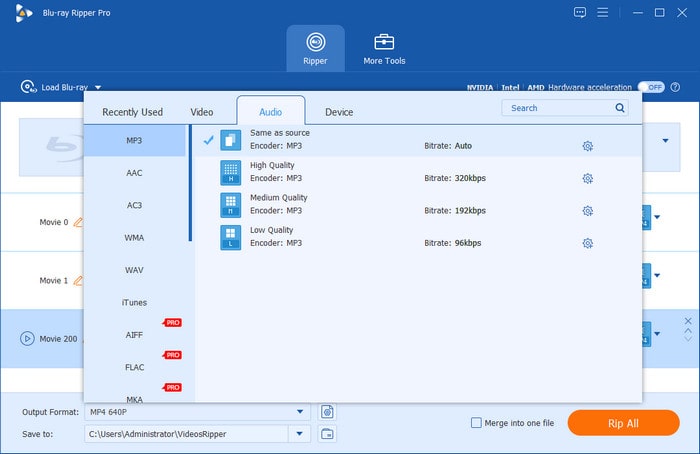
Formatos de audio

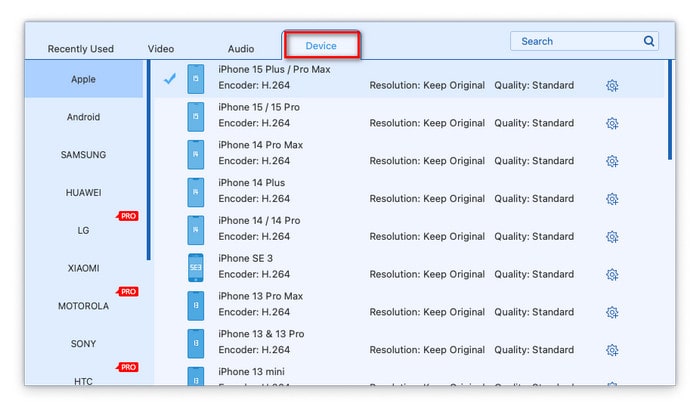
Formatos según el dispositivo: Navega hasta la pestaña del lado derecho, donde podrás seleccionar directamente el formato compatible con varios dispositivos, como Samsung, Apple, Sony, Android, etc.
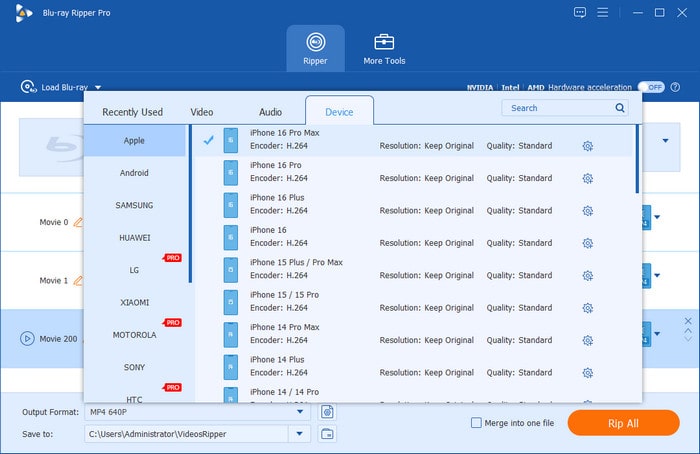
Formatos basados en el dispositivo

A continuación, haga clic en Configuración del formato de salida Botón para ingresar a la ventana Editar perfil.

Abrir configuración de formato de salida

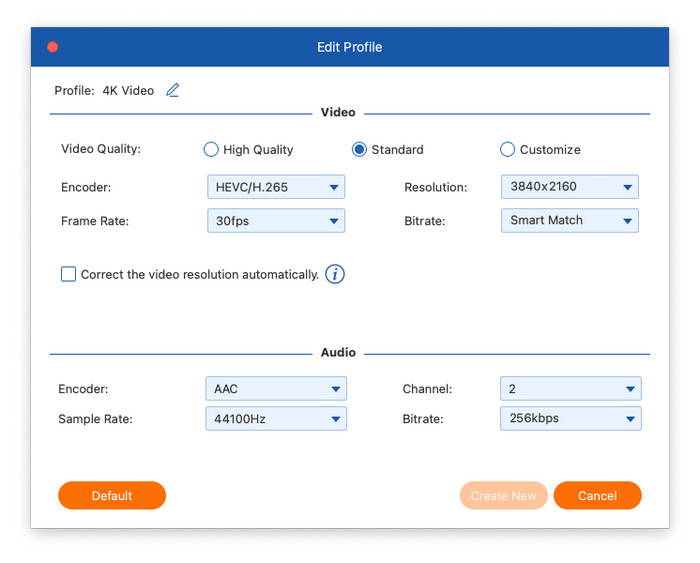
Aquí puedes editar el perfil de video, incluyendo la calidad, el codificador, la resolución, la velocidad de fotogramas y la tasa de bits. También puedes ajustar el codificador de audio, el canal, la frecuencia de muestreo y la tasa de bits.

Editar perfil

Paso 4. Copiar Blu-ray

Después de finalizar los pasos anteriores, haga clic en el botón Salvar a Opción para elegir el archivo de destino. Finalmente, haga clic en el rasgar todo para copiar tu Blu-ray. Tras unos segundos, el proceso de copia habrá finalizado. A continuación, haz clic en el botón Abrir carpeta de salida Botón para encontrar el archivo extraído.

Rip Blu Ray

Parte 3. Editar vídeo Blu-ray

Free Blu-ray Ripper ofrece una variedad de herramientas de edición para editar videos Blu-ray antes de copiarlos a formatos digitales.

Cortar vídeo

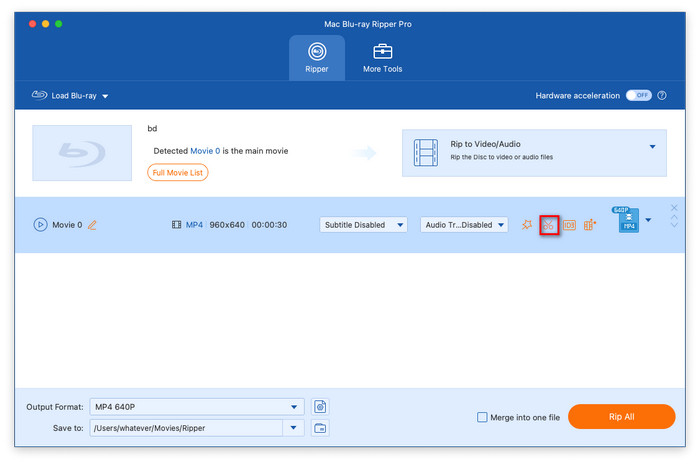
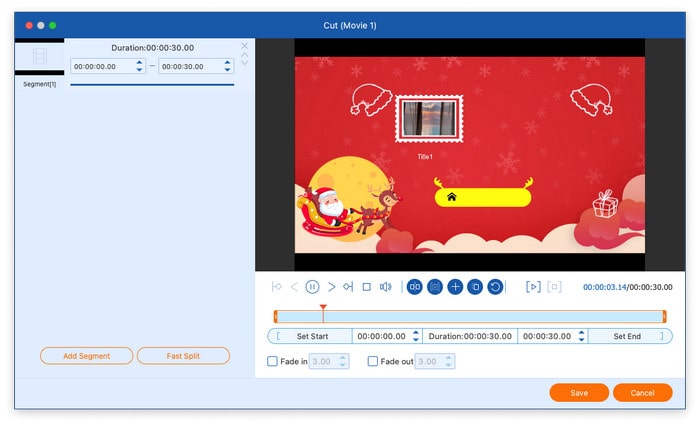
Haz clic en el icono de las tijeras para usar las herramientas de corte. Te permite cortar el vídeo en varios segmentos haciendo clic en el icono. Agregar segmento botón. También puede hacer clic en División rápida Botón para cortar uniformemente un archivo de vídeo en múltiples segmentos configurando el tiempo promedio o la cantidad de archivos.
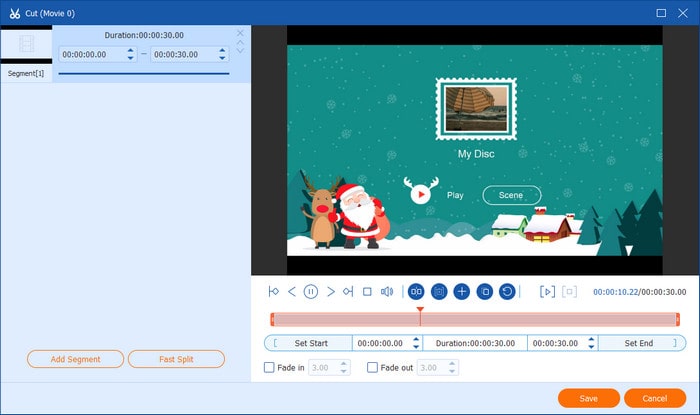
Cortar vídeo

Mejorar vídeo

Haga clic en el botón "Mejorar video" para abrir el optimizador de video. Ofrece cuatro opciones para mejorar los efectos de video: Aumentar la resolución, Optimizar brillo y contraste, Eliminar ruido de video y Reducir la vibración del video. Después de elegir las opciones según sus necesidades, puede previsualizar los efectos haciendo clic en el botón. Avance botón.
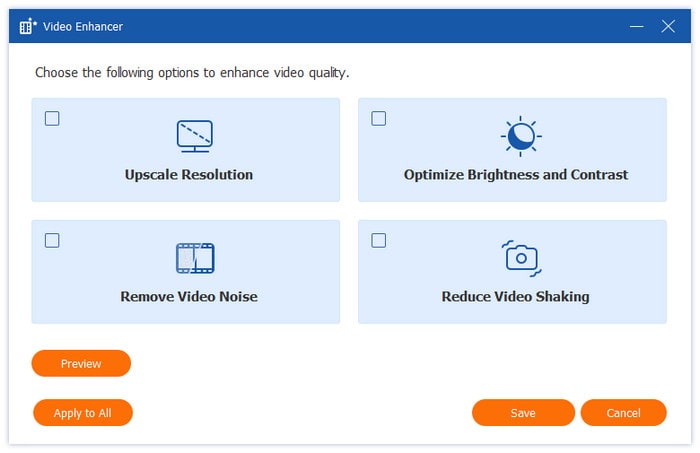
Mejorar vídeo

Editar metadatos de medios

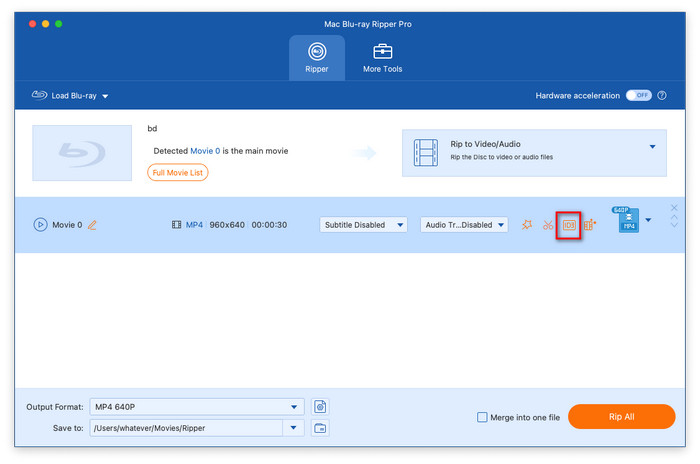
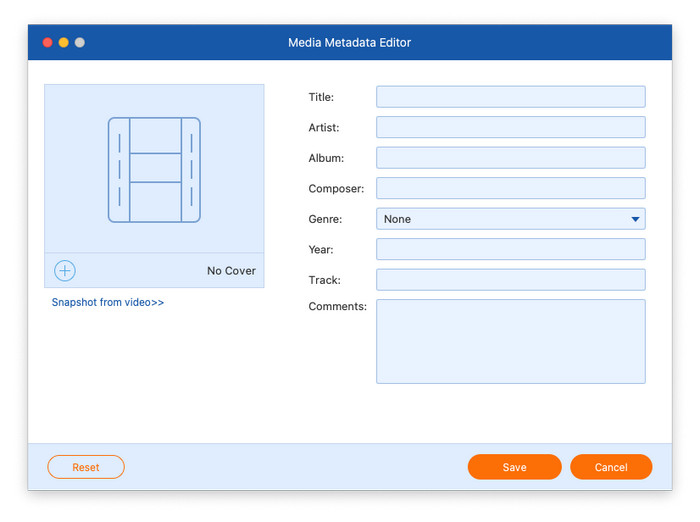
Haga clic en el Editar metadatos de medios Botón para acceder al editor de metadatos. Aquí puedes añadir la miniatura del vídeo y editar varios detalles, como el título, el artista, el álbum, el compositor, el género, el año, la canción y los comentarios.
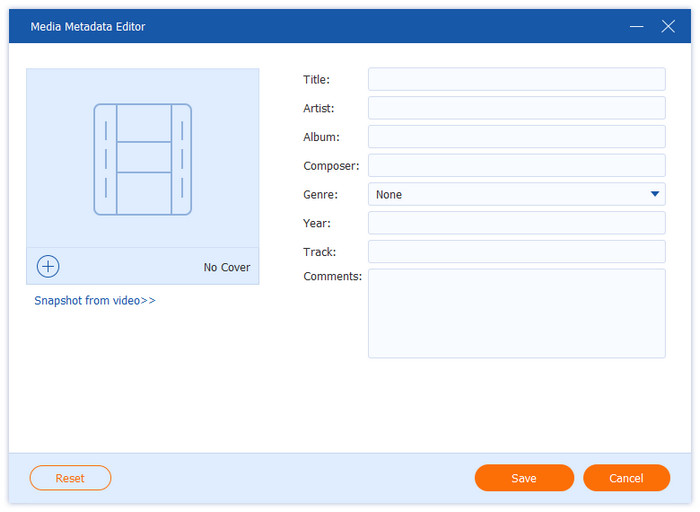
Editar metadatos de medios

Rotar y recortar vídeo

Selecciona el Rotar y recortar Tras hacer clic en el botón Editar, puedes voltear los videos vertical u horizontalmente girándolos 90, 180 o 270 grados. También puedes recortar el video arrastrando el ratón directamente o seleccionando el área de recorte. También puedes modificar el modo de zoom y la relación de aspecto.
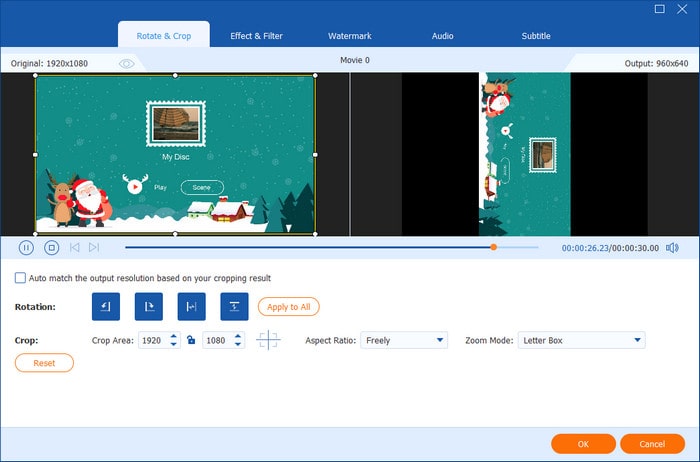
Girar y recortar vídeo

Agregar efecto y filtro

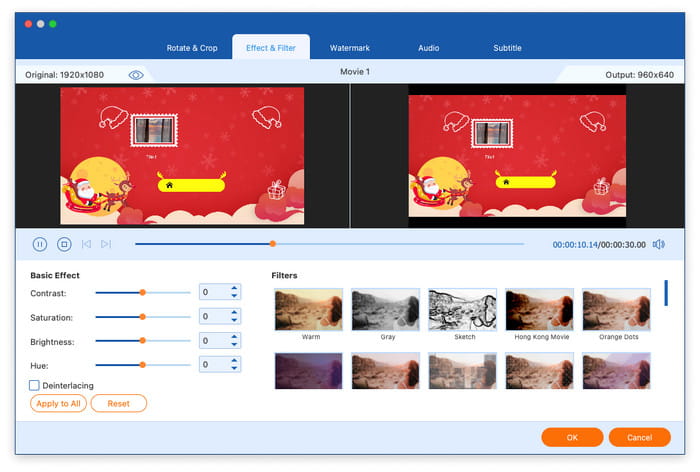
Ve a la Efecto y filtro Tras hacer clic en el botón Editar, ajuste el contraste, la saturación, el brillo y el tono en la sección izquierda y seleccione el filtro en la sección derecha.
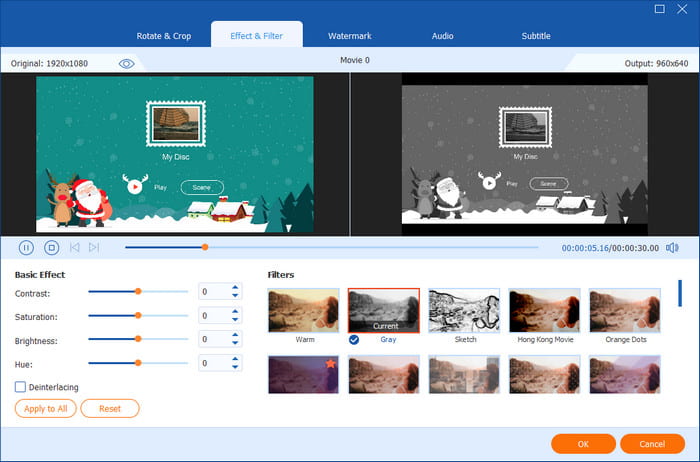
Agregar efecto y filtro

Agregar una marca de agua

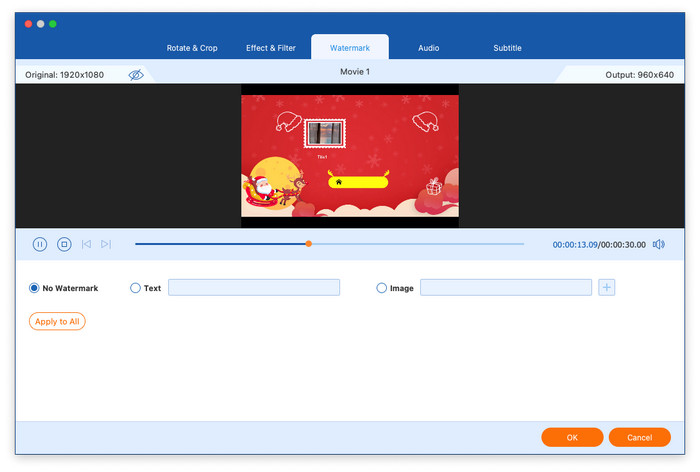
Haga clic en el botón Editar y luego navegue hasta el Filigrana A continuación, puedes añadir texto o imagen como marca de agua a tu vídeo haciendo clic en el círculo frontal de Texto o Imagen. Además, puedes cambiar el tamaño, el color, la opacidad y la posición de la marca de agua.
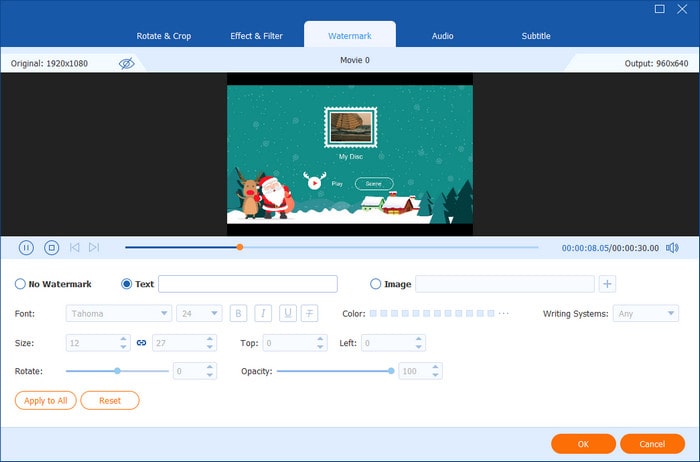
Agregar marca de agua

Editar audio

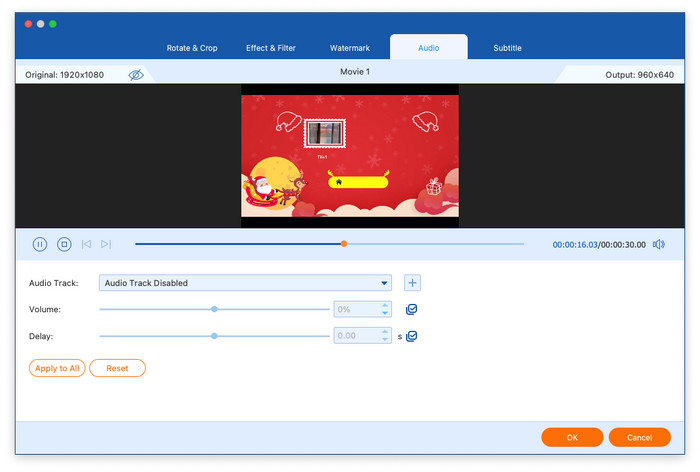
De manera similar, haga clic en el botón Editar para ir a la pestaña Audio, donde podrá agregar una pista de audio, ajustar el volumen y cambiar el tiempo de retraso.
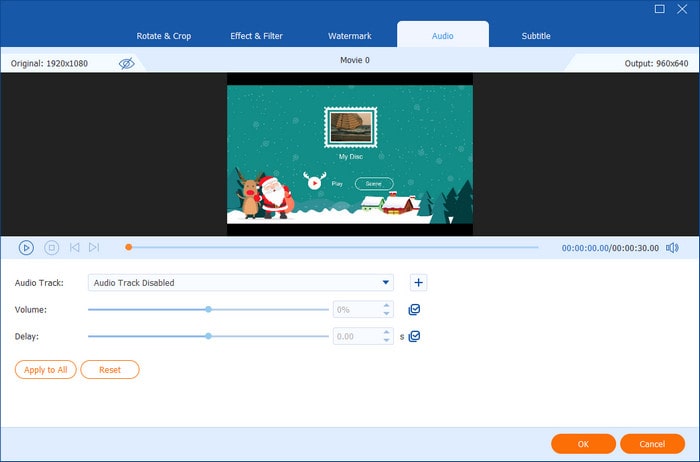
Editar audio

Editar subtítulos

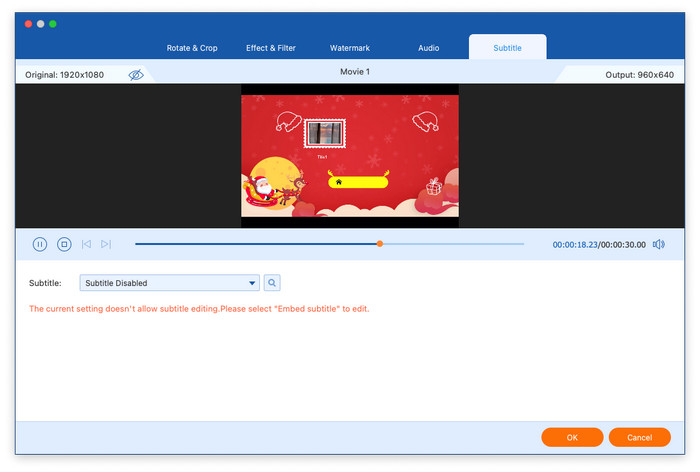
Seleccione la pestaña final, SubtitularPara cambiar la configuración de los subtítulos, hay cuatro opciones: exportar el archivo, conservar las pistas, incrustar subtítulos o desactivarlos. Seleccione la opción que mejor se adapte a sus necesidades.
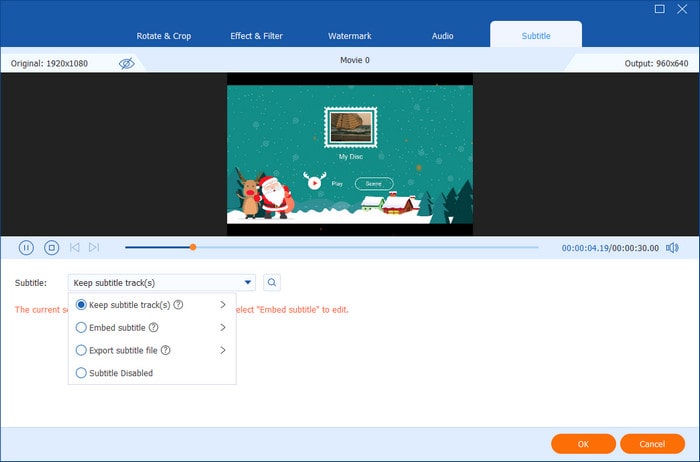
Editar subtítulos

Parte 4. Más herramientas

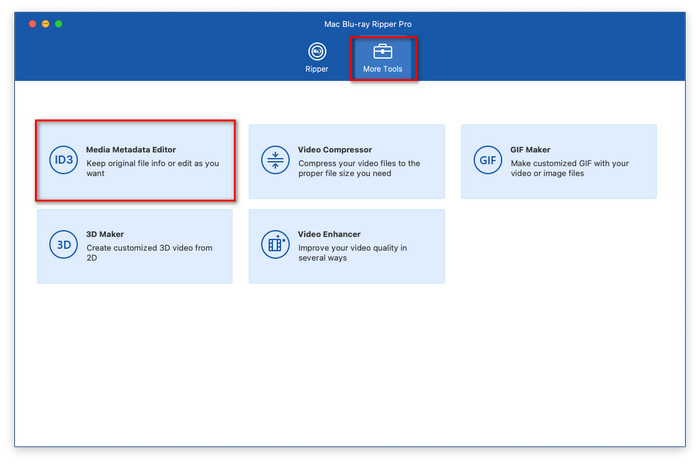
Haga clic en el Más herramientas Botón en la interfaz principal para acceder a las funciones adicionales, incluido el Editor de metadatos multimedia, el Compresor de video, el Creador de GIF, el Creador 3D y el Mejorador de video.
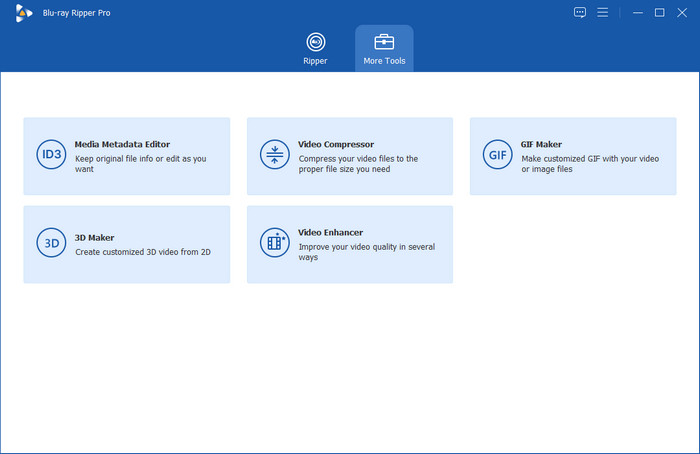
Interfaz de más herramientas

Editor de metadatos multimedia

Paso 1: Abre el Editor de metadatos multimediay agregue el archivo de vídeo que desea editar.
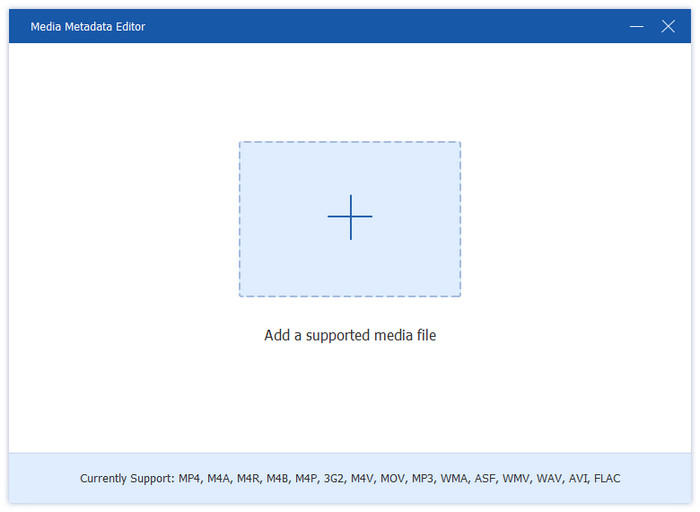
Editor de metadatos multimedia: Agregar archivo de vídeo

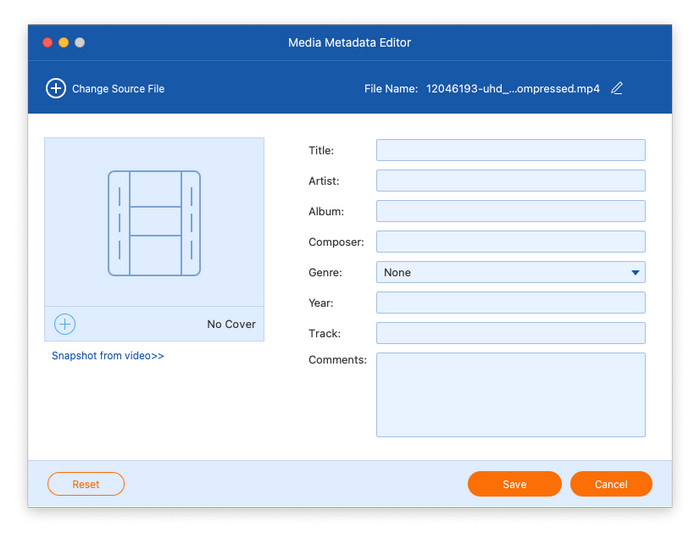
Paso 2: Después de cargar, puede editar información de metadatos, incluida la imagen de portada, el título, el artista, la información del álbum, el compositor, el género, el año, la pista y cualquier comentario adicional.
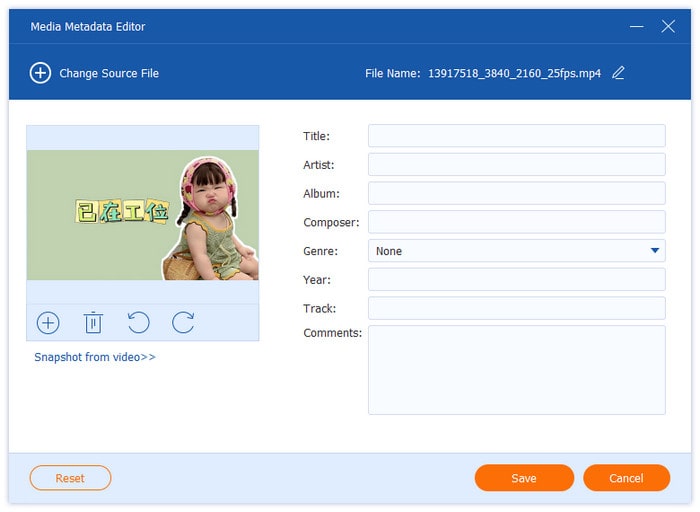
Editor de metadatos multimedia Editar información de vídeo

Compresor de vídeo

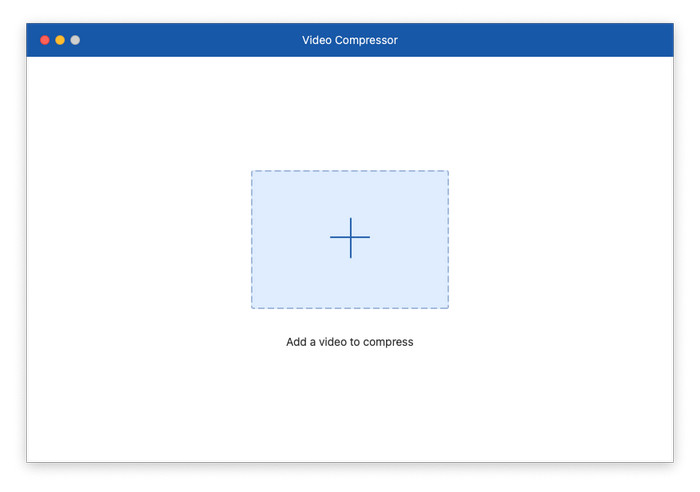
Paso 1: Abre el Compresor de vídeoy agregue un video que necesite ser comprimido.
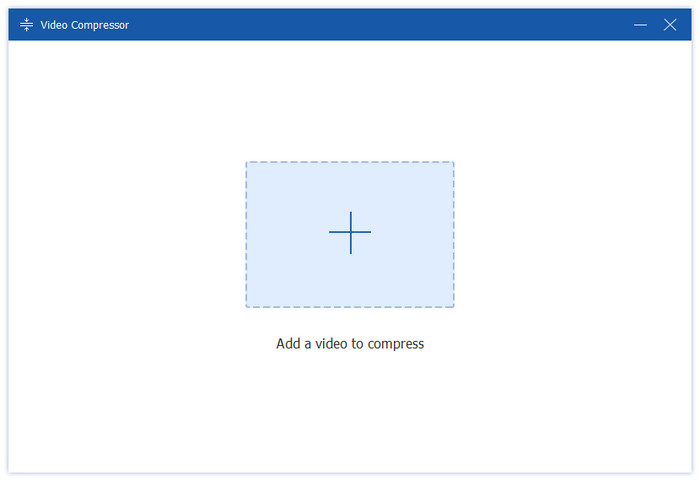
Compresor de vídeo Agregar archivo de vídeo

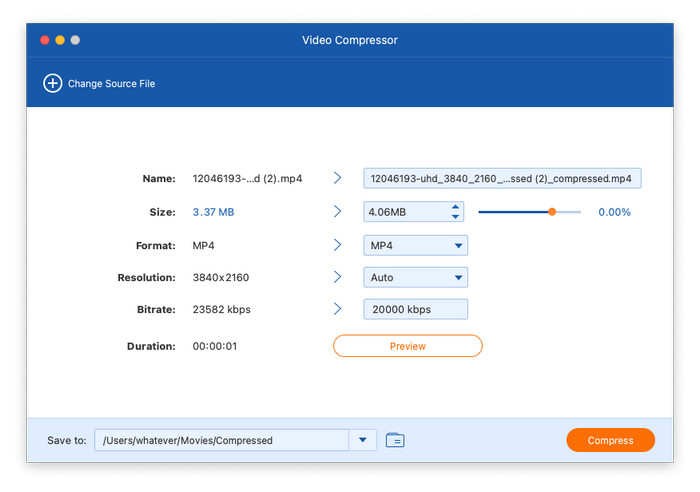
Paso 2: Elija el tamaño, el formato, la resolución y la tasa de bits del vídeo comprimido. También permite cambiar el nombre del archivo de salida. A continuación, haga clic en el botón Comprimir Botón para iniciar el proceso de compresión.
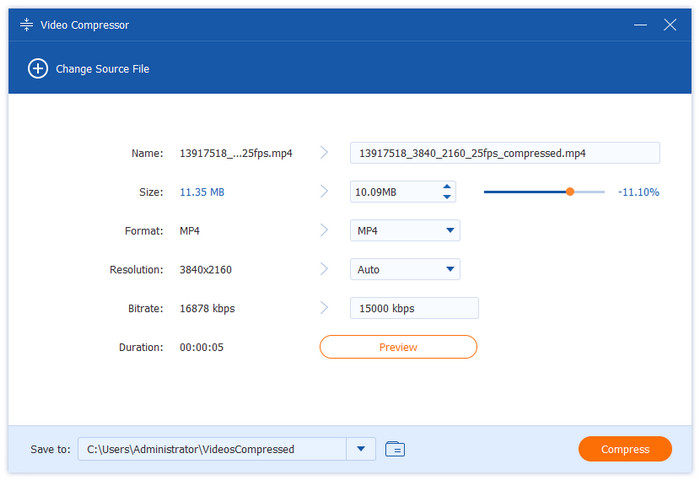
Compresor de vídeo Comprimir archivo de vídeo

Creador de GIF

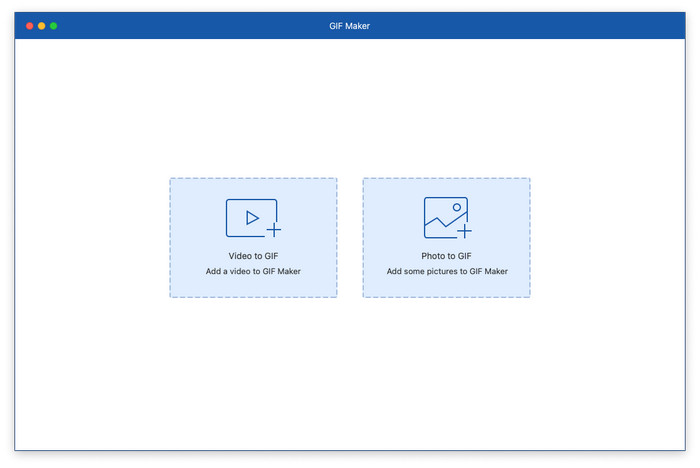
Paso 1: Seleccionar Creador de GIF en la Caja de herramientas y haga clic en la opción Vídeo a GIF o Foto a GIF para cargar un archivo de vídeo o foto.
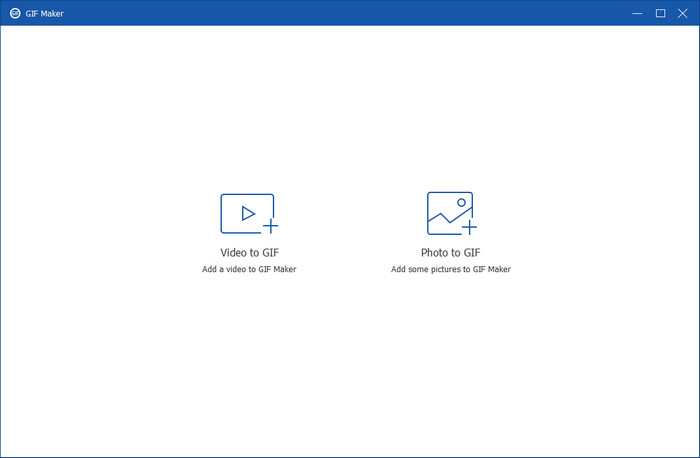
Agregar archivo para crear GIF

Paso 2: Convertir vídeo a GIF: Puedes editar el video haciendo clic en el botón Editar, lo que incluye cambiar el contraste, la saturación, el brillo, el tono y agregar un filtro. Y haz clic en el botón Cortar Botón para cortar el video. También puedes configurar el tamaño de salida, la velocidad de fotogramas y la animación en bucle. Finalmente, haz clic en el botón "Generar GIF" para finalizar el proceso.
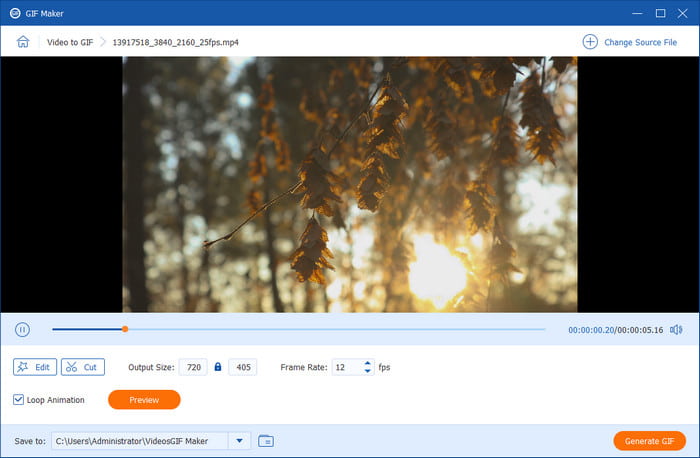
Creador de GIF: Convierte vídeos a GIF

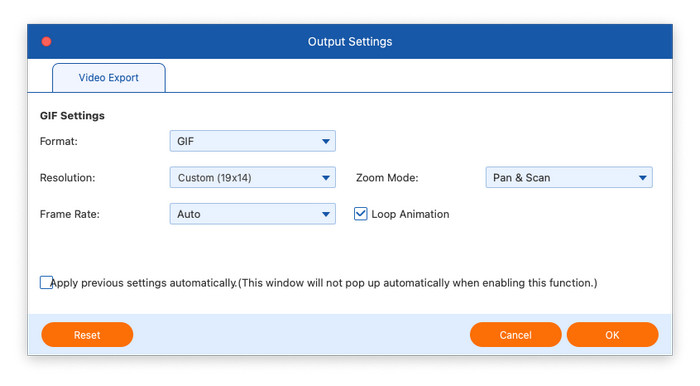
Paso 3: Convertir foto a GIF: Después de subir una foto, cambia la resolución, la velocidad de fotogramas y el modo de zoom si es necesario. Luego, haz clic en el botón Exportar Botón para hacer un GIF.
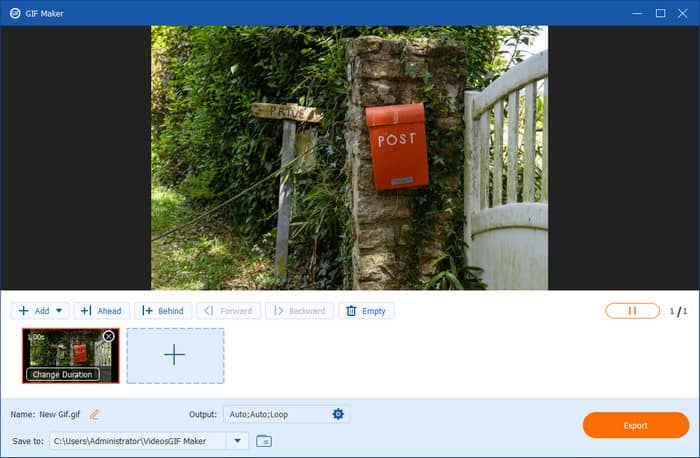
Creador de GIF: Convierte fotos en GIF

Creador 3D

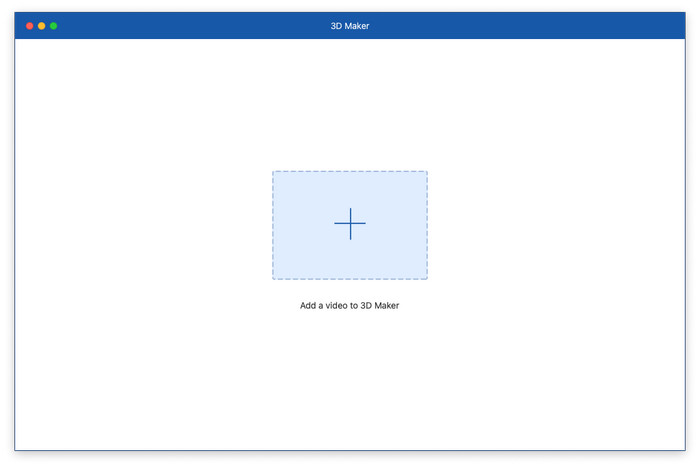
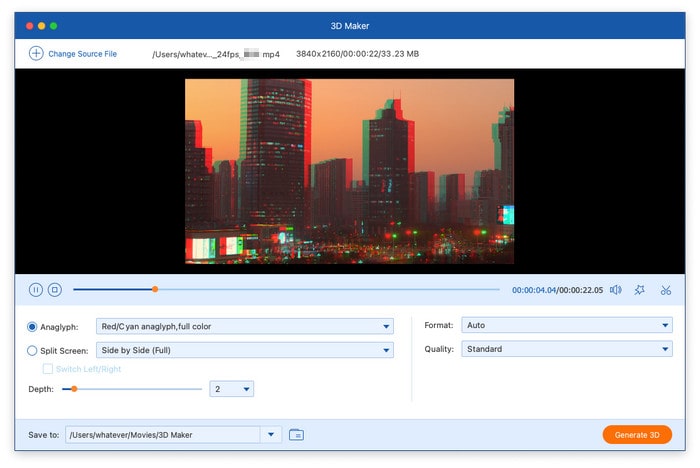
Paso 1: Haga clic en el Creador 3Dy agregue un archivo de vídeo a 3D Maker.
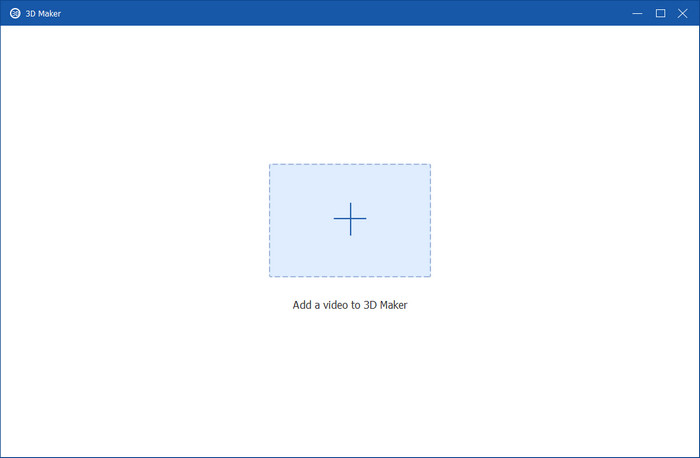
3d Maker Agregar archivo de vídeo

Paso 2: Después de cargar el archivo, puede usar la función de pantalla dividida o seleccionar un anaglifo de las plantillas predefinidas. Finalmente, seleccione el formato y la calidad de salida que prefiera y haga clic en Generar 3D para producir su vídeo 3D personalizado.
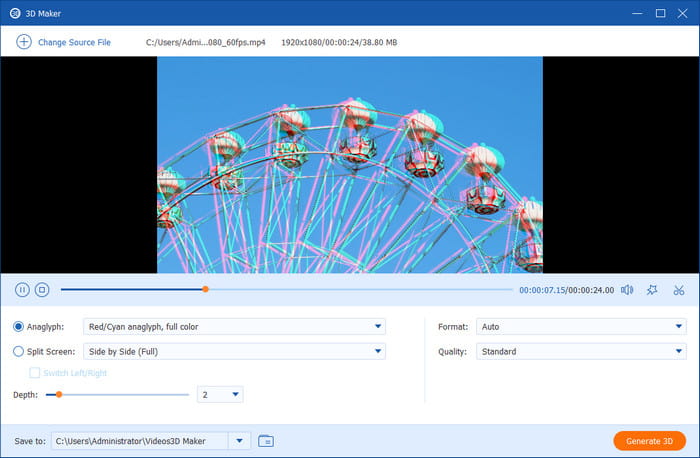
3d Maker Crea vídeos

Mejorador de vídeo

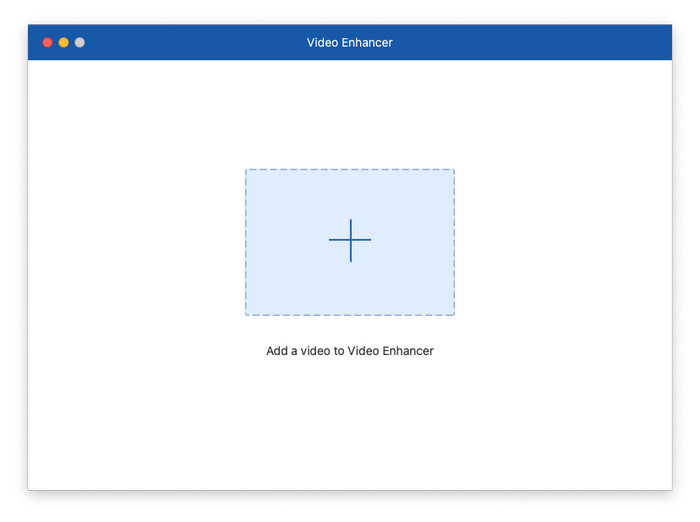
Paso 1: Abre el Mejorador de vídeoy agregue un archivo de vídeo que necesite ser mejorado.
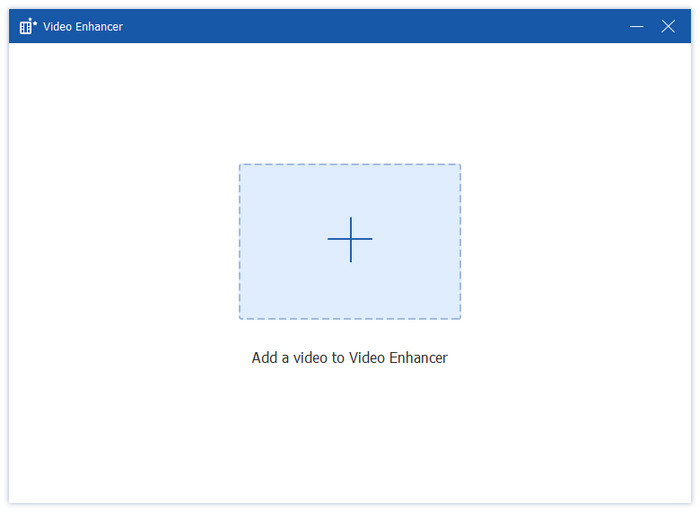
Mejorador de vídeo Agregar archivo de vídeo

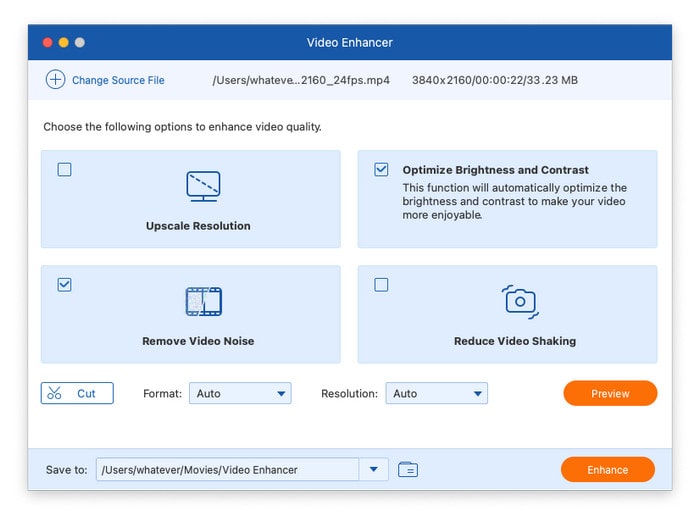
Paso 2: Hay 4 opciones para mejorar la calidad del video: Mejorar la resolución, Optimizar el brillo y el contraste, Eliminar el ruido del video y Reducir la vibración del video. Puedes seleccionar algunas para mejorar la calidad del video. También permite cortar el video y seleccionar el formato y la resolución de salida. Después, haz clic en el botón Mejorar Botón para iniciar el proceso de mejora.
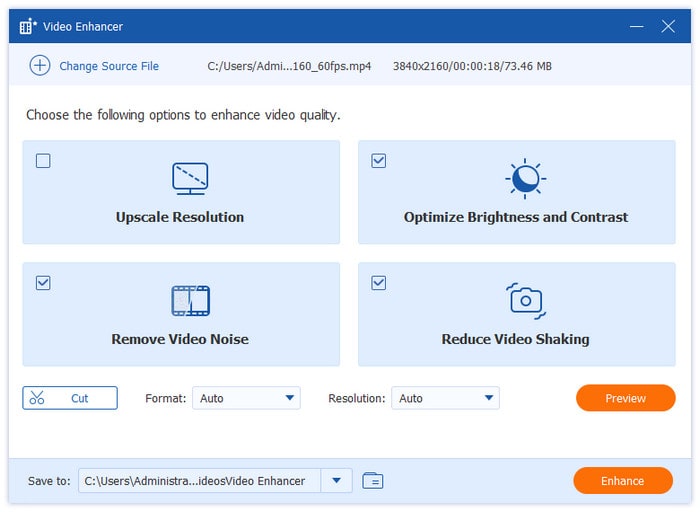

Opciones de mejora de vídeo
Guía del usuario
  • Parte 1. Primeros pasos
    1. Descargar e instalar
    2. Preferencia
  • Parte 2. Cómo usar Blu-ray Ripper
  • Parte 3. Cómo editar un vídeo Blu-ray antes de copiarlo
    1. Editar video
    2. Cortar vídeo
    3. Editar base de datos de medios
    4. Mejorar vídeo
    5. Fusionar vídeo de salida
  • Parte 4. Cómo usar la caja de herramientas
    1. Editor de metadatos multimedia
    2. Compresor de vídeo
    3. Creador de GIF
    4. Creador 3D
    5. Mejorador de vídeo

Parte 1. Empezar

Descargar e instalar

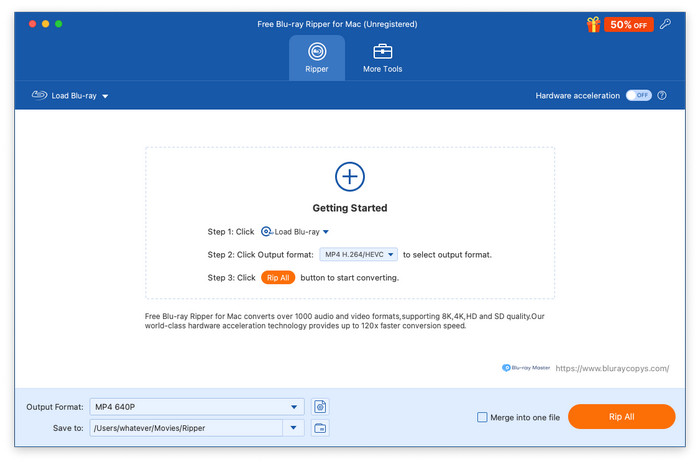
Descargue Blu-ray Master Free Mac Blu-ray Ripper desde el sitio web oficial de Blu-ray Master y luego instálelo en su computadora Mac.

Descargar e instalar

Preferencia

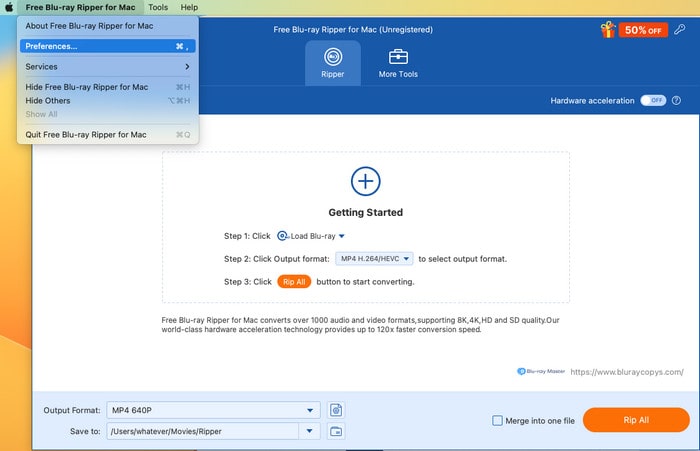
Puede hacer clic en el nombre del software en la esquina superior izquierda de la pantalla de la computadora y luego seleccionar Preferencias para abrir el Preferencia ventana.

Preferencias abiertas

General

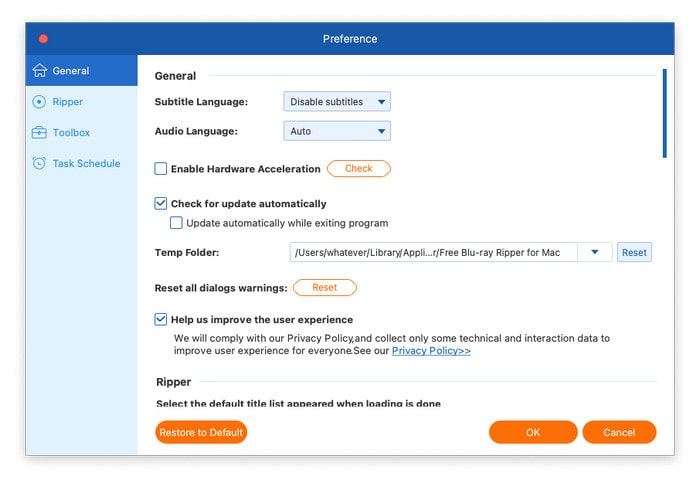
Bajo la General En esta sección, puedes ajustar manualmente el idioma de los subtítulos y el audio. También puedes seleccionar el método de aceleración. Además, puedes configurar el software para que busque actualizaciones automáticamente o no.

Preferencia General

Destripador

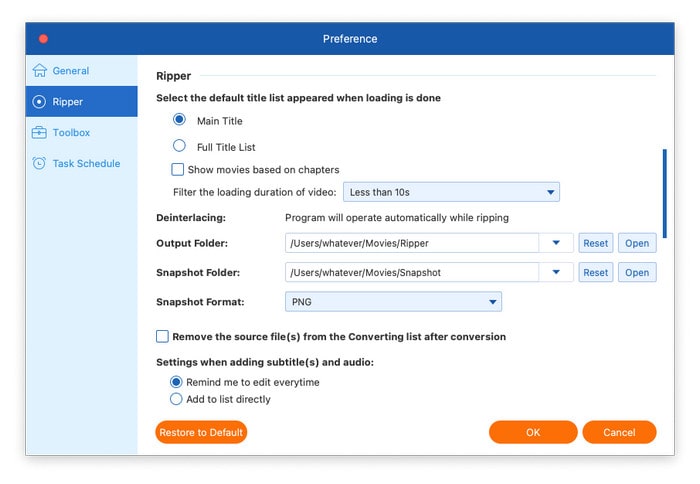
En esta sección, puede configurar el modo de copia de Blu-ray predeterminado y elegir la carpeta de salida, la carpeta de instantáneas y el formato de instantáneas.

Destripador de preferencias

Caja de herramientas

Puede configurar la ruta de guardado de cada herramienta en Caja de herramientas aquí.

Caja de herramientas de preferencias

Horario de tareas

Esta sección es para que usted configure lo que desea hacer cuando el software complete la tarea de conversión.

Programación de tareas de preferencia

Parte 2. Cómo utilizar el destripador de Blu-ray

Paso 1. Abra el software y cargue un DVD
Haga doble clic en el icono de Blu-ray Master Free Mac Blu-ray Ripper para iniciarlo.

Luego, elige Cargar Blu-ray > Cargar disco Blu-ray para agregar un Blu-ray que desea copiar.

Nota: Si es un disco Blu-ray, recuerde insertarlo en su PC.

Cargar Blu Ray

Paso 2. Elija un modo de extracción y seleccione títulos

Elige uno de los Titulo principal o Lista completa de títulosy haga clic DE ACUERDO para proceder.

Elija el modo de copia

Independientemente de si elige el modo de extracción, puede hacer clic en el Lista completa de películas Icono en el panel de perfil para seleccionar los títulos que desea convertir.

Seleccionar título

Paso 3. Seleccione el perfil de salida

Navega hasta el Formato de salida, haga clic en él y habrá múltiples perfiles digitales de diferentes parámetros para que elija.

Video: Elegir el Video Al hacer clic en el botón, verás varios formatos de video a la izquierda. Elige un formato y, en la sección derecha, se mostrarán diferentes perfiles de distintos parámetros, como resolución, codificador, etc., que se adaptan a tus necesidades.

Elegir vídeo de salida

Audio: Elegir Audio, y hay múltiples formatos de audio de diferentes perfiles.

Elegir audio de salida

Dispositivo: Si seleccionas el Dispositivo En esta sección podrás ver una amplia gama de perfiles que son directamente compatibles con varios dispositivos, incluidos Apple, Android, HUAWEI, XIAOMI, etc.

Elija el dispositivo de salida

Personalización: En cada perfil, verá un ícono de engranaje, que le permite personalizar los parámetros del archivo de salida, como el codificador, la resolución, la velocidad de cuadros, el canal y más.

Elija Personalización de salida

Paso 4. Iniciar la conversión de Blu-ray

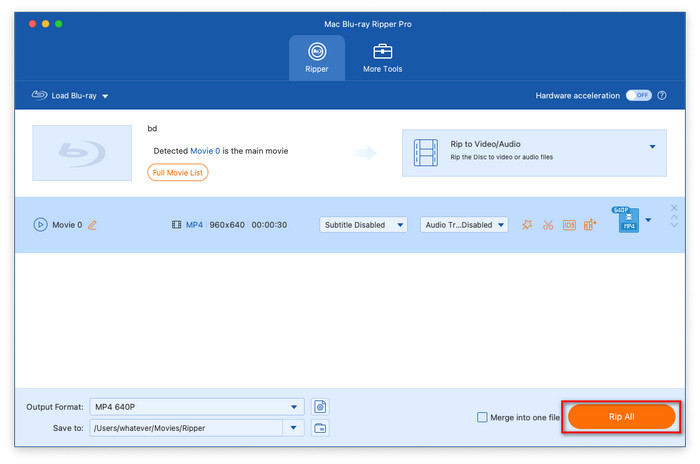
Por último, haga clic en el icono de carpeta junto a Salvar a Opción para configurar la carpeta de descarga y hacer clic rasgar todo en la esquina inferior derecha para iniciar el proceso de conversión.

Iniciar conversión

Parte 3. Cómo editar un vídeo Blu-ray antes de copiarlo

Antes de comenzar a convertir Blu-ray a digital, puedes utilizar las herramientas de edición para mejorar los efectos de vídeo.

Editar video

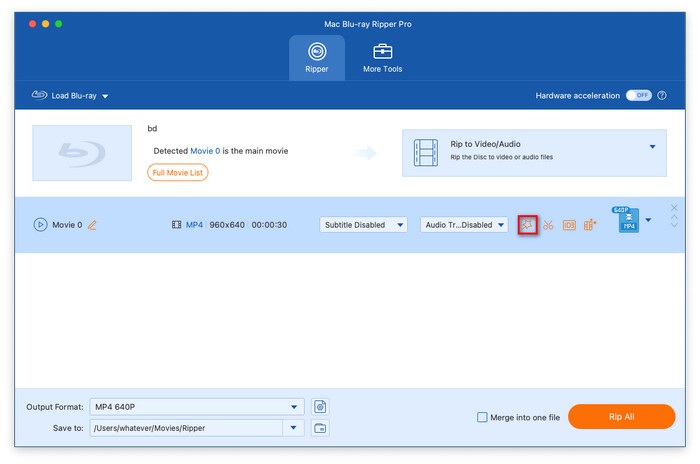
En la interfaz principal, haga clic en el icono Editar Icono para ingresar a la nueva ventana para editar videos.

Seleccione Editar

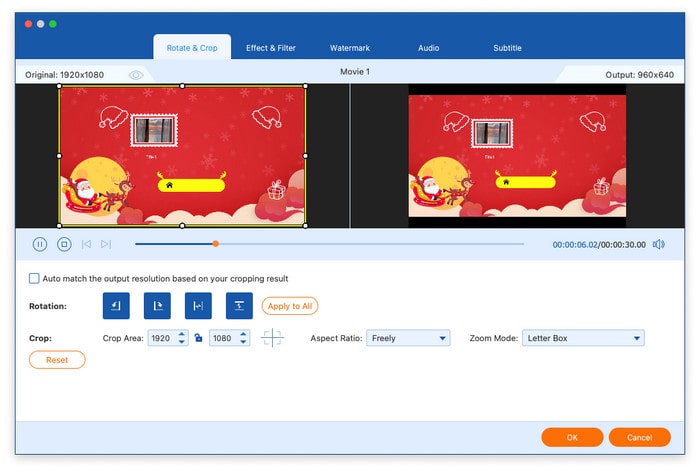
El Rotar y recortar La sección le permite rotar el video y ajustar el área de recorte, la relación de aspecto y el modo de zoom.

Seleccione Editar Rotar y Recortar

El Efecto y filtro Esta sección le permite aplicar varios filtros y establecer datos de efectos.

Elija Editar efecto y filtro

Tu puedes elegir Sin marca de agua en el Filigrana Sección. Además, puedes agregar manualmente la marca de agua de texto o imagen a los videos de salida y ajustar sus efectos, como el tamaño, la opacidad y más.

Seleccione Editar marca de agua

El Audio Esta sección te permite seleccionar una pista de audio e incluso añadir pistas de audio externas al software. Además, puedes ajustar la Volumen Estableciendo el porcentaje del volumen original. También puede aplicar el Demora efectos y establecer el tiempo de retardo específico.

Seleccione Editar audio

El Subtitular La sección le permite elegir entre Mantener la pista de los subtítulos, Subtítulo incrustado, Exportar archivo de subtítulos, y Subtítulos deshabilitadosAdemás, puedes agregar archivos de subtítulos externos al software para mejorar tu experiencia de visualización.

Seleccione Editar subtítulo

Cortar vídeo

Haga clic en el Cortar Icono en la interfaz principal para ingresar a la ventana Cortar.

Elija Cortar

Puede agregar un segmento al video, dividirlo rápidamente y configurar el efecto de aparición y desaparición gradual del video.

Elija Cortar Ajustar Vídeo

Editar base de datos de medios

Cuando haces clic en el Editar base de datos de medios, ingresará al Editor de metadatos de medios.

Seleccione Editar base de datos de medios

Puedes configurar el Título, Artista, Álbum, Compositor, Género, etc.

Seleccione Editar base de datos de medios Ajustar datos

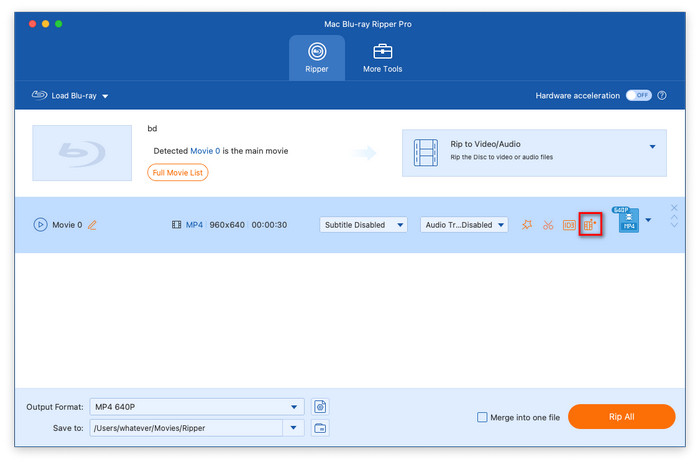
Mejorar vídeo

Haga clic en el Mejorar vídeo Icono para abrir la ventana de Video Enhancer.

Seleccione Mejorar vídeo

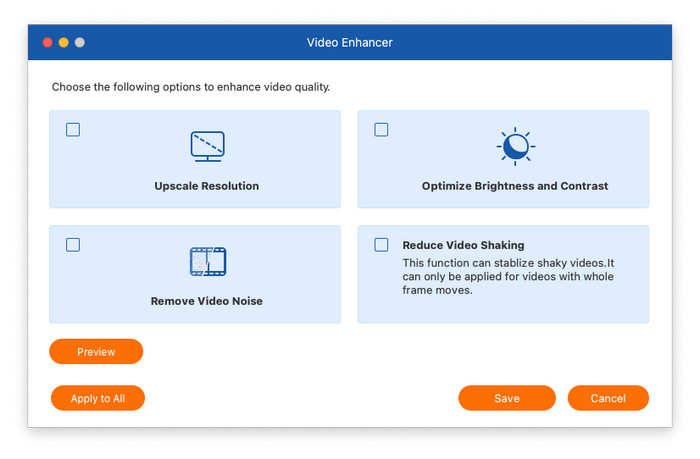
Hay cuatro funciones: Resolución exclusiva, Optimizar el brillo y el contraste, Eliminar ruido de vídeo, y Reducir la vibración del vídeo, que puedes elegir para mejorar la calidad del vídeo.

Elija Mejorar vídeo Seleccionar función

Fusionar vídeo de salida

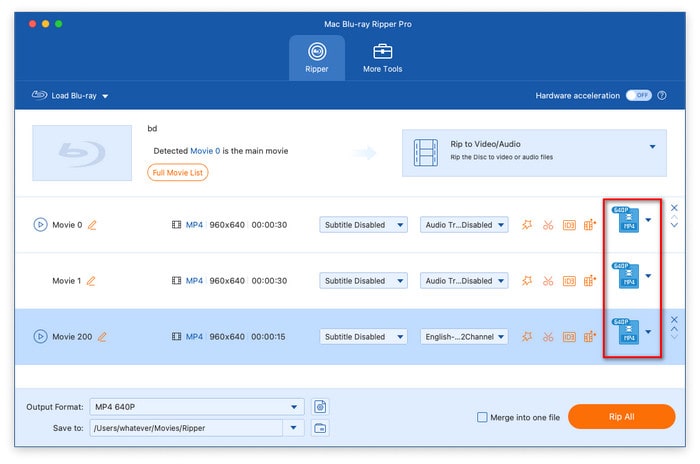
Si su Blu-ray tiene diferentes títulos, puede exportarlos a diferentes formatos editando cada título.

Elija el formato de salida para cada título

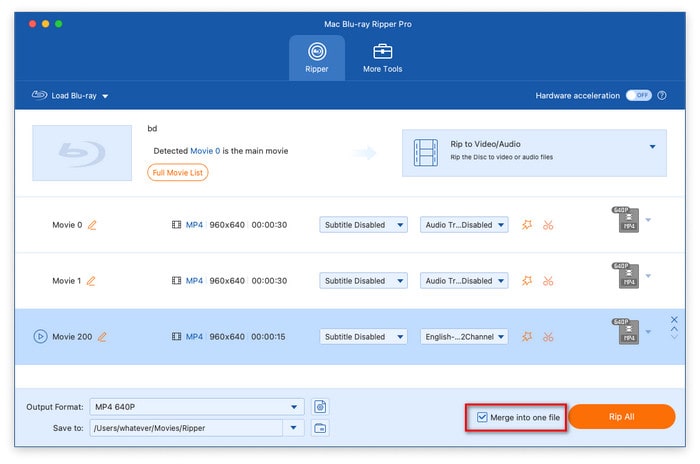
Si desea exportarlos a un archivo de video, puede marcar Combinar en un archivo, que se encuentra en la esquina inferior derecha. Luego, debe elegir un formato de salida final en el... Formato de salida opción desplegable.

Fusionar vídeo de salida y elegir el formato de salida

Parte 4. Cómo utilizar la caja de herramientas

Para mejorar aún más la calidad del vídeo, proporciona una Más herramientas Sección para que utilices otras herramientas avanzadas.

Editor de metadatos multimedia

Paso 1: Ve a la Más herramientas sección y seleccione Editor de metadatos multimedia.

Elija el editor de metadatos multimedia

Paso 2: Haz clic en el botón grande con el símbolo más para cargar los archivos que quieras editar. Luego, puedes configurar el título, el artista, el álbum, etc., y hacer clic. Ahorrar para completar el ajuste.

Editor de metadatos multimedia Editar datos de vídeo

Compresor de vídeo

Paso 1: Bajo la Más herramientas sección, seleccionar Compresor de vídeo. Haga clic en el + Icono para importar un archivo que esté listo para comprimir.

Elija Compresor de vídeo

Paso 2: En el Compresor de vídeo En la ventana, puede ajustar el tamaño del video, seleccionar el formato de salida y elegir la resolución deseada. Después, haga clic en Comprimir en la esquina para iniciar la compresión.

Nota: Puedes hacer clic en el Avance Botón para ver los efectos del vídeo antes de la conversión.

Compresor de vídeo Comprimir vídeo

Creador de GIF

Paso 1: Después de elegir Creador de GIF En la sección Más herramientas, verá una ventana emergente y podrá elegir Vídeo a GIF o Foto a GIF.

Elija GIF Maker

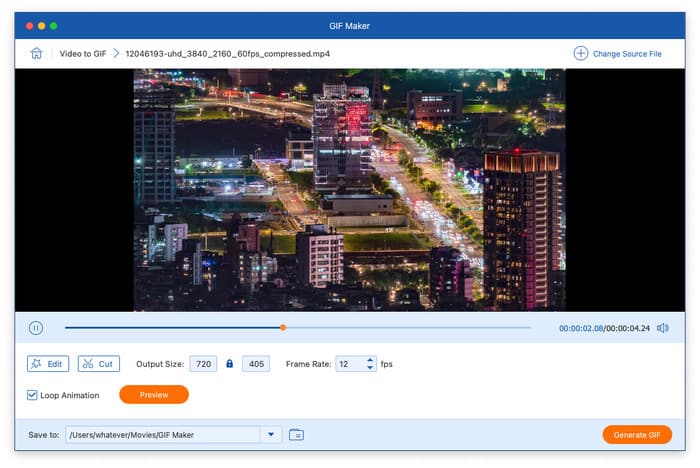
Paso 2: Elegir Vídeo a GIF y seleccione un video para importarlo al software. Puede hacer clic Editar y Cortar Para ajustar los efectos de video. Además, puedes ajustar el tamaño de salida y la velocidad de fotogramas.

Elija Vídeo a GIF

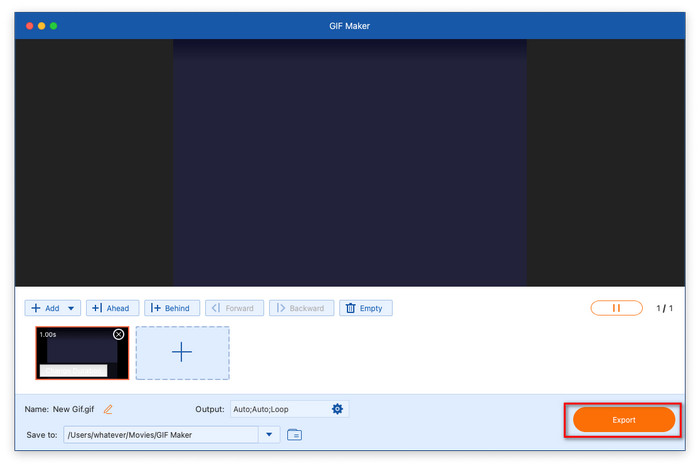
Elegir Foto a GIF Para cargar una o varias imágenes que desee editar. Puede hacer clic en el icono del engranaje para modificar la resolución de salida, el modo de zoom y la velocidad de fotogramas.

Elige Foto a GIF

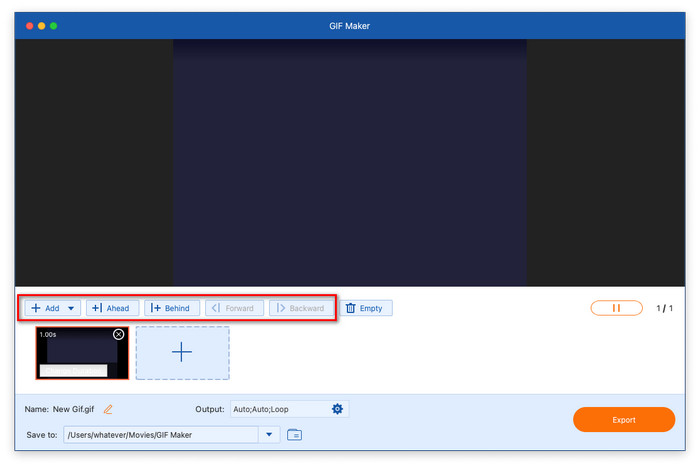
El Agregar La opción le permite agregar más imágenes para hacer un GIF.

El Adelante y Detrás Las opciones le permiten agregar imágenes en una posición específica.

El Adelante y Hacia atrás Las opciones le permiten ajustar las posiciones de las imágenes.

Vídeo a GIF Ajustar la posición de la foto

Paso 3: Por último, haga clic en el icono de la carpeta para configurar una carpeta de descarga y seleccione Generar GIF o Exportar para comenzar la generación.

GIF de salida

Creador 3D
Paso 1: Elegir Creador 3D y haga clic en el + Icono para agregar un archivo de video. Luego, verá la ventana de 3D Maker.

Elija 3d Maker

Paso 2: Hay múltiples Anáglifo opciones para que elijas. También puedes seleccionar diferentes Pantalla dividida Modos. Además, puedes elegir el formato y la calidad de salida.

Salida de vídeo 3D

Mejorador de vídeo

Paso 1: Seleccionar Mejorador de vídeo y haga clic en el + Icono en el centro para importar un archivo de vídeo al software.

Elija Video Enhancer

Paso 2: Hay cuatro características que puedes aplicar: Resolución exclusiva, Optimizar el brillo y el contraste, Eliminar ruido de vídeo, y Reducir la vibración del vídeoPuedes elegir uno o todos para optimizar tu video. Después, haz clic en Mejorar para comenzar a optimizar el vídeo.

Nota: Proporciona una Avance Función para ver los efectos de video con antelación. También puedes configurar el formato y la resolución de salida.

Mejorador de vídeo Mejora la calidad del vídeo

Hogar > Extractor de Blu-Ray gratuito > Guía del usuario