Reproductor de Blu-ray gratuitoExtractor de DVD gratuito
Guía del usuario
  • Parte 1. Preparación
    1. 1.1 Preparación
    2. 1.2 Configuración de preferencias
  • Parte 2. Copiar DVD
  • Parte 3. Edición de DVD
    1. 3.1 Recortar y dividir vídeo
    2. 3.2 Editar metadatos de medios
    3. 3.3 Mejorar el vídeo
    4. 3.4 Rotar y recortar vídeo
    5. 3.5 Agregar efecto y filtro
    6. 3.6 Agregar una marca de agua
    7. 3.7 Editar audio
    8. 3.8 Editar subtítulos
  • Parte 4. Más herramientas
    1. 4.1 Editor de metadatos multimedia
    2. 4.2 Compresor de vídeo
    3. 4.3 Creador de GIF
    4. 4.4 Creador 3D
    5. 4.5 Mejorador de vídeo

Parte 1. Preparación

Instalación

Descarga Free DVD Ripper desde el sitio web oficial e instálalo en tu ordenador siguiendo las instrucciones en pantalla. Luego, ejecútalo.

Configuración de preferencias

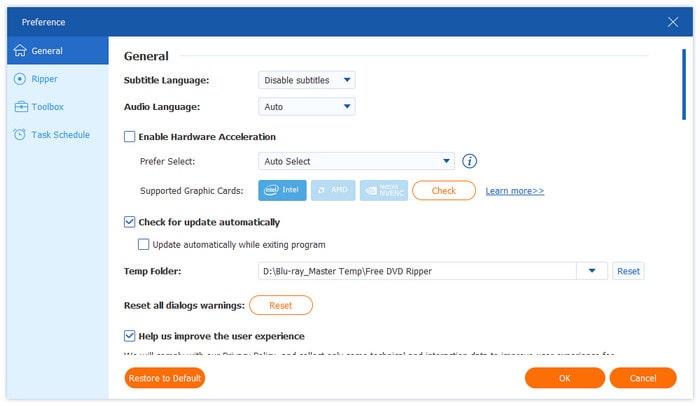
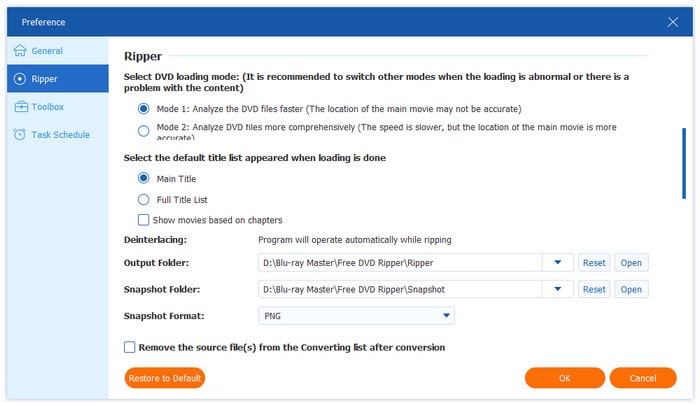
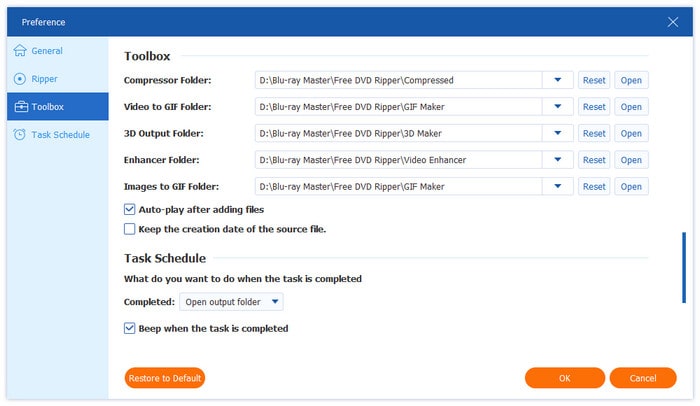
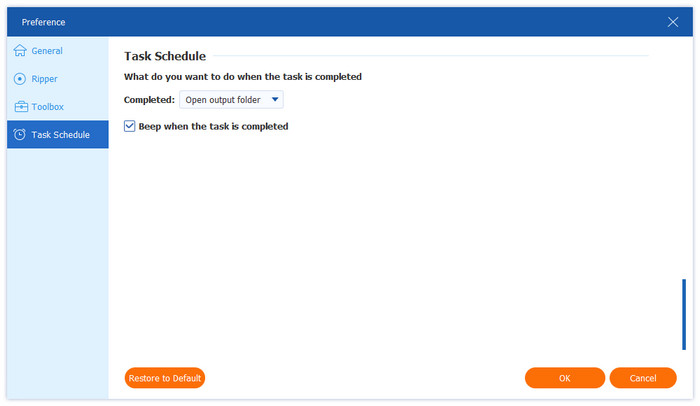
Haga clic en el botón Menú en la esquina superior derecha para encontrar el Preferencia Opción. Luego, haz clic en ella para acceder a la siguiente interfaz, donde podrás ver cuatro tipos de configuraciones de preferencias: General, Destripador, Caja de herramientas y Programación de tareas.

General: En la primera pestaña, General, puede elegir el idioma de los subtítulos y el idioma del audio, habilitar la aceleración de hardware, buscar actualizaciones automáticamente, seleccionar la carpeta temporal y restablecer todas las advertencias de los cuadros de diálogo.

Configuración de preferencias generales

Destripador: En la pestaña Ripper, le permite seleccionar el modo de carga del DVD, la lista de títulos predeterminada, la carpeta de salida, la carpeta de instantáneas, el formato de instantáneas y la configuración al agregar subtítulos y audio, así como si desea eliminar el archivo de origen después de la conversión y expulsar el disco después de copiar.

Configuración de preferencias de Ripper

Caja de instrumento: Navega por la pestaña Caja de herramientas, donde podrás seleccionar las carpetas de salida, incluyendo la carpeta del compresor, la carpeta de vídeo a GIF, la carpeta de salida 3D, la carpeta del potenciador y la carpeta de imágenes a GIF. También te permite determinar si se reproduce automáticamente después de agregar archivos y si se conserva la fecha de creación del archivo original.

Configuración de preferencias de la caja de herramientas

Programa de tareas: En la última pestaña, se ofrecen varias opciones sobre qué hacer una vez finalizada la tarea: abrir la carpeta de salida, apagar el equipo, suspenderlo, salir del programa o no hacer nada. También puede elegir si desea que suene una señal sonora al finalizar la tarea.

Configuración de preferencias de programación de tareas

Parte 2. Copiar DVD

Paso 1. Cargar archivos de DVD

Hacer clic Cargar DVD de las opciones desplegables en la esquina superior izquierda, seleccione Cargar disco DVD, Cargar ISO de DVD, Cargar carpeta de DVD, Cargar disco AVCHD o Cargar carpeta AVCHD.

Nota: Si desea copiar un disco DVD, recuerde colocar el disco en la unidad de DVD de su computadora.

Cargar archivos de DVD

Paso 2. Elija títulos

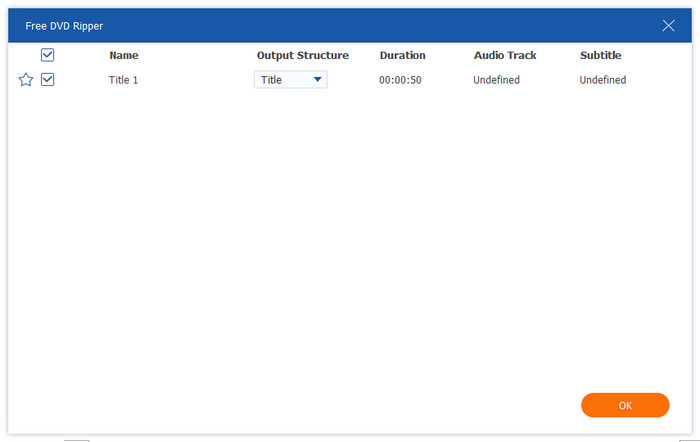
Después, analizará automáticamente el archivo de DVD y cargará su título principal. Puede seleccionar mostrar el título principal o la lista completa de títulos y hacer clic en Aceptar.

Cargar lista completa de títulos

Luego, se mostrarán todos los títulos. Simplemente marque la casilla junto a los títulos que desee agregar y haga clic en DE ACUERDO para confirmar.

Seleccionar título del DVD

Paso 3. Seleccione el formato de salida

Hacer clic Formato de salida En la esquina inferior izquierda, seleccione el formato de salida digital deseado. Aquí encontrará tres opciones para el archivo de salida.

• Formatos de vídeo: Haga clic en el Video Pestaña, donde puede ver una variedad de formatos de video, incluidos MP4, MOV, MKV, AVI, M4V, etc. Elija un formato de video específico, luego mostrará su codificador, resolución y calidad.

Formatos de vídeo

• Formatos de audio: Haga clic en el Audio Pestaña para elegir el formato de audio que necesita, incluyendo WAV, WMA, FLAC, AAC, AC3, etc.

Formatos de audio

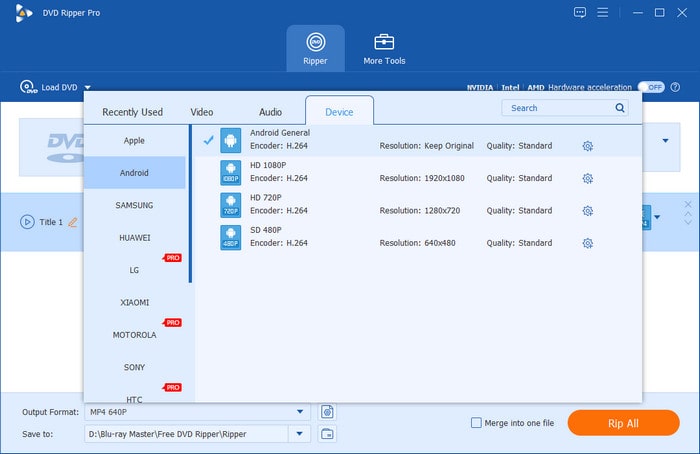
• Formatos basados en el dispositivo: También puede seleccionar directamente los formatos de salida según su dispositivo haciendo clic en el botón Dispositivo pestaña, que contiene Samsung, Apple, Sony, Android, etc.

Formatos basados en el dispositivo

Después de seleccionar el formato de salida, haga clic en el botón Configuración del formato de salida Botón para editar el perfil. Según tus necesidades, puedes elegir la calidad, el codificador, la resolución, la velocidad de fotogramas y la tasa de bits del vídeo, así como el codificador, el canal, la frecuencia de muestreo y la tasa de bits del audio.

Configuración del formato de salida

Etapa 4. Copiar DVD

Finalmente, haga clic en el rasgar todo para copiar el DVD. Tras unos segundos, el proceso de copia habrá finalizado. A continuación, haga clic en el botón Abrir carpeta de salida Botón para encontrar el archivo extraído.

Copiar DVD

Parte 3. Editar DVD

Antes de copiar el DVD, puedes editarlo desde la interfaz principal.

Interfaz de edición

Recortar y dividir vídeo

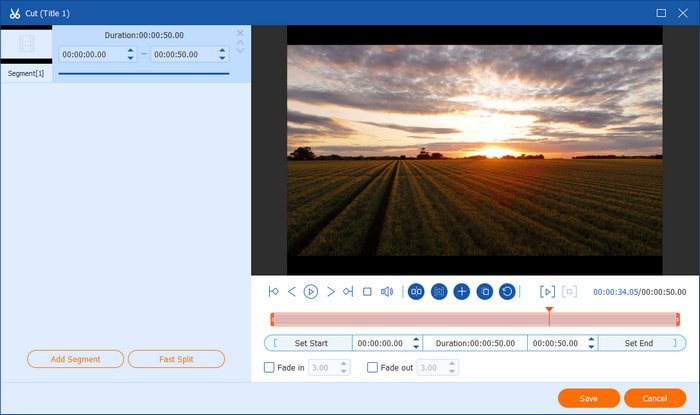
Haga clic en la imagen de las tijeras y luego haga clic en Agregar segmento Para dividir el video en dos o más segmentos. Además, si desea dividir un archivo de video en varios segmentos de manera uniforme, este software puede ayudarle a configurar el tiempo promedio o la cantidad de archivos.

Vídeo dividido

Editar metadatos de medios

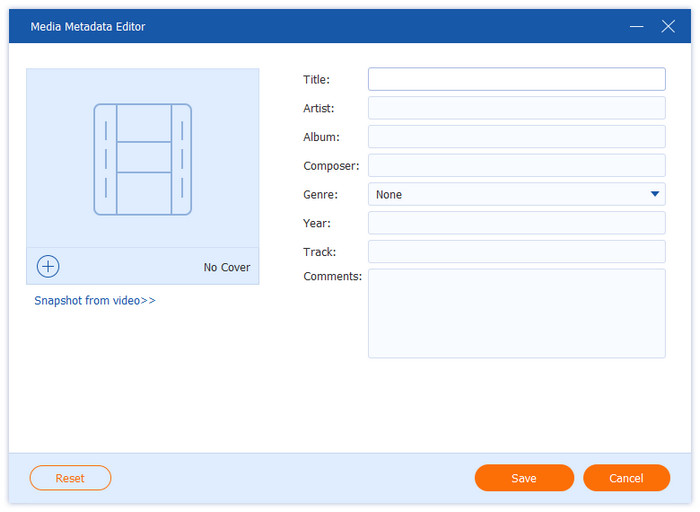
Haz clic en el botón junto a la imagen de las tijeras para acceder al editor de metadatos multimedia, donde podrás añadir una captura del vídeo. Además, puedes editar el título, el artista, el álbum, el compositor, el género, el año, la canción y los comentarios.

Editar metadatos de medios

Mejorar vídeo

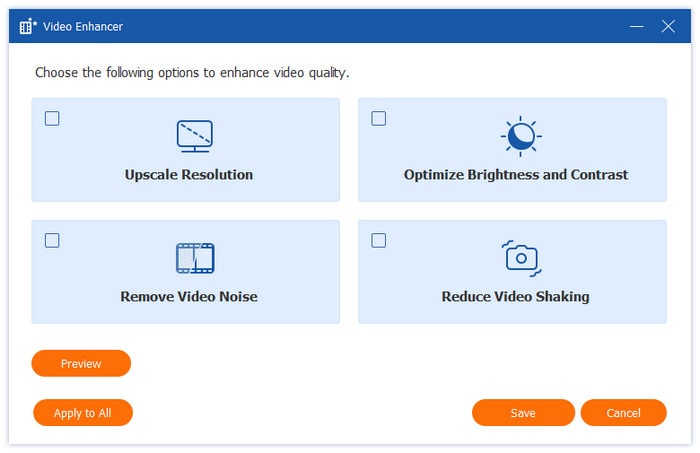
Haga clic en el último botón naranja para abrir el optimizador de video. Hay cuatro opciones disponibles: Mejorar resolución, Optimizar brillo y contraste, Eliminar ruido de video y Reducir vibración de video. Después de elegir las opciones según sus necesidades, puede previsualizar los efectos haciendo clic en el botón. Avance botón.

Mejorar vídeo

Girar y recortar vídeo

Haz clic en el primer botón naranja y luego ve a la pestaña "Rotar y recortar". Aquí puedes rotar los videos 90, 180 o 270 grados, girándolos horizontal o verticalmente. Puedes elegir el área de recorte o arrastrar el ratón directamente para recortar el video. Además, puedes cambiar la relación de aspecto y el modo de zoom.

Girar y recortar vídeo

Agregar efecto y filtro

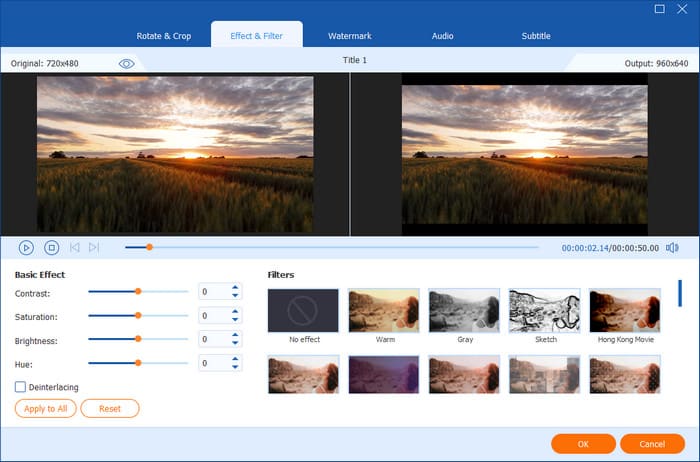
Haga clic en el primer botón naranja y navegue hasta el Efecto y filtro Pestaña. Luego, edita el contraste, la saturación, el brillo y el tono en la sección izquierda, y elige el filtro en la sección derecha.

Agregar efecto y filtro

Agregar una marca de agua

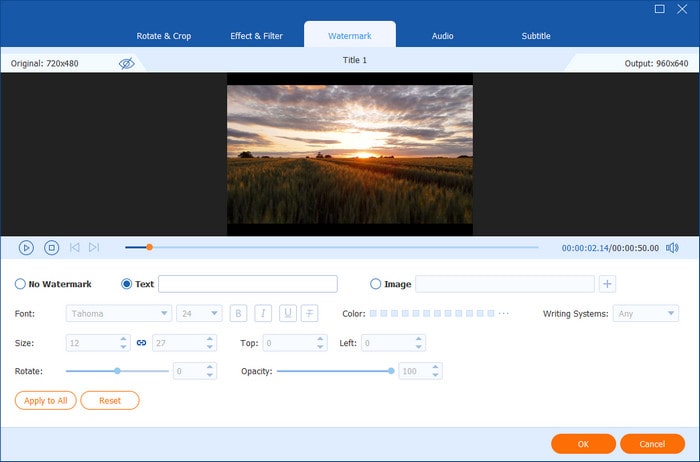
De manera similar, haga clic en el primer botón naranja y seleccione la pestaña Marca de agua. Luego, haga clic en el círculo de Texto o Imagen Para insertar un texto o una imagen como marca de agua de tu video. Puedes cambiar la posición, el color, el tamaño y la opacidad de la marca de agua.

Agregar marca de agua

Editar audio

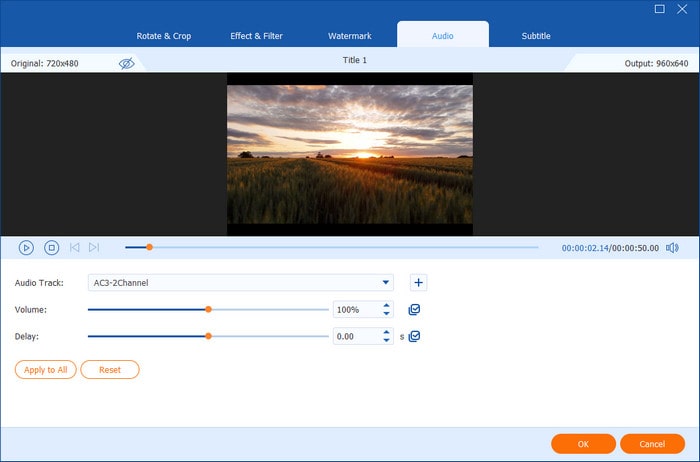
Haga clic en el primer botón naranja y navegue a la pestaña Marca de agua para editar la pista de audio, el volumen y el retraso.

Editar audio

Editar subtítulos

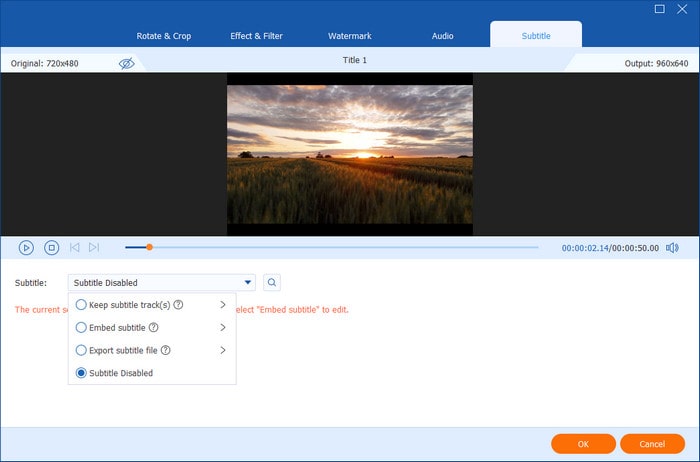
Haz clic en el primer botón naranja y selecciona la última pestaña, Subtítulos. Hay cuatro opciones para los subtítulos: exportar el archivo, conservar las pistas, incrustar subtítulos o desactivar los subtítulos.

Editar subtítulos

Parte 4. Más herramientas

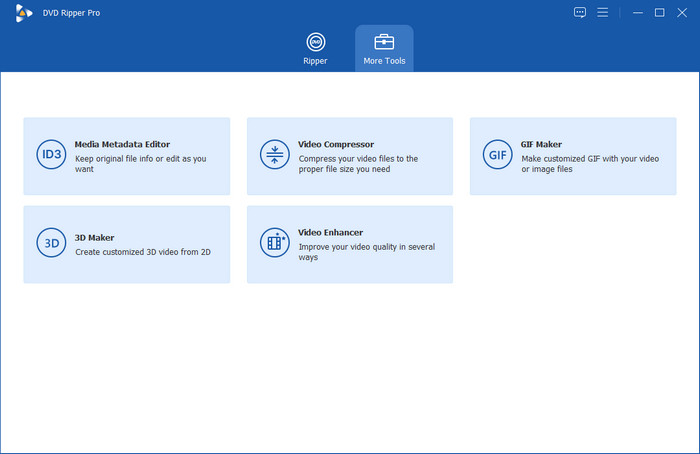
La característica adicional de este programa de extracción de DVD se llama Más herramientasEsta pestaña te permite comprimir archivos de video grandes, editar metadatos multimedia, convertir videos 2D en videos 3D personalizados, crear GIF a partir de videos y mejorar la calidad de tus videos. Además, ofrece cuatro programas adicionales para DVD y Blu-ray que puedes descargar y usar si lo necesitas.

Interfaz de más herramientas

Editor de metadatos multimedia

Puede modificar o conservar la información del archivo original utilizando este editor de metadatos multimedia.

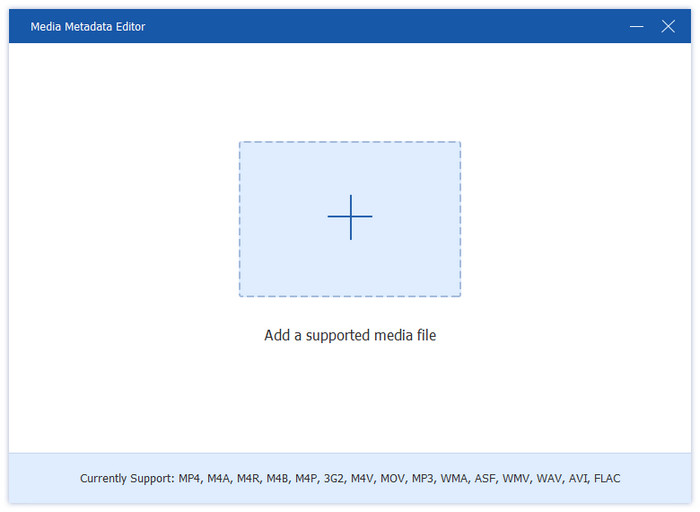
Paso 1. Abre el Editor de metadatos multimediay agregue el archivo de vídeo que desea editar.

Editor de metadatos multimedia: Agregar archivo de vídeo

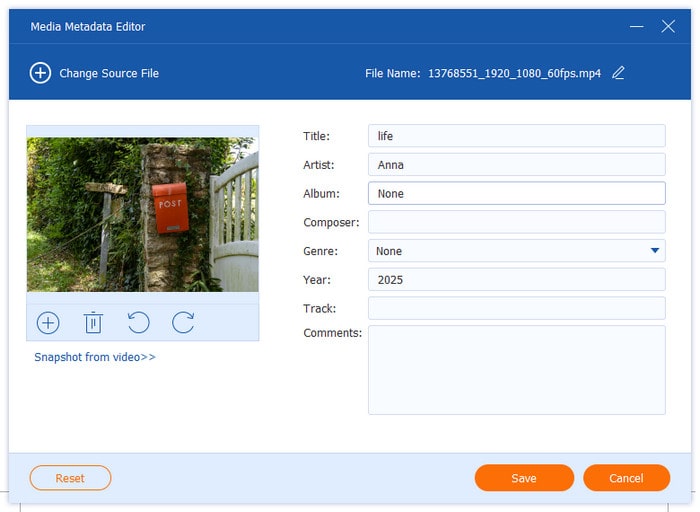
Paso 2. Después de cargar el archivo de video, puede comenzar a editar la información del video, como portada, título, artista, álbum, compositor, género, año, pista y comentarios.

Editor de metadatos multimedia Editar información de vídeo

Compresor de vídeo

Free DVD Ripper tiene la capacidad de comprimir sus archivos de video al tamaño de archivo adecuado que necesita.

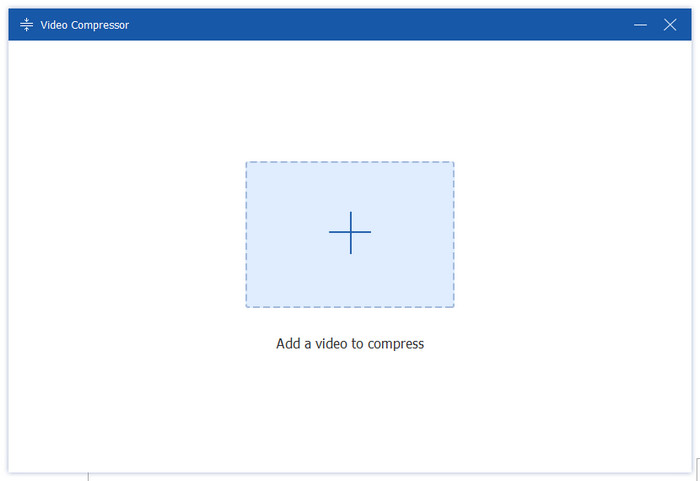
Paso 1. Abra el Compresor de video y agregue el video que necesite comprimirse.

Compresor de vídeo Agregar archivo de vídeo

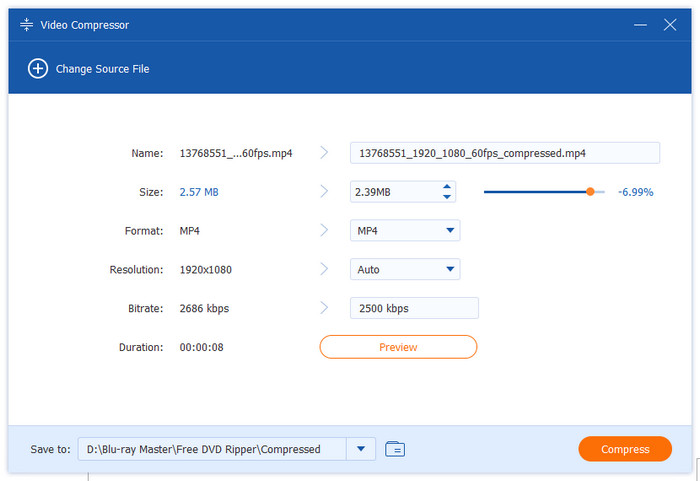
Paso 2. Elige el tamaño, el formato, la resolución y la tasa de bits del vídeo comprimido. También puedes editar el nombre del vídeo.

Compresor de vídeo Comprimir archivo de vídeo

Creador de GIF

Free DVD Ripper permite convertir tus videoclips o fotografías en llamativos GIF en segundos.

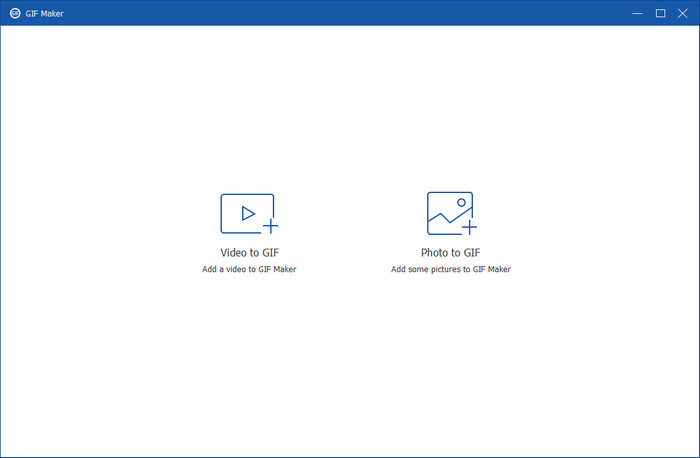
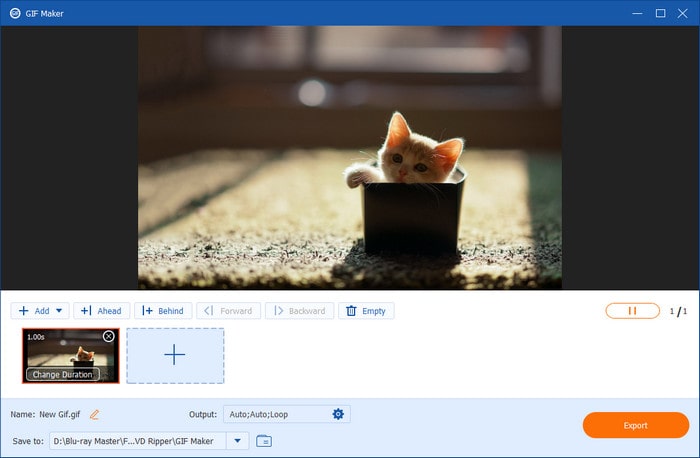
Paso 1. Abre el Creador de GIFy agrega el vídeo o la foto que quieres convertir en GIF.

Agregar archivo para crear GIF

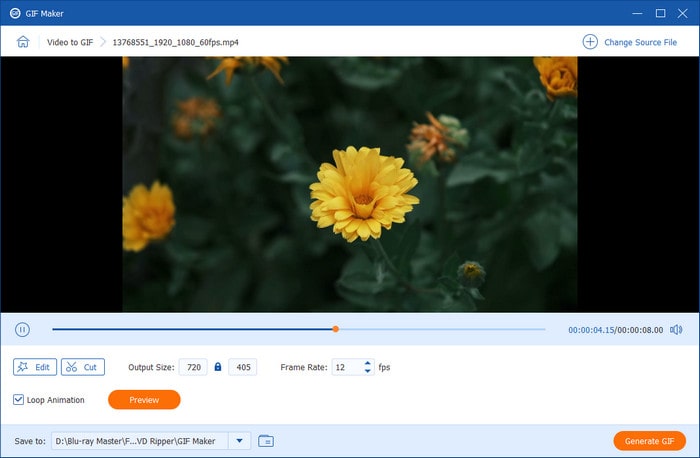
Paso 2. Convertir vídeo a GIF: Hacer clic Editar y Cortar Para modificar los efectos de video y eliminar partes superfluas, puedes empezar a convertir el video en un GIF ajustando el tamaño de salida, la velocidad de fotogramas y la animación en bucle.

Creador de GIF: Convierte vídeos a GIF

Paso 3. Convertir foto a GIF: Hacer clic Agregar foto a GIF Para agregar una imagen, puedes cambiar la resolución, la velocidad de fotogramas y el modo de zoom. Finalmente, haz clic en Exportar para finalizar el proceso.

Creador de GIF: Convierte fotos en GIF

Creador 3D

Puedes crear modernos vídeos 3D con una variedad de efectos visuales con la herramienta 3D Maker.

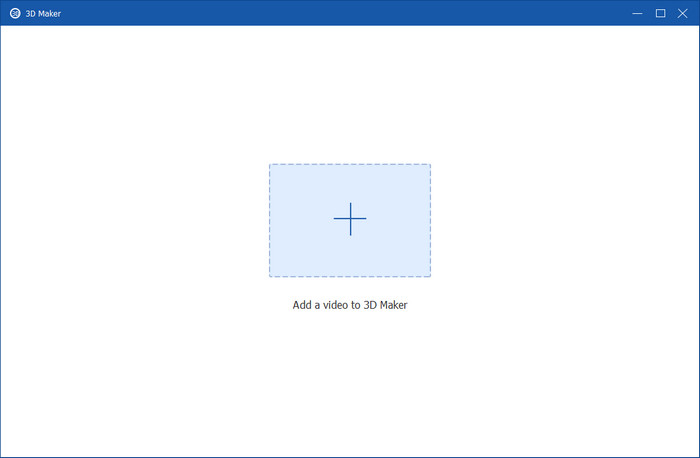
Paso 1. Abre el Creador 3Dy agregue un archivo de vídeo.

3d Maker Agregar archivo de vídeo

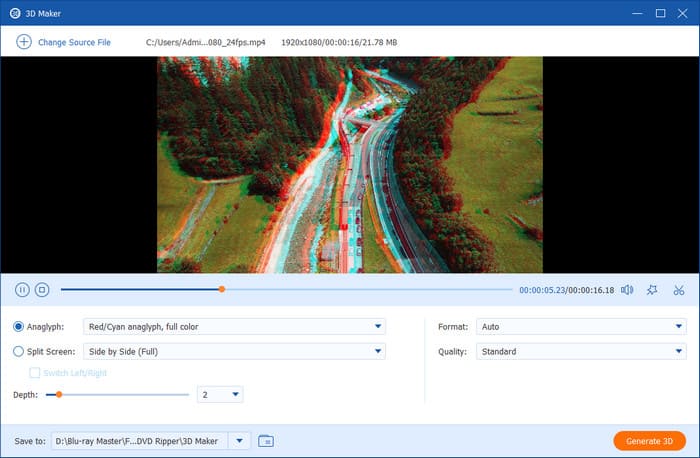
Paso 2. Una vez cargado el archivo, puede dividir la pantalla o seleccionar un anaglifo de las plantillas predefinidas. Después, haga clic en Generar 3D para crear una película 3D después de elegir el formato de salida y la calidad.

3d Maker Crea vídeos

Mejorador de vídeo

El potenciador de vídeo puede mejorar la calidad de su vídeo de varias maneras.

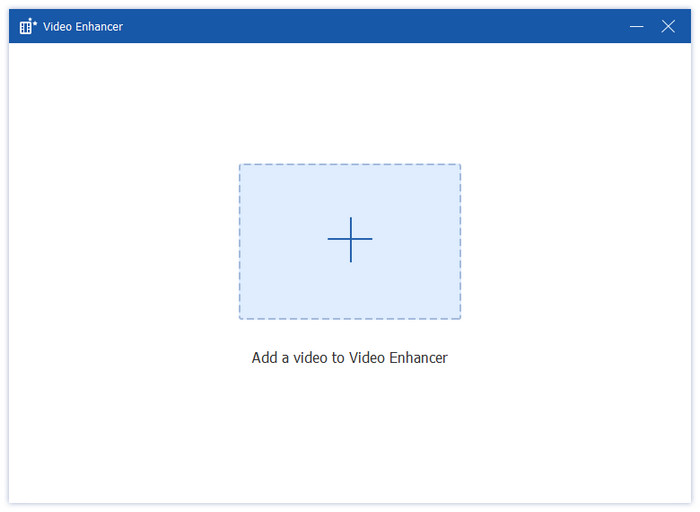
Paso 1. Abre el Mejorador de vídeoy agregue un archivo de vídeo.

Mejorador de vídeo Agregar archivo de vídeo

Paso 2. Aumentar la resolución, Optimizar el brillo y el contraste, Eliminar el ruido de video y Reducir la vibración son las cuatro opciones disponibles en la ventana Mejorador de video para ayudarte a mejorar la calidad de tu video. Selecciona algunas para mejorar la calidad según tus necesidades. Después, puedes elegir el formato y la resolución de salida. Además, permite previsualizar antes de exportar.

Opciones de mejora de vídeo
Guía del usuario
  • Parte 1. Preparación
    1. 1.1 Instalación
    2. 1.2 Inserción de DVD
    3. 1.3 Configuración de preferencias
  • Parte 2. Copiar DVD
  • Parte 3. Edición de DVD
    1. 3.1 Recortar y dividir vídeo
    2. 3.2 Editar metadatos de medios
    3. 3.3 Mejorar el vídeo
    4. 3.4 Rotar y recortar vídeo
    5. 3.5 Agregar efecto y filtro
    6. 3.6 Agregar una marca de agua
    7. 3.7 Editar audio
    8. 3.8 Editar subtítulos
  • Parte 4. Más herramientas
    1. 4.1 Editor de metadatos multimedia
    2. 4.2 Compresor de vídeo
    3. 4.3 Creador de GIF
    4. 4.4 Creador 3D
    5. 4.5 Mejorador de vídeo

Parte 1. Preparación

Instalación

Visita el sitio web oficial para descargar Free DVD Ripper para Mac e instálalo en tu Mac siguiendo la guía paso a paso en pantalla. Después, abre el software.

Inserción de DVD

Si tu versión de Mac es anterior a 2012, tiene una unidad de DVD integrada. Por lo tanto, solo tienes que insertar el DVD en la unidad.

Pero si tu Mac no tiene una unidad integrada, deberías conseguir una unidad de DVD USB compatible, como una SuperDrive USB de Apple o una de otro fabricante. Luego, inserta el DVD en la unidad y conecta la unidad externa a tu Mac.

Configuración de preferencias

Para ajustar la configuración de preferencias, haga clic en el Extractor de DVD gratuito para Mac botón ubicado en la esquina superior izquierda y seleccione PreferenciasA continuación, aparecerá un panel de configuración que contiene cuatro pestañas distintas: General, Destripador, Caja de herramientas y Programación de tareas.

General: La pestaña General contiene la configuración básica del programa. Aquí puede seleccionar los idiomas de subtítulos y audio que prefiera, activar la aceleración por hardware para mejorar el rendimiento y configurar actualizaciones automáticas de software. Además, esta sección le permite seleccionar la carpeta temporal y restaurar todas las advertencias de los diálogos.
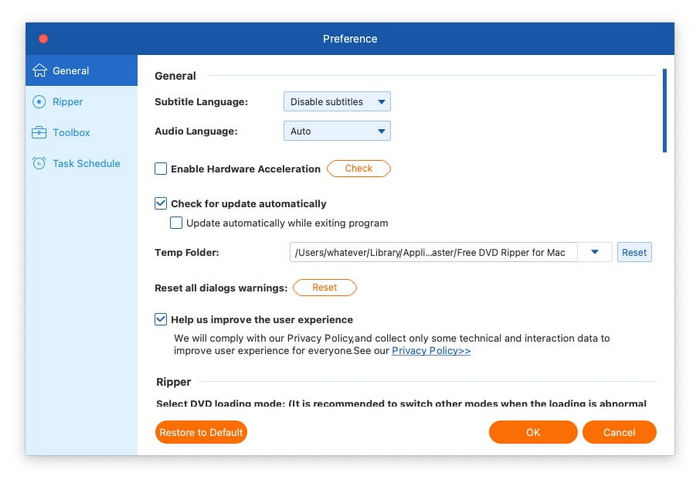
Configuración de preferencias generales

Destripador: En la pestaña "Extractor", puede elegir entre diferentes modos de carga de DVD, establecer un formato predeterminado para la lista de títulos y configurar la carpeta de salida para los archivos convertidos y las instantáneas. Esta sección también le permite ajustar la configuración de subtítulos y audio, habilitar la eliminación automática del archivo fuente tras la conversión y configurar la unidad para que expulse los discos una vez finalizada la extracción.
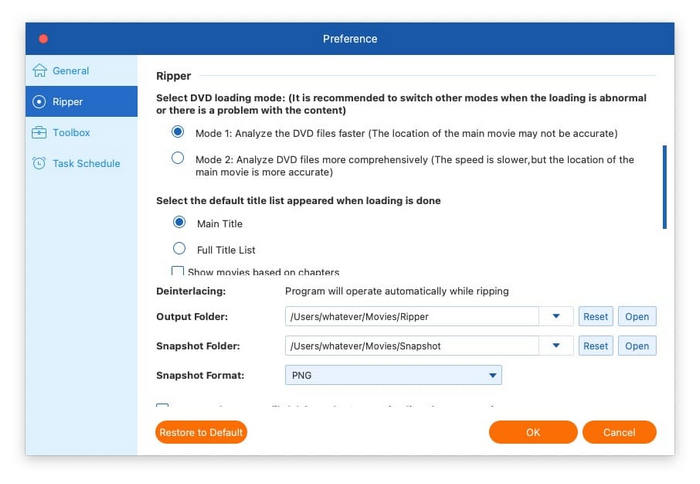
Configuración de preferencias de Ripper

Caja de instrumento: La pestaña Caja de herramientas ofrece opciones de personalización para diversas funciones de utilidad. Puede definir carpetas de salida independientes para cada herramienta, como la carpeta del compresor, la carpeta de vídeo a GIF, la carpeta de salida 3D, la carpeta del potenciador y la carpeta de imágenes a GIF. Otras opciones disponibles incluyen la reproducción automática de archivos importados y la conservación de las fechas de creación originales de los archivos fuente.
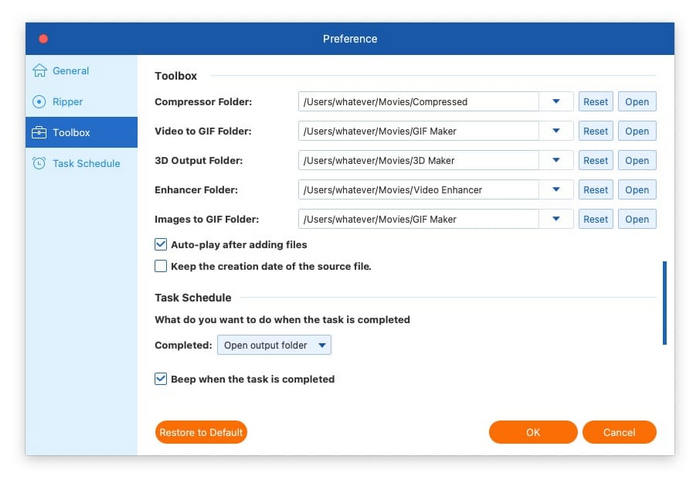
Configuración de preferencias de la caja de herramientas

Programa de tareas: La pestaña final proporciona varias opciones sobre lo que desea hacer cuando finaliza la tarea, incluyendo si desea emitir un pitido cuando la tarea finaliza, abrir la carpeta de salida, apagar la computadora, ponerla en suspensión, salir del programa o no hacer nada.
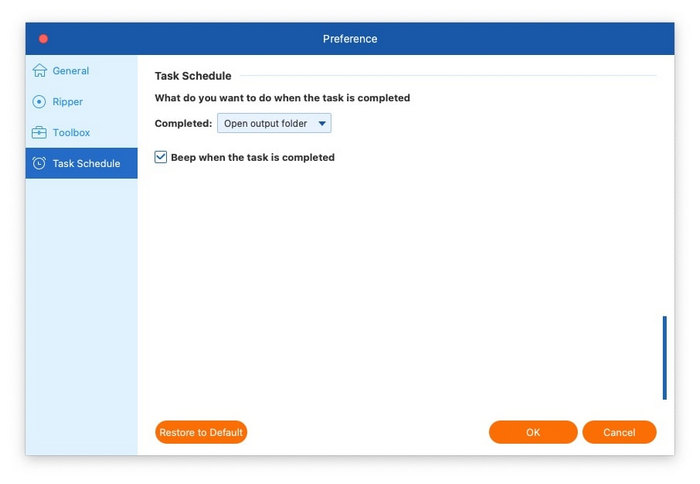
Configuración de preferencias de programación de tareas

Parte 2. Copiar DVD

Paso 1. Cargar archivos de DVD

Para comenzar, haga clic en el Cargar DVD Menú desplegable en la esquina superior izquierda. Verá varias opciones: Cargar disco DVD, Cargar ISO de DVD, Cargar carpeta de DVD, Cargar disco AVCHD y Cargar carpeta AVCHD. A continuación, seleccione los formatos de DVD que desea copiar.
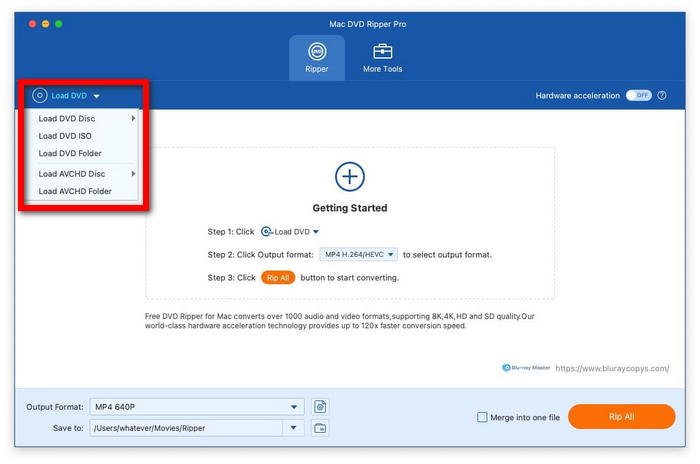
Cargar archivos de DVD

Paso 2. Elija títulos

Una vez cargado el DVD, el software escaneará y detectará automáticamente el título principal. Puede elegir entre mostrar el título principal y la lista completa de títulos, y hacer clic en Aceptar para continuar.
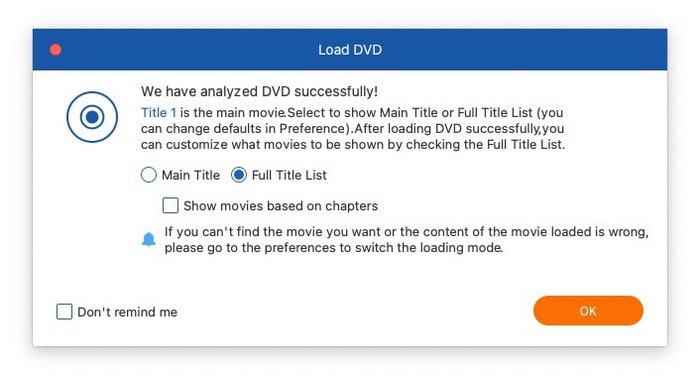
Cargar lista completa de títulos

El programa mostrará una lista completa de todos los títulos disponibles. Solo tiene que marcar la casilla junto a cada título deseado y luego hacer clic en "Aceptar" para confirmar.
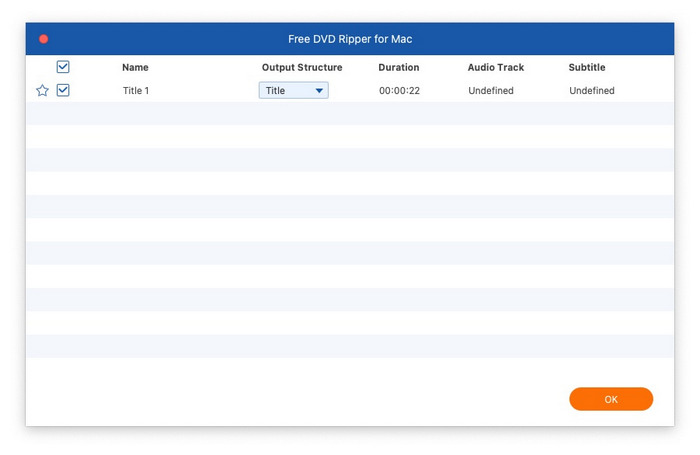
Seleccionar título del DVD

Paso 3. Seleccione el formato de salida

Haga clic en el botón "Formato de salida" en la esquina inferior izquierda para seleccionar el formato digital deseado. El software ofrece tres categorías de opciones de salida:

Formatos de vídeo:Cambiar a la Video Pestaña para explorar los formatos de vídeo compatibles, como MP4, MOV, MKV, AVI y M4V. Al hacer clic en un formato, verá su tipo de codificador, resolución y calidad.
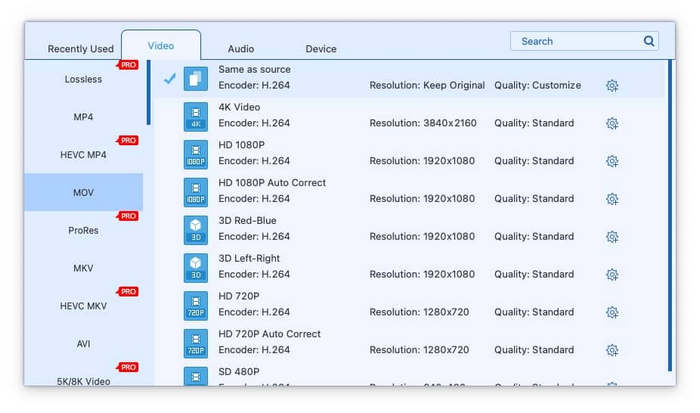
Formatos de vídeo

Formatos de audio: Navegar hasta el Audio Pestaña para elegir entre varios formatos de audio, como WAV, WMA, FLAC, AAC y AC3. Es ideal si solo necesitas extraer la banda sonora de tu DVD.
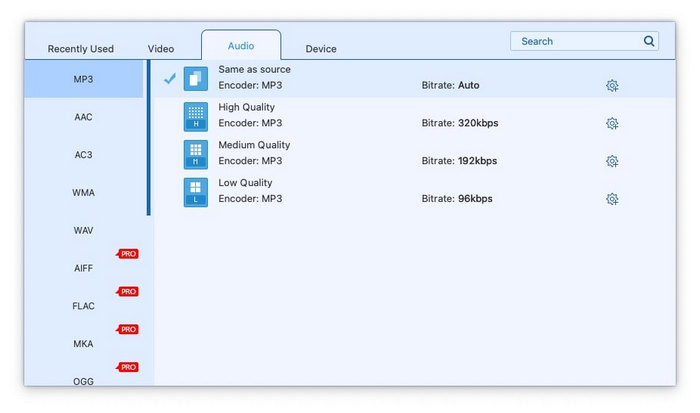
Formatos de audio

Formatos basados en el dispositivoPara una reproducción optimizada, ve a la pestaña "Dispositivo", donde puedes seleccionar formatos adaptados a dispositivos populares como Samsung, Apple, Sony y Android. Esto garantiza la compatibilidad sin necesidad de ajustes manuales.
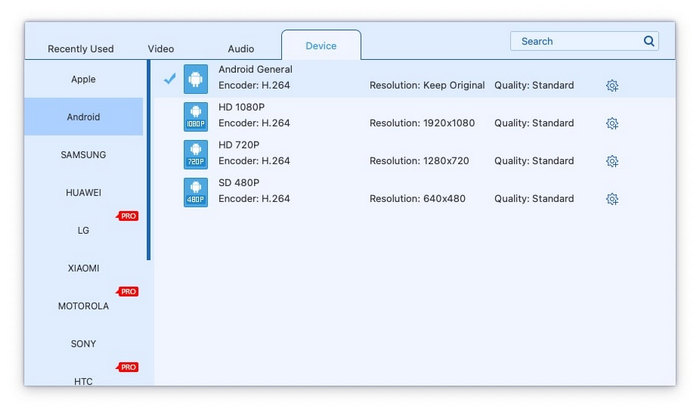
Formatos basados en el dispositivo

Si desea configurar con más detalle las especificaciones del archivo de salida, haga clic en el botón Configuración del formato de salida botón después de seleccionar su formato preferido, que le permite ajustar varios parámetros para la salida de video y audio.

Para la salida de video, puede ajustar la calidad, el codificador, la resolución, la velocidad de fotogramas y la tasa de bits. Para la salida de audio, puede cambiar el codificador, el canal, la frecuencia de muestreo y la tasa de bits.
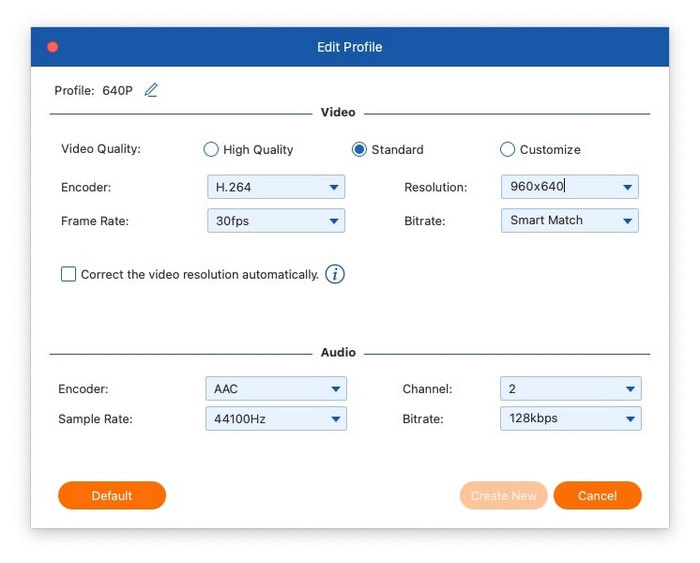
Configuración del formato de salida

Etapa 4. Copiar DVD

Simplemente haga clic en el rasgar todo para comenzar a convertir su DVD. Una vez finalizado, puede acceder a sus archivos convertidos haciendo clic en el botón Abrir carpeta de salida Botón donde se listará todo el contenido extraído exitosamente.
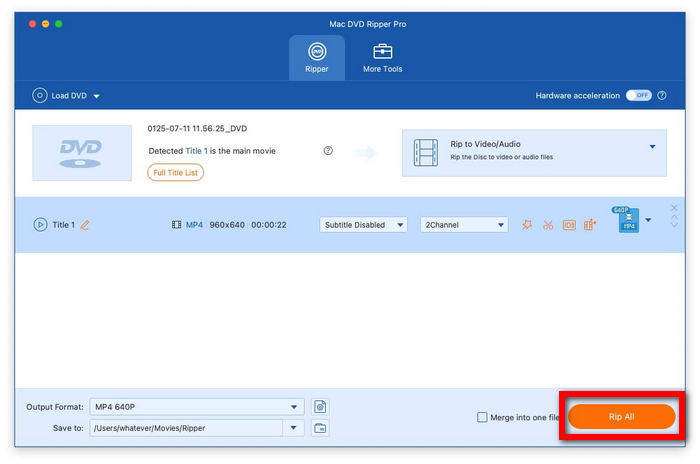
Copiar DVD

Parte 3. Editar DVD

Antes de comenzar el proceso de extracción, puede realizar ajustes al contenido de su DVD directamente desde la interfaz principal.

Recortar y dividir vídeo

Para dividir el contenido de su video, haga clic en el ícono de las tijeras y seleccione Agregar segmento Para dividir el video en varias partes. También ofrece una función de división automática que permite distribuir los segmentos de forma uniforme, ya sea especificando intervalos de duración o eligiendo un número fijo de secciones.
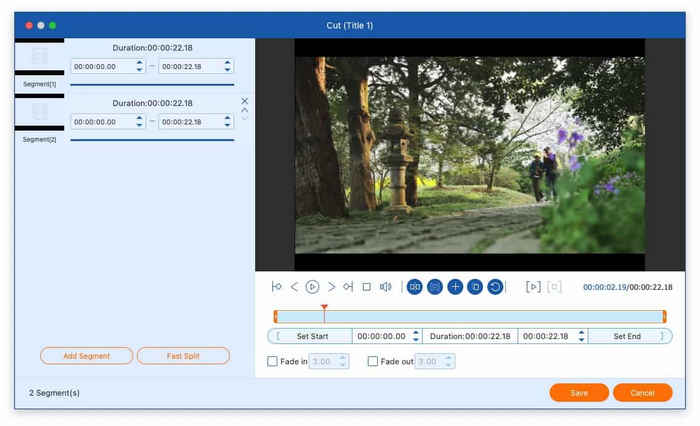
Vídeo dividido

Editar metadatos de medios

Haz clic en el botón junto al icono de las tijeras para acceder al editor de metadatos. Aquí puedes añadir la miniatura del vídeo y editar varios detalles, como el título, el artista, el álbum, el compositor, el género, el año, la canción y los comentarios.
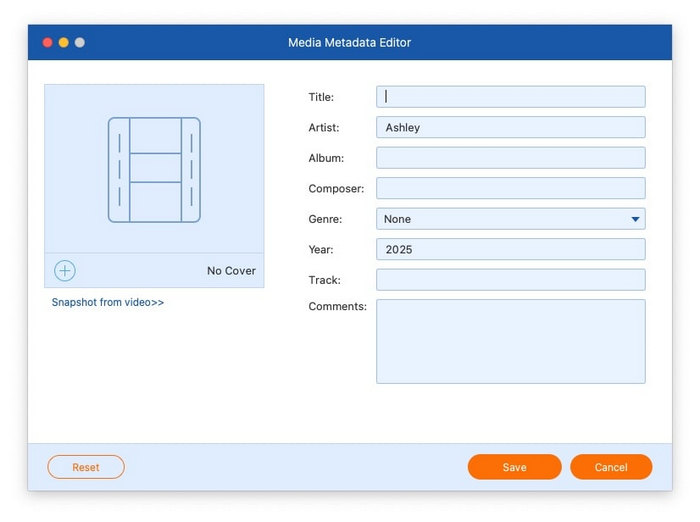
Editar metadatos de medios

Mejorar vídeo

Haga clic en el último botón naranja para acceder a la herramienta de mejora de video. Esta función ofrece cuatro opciones de ajuste: Aumentar la resolución, Optimizar el brillo y el contraste, Eliminar ruido de video y Reducir la vibración del video. Después de seleccionar las mejoras deseadas, utilice el Avance Botón para examinar las mejoras.
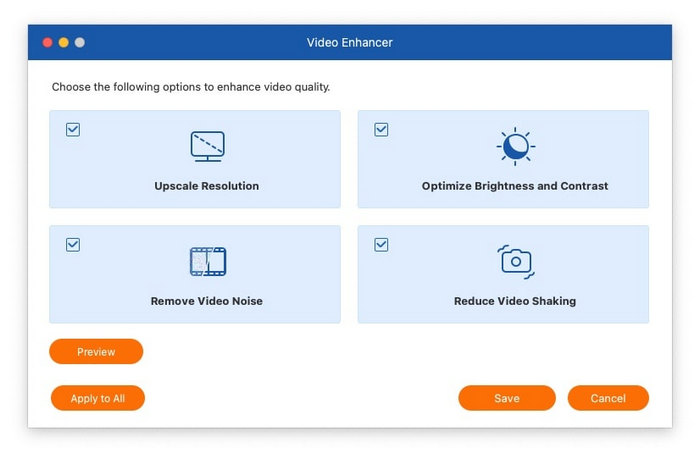
Mejorar vídeo

Girar y recortar vídeo

Haga clic en el primer botón naranja y seleccione el Rotar y recortar Pestaña. Esta sección permite rotar clips 90, 180 o 270 grados y aplicar giros horizontales y verticales. También puedes seleccionar manualmente las áreas de recorte arrastrando el ratón o elegir relaciones de aspecto y modos de zoom predefinidos.
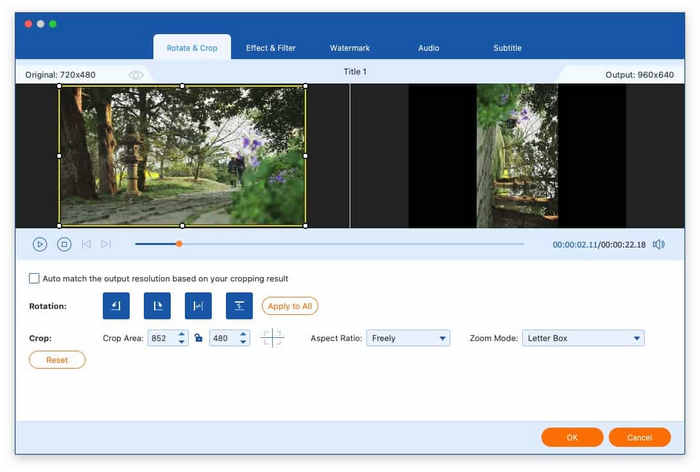
Girar y recortar vídeo

Agregar efecto y filtro

Para aplicar ajustes visuales a tu video, haz clic en el primer botón naranja y ve a la Efecto y filtro En el panel izquierdo, puedes ajustar diversos parámetros, como el contraste, la saturación, el brillo y el tono. El panel derecho ofrece una selección de filtros para mejorar la apariencia de tu video con diferentes estilos visuales.
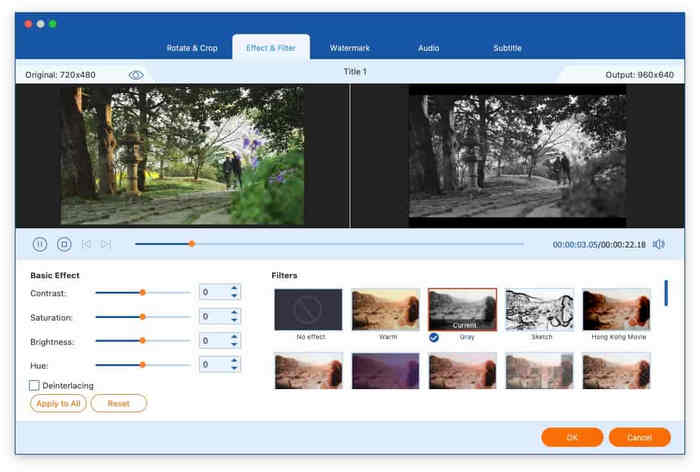
Agregar efecto y filtro

Agregar una marca de agua

Acceder al Filigrana pestaña después de hacer clic en el primer botón naranja. Luego haga clic en el círculo de Texto o Imagen Para insertar un texto o una imagen como marca de agua de tu video. Puedes cambiar la posición, el color, el tamaño y la opacidad de la marca de agua.
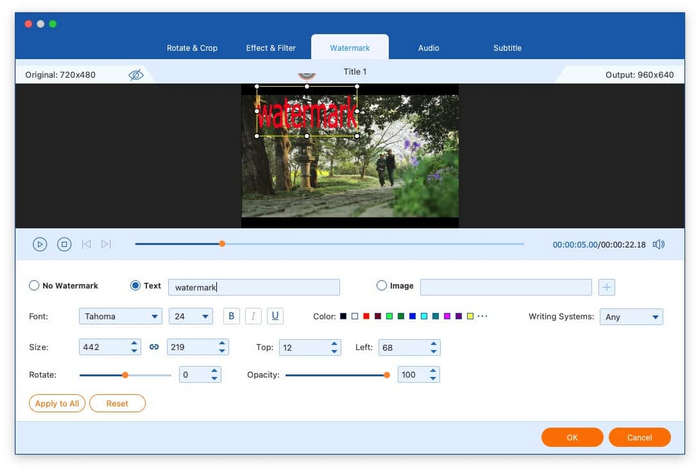
Agregar marca de agua

Editar audio

Haga clic en el primer botón naranja y acceda al Audio pestaña, donde puedes ajustar la pista de audio, el nivel de volumen y el retraso.
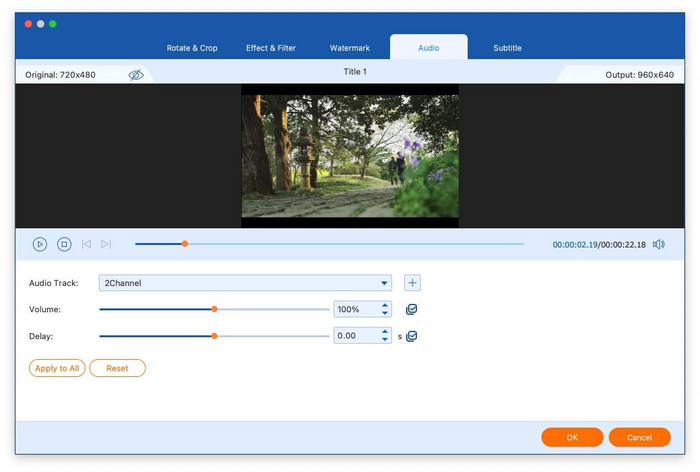
Editar audio

Editar subtítulos

Haga clic en el primer botón naranja y vaya a la Subtitular Pestaña. Aquí encontrarás cuatro opciones de configuración: exportar archivos de subtítulos, conservar pistas de subtítulos, incrustar subtítulos o deshabilitarlos.
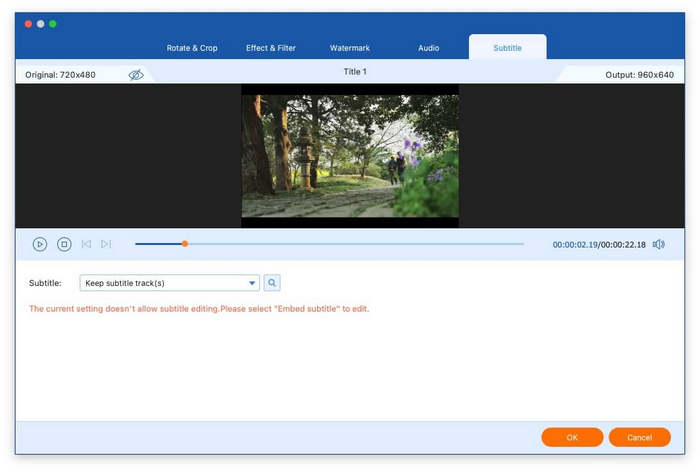
Editar subtítulos

Parte 4. Más herramientas

El software incluye un versátil Más herramientas Sección que amplía sus funciones más allá de la simple extracción de DVD. Esta función permite comprimir archivos de vídeo grandes, editar metadatos multimedia, convertir vídeos 2D en vídeos 3D personalizados, crear GIF a partir de vídeos y mejorar la calidad de los mismos. Esta sección también ofrece acceso a cuatro programas especializados para DVD y Blu-ray, disponibles para descarga independiente, que ofrecen otras funciones cuando se necesiten.
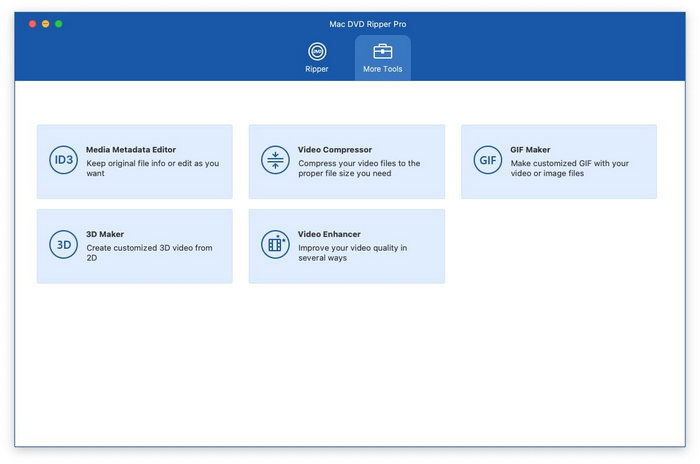
Interfaz de más herramientas

Editor de metadatos multimedia

El editor de metadatos multimedia le permite cambiar o conservar los detalles de los archivos existentes de sus videos.

Paso 1. Abre el Editor de metadatos multimediay agregue el archivo de vídeo que desea editar.
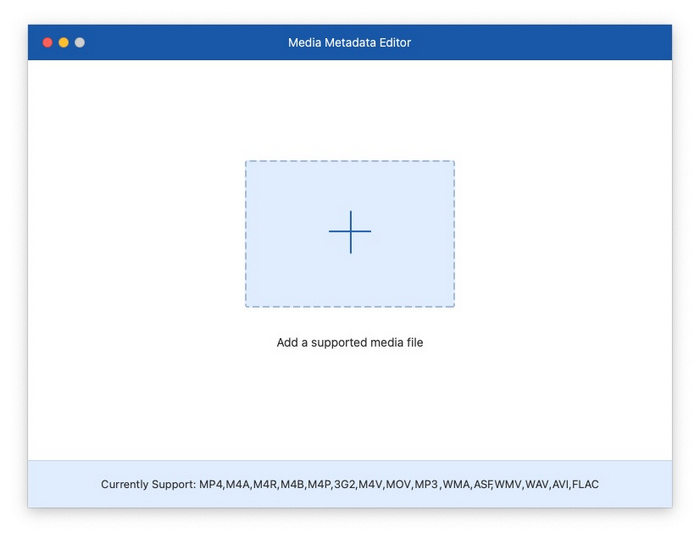
Editor de metadatos multimedia: Agregar archivo de vídeo

Paso 2. Una vez cargado, puede editar varios campos de metadatos, incluida la imagen de portada, el título, el nombre del artista, la información del álbum, el compositor, el género, el año, la pista y cualquier comentario adicional.
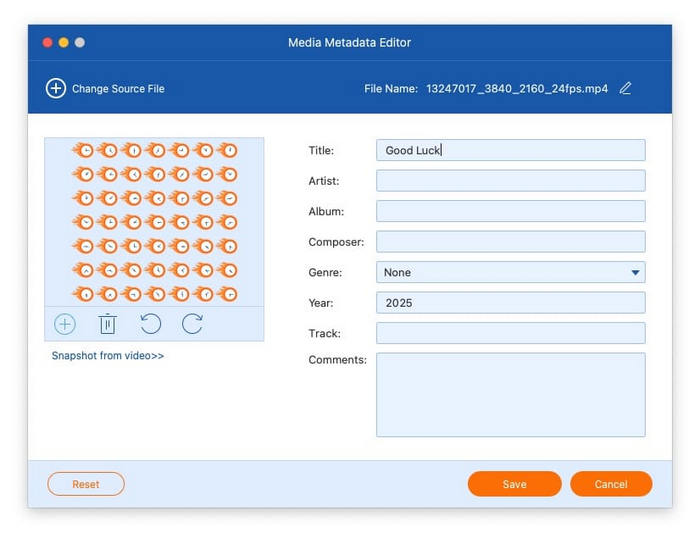
Editor de metadatos multimedia Editar información de vídeo

Compresor de vídeo

Free DVD Ripper para Mac tiene potentes capacidades de compresión de video para reducir sus archivos de video al tamaño deseado.

Paso 1. Abre el Compresor de vídeoy agregue un video que necesite ser comprimido.
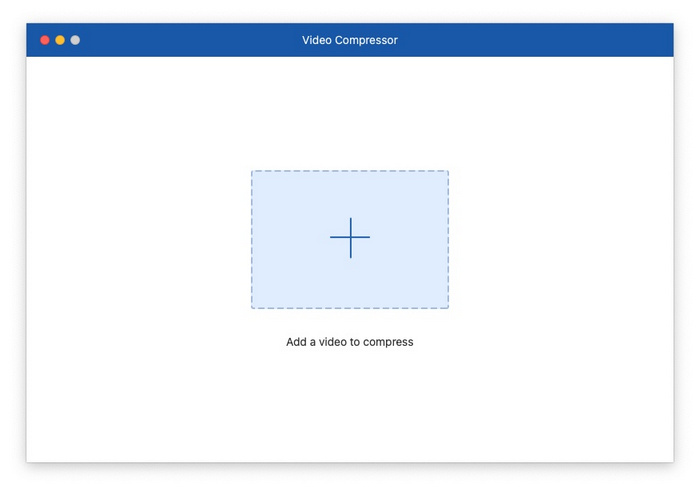
Compresor de vídeo Agregar archivo de vídeo

Paso 2. Una vez cargado, podrá seleccionar el tamaño de salida, el formato de archivo, la resolución y la tasa de bits que prefiera. La herramienta de compresión también le permite renombrar el archivo de salida.
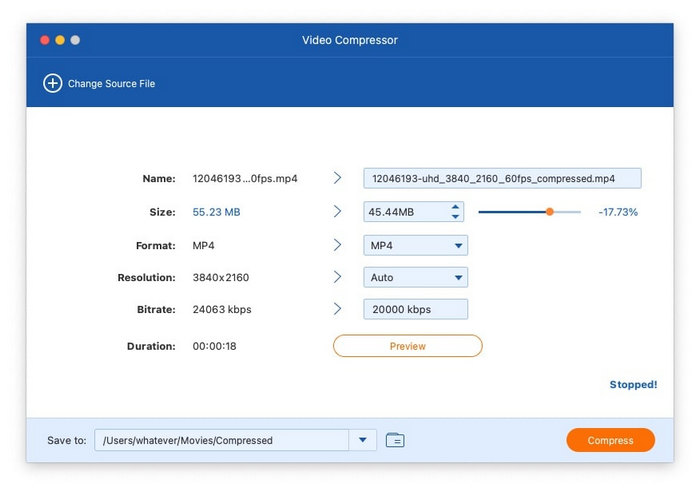
Compresor de vídeo Comprimir archivo de vídeo

Creador de GIF

Free DVD Ripper para Mac tiene un creador de GIF incorporado que te permite convertir videos y fotos en GIF animados con solo unos pocos clics.

Paso 1. Para comenzar, inicie el Creador de GIF herramienta e importe su archivo de vídeo o foto de origen.
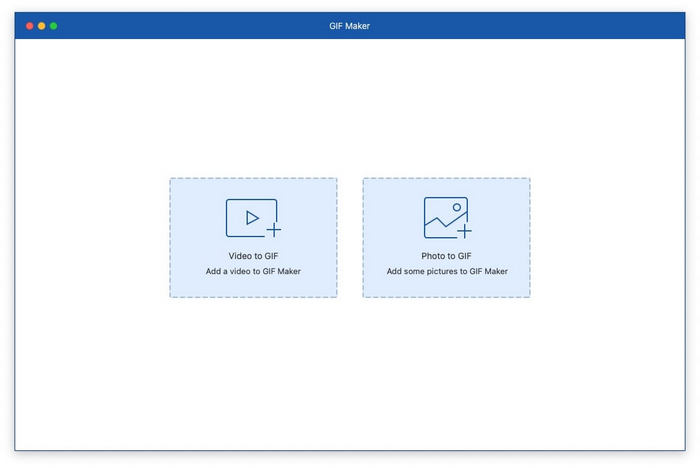
Agregar archivo para crear GIF

Paso 2. Convertir vídeo a GIF: Haga clic Editar y Cortar Para modificar los efectos de video y eliminar partes superfluas, puedes empezar a convertir el video en un GIF ajustando el tamaño de salida, la velocidad de fotogramas y la animación en bucle.
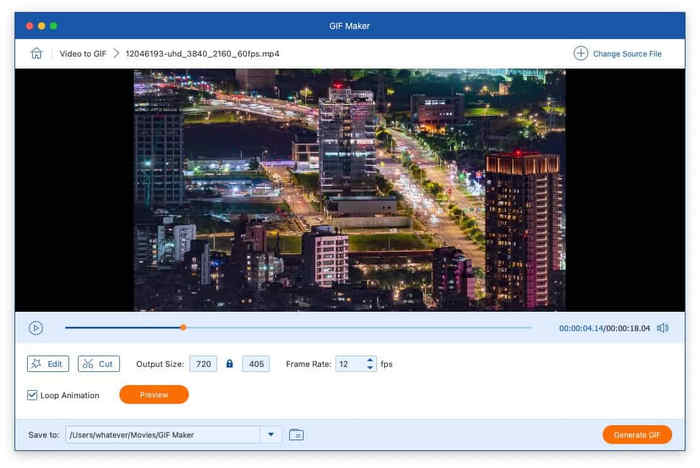
Creador de GIF: Convierte vídeos a GIF

Paso 3. Convertir foto a GIF: Haga clic Agregar foto a GIF Para agregar una imagen, puedes cambiar la resolución, la velocidad de fotogramas y el modo de zoom. Finalmente, haz clic en Exportar para finalizar el proceso.
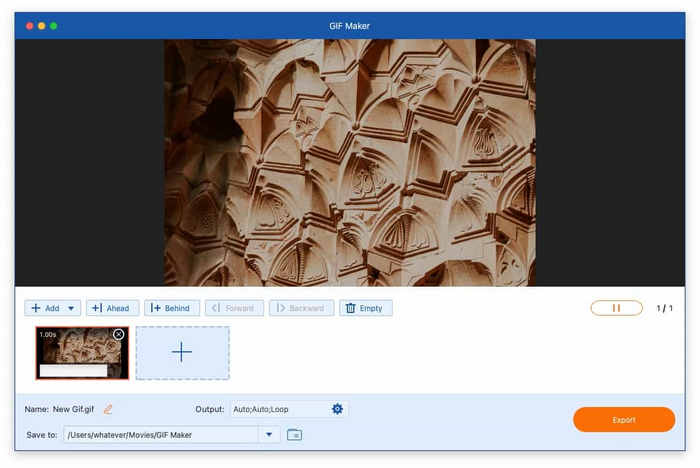
Creador de GIF: Convierte fotos en GIF

Creador 3D

La herramienta 3D Maker le permite crear elegantes videos en 3D con múltiples opciones de efectos visuales.

Paso 1. Inicie el Creador 3D e importe el archivo de vídeo que desee.
3d Maker Agregar archivo de vídeo

Paso 2. Tras cargar el archivo, puede usar la función de pantalla dividida o seleccionar un anaglifo de las plantillas predefinidas. Finalmente, seleccione el formato y la calidad de salida que prefiera y haga clic en "Generar 3D" para crear su vídeo 3D personalizado.
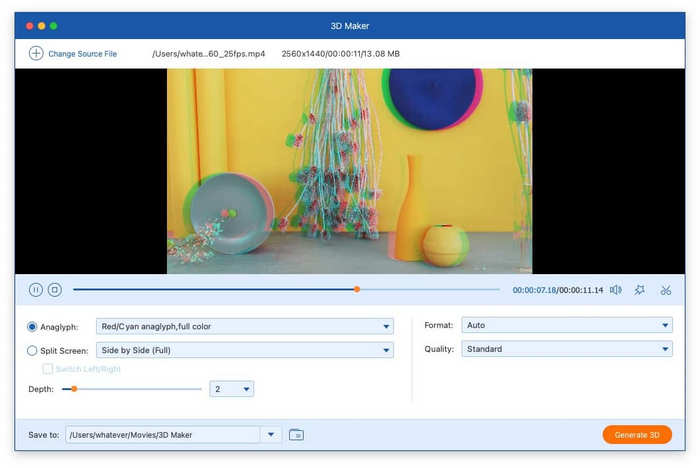
3d Maker Crea vídeos

Mejorador de vídeo

La función Mejorador de video proporciona múltiples métodos para mejorar significativamente la calidad de su video.

Paso 1. Abre el Mejorador de vídeo y agregar un archivo de vídeo.
Mejorador de vídeo Agregar archivo de vídeo

Paso 2. Las opciones de mejora incluyen: Mejorar la resolución, Optimizar el brillo y el contraste, Eliminar el ruido del video y Reducir la vibración del video. Seleccione las mejoras que desee y luego elija el formato y la resolución de salida que prefiera.
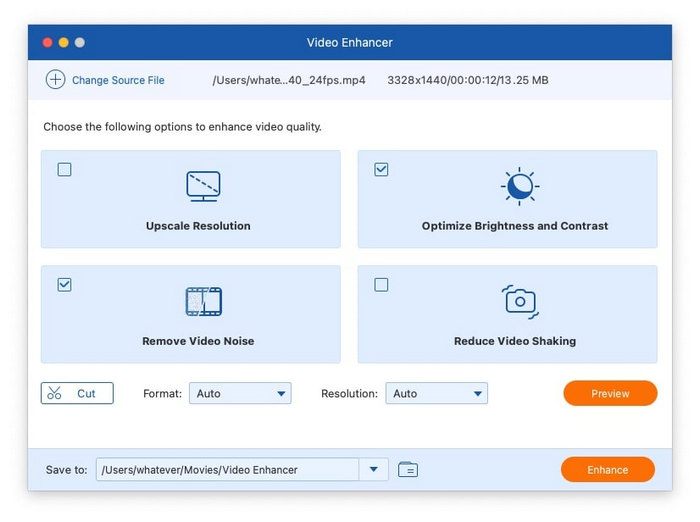

Opciones de mejora de vídeo

Hogar > Extractor de DVD gratuito > Guía del usuario